



Bu rehberde ExpressVPN uygulamasını Android TV ve Android TV box’larına nasıl kuracağınızı göstereceğiz. Rehber, aşağıdaki markaların ürünlerini kapsar:
- Sony
- Sharp
- TCL
- Philips
- Xiaomi
- MINIX
- Nvidia Shield
- Formuler
ExpressVPN müşterisi değil misiniz?
ExpressVPN’in neden Android TV için en iyi VPN olduğu hakkında bilgi alın.
Atla…
ExpressVPN uygulamasını Android TV’ye indirme ve yükleme
ExpressVPN uygulamasını kurma
Bir sunucu konumuna bağlanma
Bir sunucu konumunun bağlantısını kesme
Farklı bir sunucu konumu seçme
Bir VPN sunucu konumunu favorilere ekleme
Uygulama ve web sitesi kısayollarını kullanma
VPN protokolünü değiştirme
Ayrık tünelleme kullanma
Reklam, tracker ve zararlı siteleri engelleme
Ağ Koruması’nı açma veya kapama
Otomatik bağlanmayı kurma
Destek ekibi ile iletişime geçme
ExpressVPN’i Android TV’den kaldırma
ExpressVPN uygulamasını Android TV’ye indirme ve yükleme
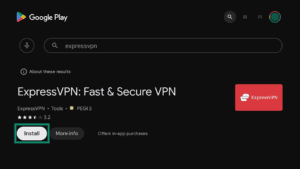
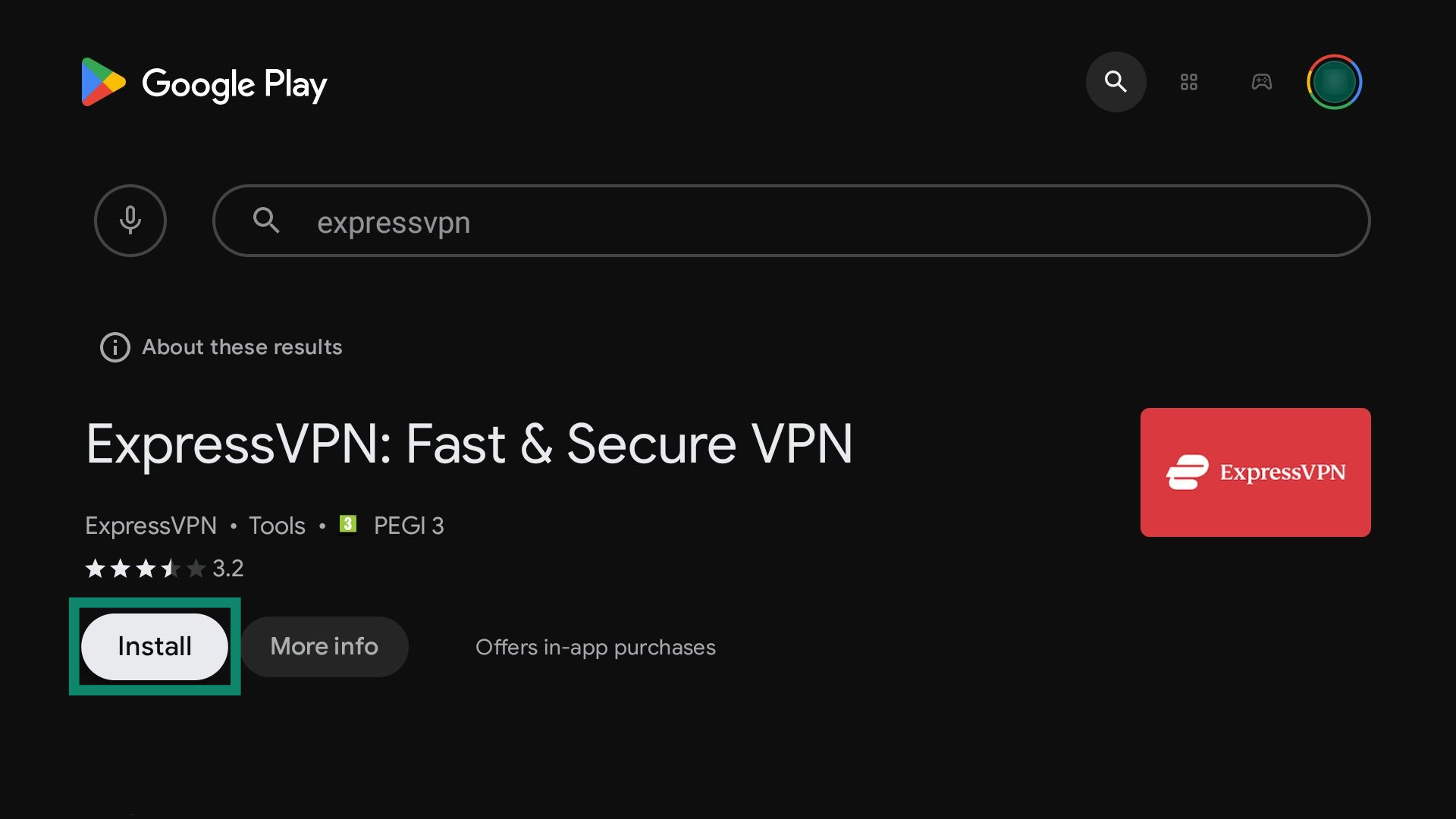
Android TV’nizde Google Play Store’u açın ve ExpressVPN yazın. Bunu yaptığınızda ExpressVPN uygulama sayfasına gidersiniz. Sayfaya gittiğinizde:
- Install (Yükle) kısmını seçin. ExpressVPN uygulaması otomatik olarak indirilip yüklenmeye başlanacak.

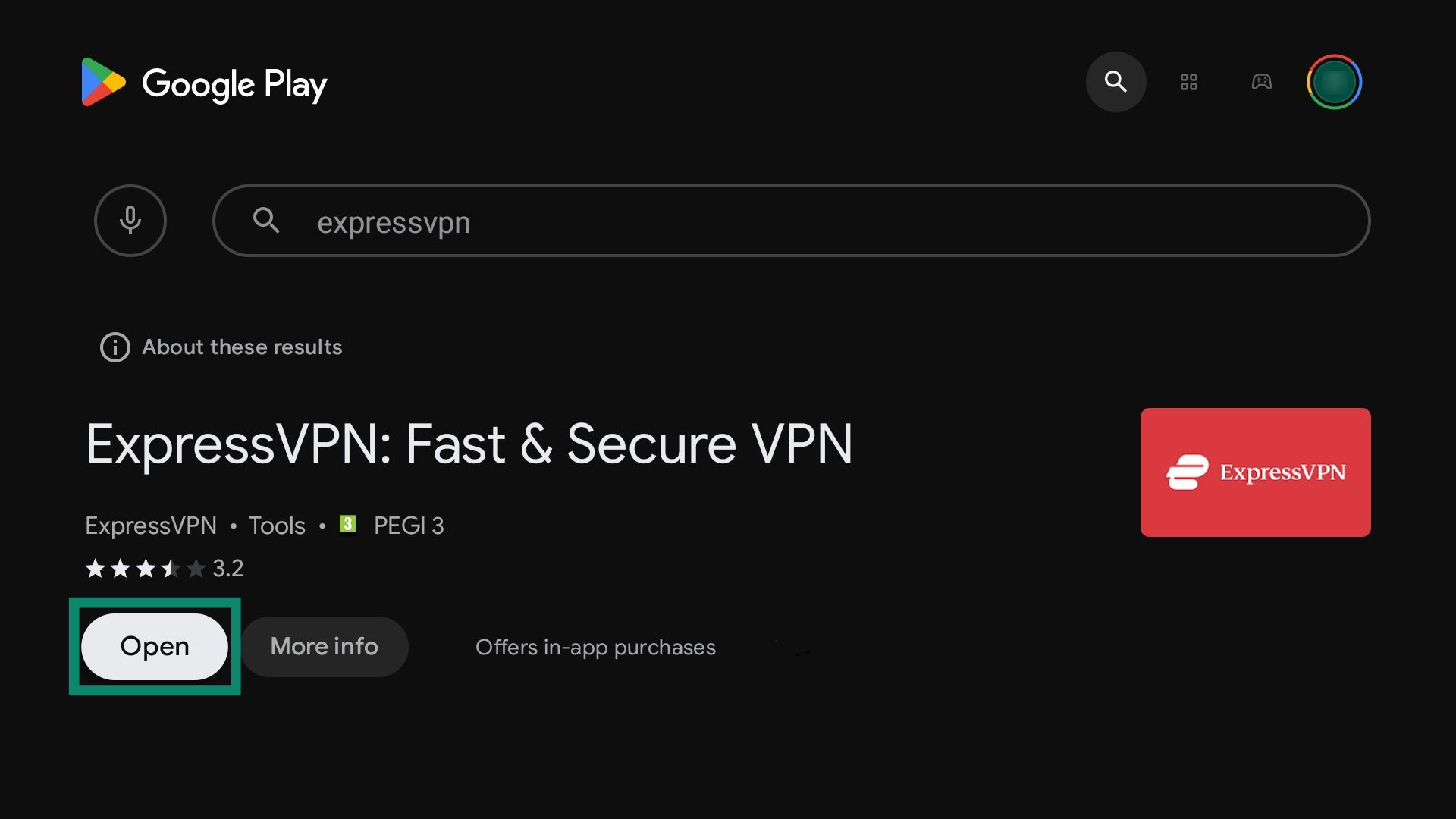
- Yükleme tamamlandıktan sonra Open (Aç) kısmını seçin.

Şimdi ExpressVPN uygulamasını kurabilirsiniz.
ExpressVPN uygulaması mağaza dışından nasıl yüklenir
ExpressVPN APK uygulamasını edin
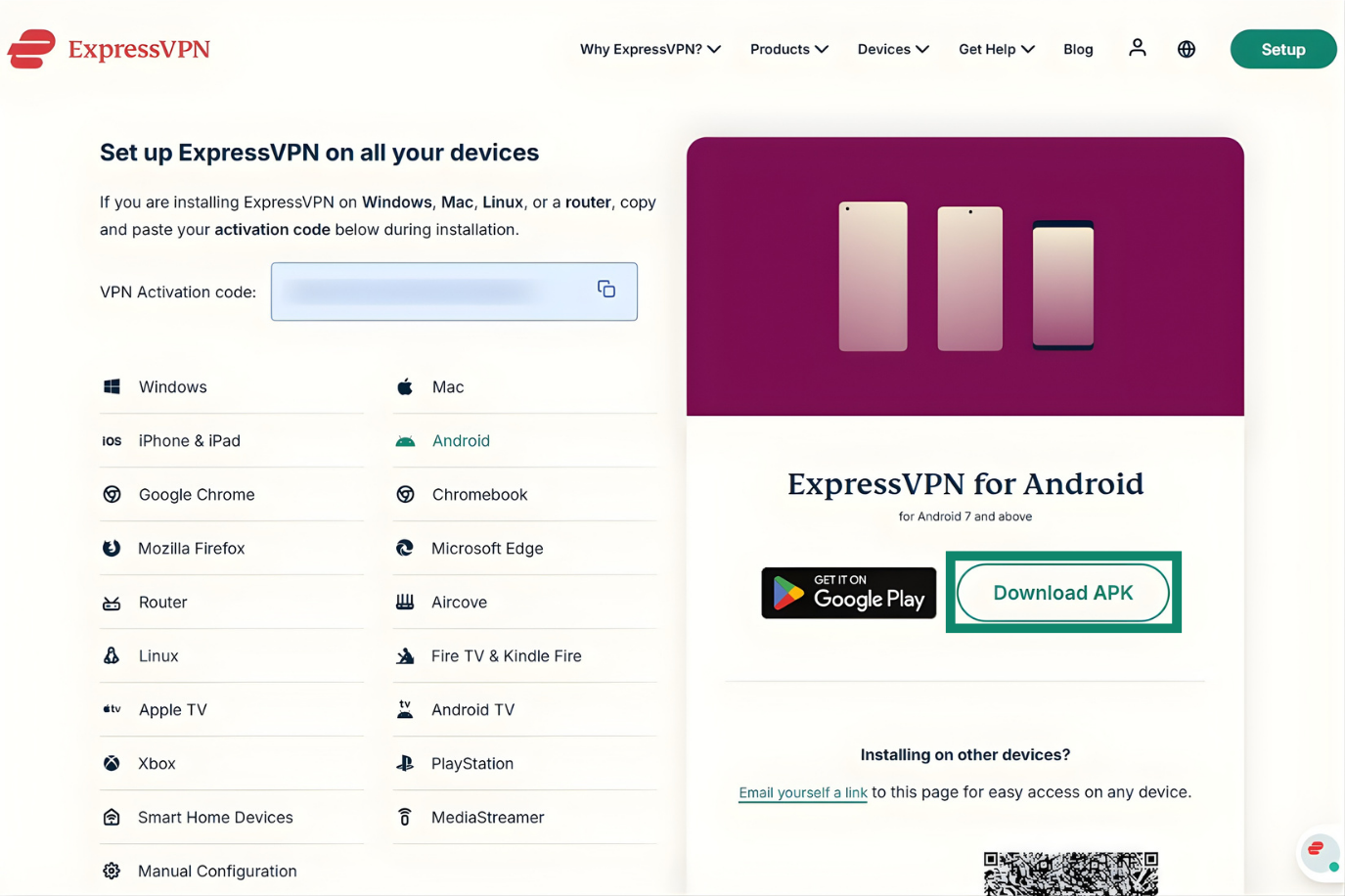
- ExpressVPN APK uygulamasını indirmek için bilgisayarınızdan ExpressVPN kurulum sayfasına gidin.
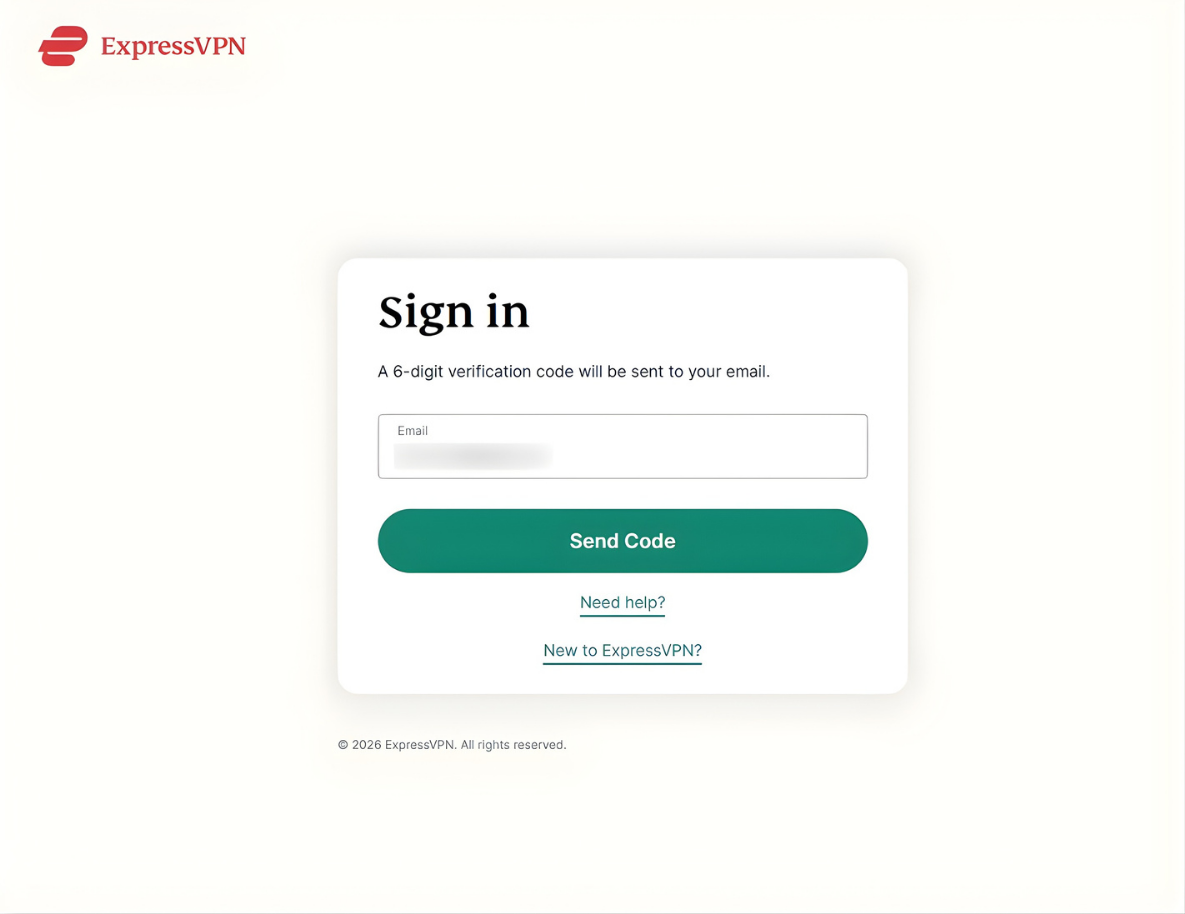
- Daha sonra ExpressVPN hesabınızda kullandığınız e-posta adresini girin ve doğrulama kodu almak için Send Code (Kod Gönder) kısmını seçin.


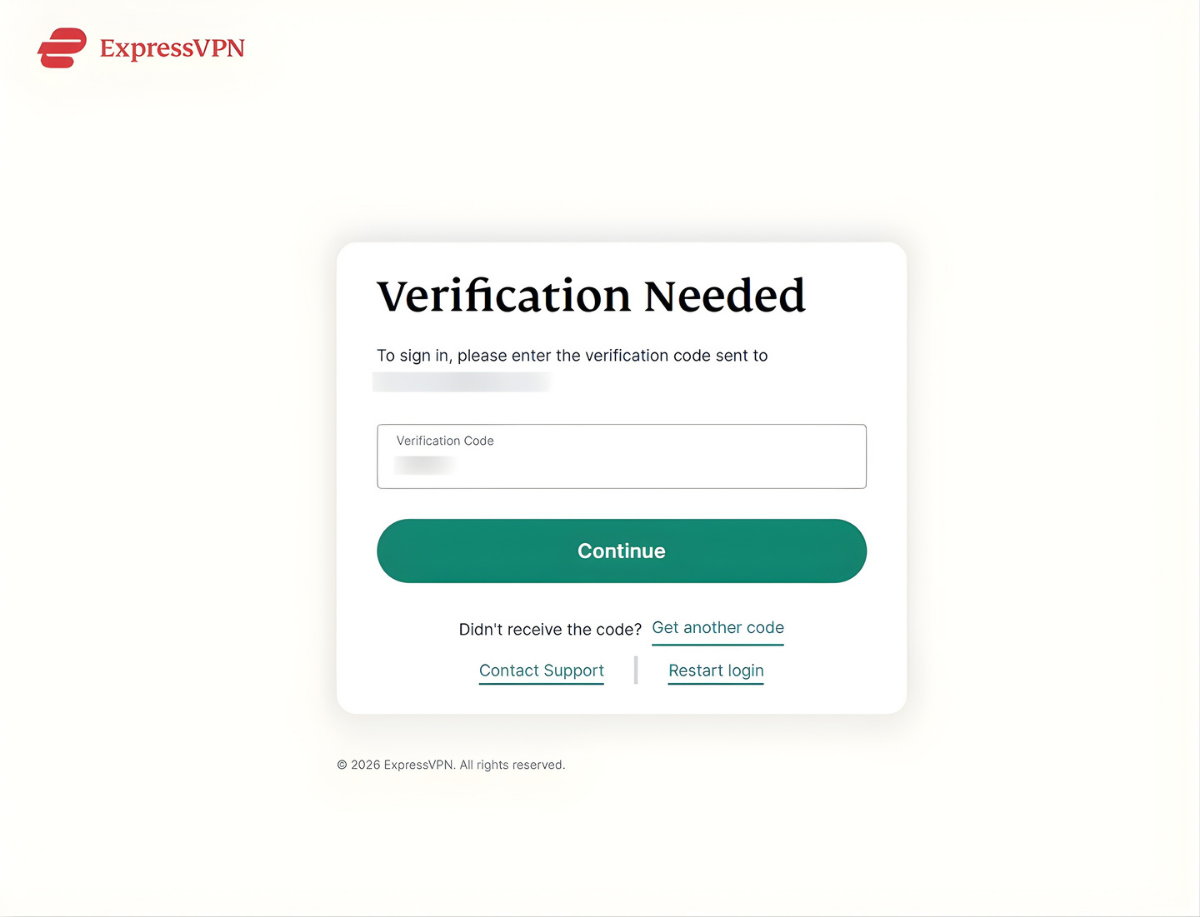
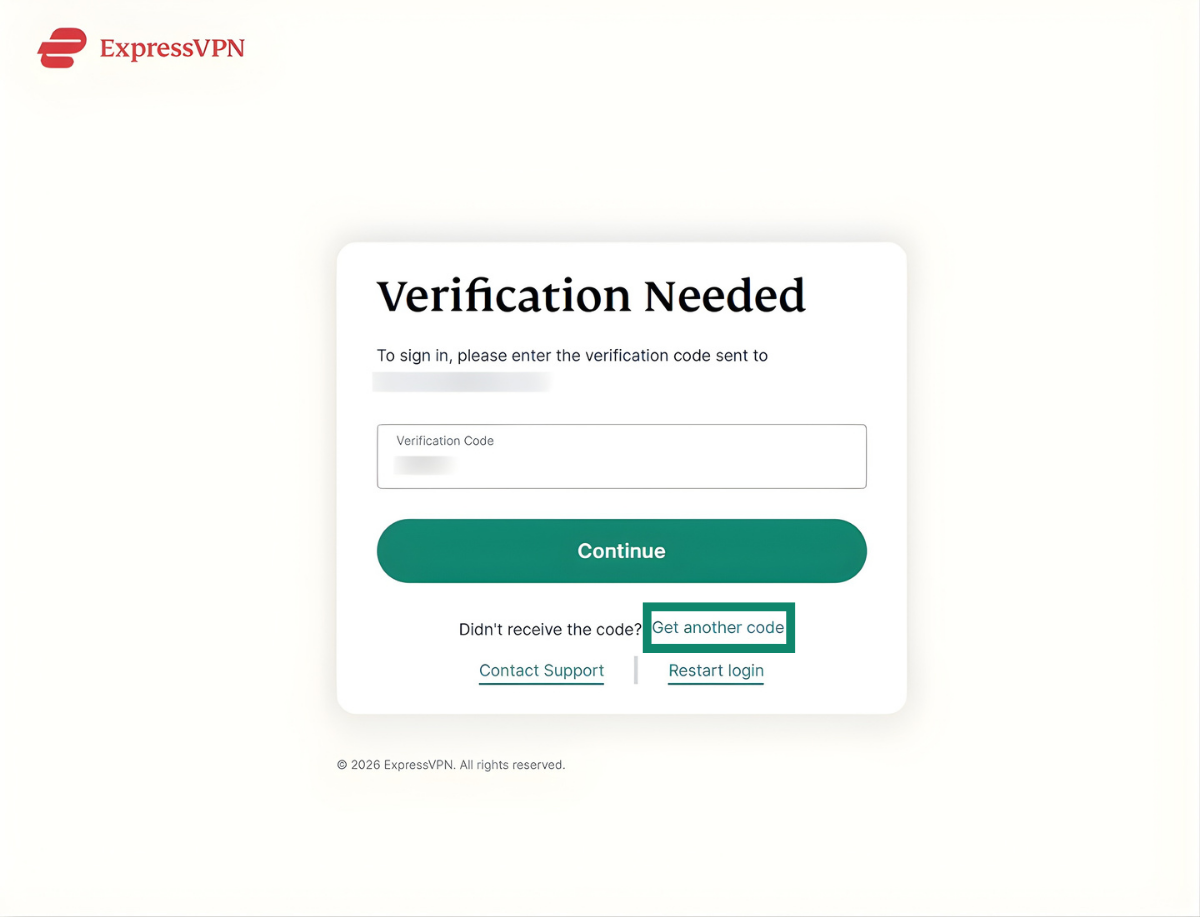
- E-postayla gönderilmiş doğrulama kodunu girin ve Continue (Devam) kısmını seçin.

 Doğrulama kodu gelmemişse giriş yapma sayfasında Get another code (Başka bir kod al) kısmını seçin.
- Giriş yaptıktan sonra indirme sayfasına yönlendirileceksiniz. Download APK (APK İndir) kısmını seçin version APK uygulamasını cihazınıza kaydedin.


ExpressVPN APK uygulamasını yükle
Şimdi APK dosyasını Android TV’nize transfer edip yüklemeniz gerekecek. Bunu yapmanın en kolay yolu, USB flash bellek veya harici sabit sürücü gibi çıkarılabilir bir medya ile bir dosya yönetme uygulaması kullanmaktır. Bulut depolama uygulamaları da tercih edilebilir ama bu uygulamalarda, bazı Android TV sürümleriyle uyumsuz olma ya da başta çalışıp sonra çalışmama gibi sorunlar meydana gelebilir. Bu mağaza dışından yükleme rehberinde USB bellek ve Cx File Explorer uygulaması kullanılacaktır.
ExpressVPN APK uygulamasını bir USB belleğe kopyalayın ve Android TV’nize takın. Daha sonra:
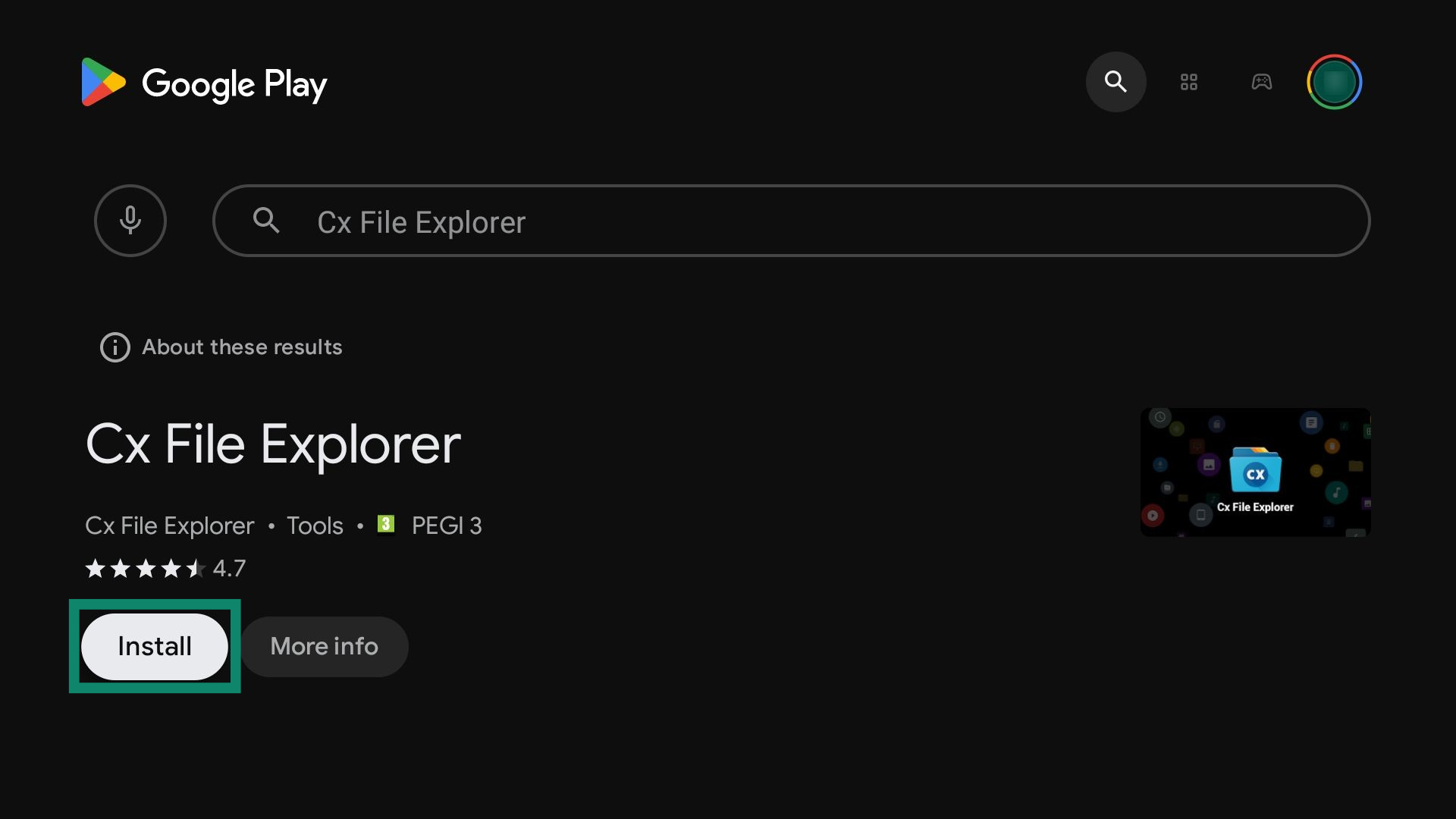
- Google Play’de Cx File Explorer uygulamasını bulun ve indirip kurmak için Install (Yükle) kısmını seçin.

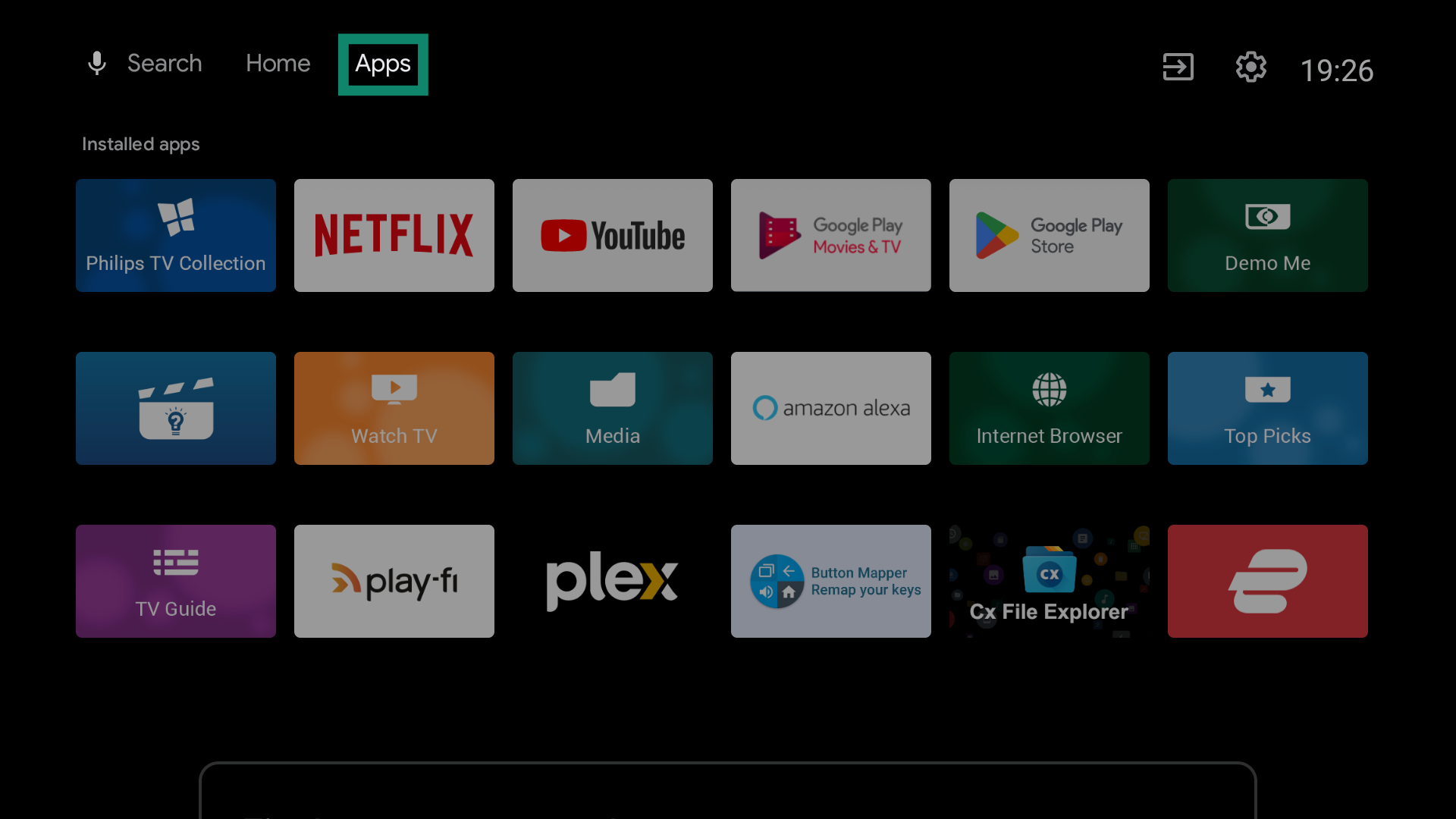
- Android TV’nizde Apps (Uygulamalar) kısmına gidin.

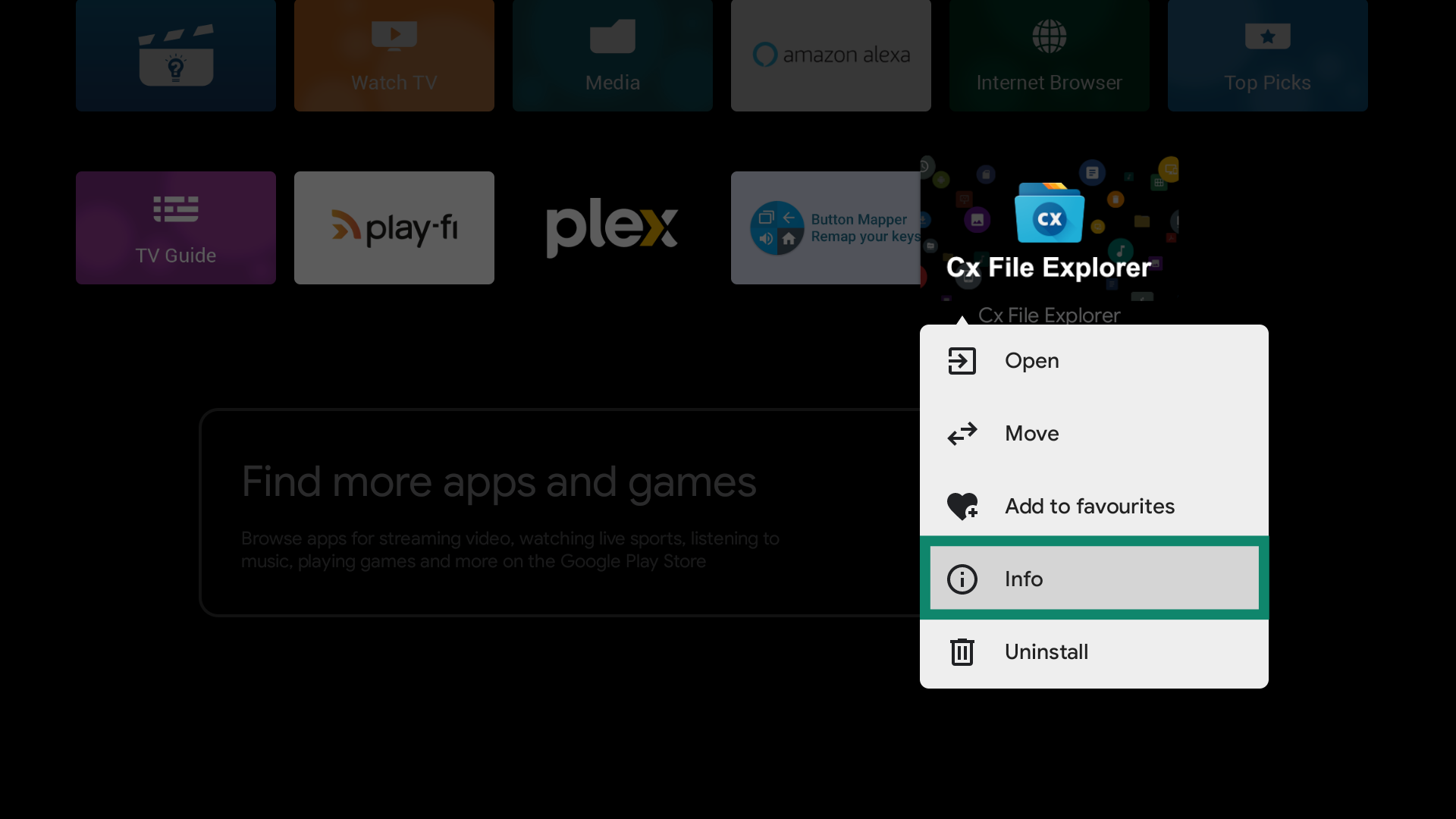
- Cx File Explorer uygulamasının cihazınızdaki dosyaları yönetebilmesi için dosyalara erişmesi gerekecektir. Erişim izni vermek için uygulama simgesine basılı tutun ve Info (Bilgi) kısmını seçin.

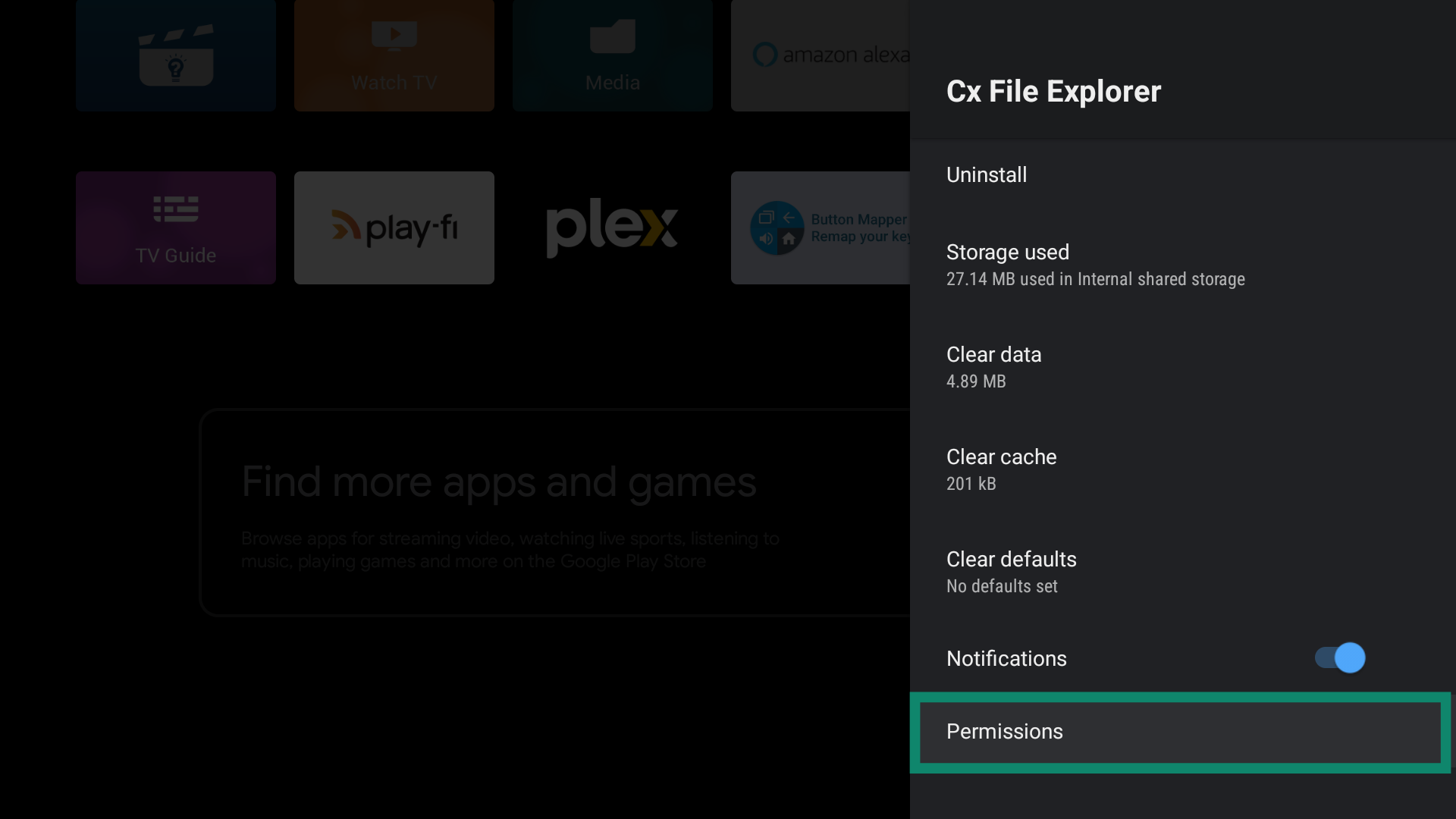
- Daha sonra Permissions (İzinler) kısmını seçin.

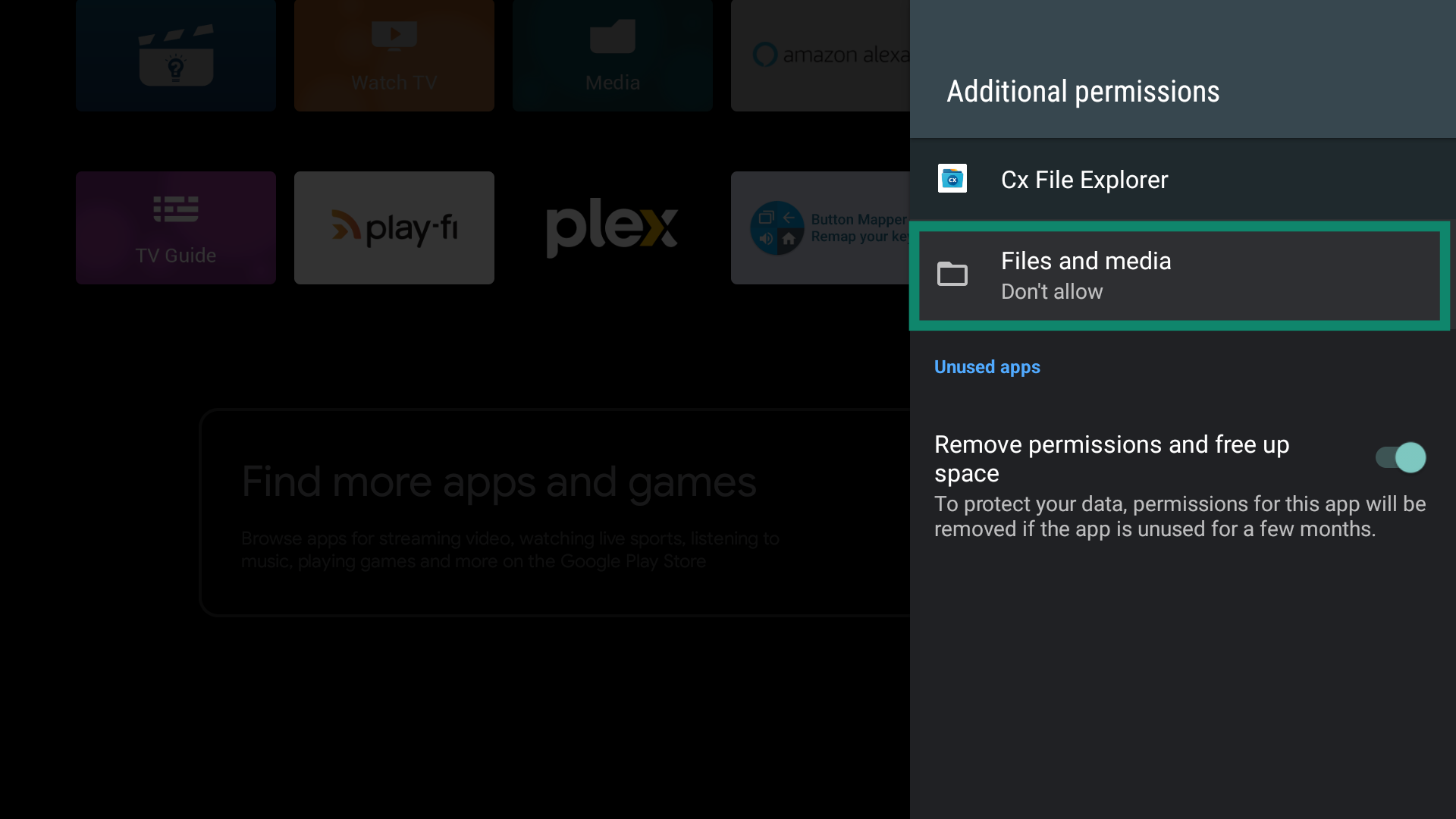
- Files and media (Dosyalar ve medya) kısmını seçin.

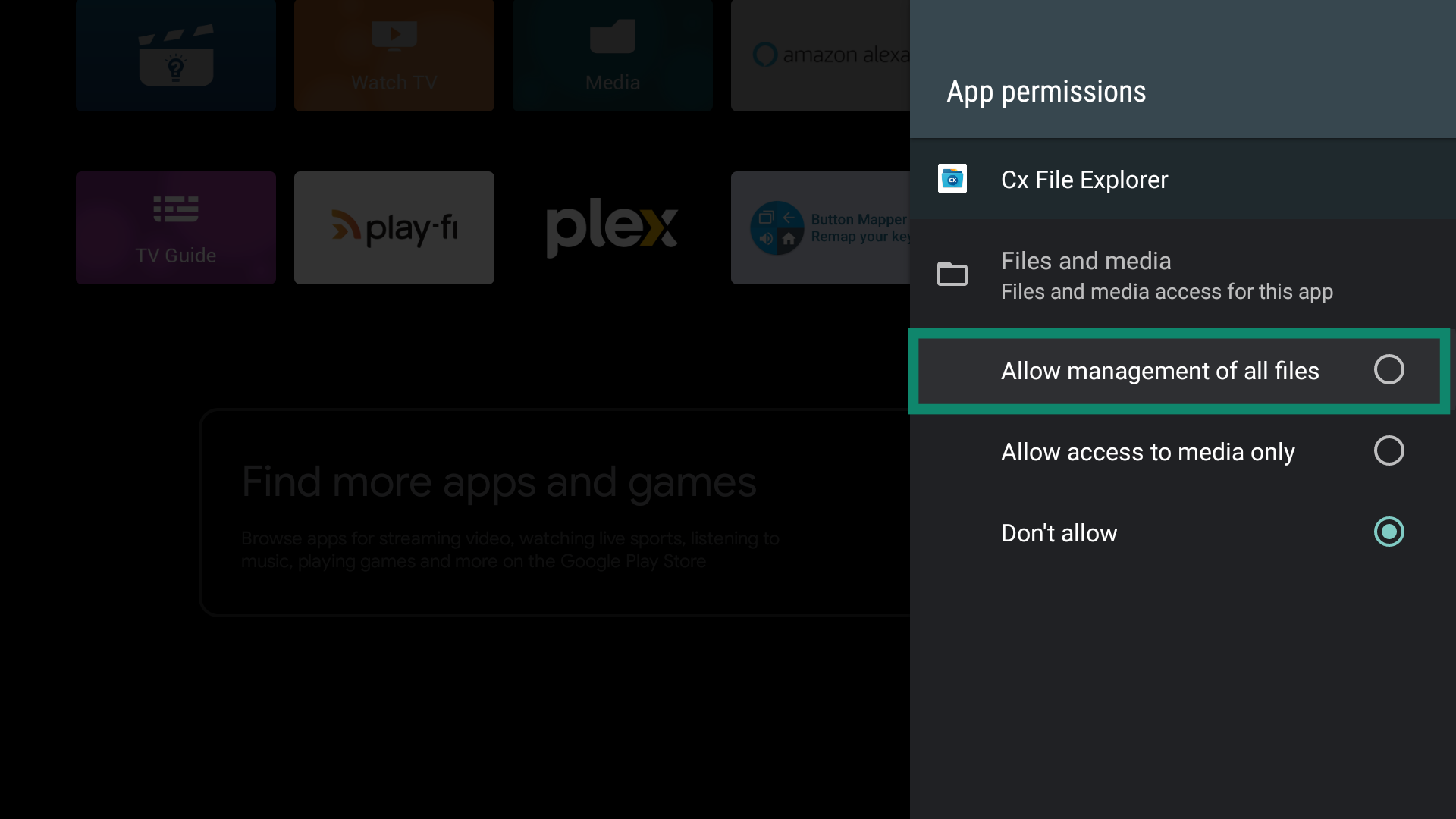
- Allow management of all files (Tüm dosyaların yönetimine izin ver) kısmını seçin.

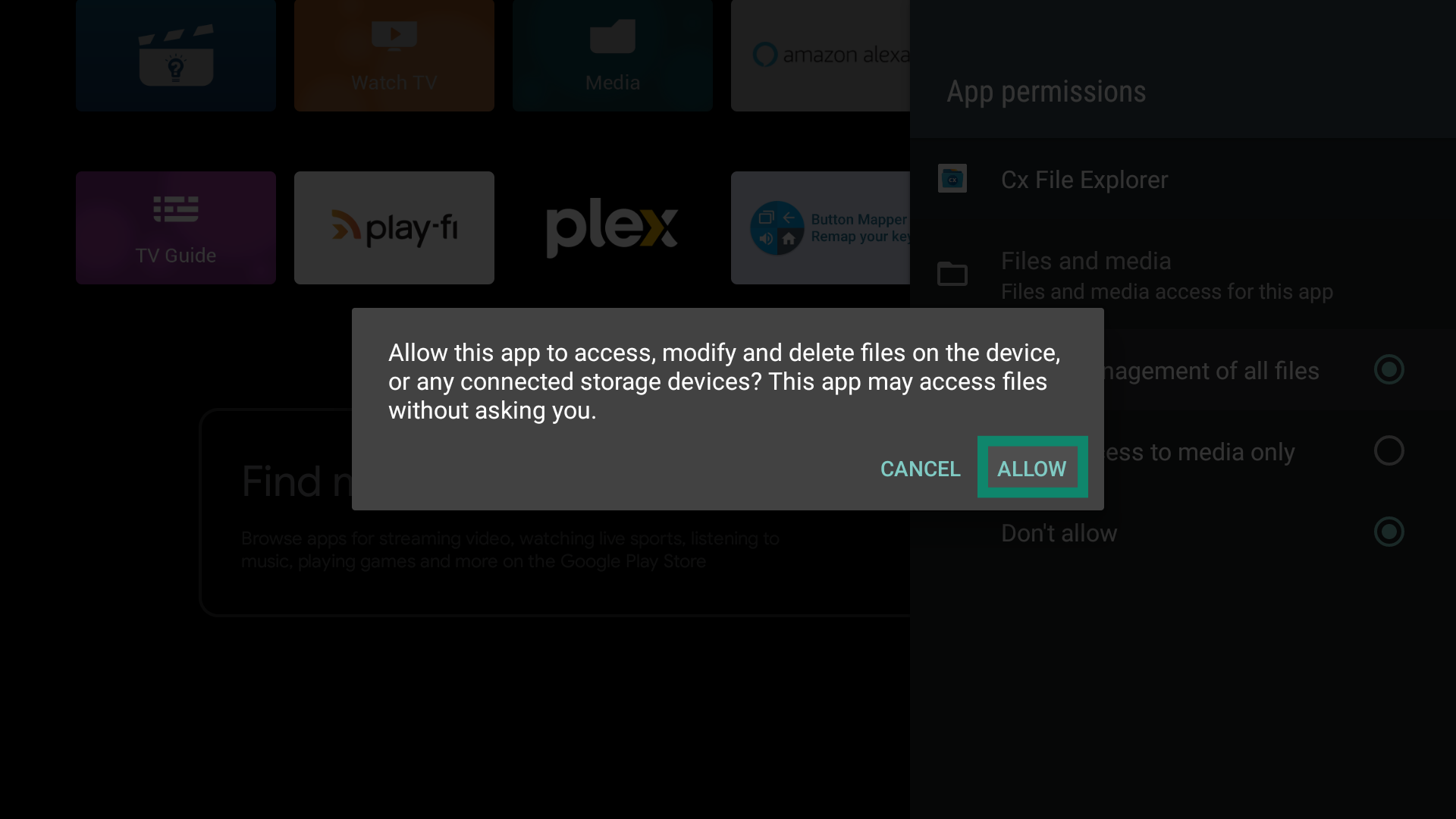
- Onaylamak için Allow (İzin ver) kısmını seçin.

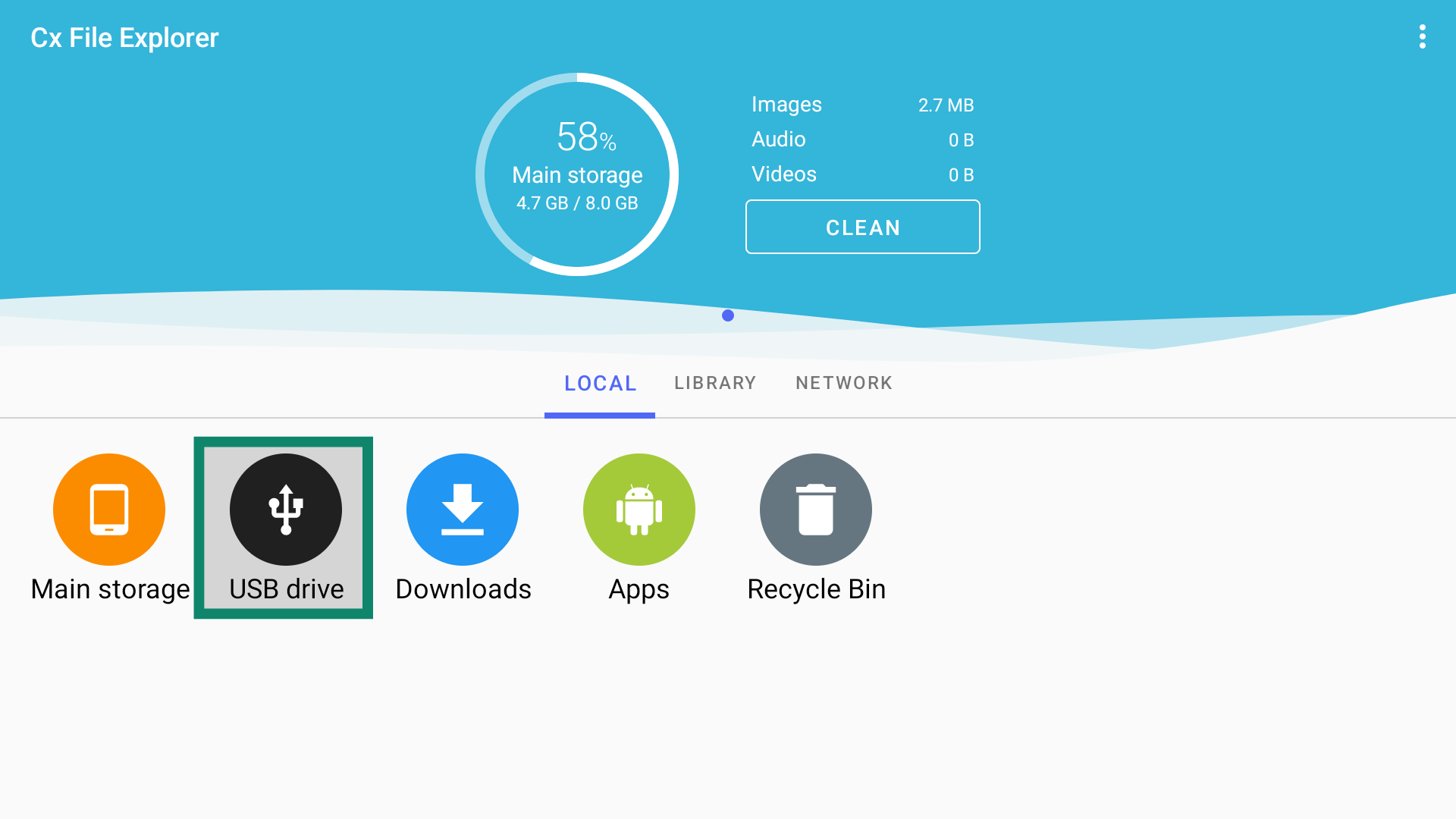
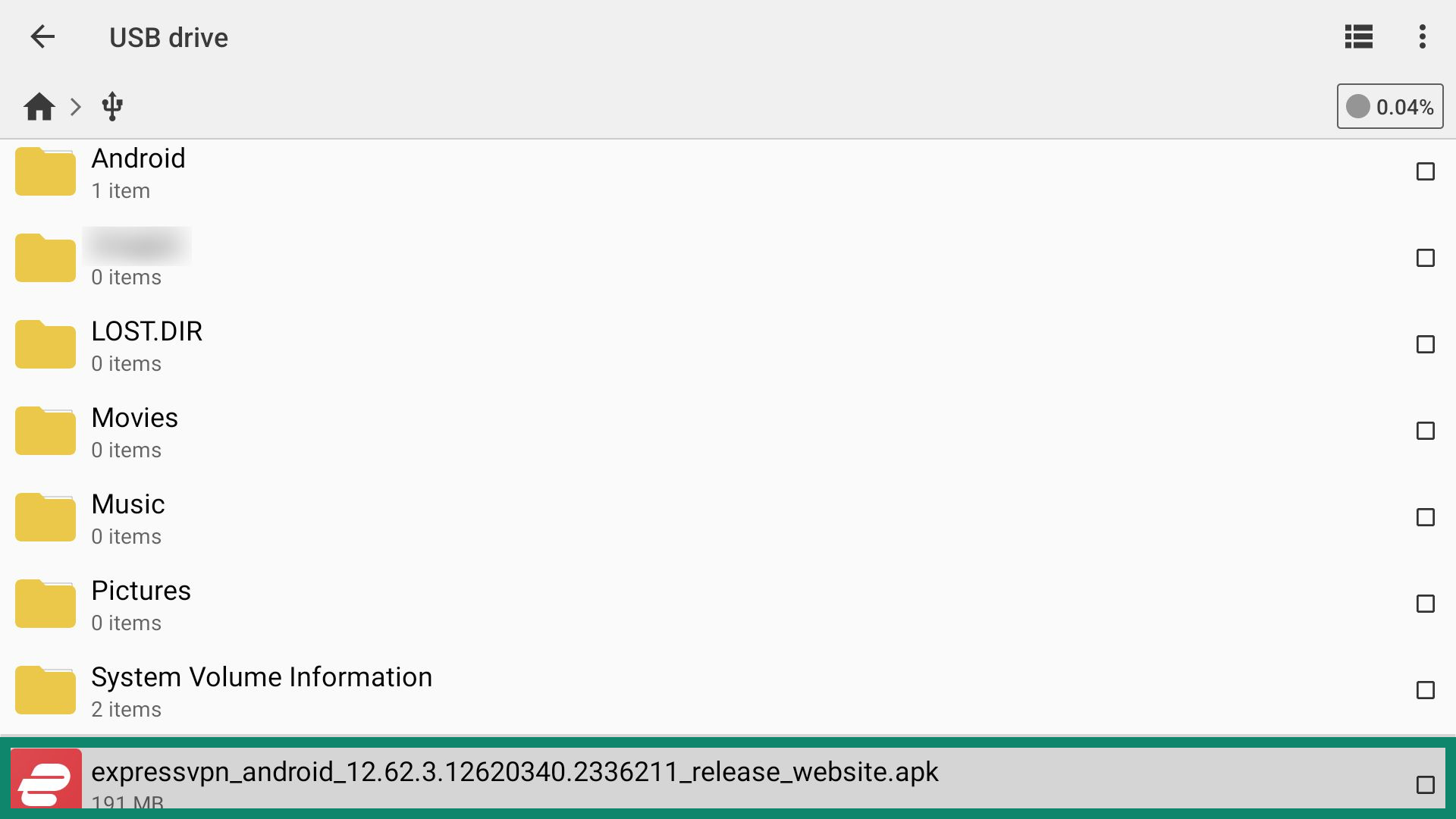
- Cx File Explorer uygulamasını açın ve USB drive (USB sürücü) kısmını seçin.

- ExpressVPN APK dosyasını seçin.

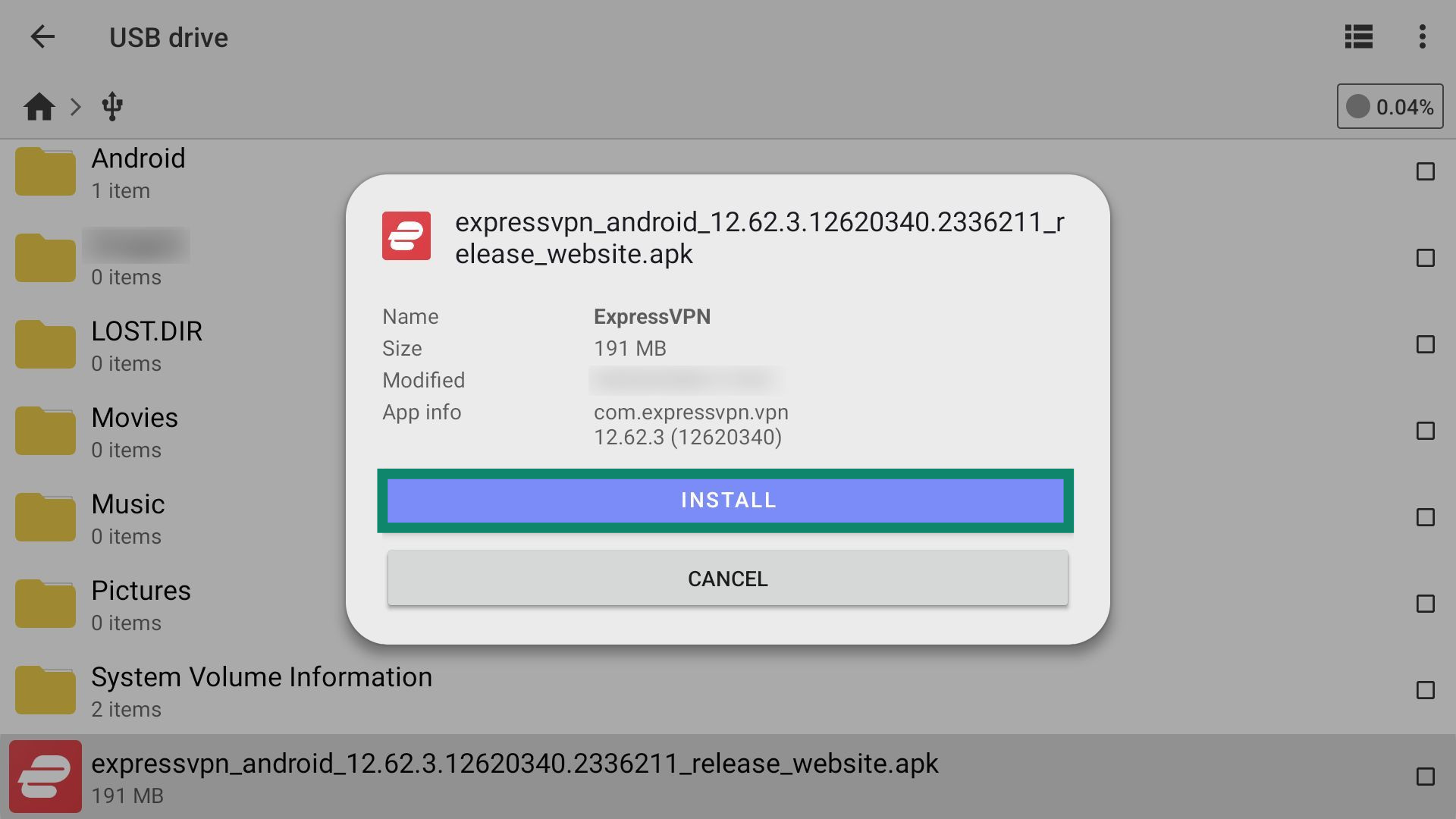
- INSTALL (YÜKLE) kısmını seçin.

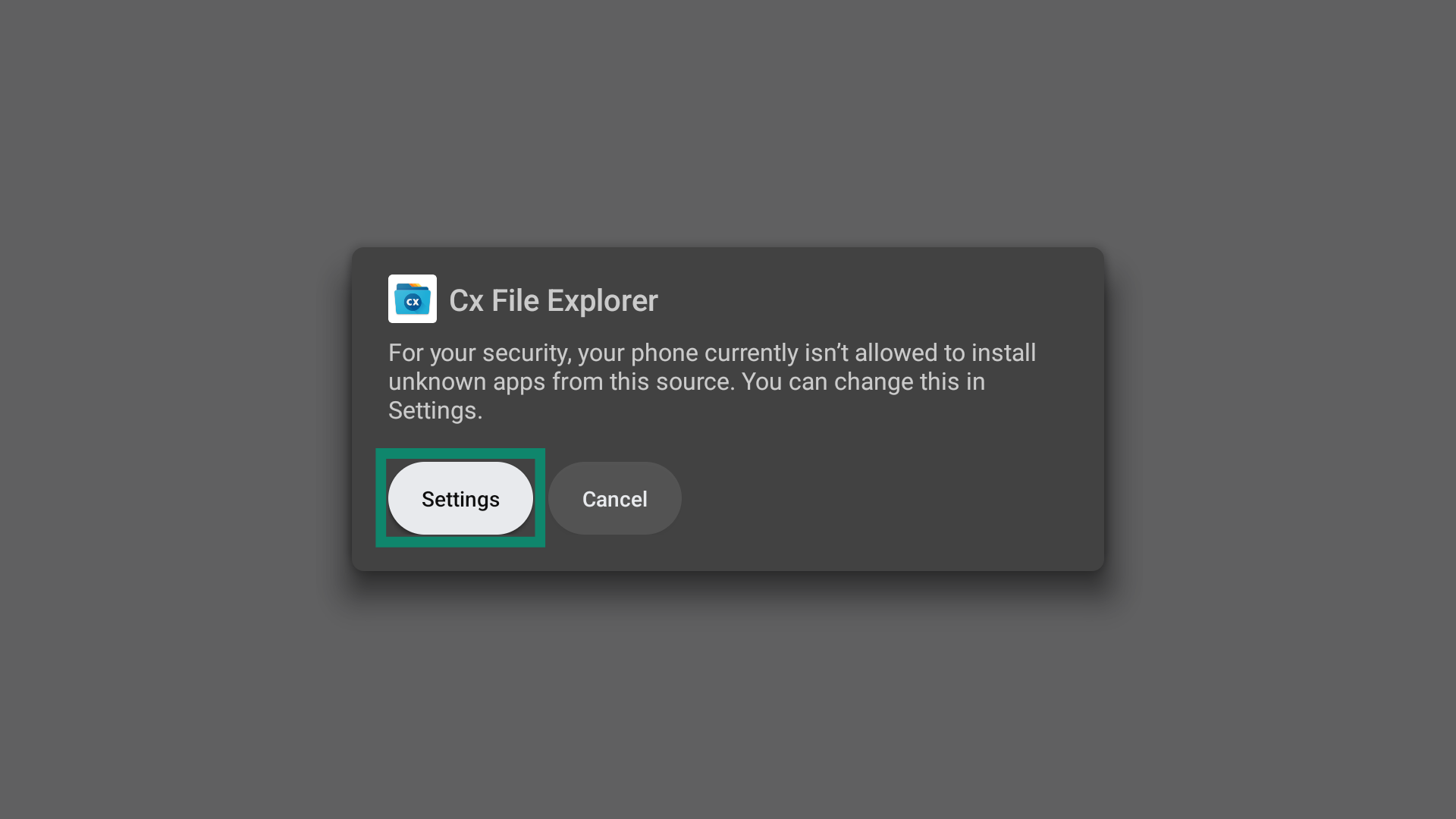
- İstendiğinde Android TV’nizin Cs File Explorer’dan uygulama yükleyebilmesi için Settings (Ayarlar) kısmına gidin.

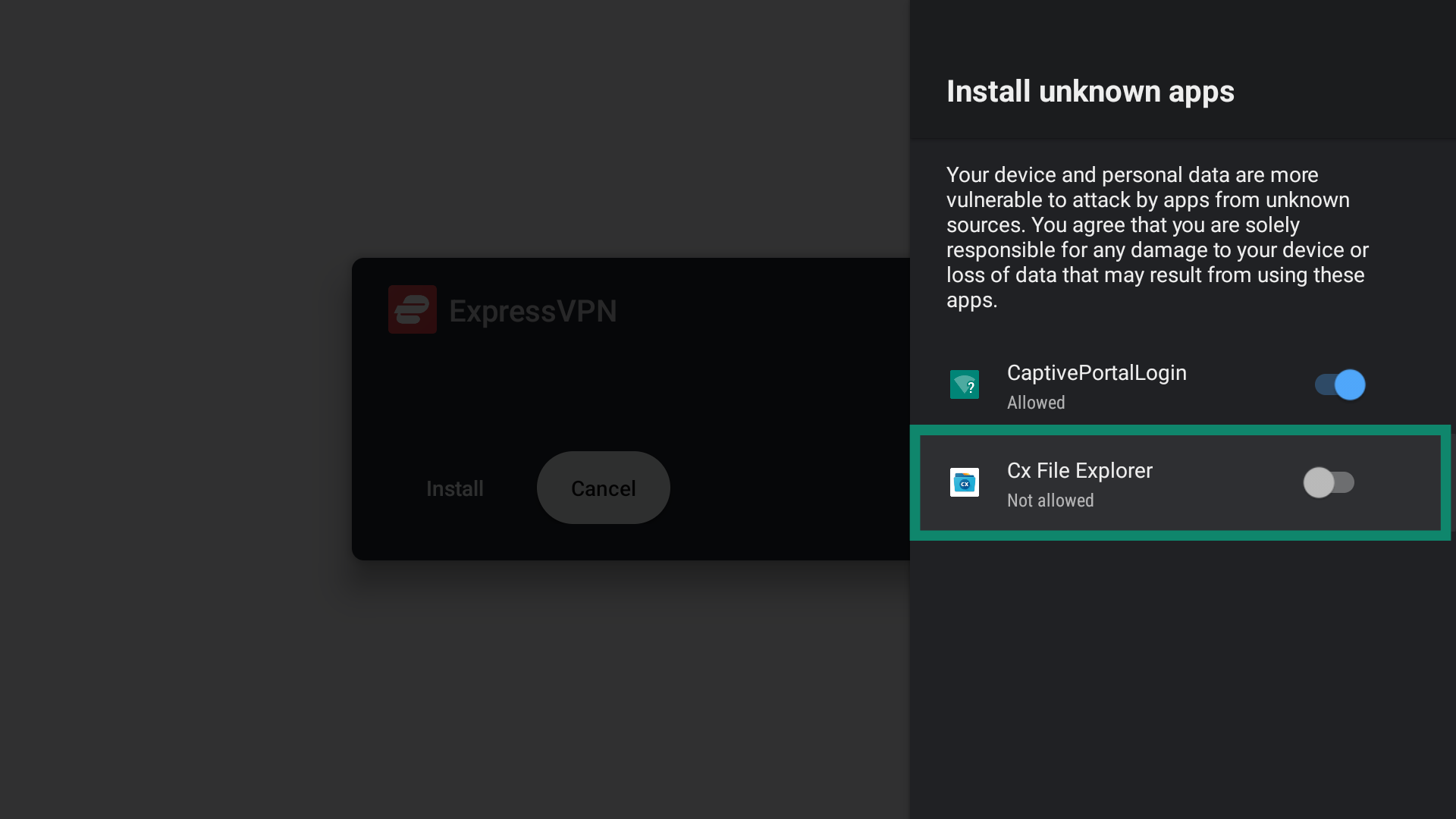
- Cx File Explorer ayarını açık duruma getirin.

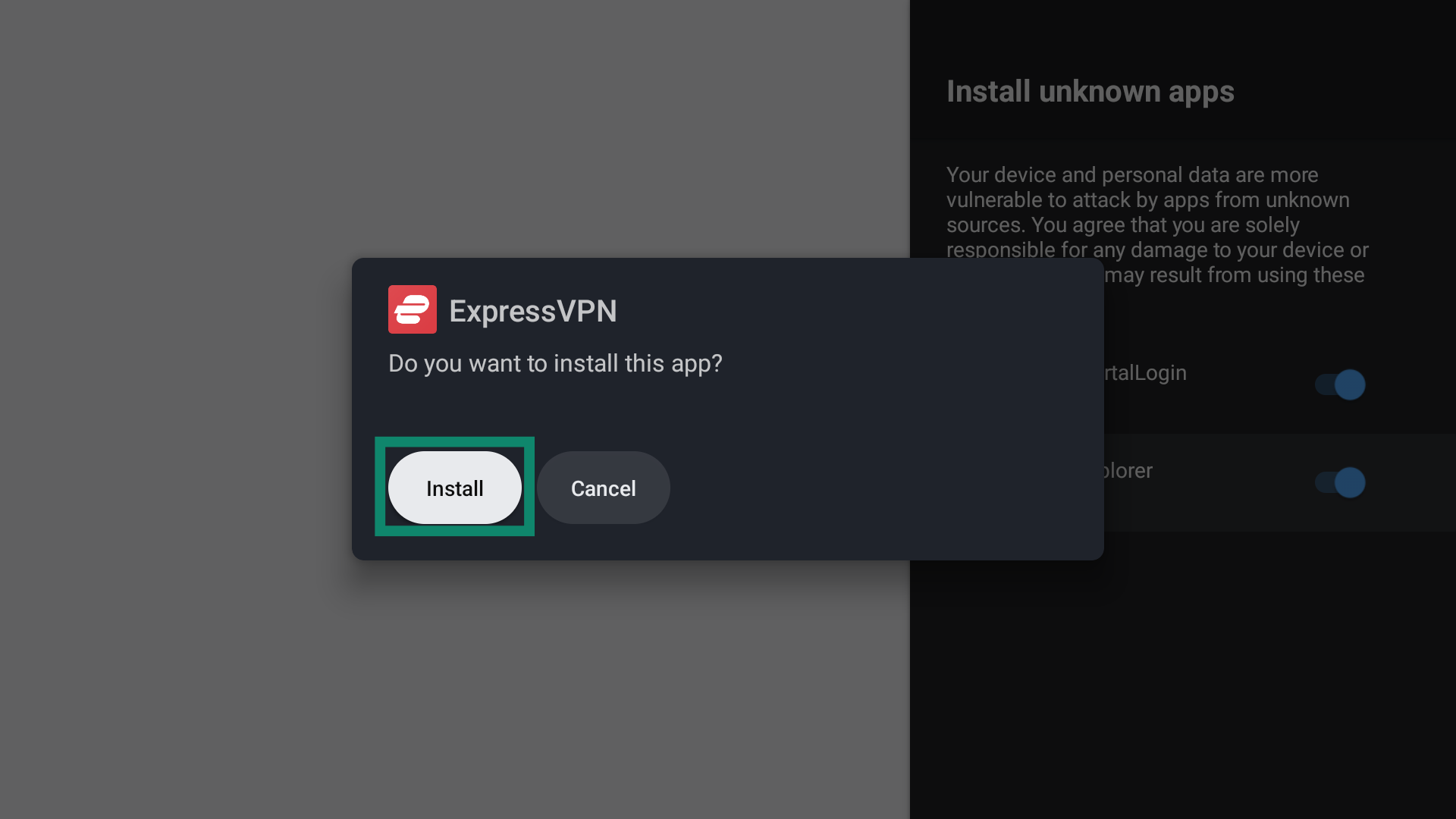
- Çıkan pencereden Install (Yükle) kısmını seçin.
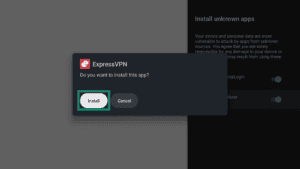
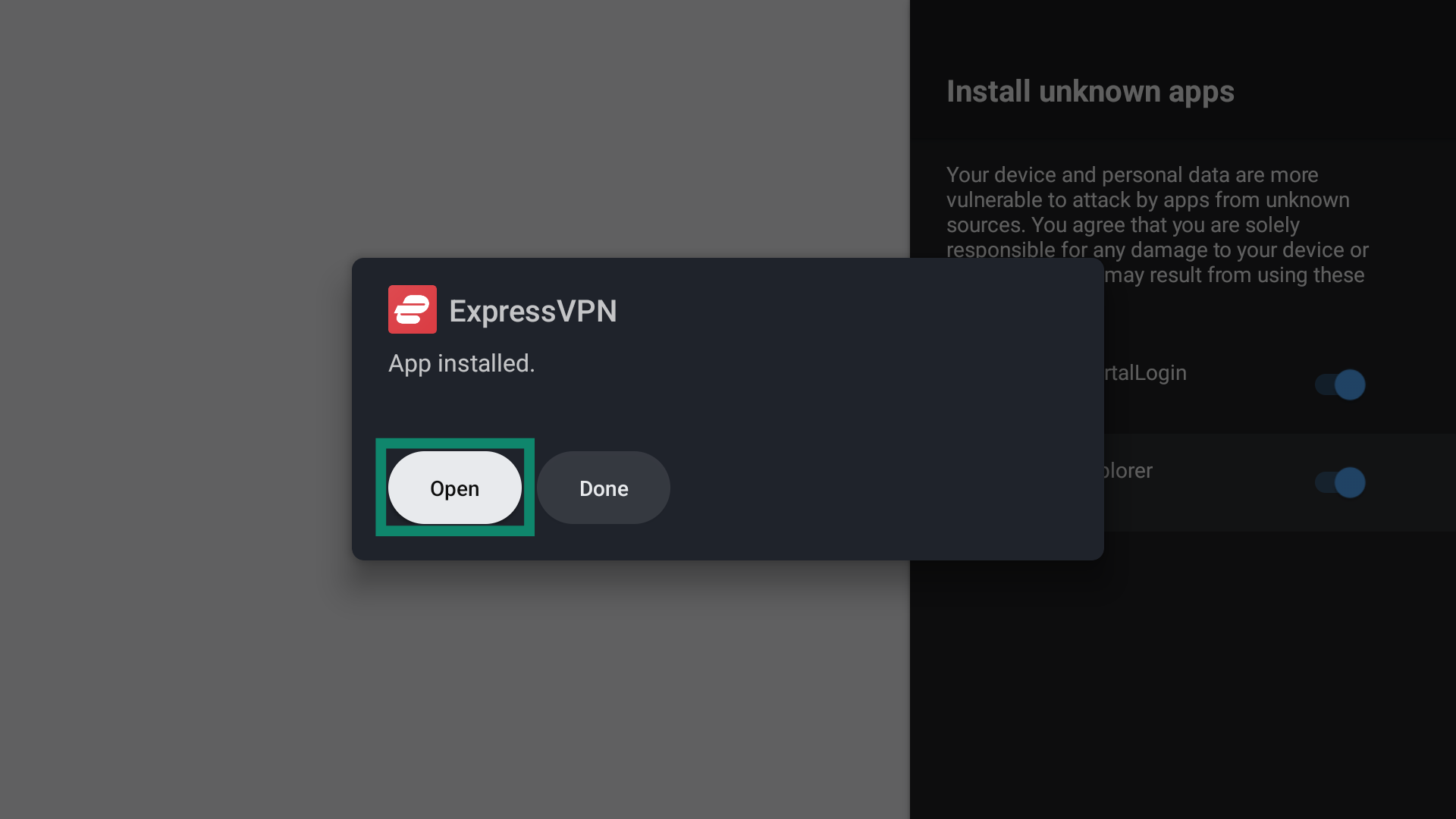
- ExpressVPN uygulamasını başlatmak için Open (Aç) butonunu seçin.

Yardım mı lazım? Hemen yardım almak için ExpressVPN Destek Ekibi’ne ulaşın.
ExpressVPN uygulamasını kurma
ExpressVPN uygulamasını ilk kez açtığınızda gizlilikle ilgili bilgilerin bulunduğu bir pencere çıkacak. Tercihinizi yaptıktan sonra devam edin.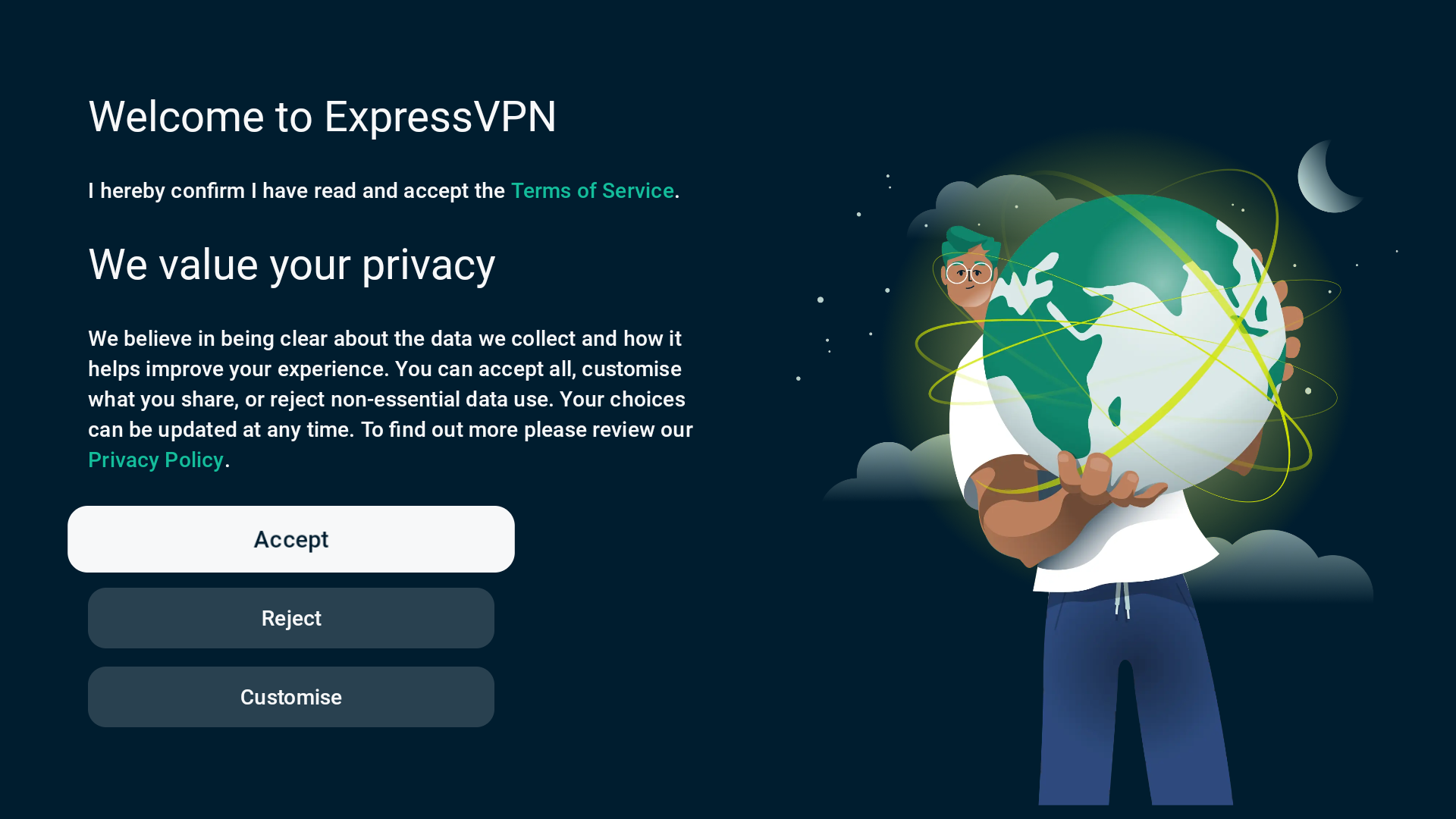 Sonraki pencerede Sign in (Giriş Yap) kısmını seçin.
 Giriş yapmanın üç yolu vardır.
QR kodla giriş yapma
ExpressVPN giriş sayfasını açmak için karekodu bir mobil cihazla tarayın. Daha sonra aşağıdaki adımları takip edin:
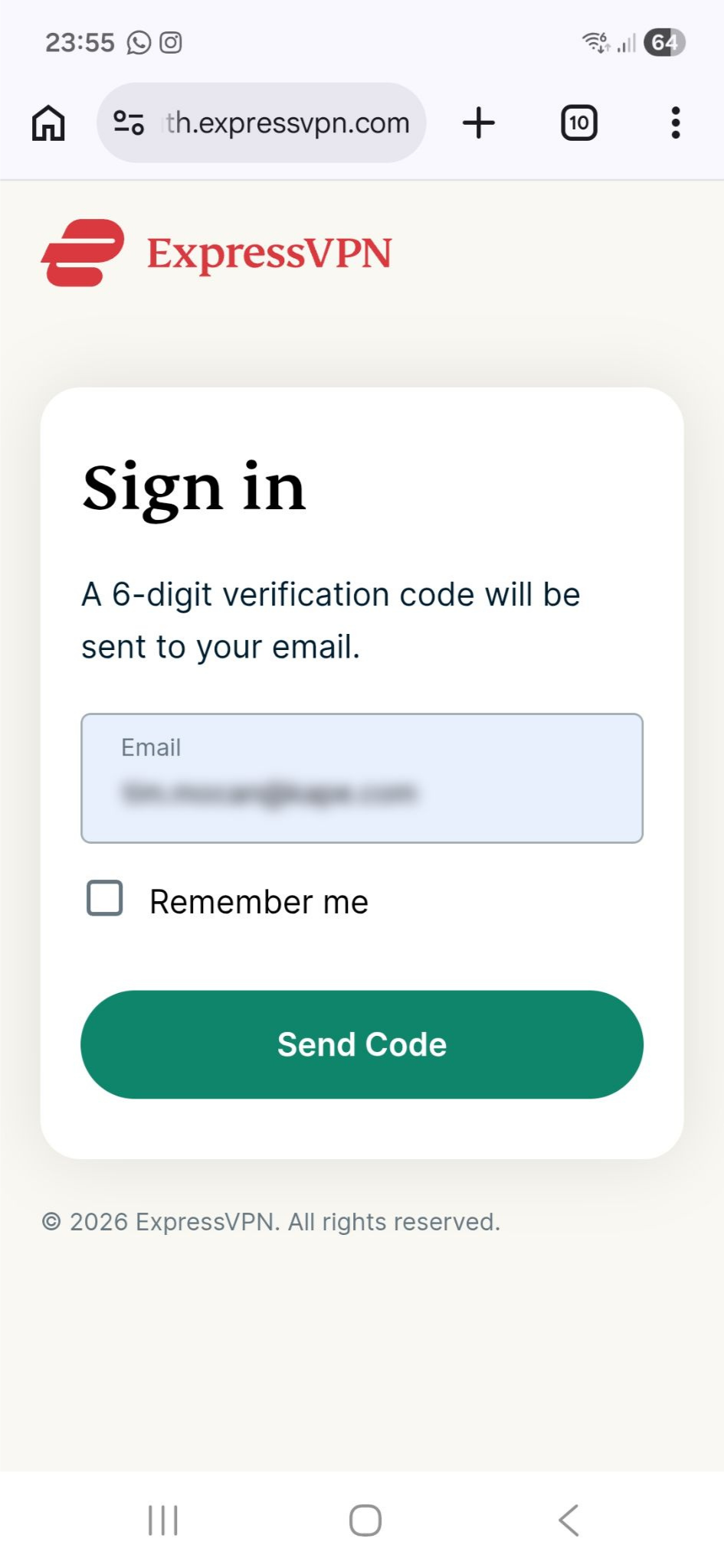
- ExpressVPN hesabınızla ilişkili e-posta adresinizi girin ve Send Code (Kod Gönder) kısmını seçin.
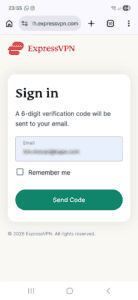

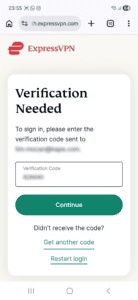
- E-postayla gönderilmiş doğrulama kodunu girin ve Continue (Devam) kısmını seçin.
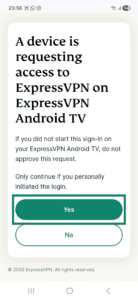
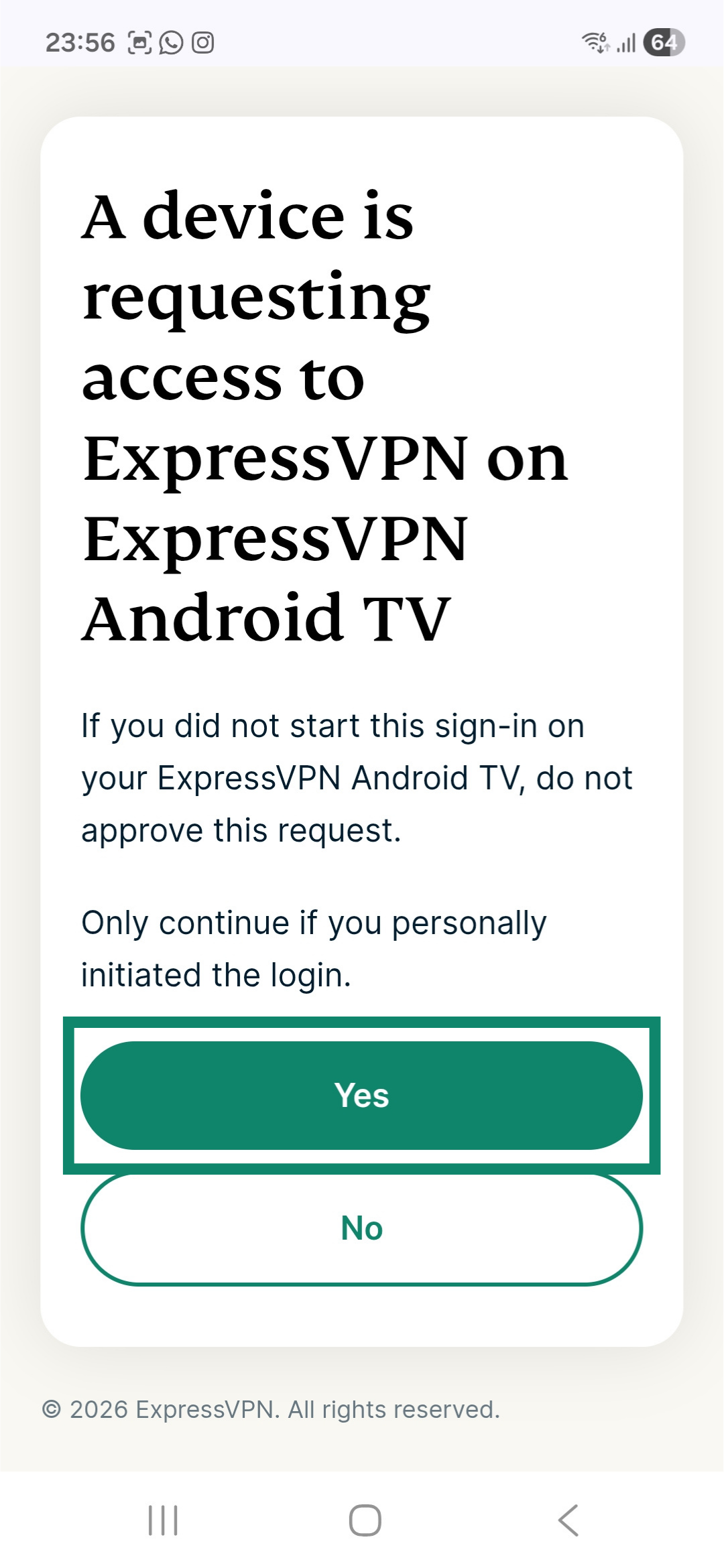
- Yes (Evet) butonuna dokunarak Android TV’ye girişinizi onaylayın.
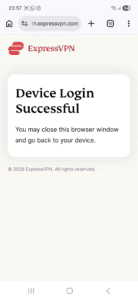
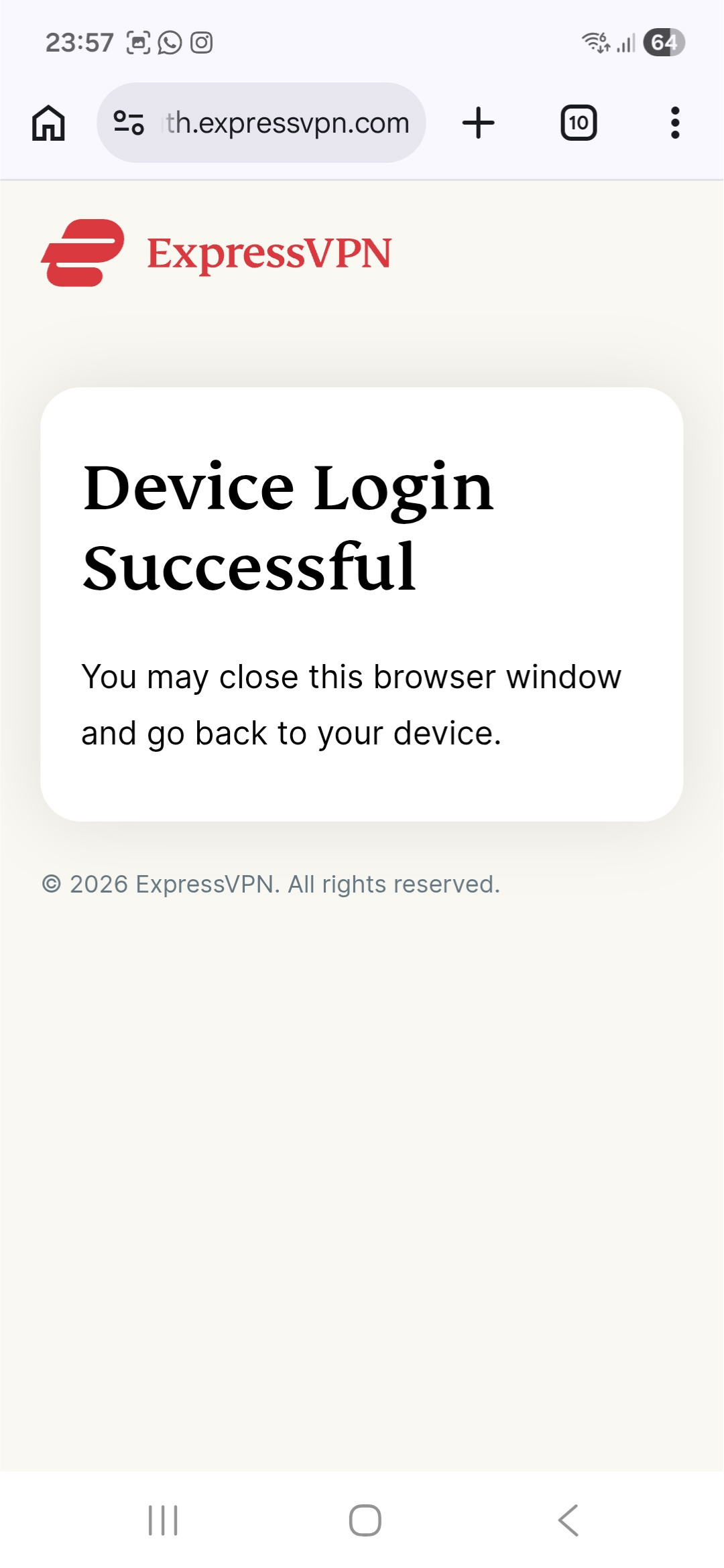
- Her şey yolunda gitmişse Device Login Successful (Cihaz Girişi Başarılı) yazan bir ekranla karşılaşırsınız.
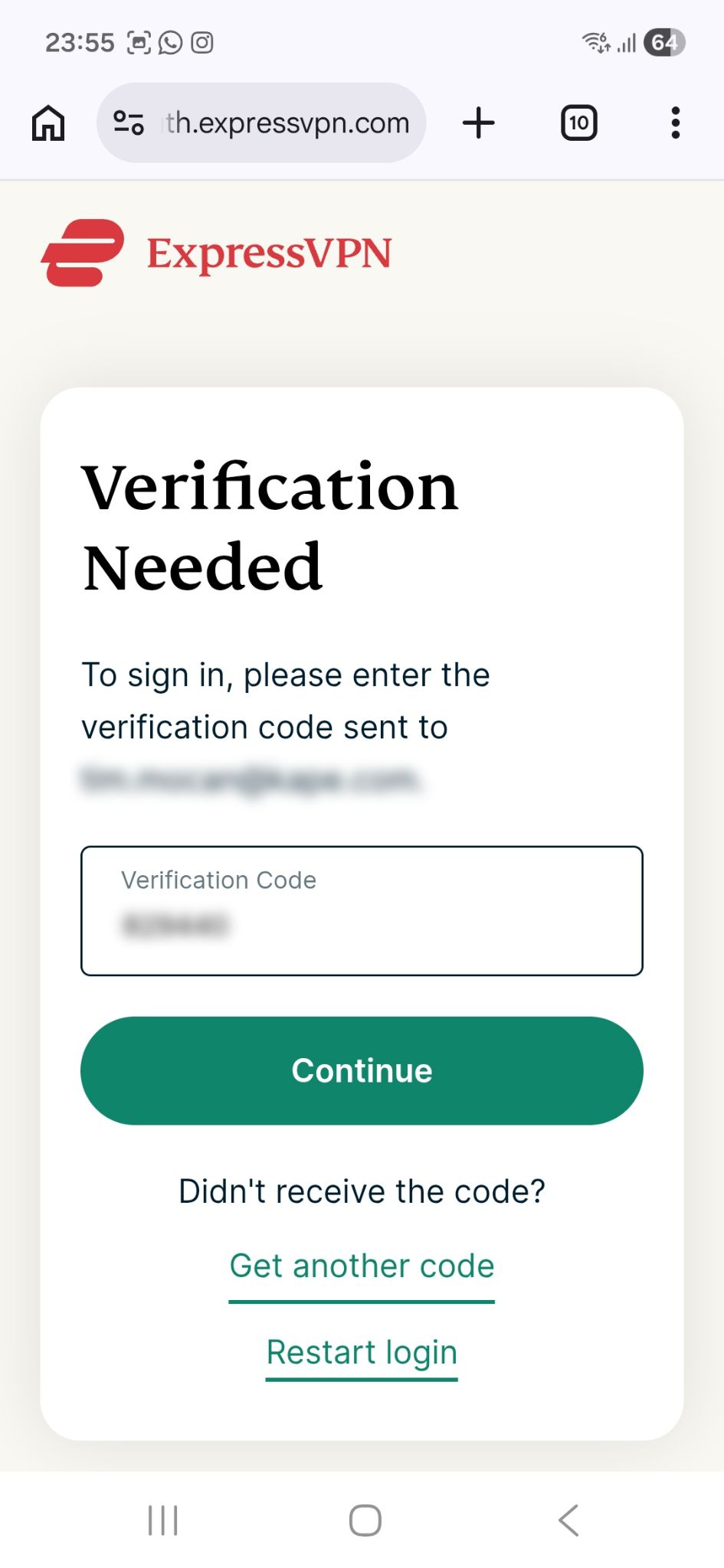
E-posta üzerinden doğrulama kodu almamışsanız giriş yapma sayfasında Get another code (Başka bir kod al) kısmını seçin.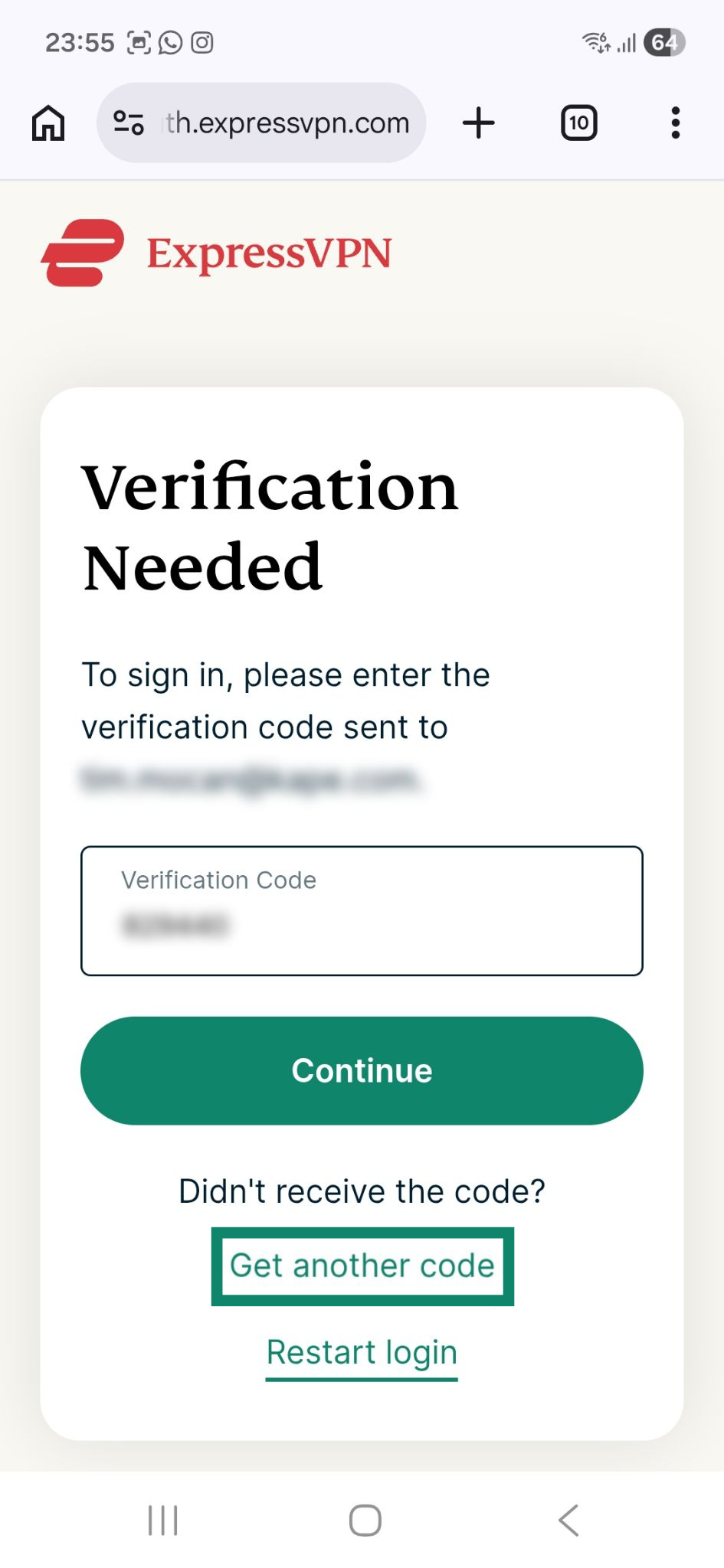 Önemli: Karekod tarama seçeneği çıkmazsa ExpressVPN uygulama simgesine basılı tutun ve Bilgi > Verileri temizle > Tamam’ı seçin. Kaydedilen verileri temizledikten sonra ExpressVPN uygulamasını yeniden başlatın. Karekod şimdi görünür olacaktır.
Doğrulama linkiyle giriş yapma
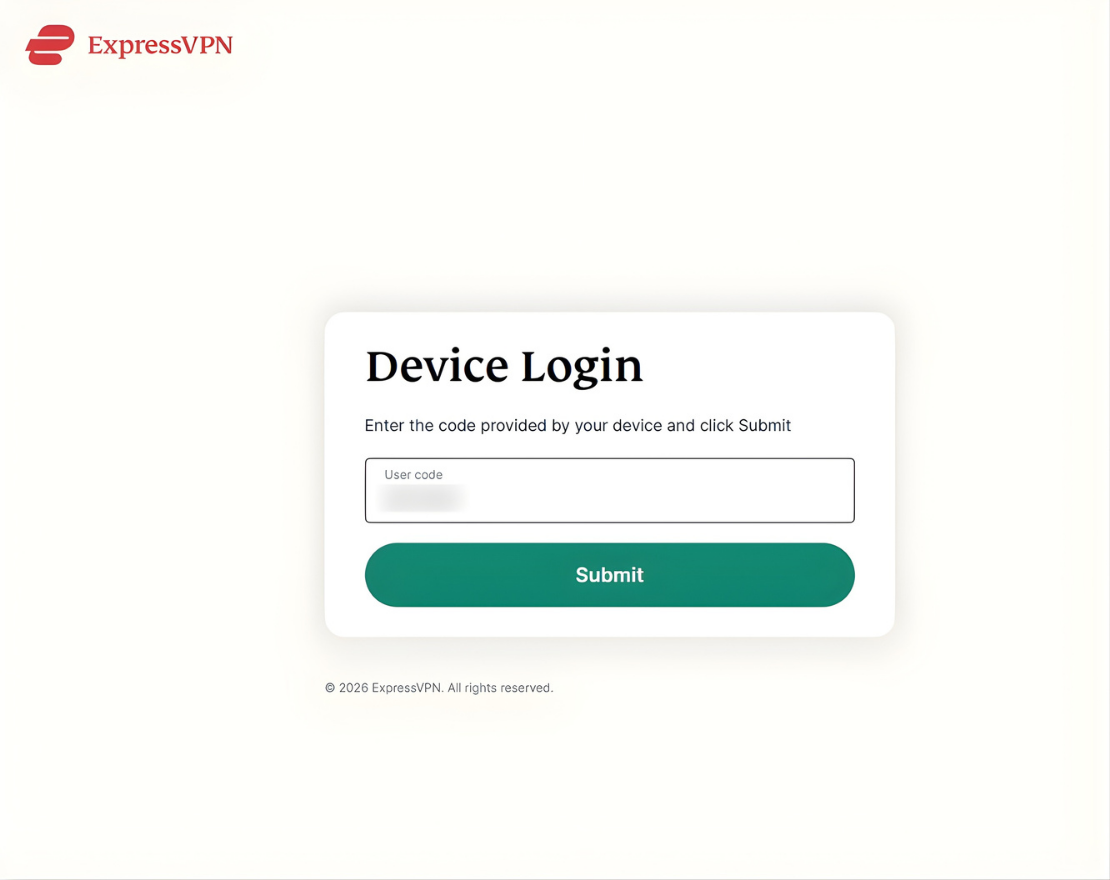
Bilgisayarınızda, giriş sayfasında verilen linki girin ve şunları yapın:
- Android TV’nizdeki giriş sayfasında gösterilen kodu girin ve Submit (Gönder) kısmını seçin.

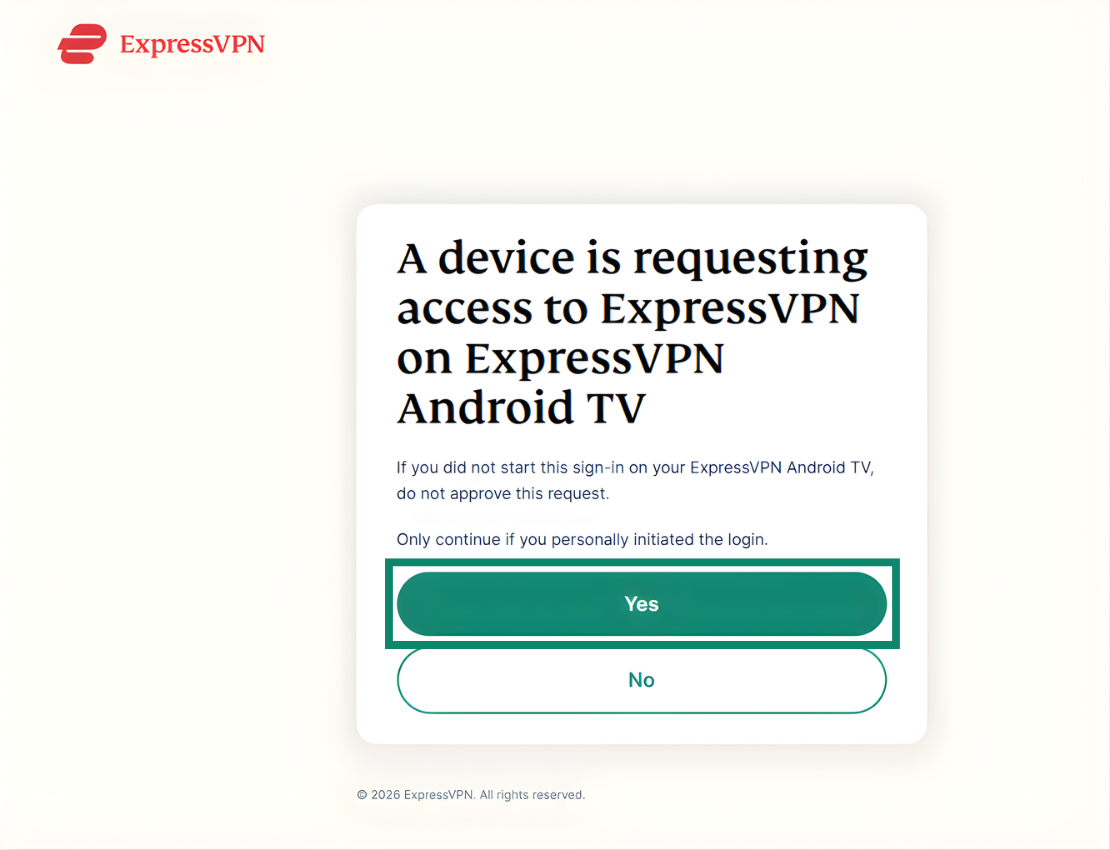
- Android TV’nizden gelen giriş talebini onaylamak için Yes (Evet) butonuna tıklayın.


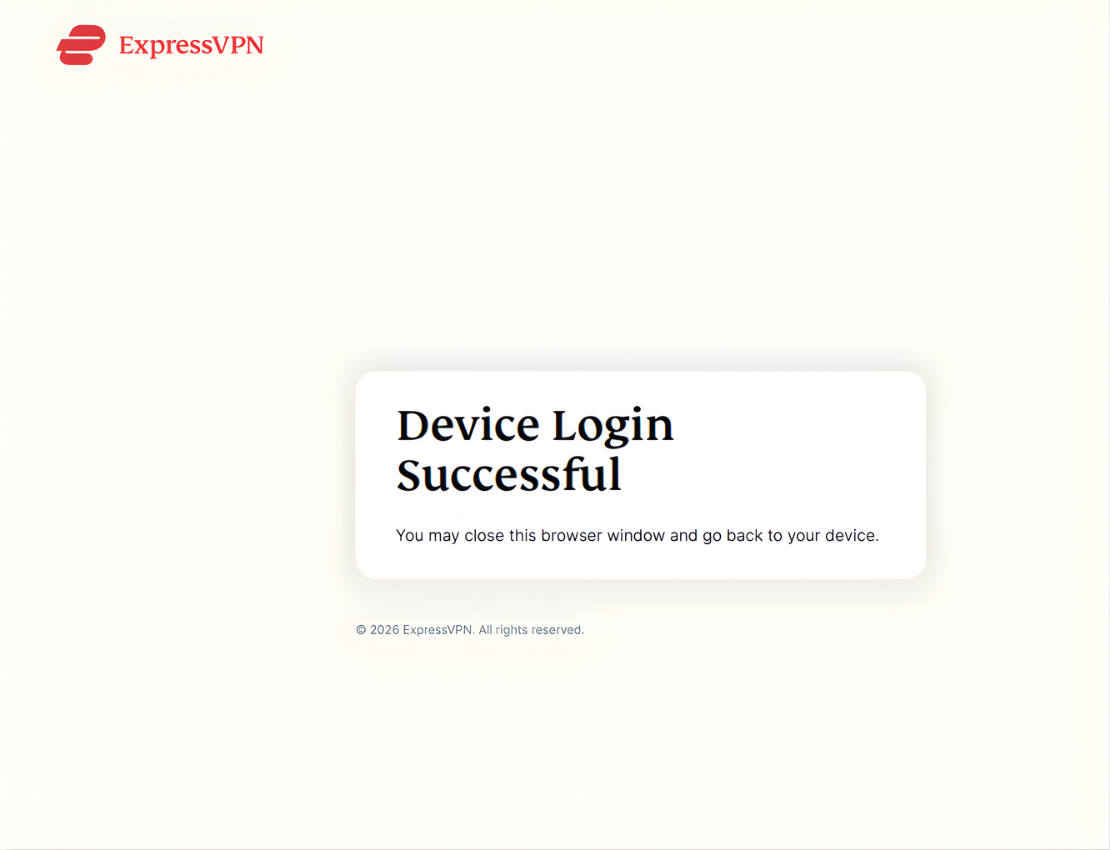
- Her şey yolunda gitmişse Device Login Successful (Cihaz Girişi Başarılı) yazan bir ekranla karşılaşırsınız.

Bir şifre veya doğrulama koduyla giriş yapma
- ExpressVPN e-posta adresinizi ve şifreniz veya aktivasyon kodunuzu girin.
- Giriş Yap’ı seçin.
Not: ExpressVPN aboneliğinizi Google Play Store’dan satın almışsanız Play Store aboneliğini geri yükle seçeneğine basın.
ExpressVPN uygulamasının kurulumunu tamamladınız. Devam etmek için Tamam’a basın.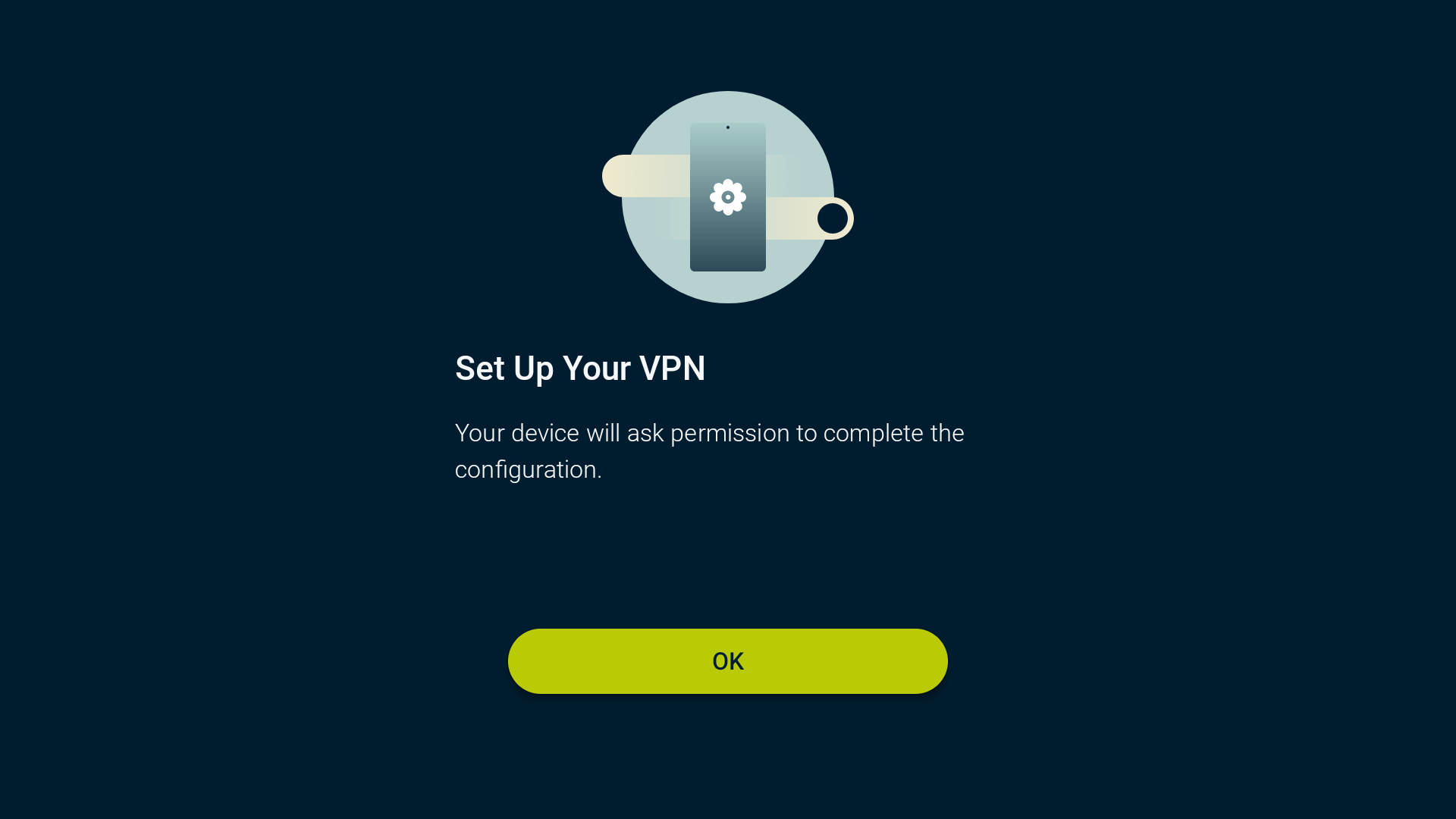
ExpressVPN’in VPN bağlantısı kurabilmesi ve ağ trafiğini izleyebilmesi için birtakım izinlere ihtiyacı vardır. Bu, Android’in standart koşullarından bir tanesidir ve düzgün çalışabilmesi için her VPN uygulamasının bu izinlere ihtiyacı vardır. Bu, ExpressVPN’in internette yaptıklarınızı izlediği ya da kaydettiği anlamına gelmez. Devam etmek için gönül rahatlığıyla Tamam’ı seçebilirsiniz.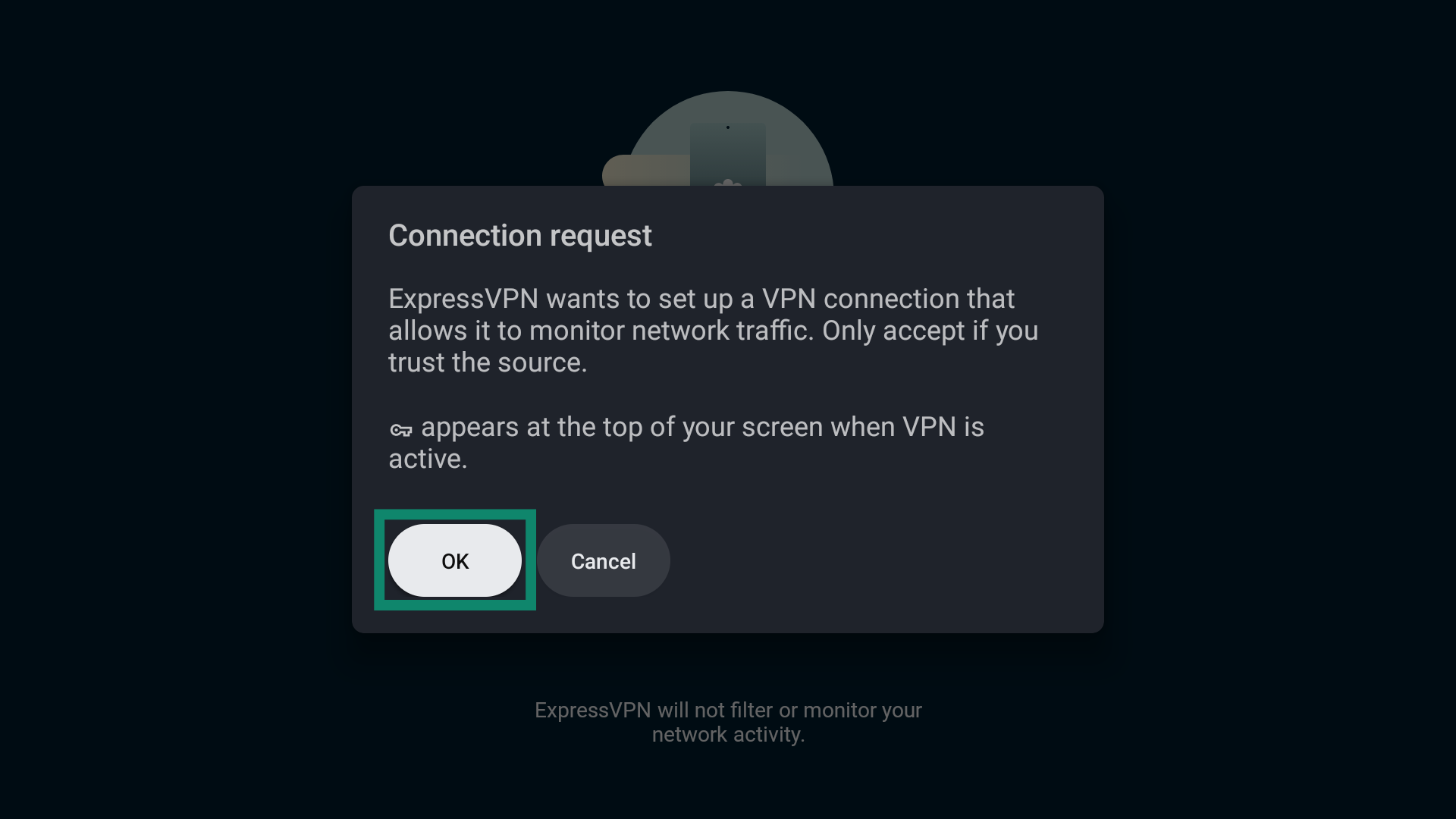
Yardım mı lazım? Hemen yardım almak için ExpressVPN Destek Ekibi’ne ulaşın.
Bir sunucu konumuna bağlanma
Bir VPN sunucu konumuna bağlanmak için:
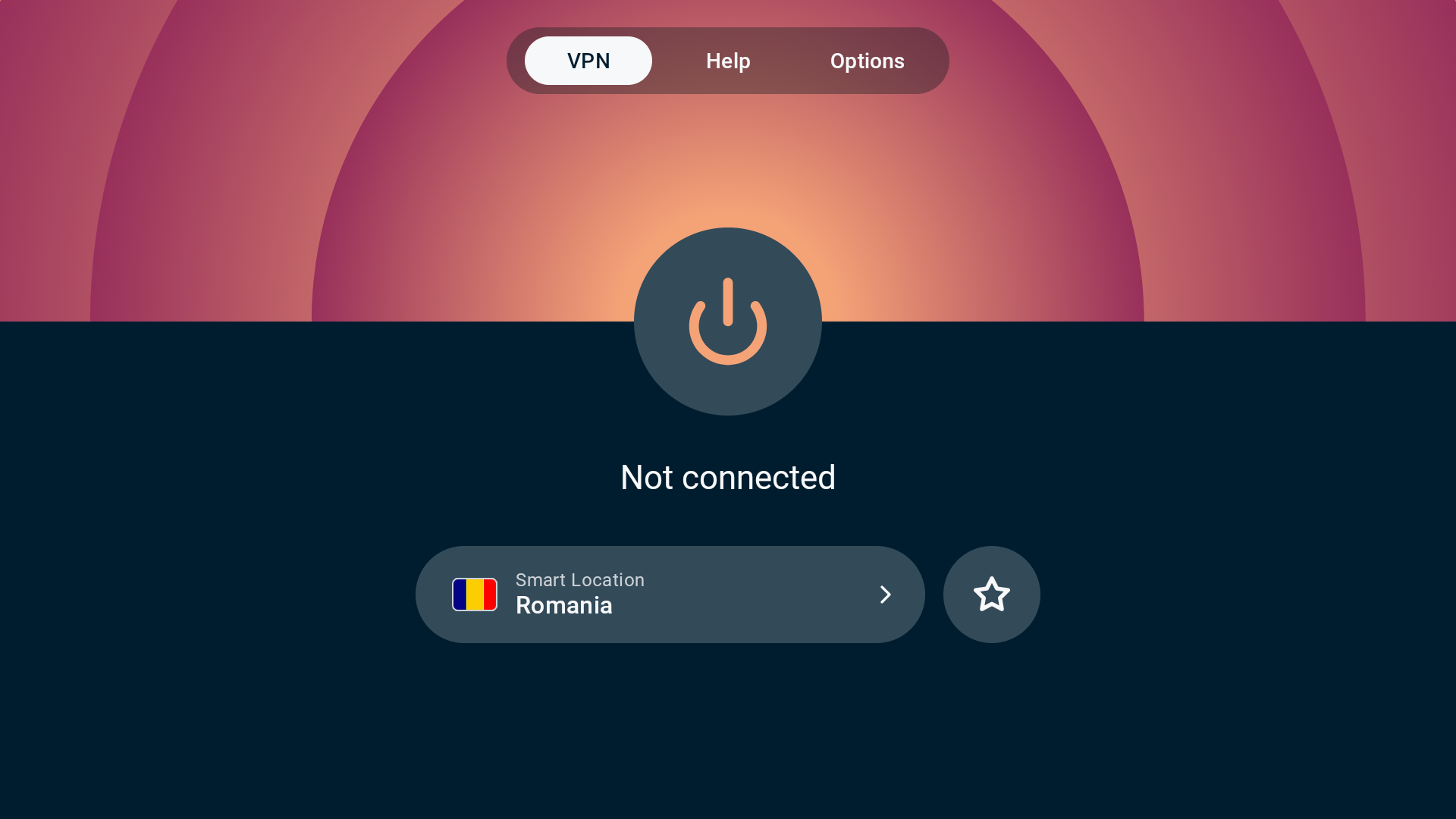
- Ana ekranda güç tuşuna (

 ) basın. ExpressVPN varsayılan olarak sizin için en iyi sunucuyu seçer. Buna Smart Location (Akıllı Konum) adı verilir.
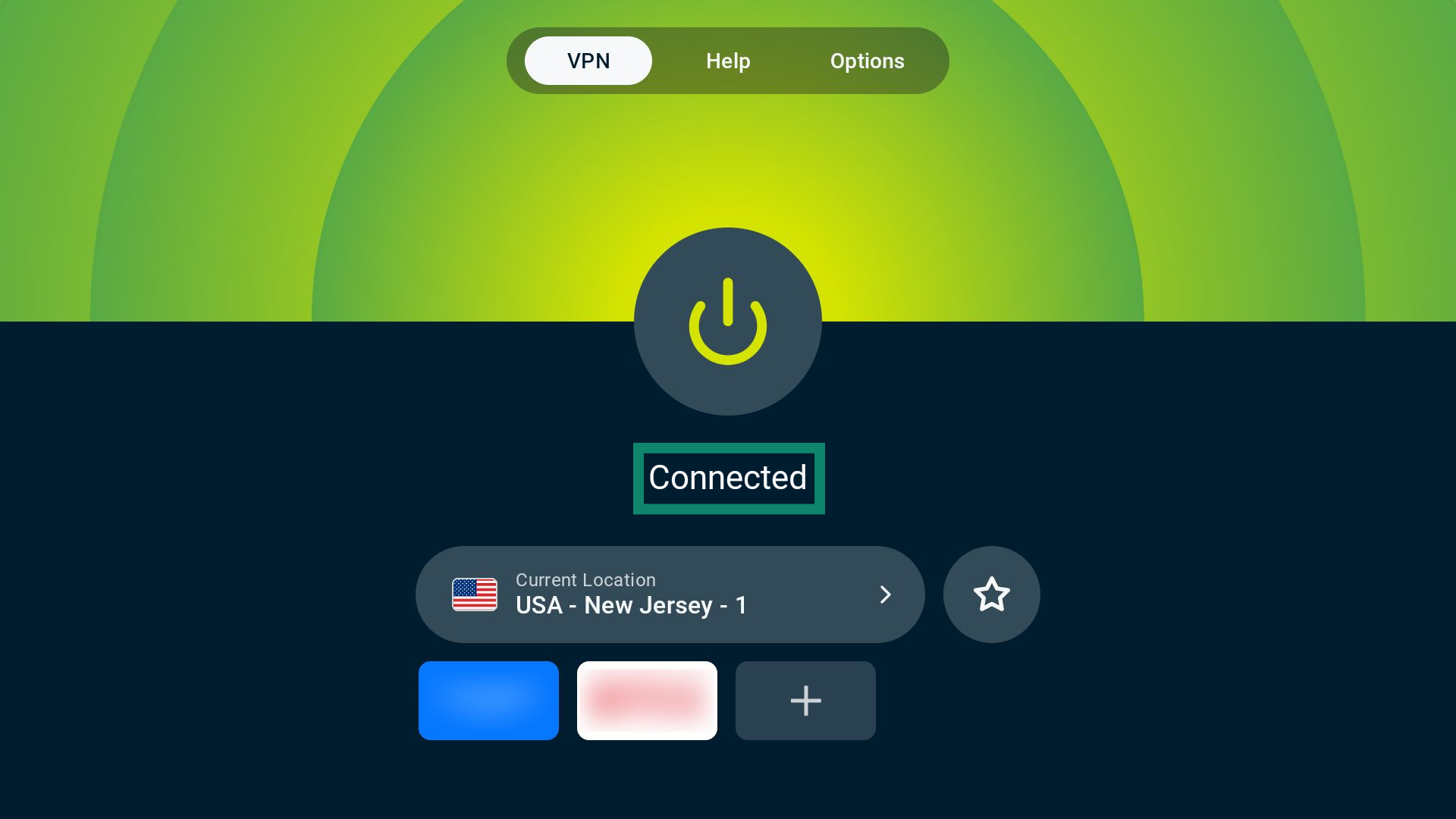
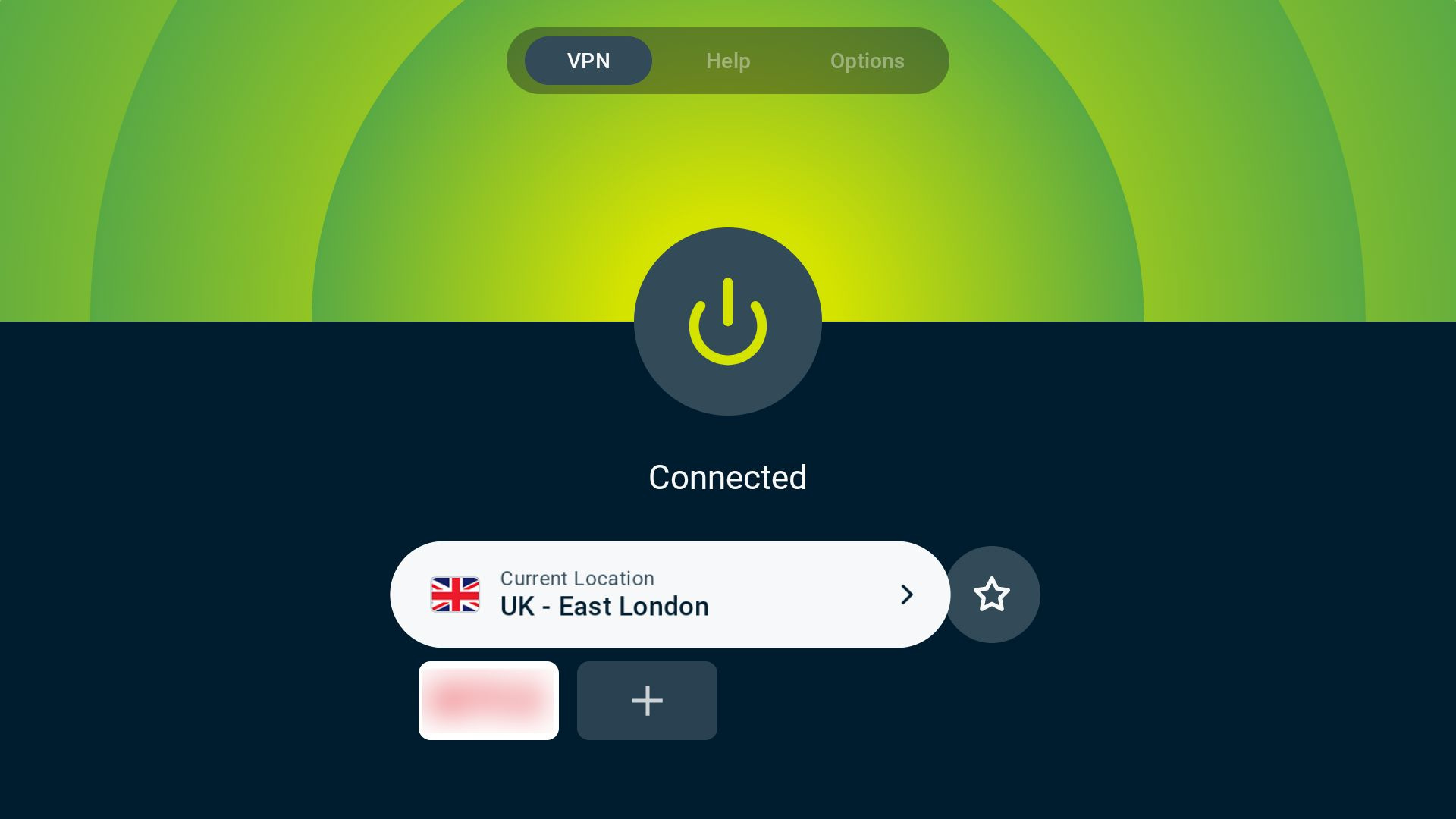
- VPN’e sorunsuzca bağlanmışsanız butonu altında Connected (Akıllı Konum) yazısını göreceksiniz.

Not: VPN’e aynı anda bağlayabileceğiniz cihaz sayısı, ödeme sayfasında seçtiğiniz abonelik kademesine göre değişecektir:
- Temel: Aynı anda 10 cihaz.
- Gelişmiş: Aynı anda 12 cihaz.
- Pro: Aynı anda 14 cihaz.
Yardım mı lazım? Hemen yardım almak için ExpressVPN Destek Ekibi’ne ulaşın.
Bir VPN sunucusunun bağlantısını kesme
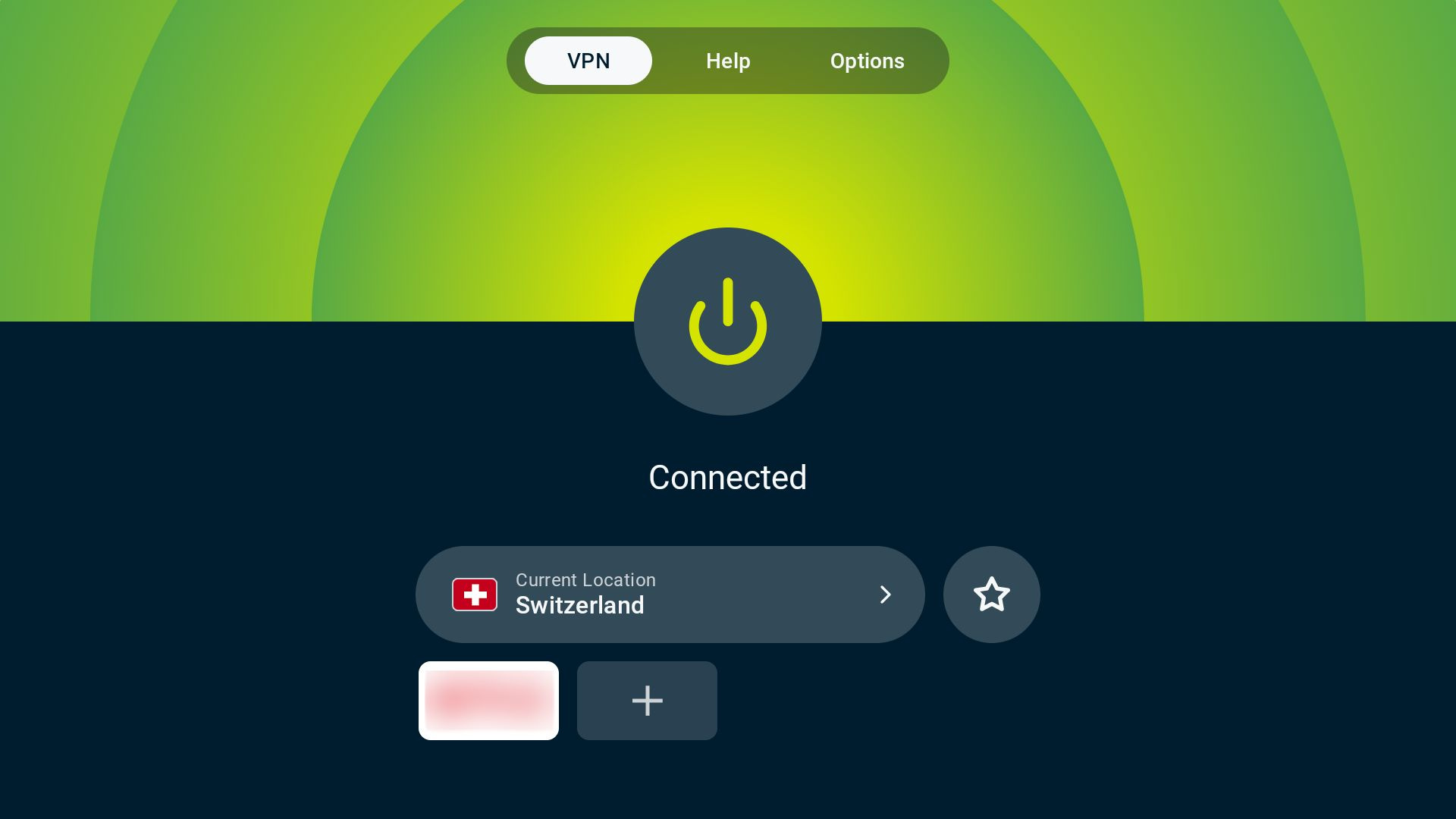
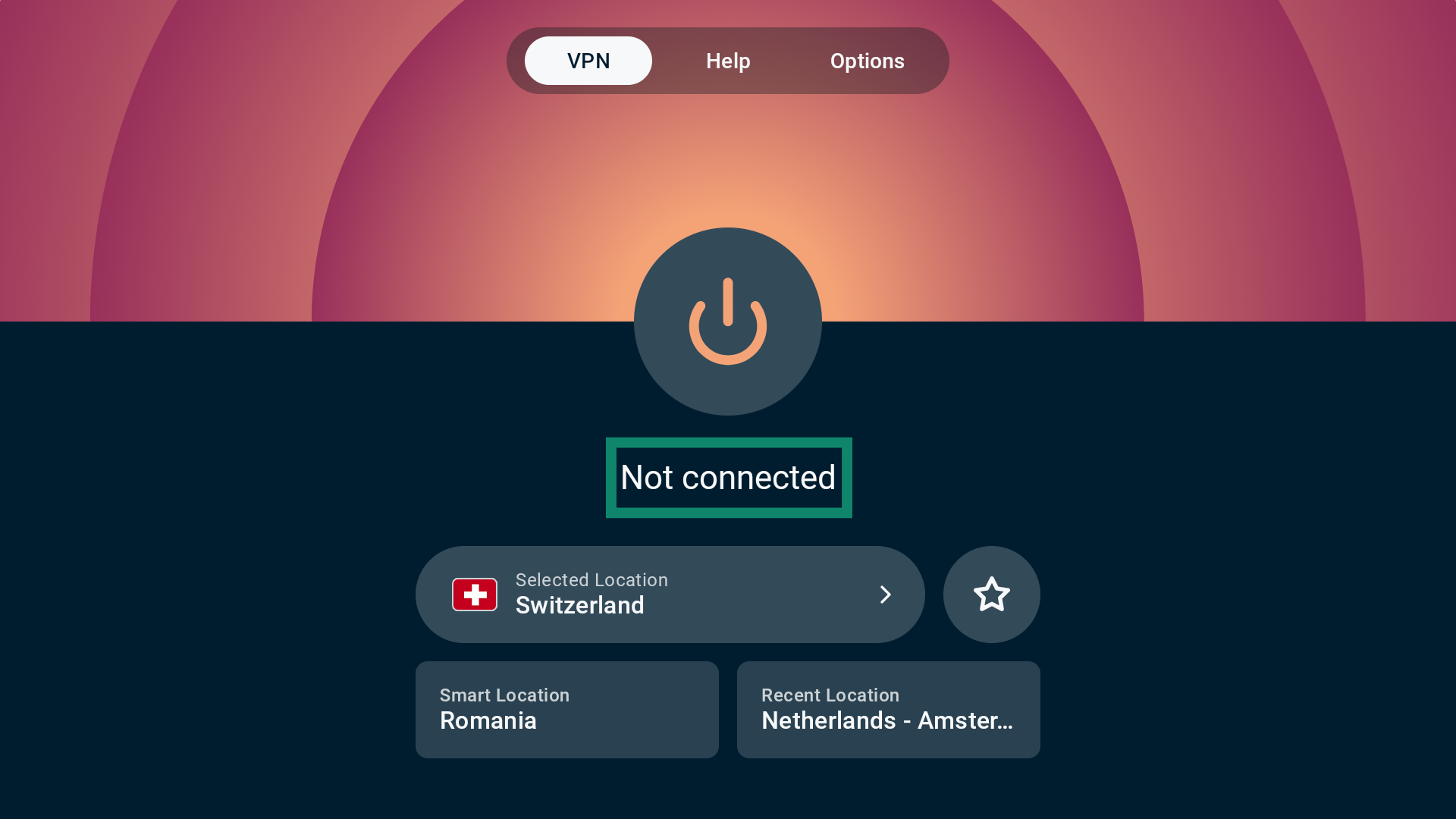
Bir VPN sunucu konumunun bağlantısını kesmek için:
- butonunu seçin.

- butonunun altında Not Protected (Korunmuyor) yazısını görmüşseniz bağlantınız kesilmiş demektir.

Yardım mı lazım? Hemen yardım almak için ExpressVPN Destek Ekibi’ne ulaşın.
Başka bir sunucu konumu seçme
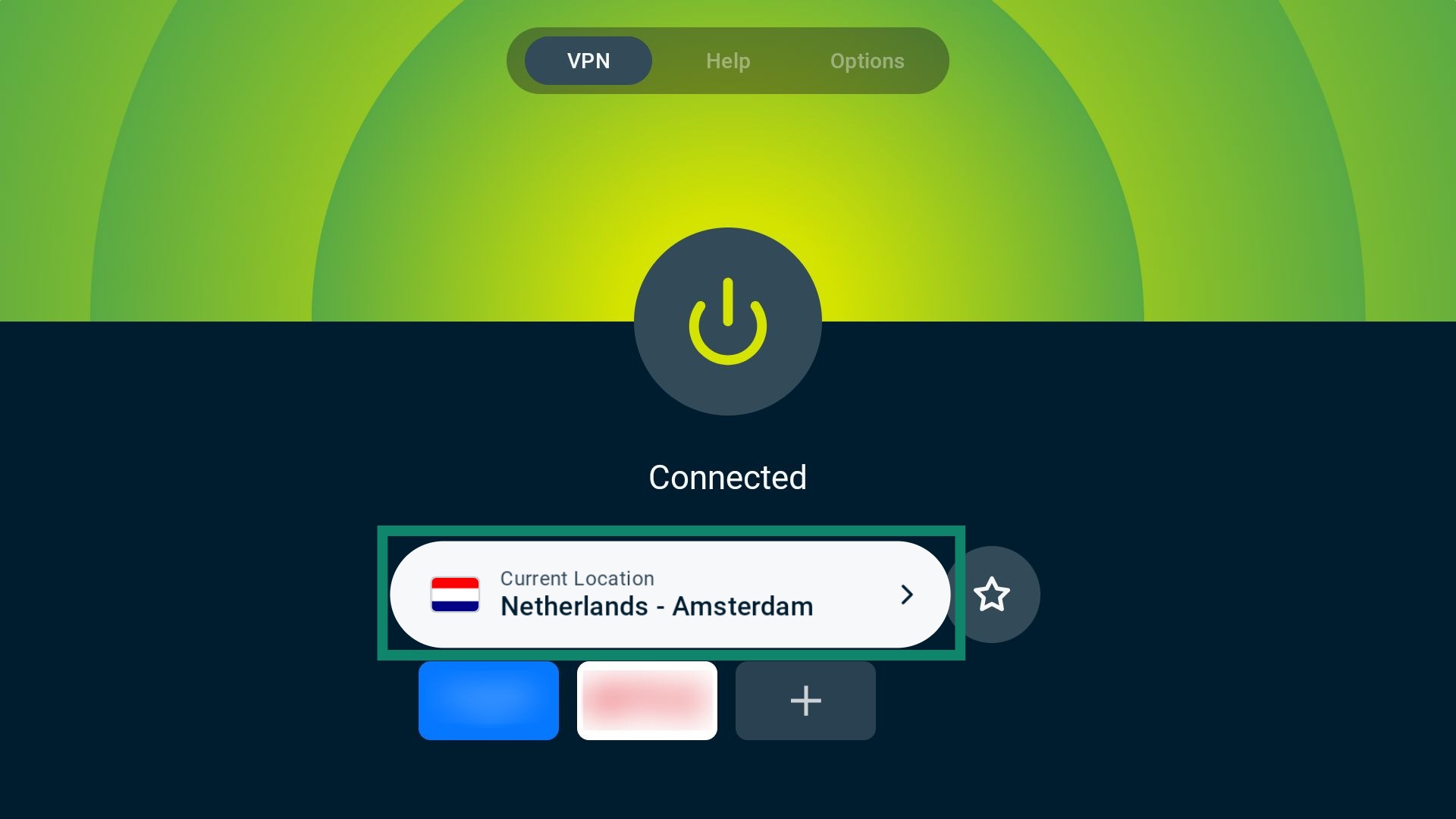
Başka bir sunucu konumu seçmek için:
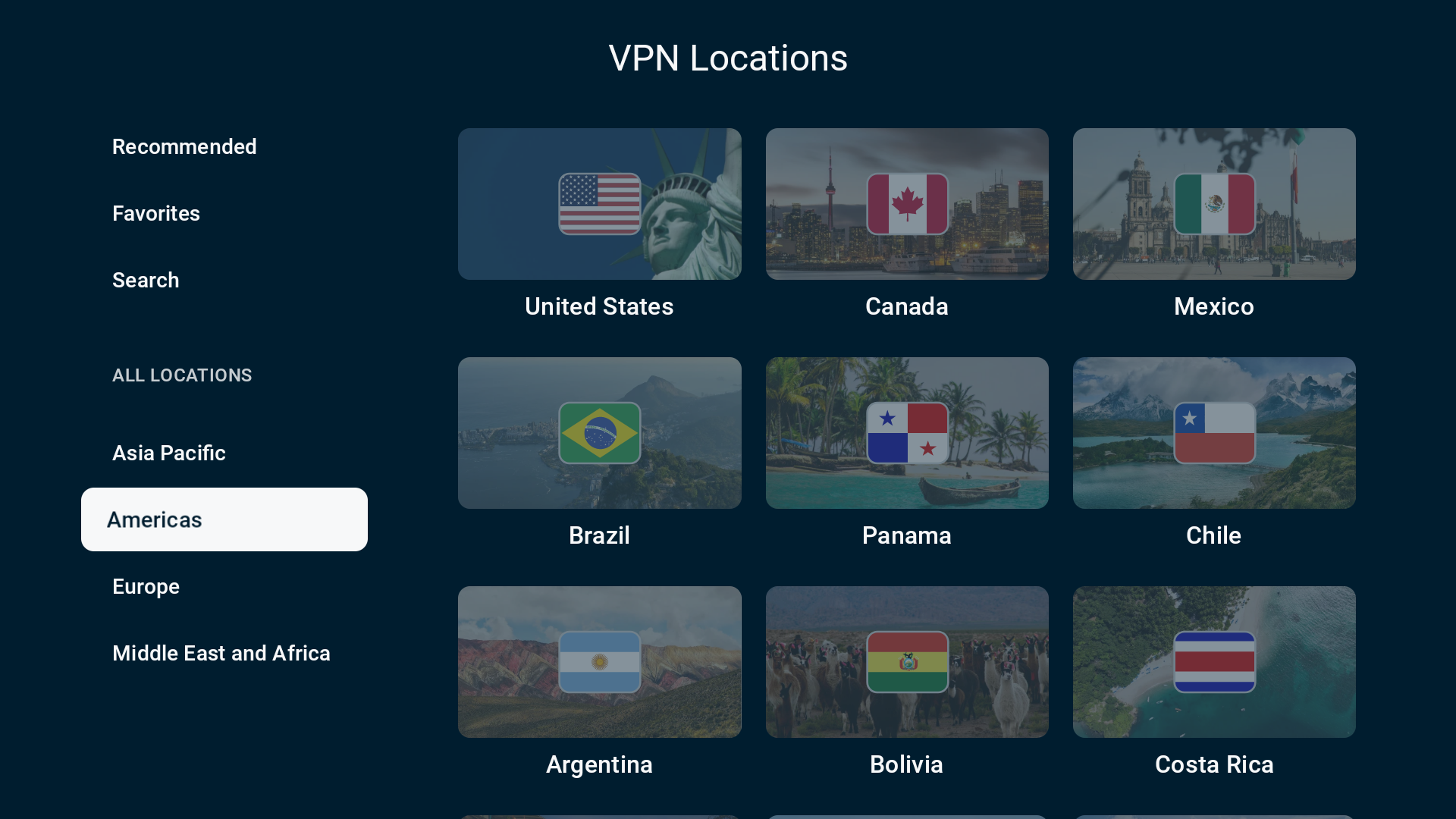
- VPN sunucu konumu widget’ını seçin.

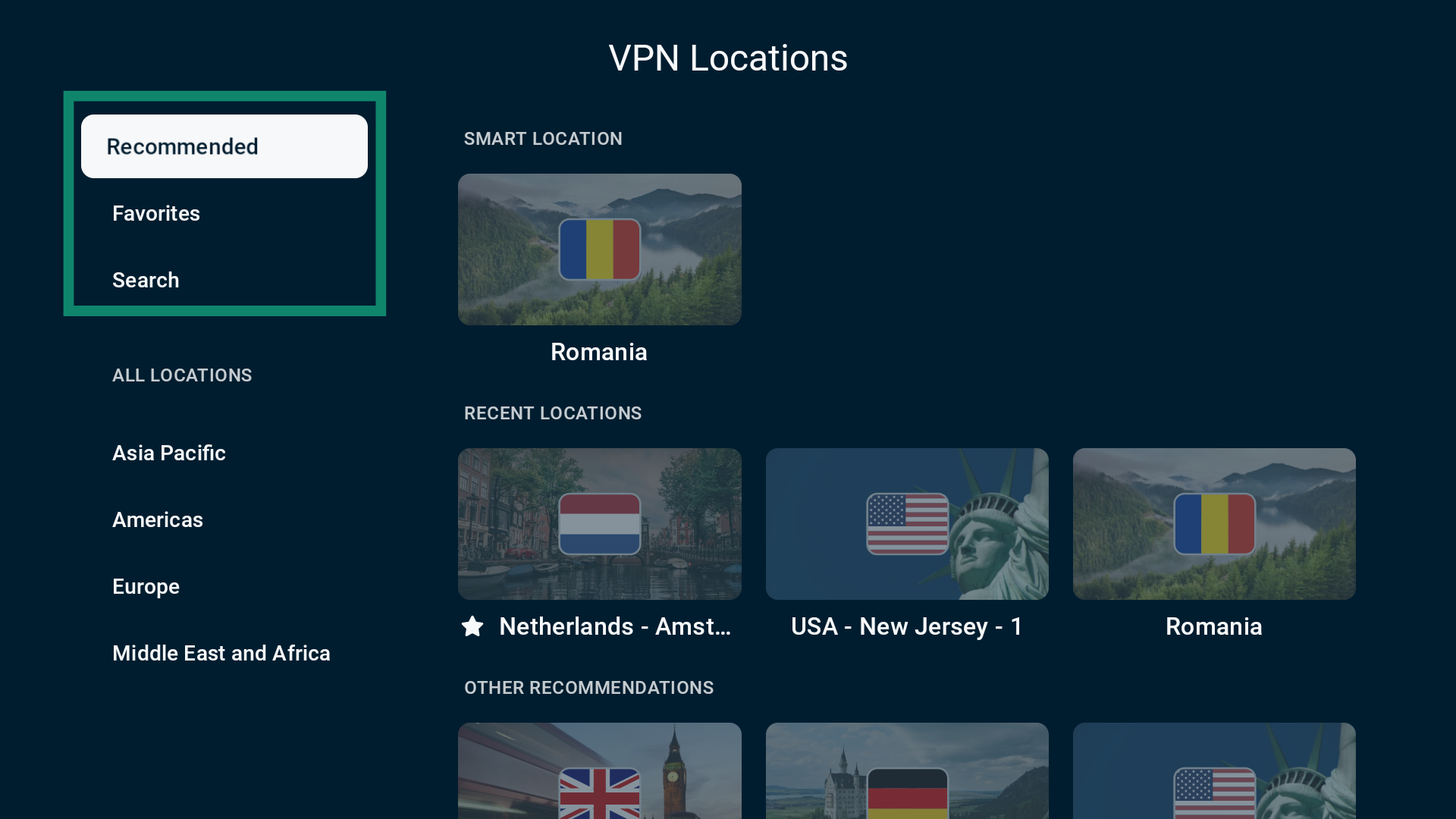
- Sekme listesi göreceksiniz. İlk üç seçenek:
- Recommended (Önerilen): Akıllı Konum, son kullanılan üç konum ve başka 12 sunucu önerisi içerir.
- Favorites (Favoriler): Favorilere aldığınız tüm VPN sunucu konumları.
- Search (Ara): Şehir veya ülkeyi kendiniz seçebilirsiniz.
 TÜM KONUMLAR bölümü, VPN sunucu konumlarını dört bölgeye göre gruplar: Asya Pasifik, Kuzey ve Güney Amerika, Avrupa, Orta Doğu ve Afrika.
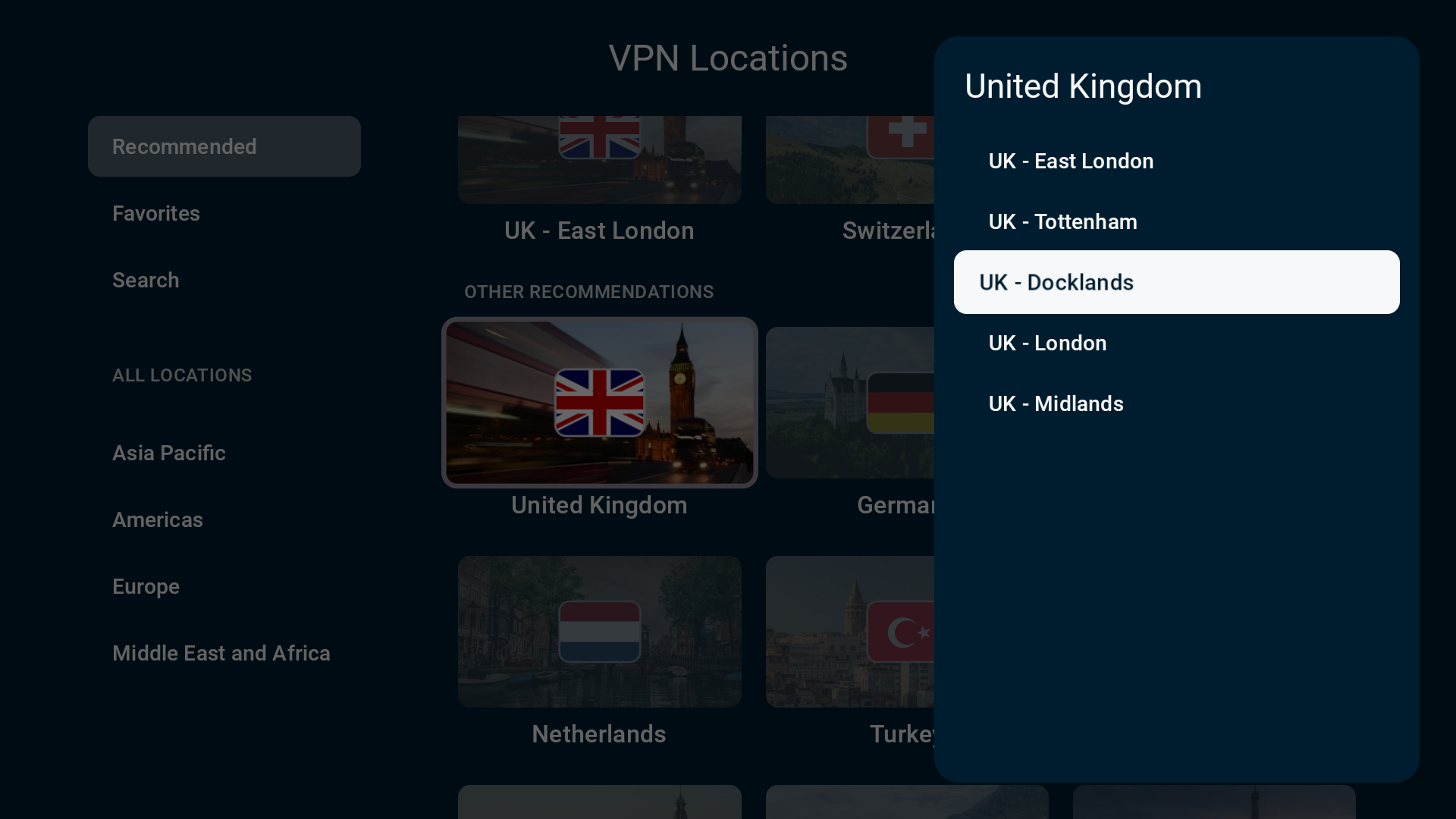
- Bazı ülkelerde bağlanacağınız şehri seçmeniz istenebilir.

- Sunucu konumunu seçtikten sonra ExpressVPN sizi otomatik olarak bağlar ve VPN sekmesine döner.

Yardım mı lazım? Hemen yardım almak için ExpressVPN Destek Ekibi’ne ulaşın.
Bir VPN sunucusunu favorilere ekleme
Bir VPN sunucusunu favorilere seçerek VPN sunucu konumları listesindeki Favoriler sekmesine ekleyebilirsiniz.
Bir VPN sunucu konumunu favorilere eklemek için VPN sekmesine gidin ve sunucu konumu widget’ının sağ tarafındaki yıldız simgesini seçin.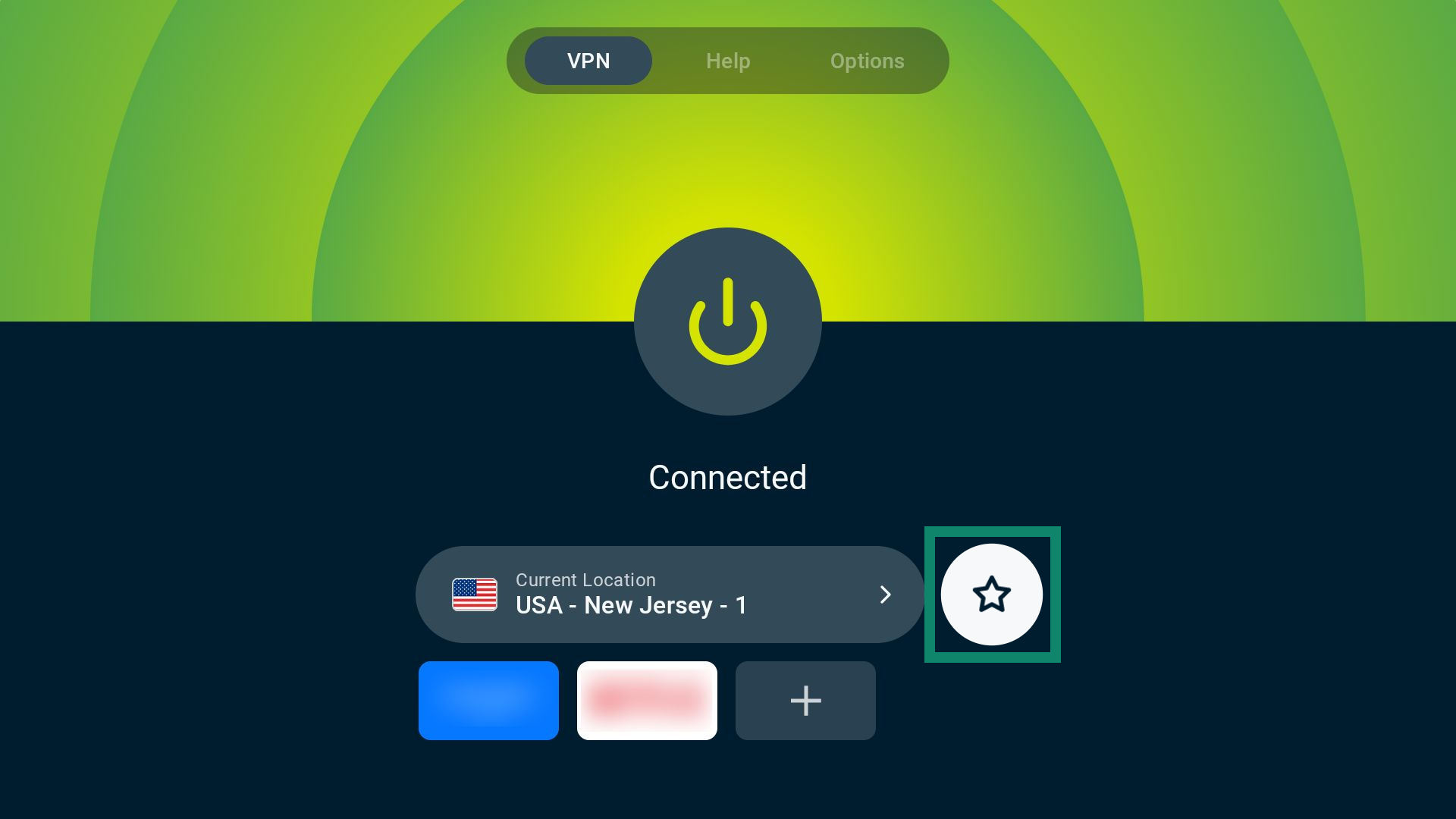
Yardım mı lazım? Hemen yardım almak için ExpressVPN Destek Ekibi’ne ulaşın.
Uygulama ve web sitesi kısayollarını kullanma
ExpressVPN’e bağlıyken uygulama ve web sitelerine kısayol ekleyebilirsiniz. Bu kısayollar doğrudan bağlantı ekranında çıktığı için ExpressVPN uygulaması içinden açmak mümkündür. Bu sayede bir uygulama veya web sitesini kullanmaya başlamadan önce VPN bağlantısı kurduğunuzdan emin olabilirsiniz.
ExpressVPN, Android TV’nizde kurulu hizmetler için kısayolları otomatik olarak sağlar.
Uygulama ve web sitesi kısayollarını kullanmak için:
- VPN sekmesinde istediğiniz uygulama veya web sitesi kısayolunu seçin. Bunu yaptığınızda, ExpressVPN’e bağlıyken bu hizmeti otomatik olarak açarsınız.

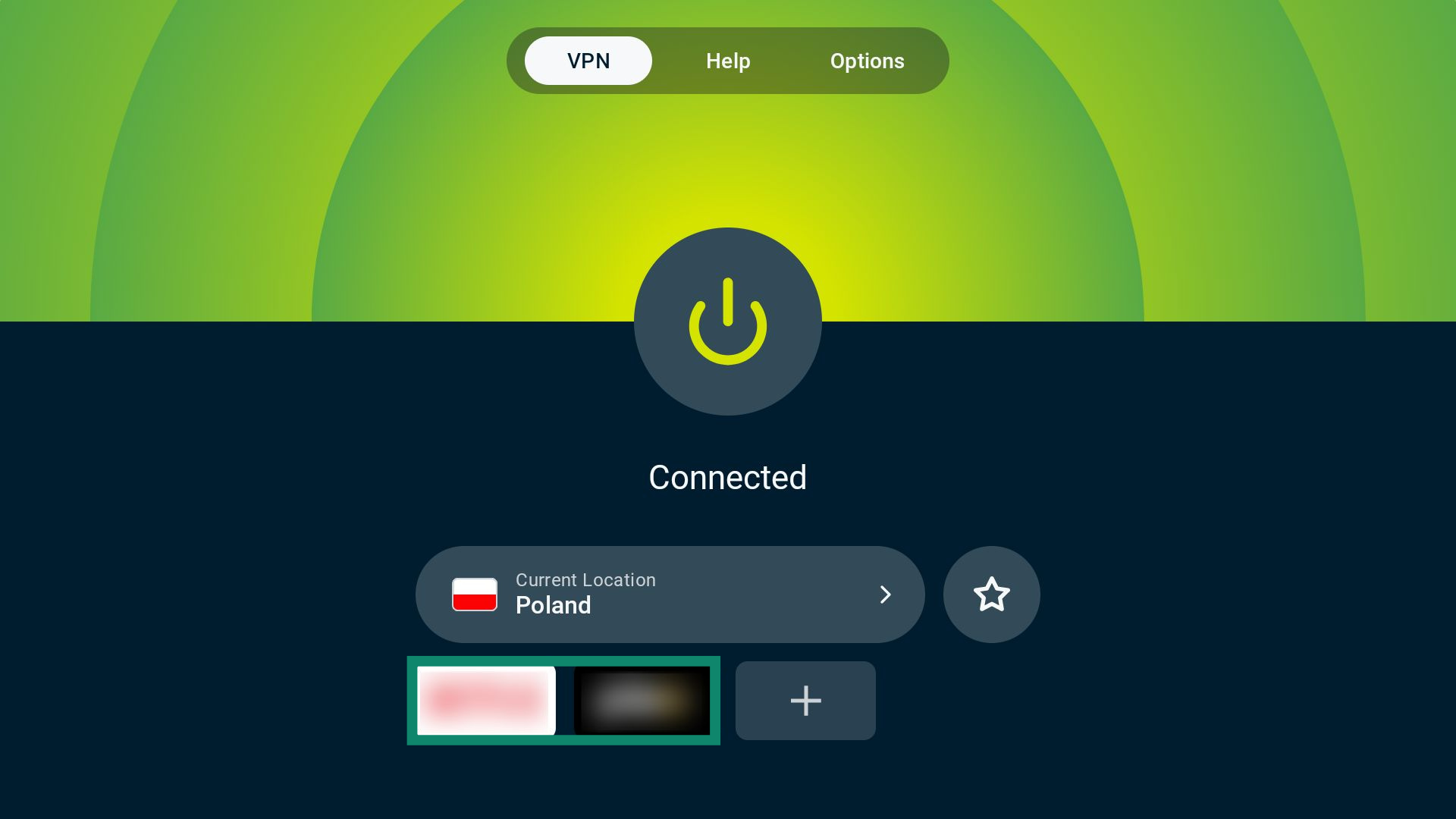
Kısayol eklemek veya kaldırmak için:
- Artı (+) simgesini seçin.

- Kısayolların yanındaki anahtarı seçerek açın veya kapatın. Daha fazla seçenek görmek için listeyi kaydırın.

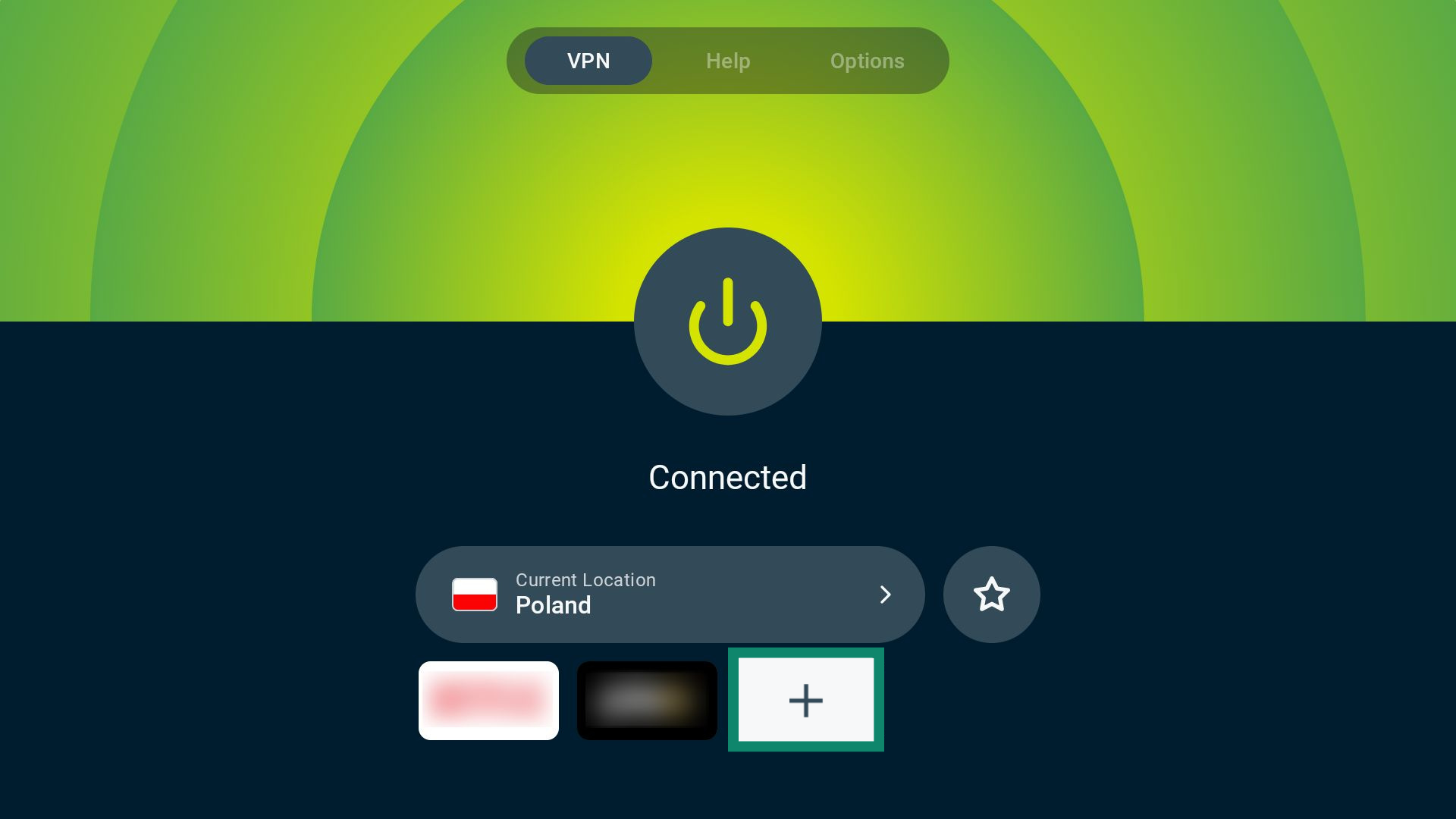
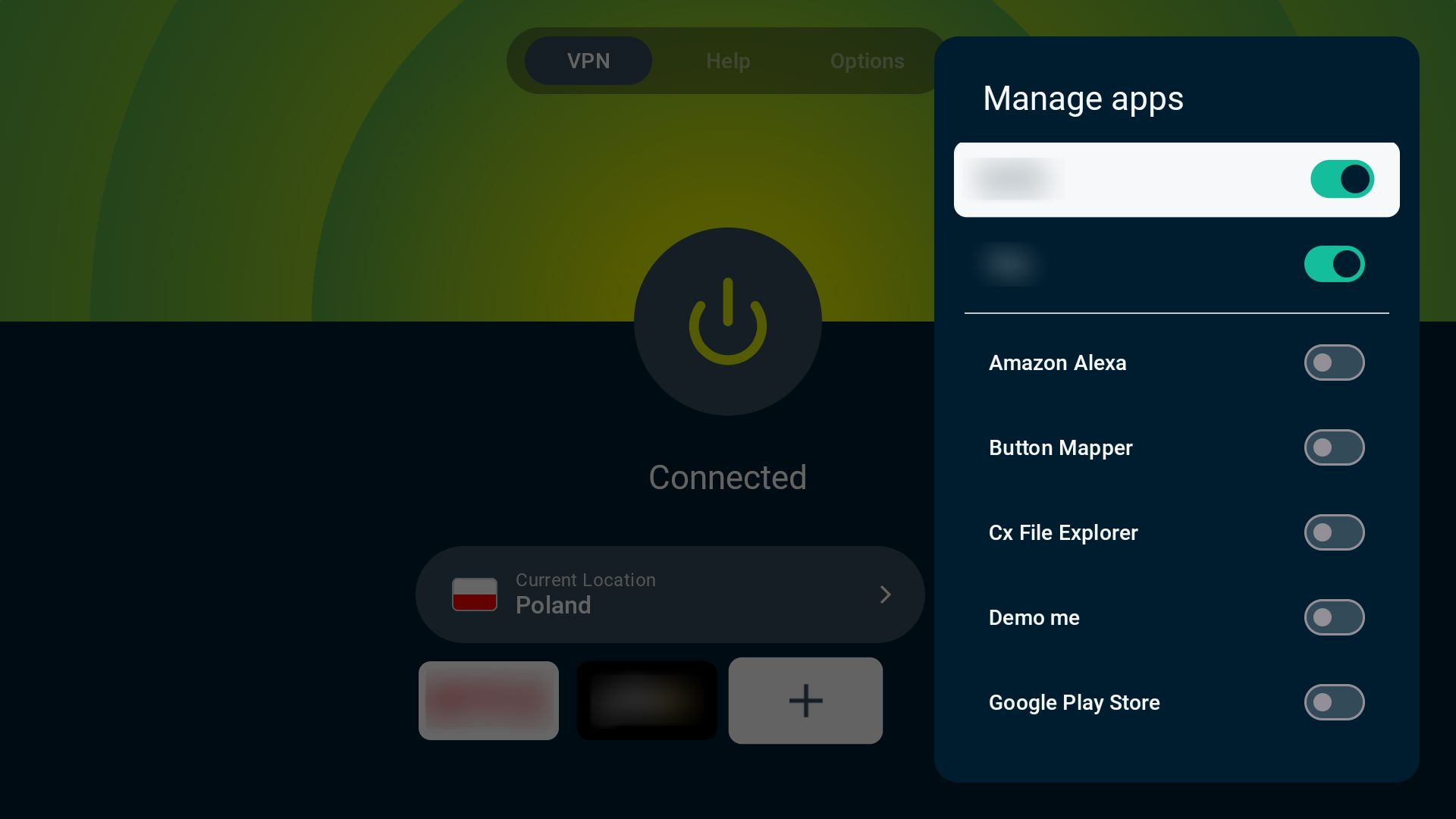
Kısayol açmak veya kapamak için:
- VPN sekmesinde Options (Seçenekler) kısmını seçin.

- Settings (Ayarlar) kısmını seçin.
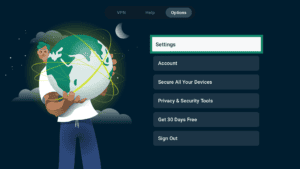
- App and Website Shortcuts (Uygulama ve Web Sitesi Kısayolları) kısmını seçin.

- Show shortcut after VPN connects (VPN bağlandıktan sonra kısayol göster) kısmını açın veya kapatın.

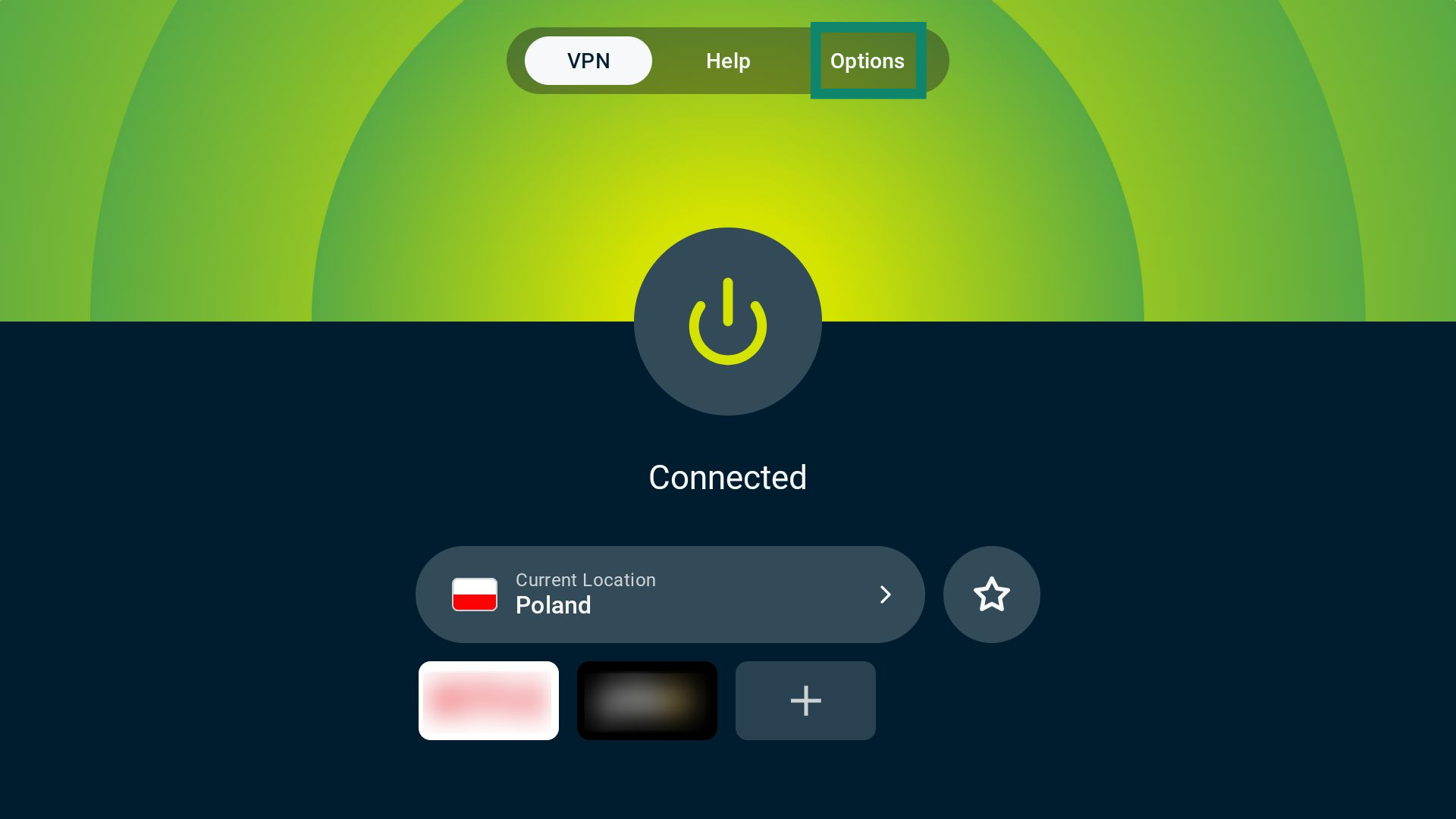

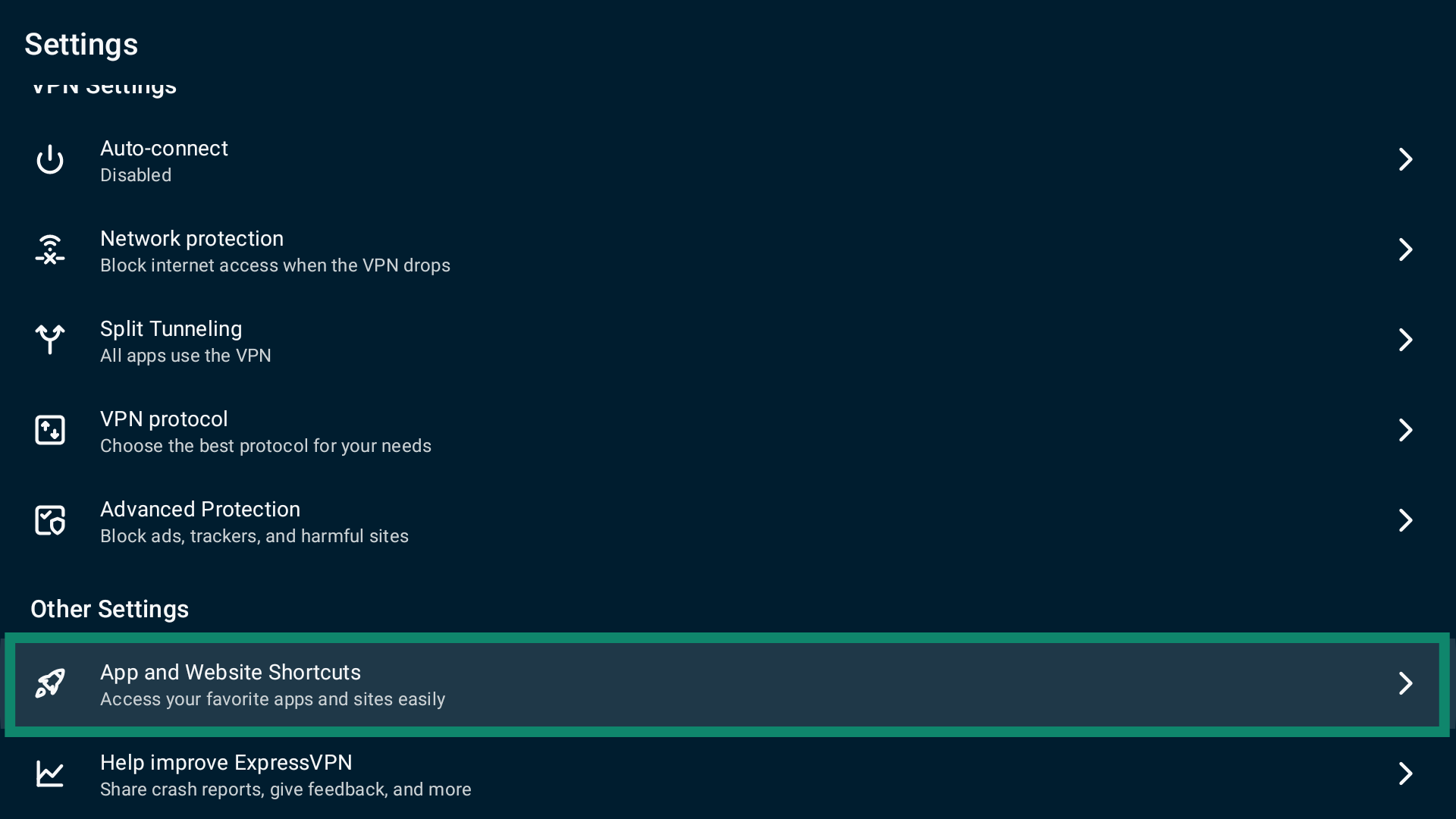
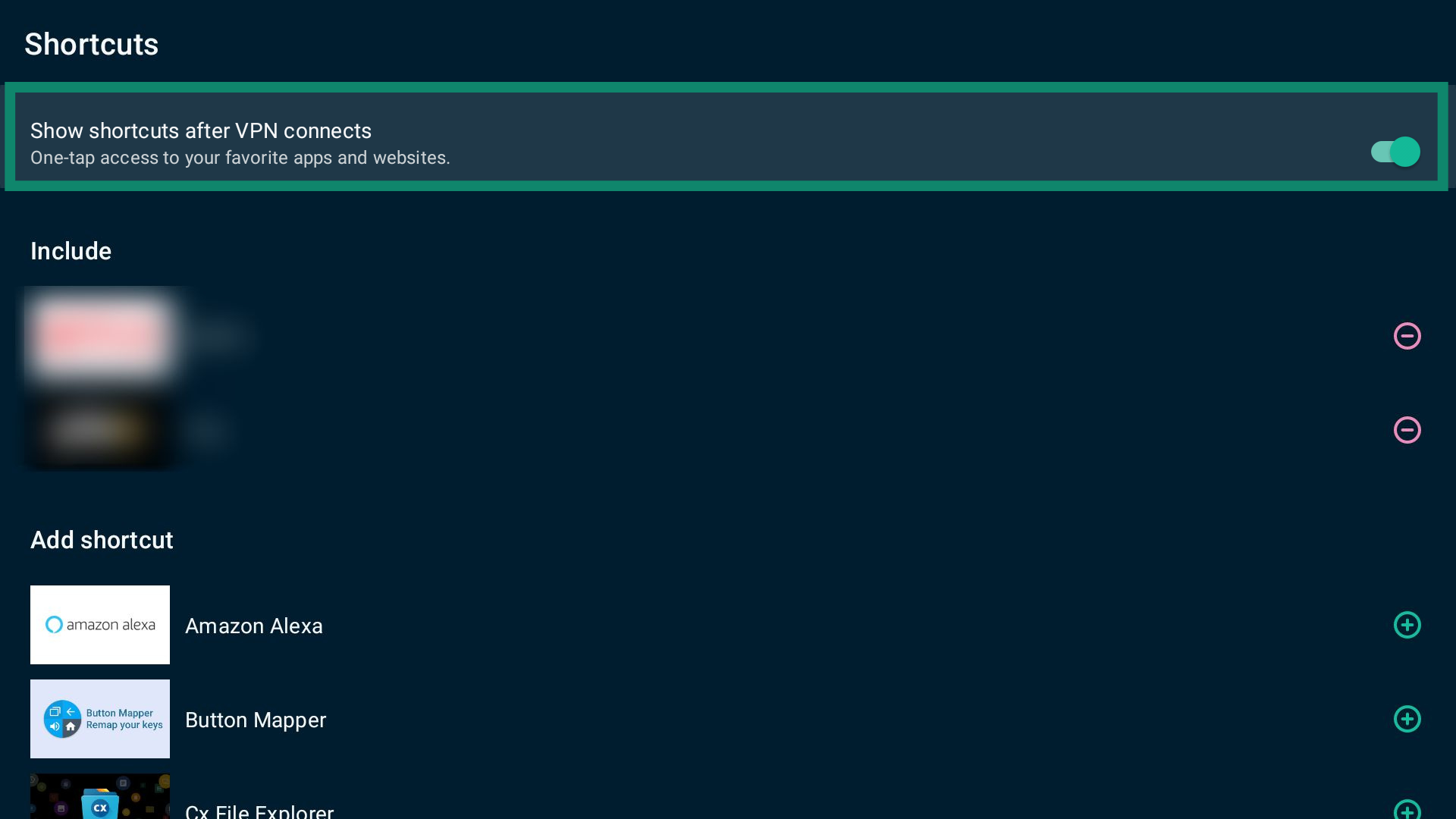
Ayrıca bu sayfada kısayol ekleyebilir ve kaldırabilirsiniz.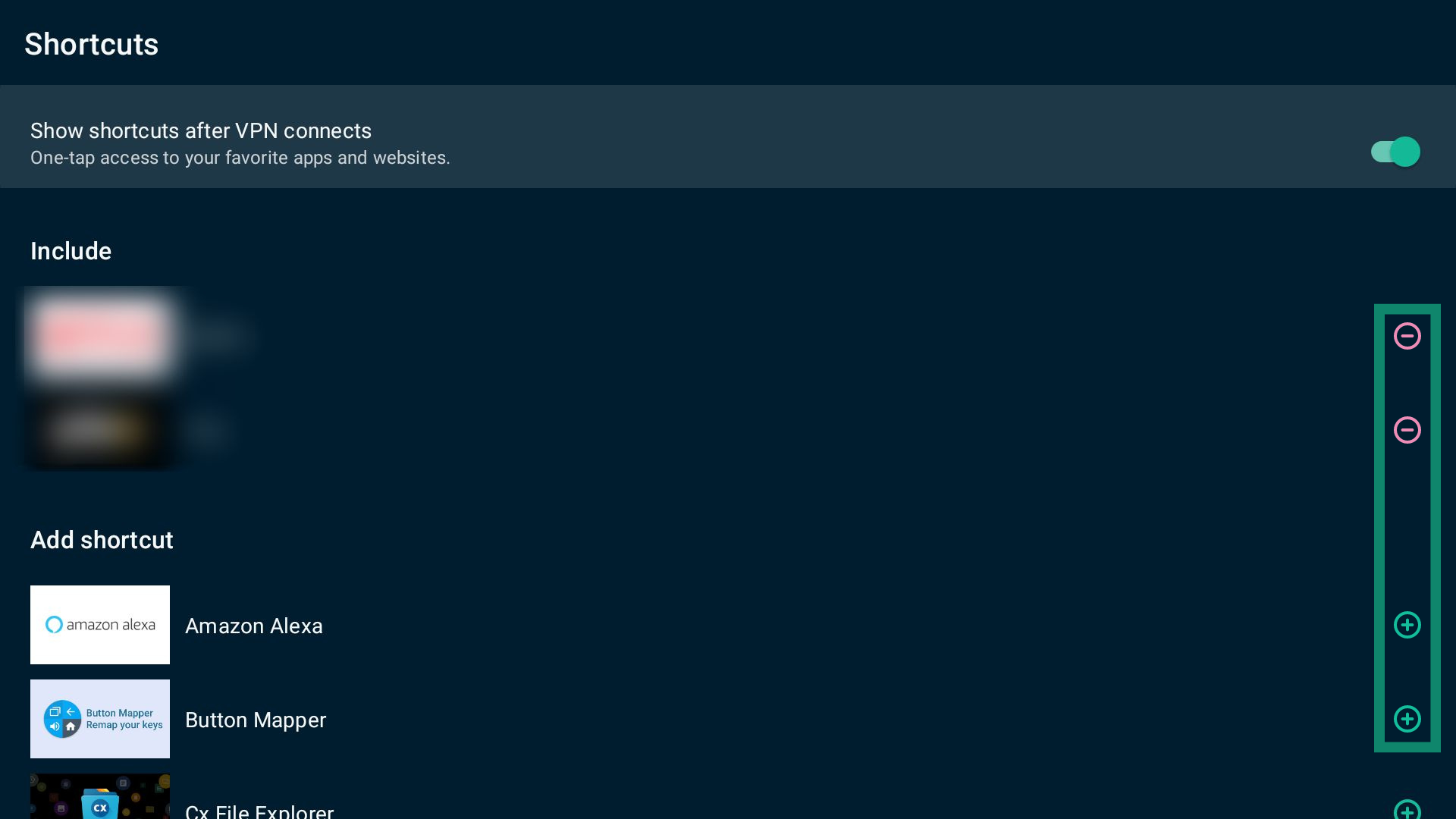
Yardım mı lazım? Hemen yardım almak için ExpressVPN Destek Ekibi’ne ulaşın.
VPN protokolünü değiştirme
VPN protokolü, cihazınızın bir VPN sunucusuna bağlanmada kullandığı yöntemdir. ExpressVPN en iyi deneyim için Otomatik protokolünü önerir. Bu özellik varsayılan olarak açık şekilde gelir ve ağınıza en uygun protokolü seçer.
Bazı durumlarda farklı bir protokole geçiş yapmak size daha iyi bağlantı hızı sağlayabilir.
VPN protokolünü değiştirmek için:
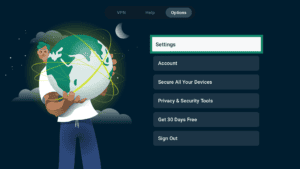
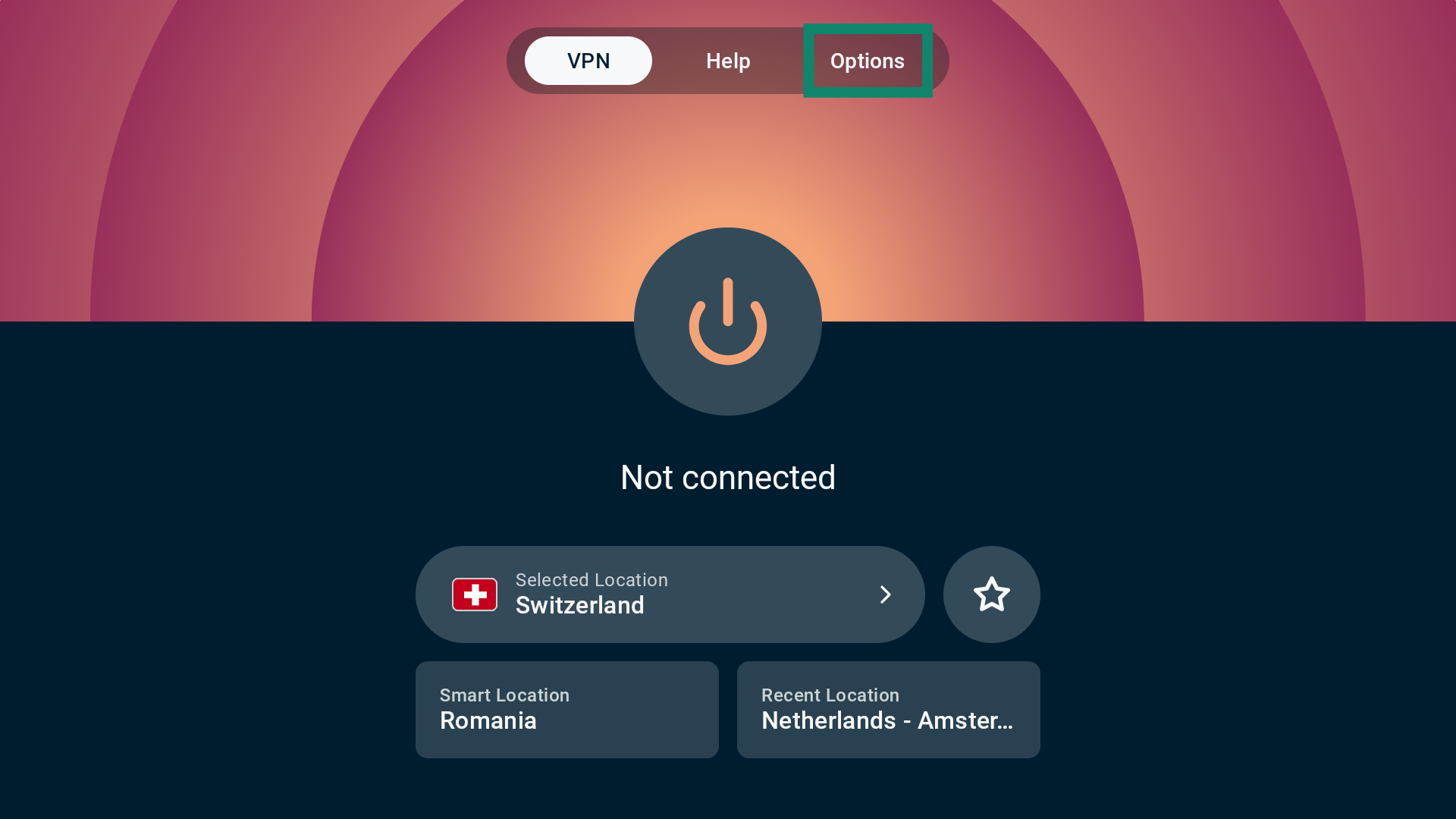
- Options (Seçenekler) kısmını seçin.

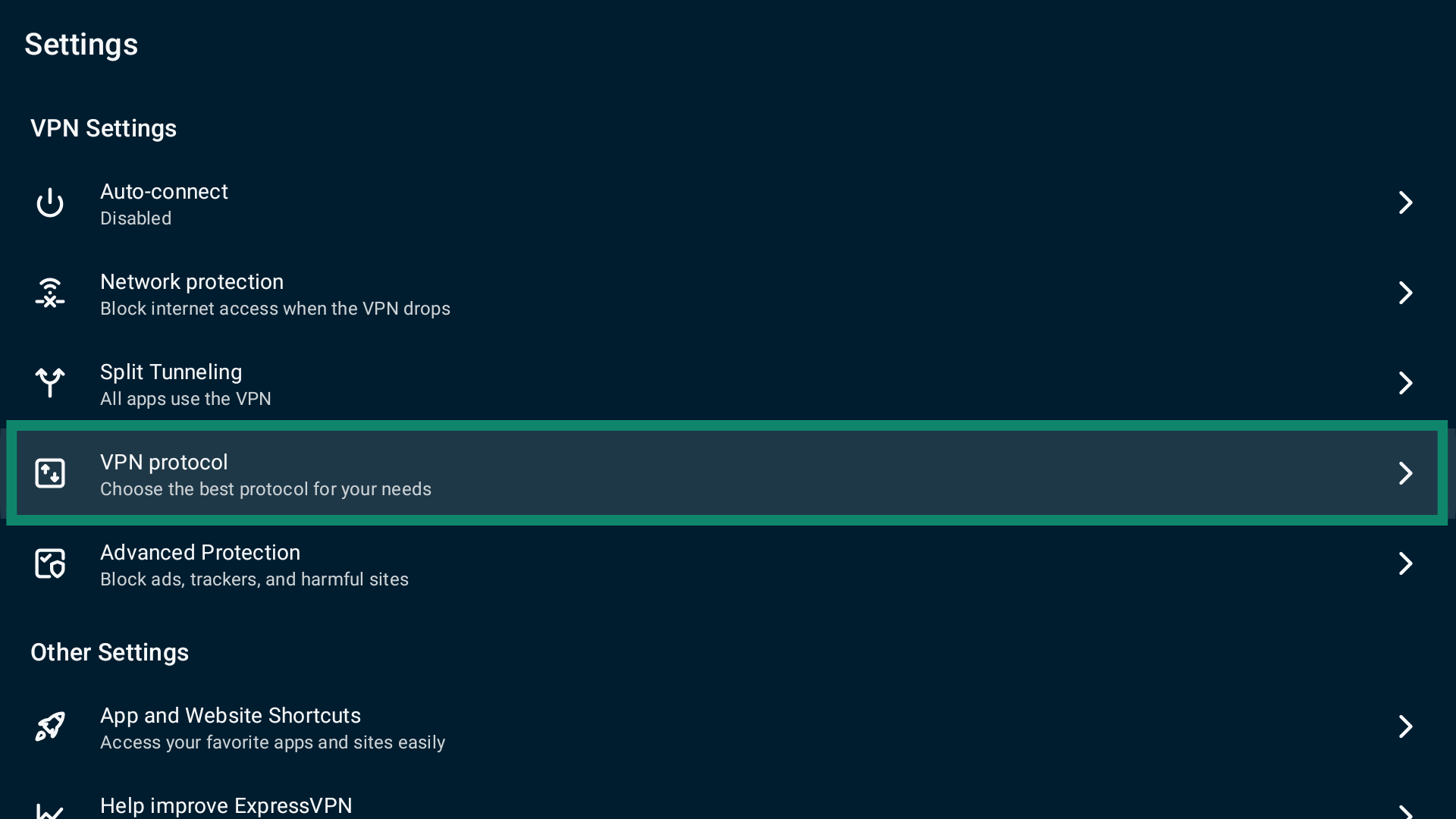
- Settings (Ayarlar) kısmını seçin.
- VPN protocol (VPN protokolü) kısmını seçin.

- İstediğiniz protokolü seçin. Bir sonraki VPN sunucu konumu bağlantınızda ExpressVPN bu protokolü kullanacaktır.


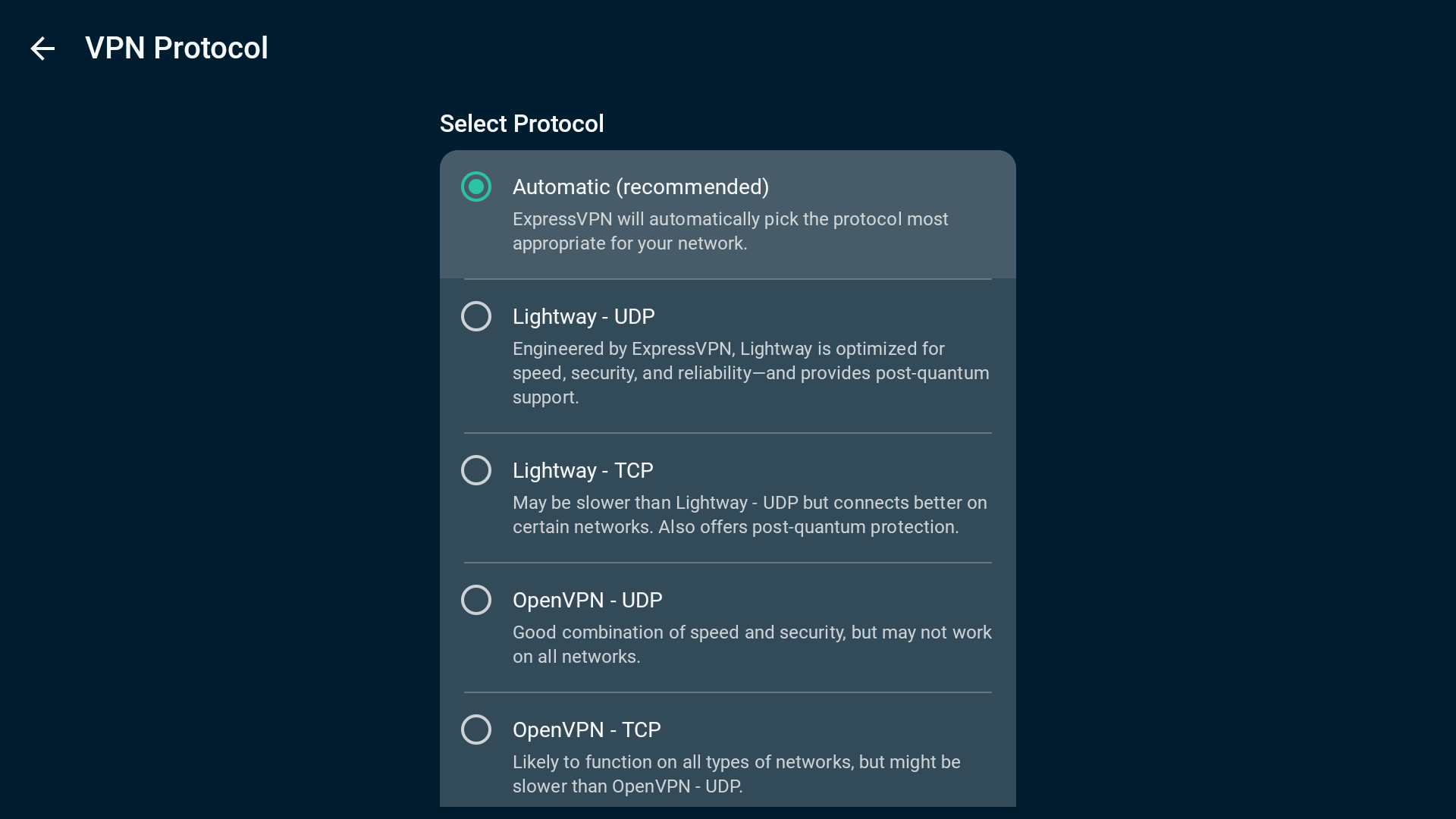
Otomatik protokolünden OpenVPN veya WireGuard’a geçtiğinizde, ExpressVPN sizden bu seçeneği onaylamanızı ister. Devam etmek için CHANGE ANYWAY (YİNE DE DEĞİŞTİR) kısmını seçin.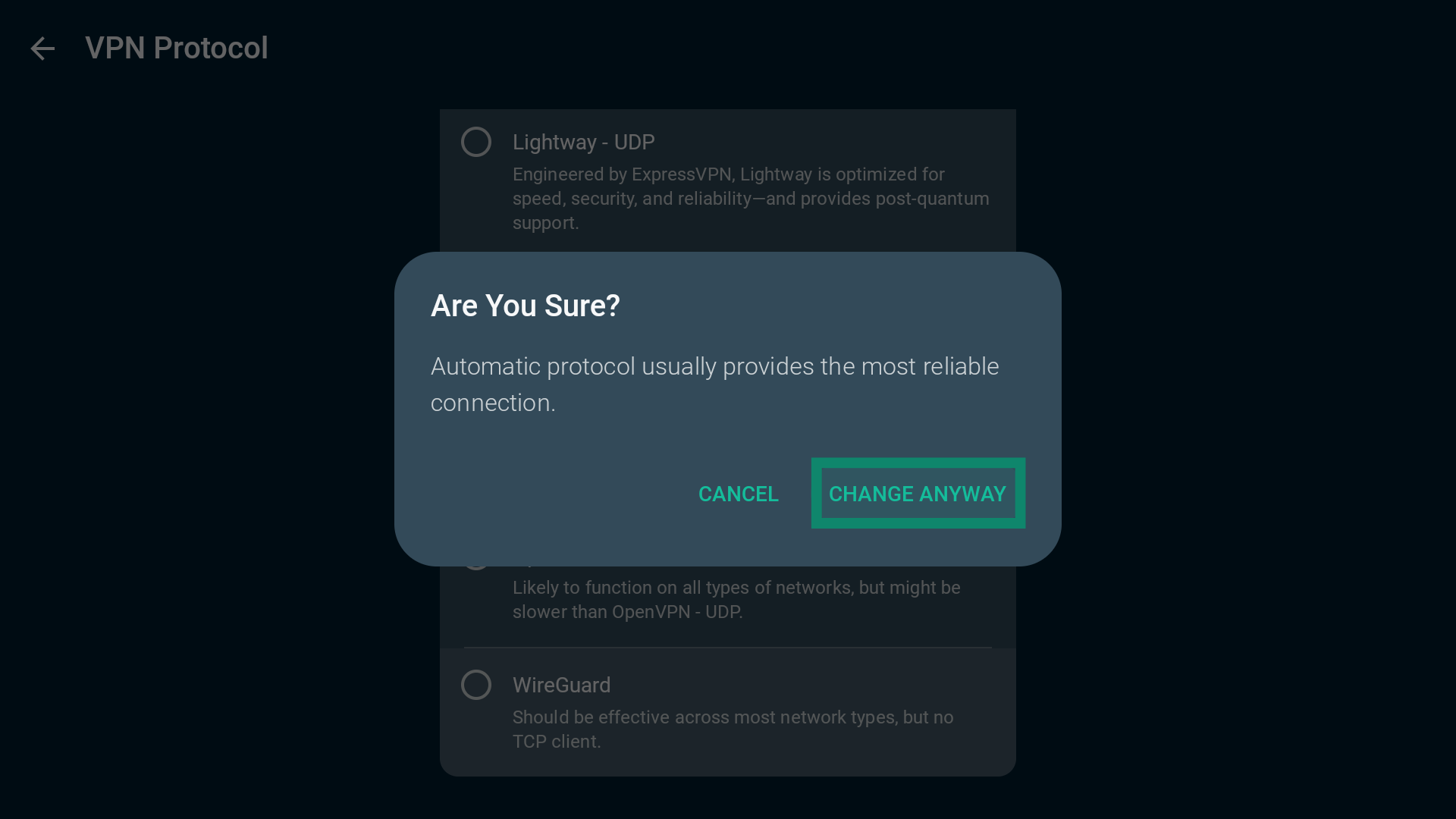
Not: Lightway bizim geliştirdiğimiz protokoldür. Bu protokole geçerken farklı seçenekler görürsünüz. Lightway’in gelişmiş seçenekleri hakkında daha fazla bilgi alın.
Yardım mı lazım? Hemen yardım almak için ExpressVPN Destek Ekibi’ne ulaşın.
Ayrık tünellemeyi kullanma
Ayrık tünelleme özelliği hangi uygulamaların VPN’i kullanırken hangilerinin VPN bağlantısından geçmeyeceğini belirlemenizi sağlar.
Ayrık tünelleme ayarlarına erişmek için:
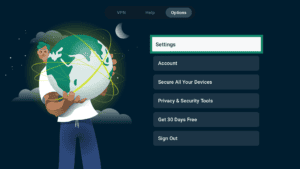
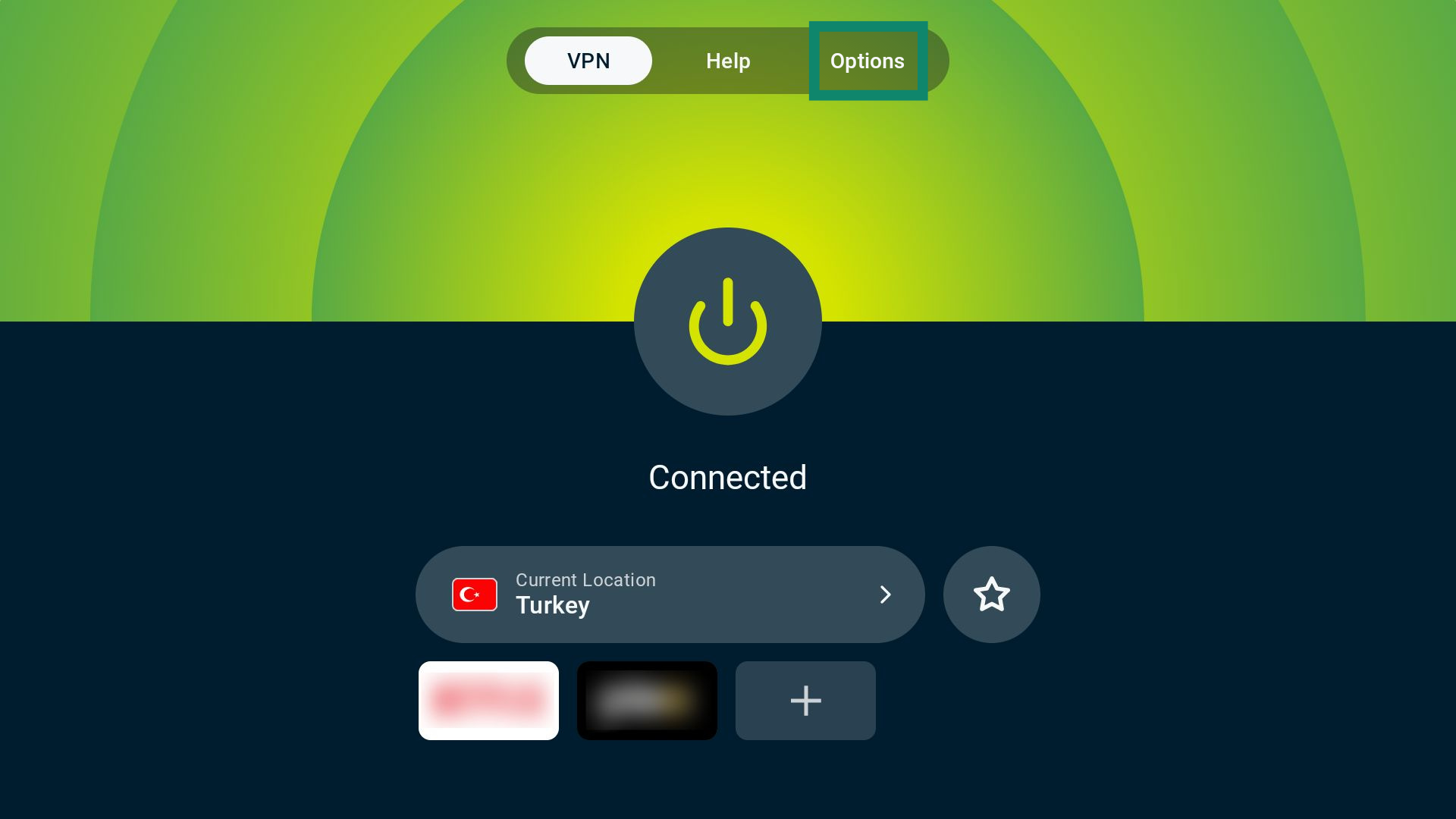
- VPN sekmesinden Options (Seçenekler) kısmını seçin.

- Settings (Ayarlar) kısmını seçin.
- Split Tunneling (Ayrık Tünelleme) kısmını seçin.


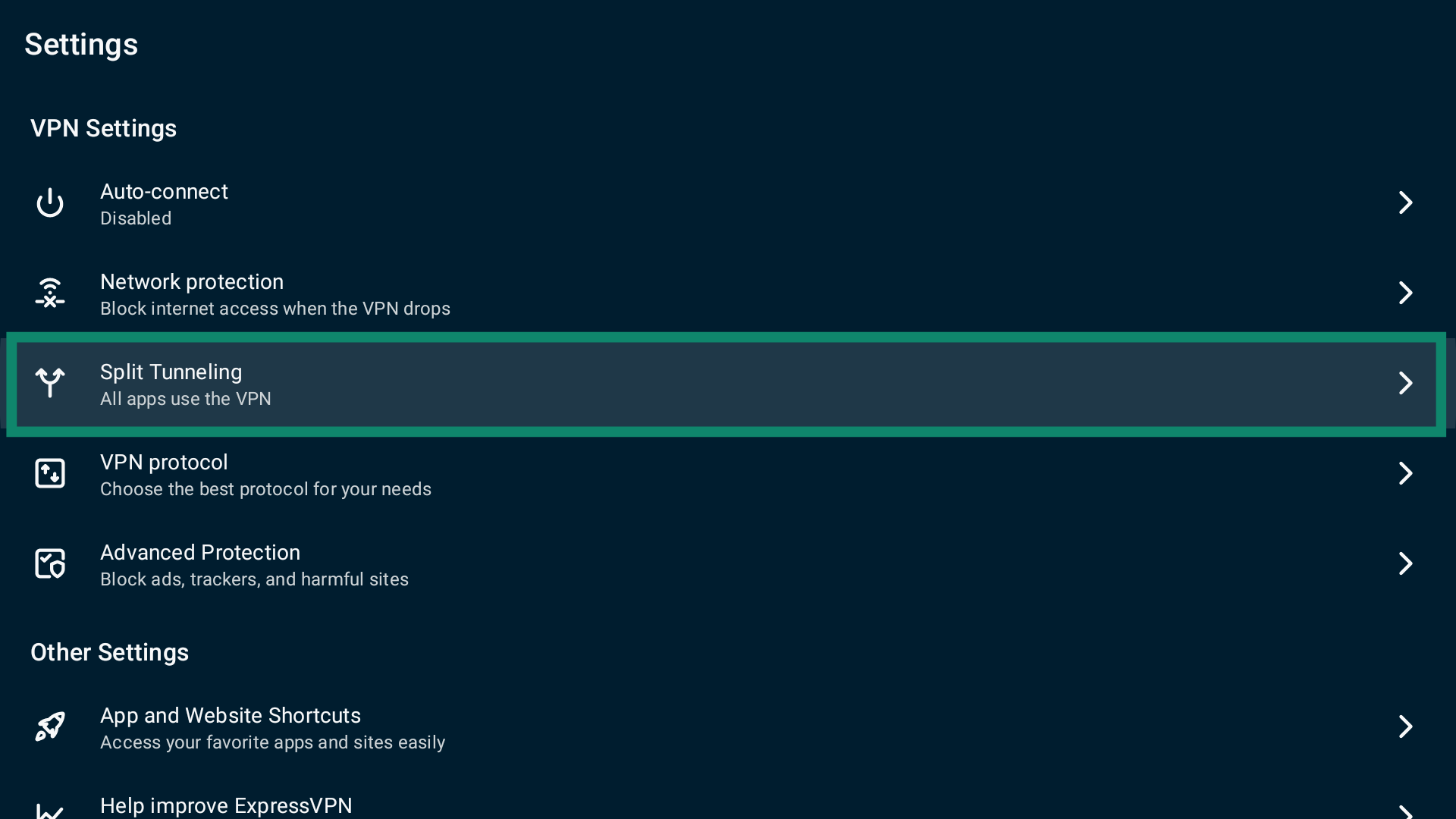
Üç seçenek göreceksiniz:
- All apps use the VPN (Tüm uygulamalar VPN’i kullansın)
- Do not allow selected apps to use the VPN (Seçili uygulamalar VPN’i kullanmasın)
- Only allow selected apps to use the VPN (Yalnızca seçili uygulamalar VPN’i kullansın)
Ayrık tünelleme varsayılan olarak All apps use the VPN (Tüm uygulamalar VPN’i kullansın) ayarını kullanır. Buna göre siz VPN’e bağlıyken her uygulama VPN bağlantısından geçer.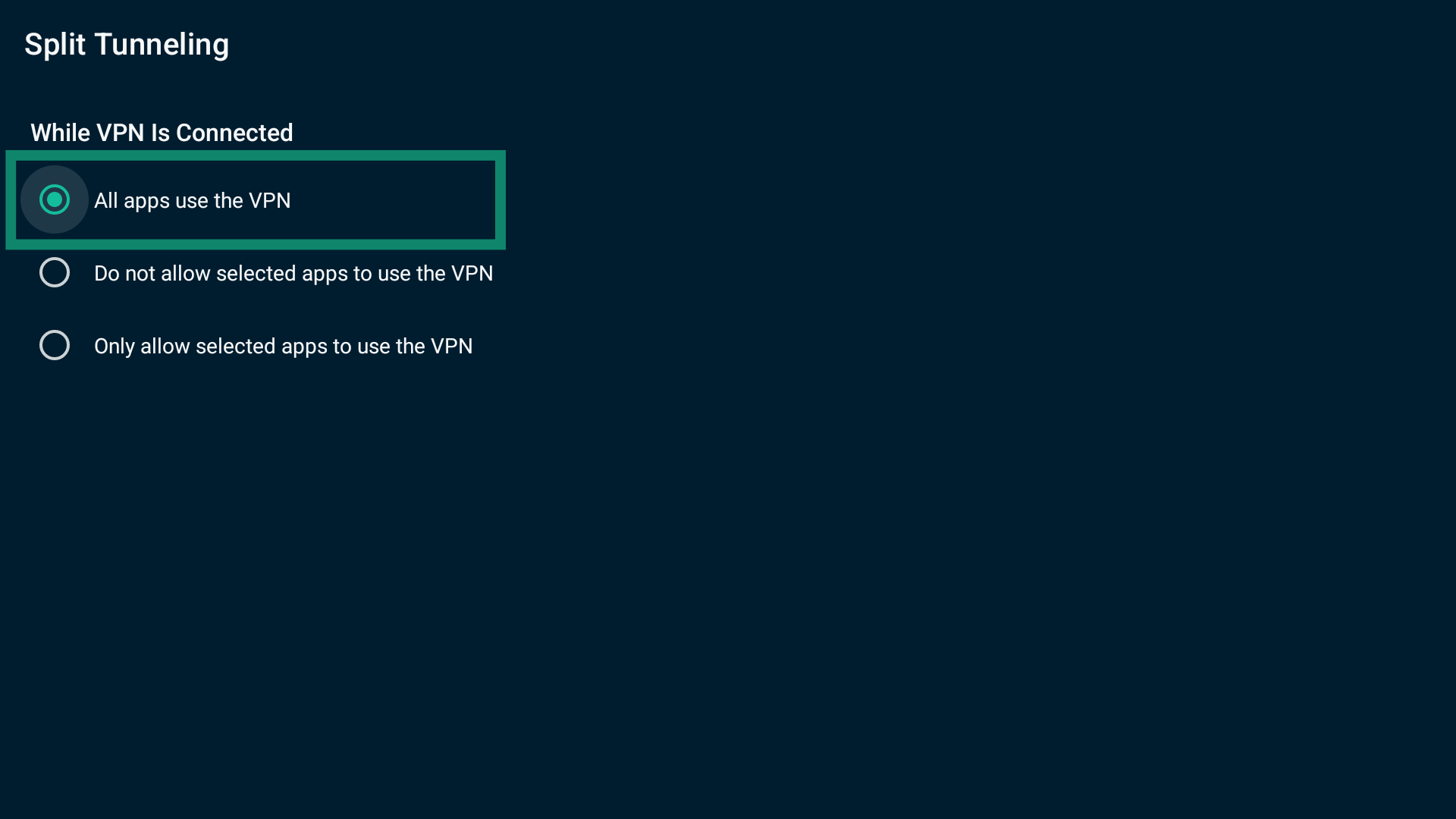
Android TV’de uygulamalar VPN’den nasıl hariç tutulur
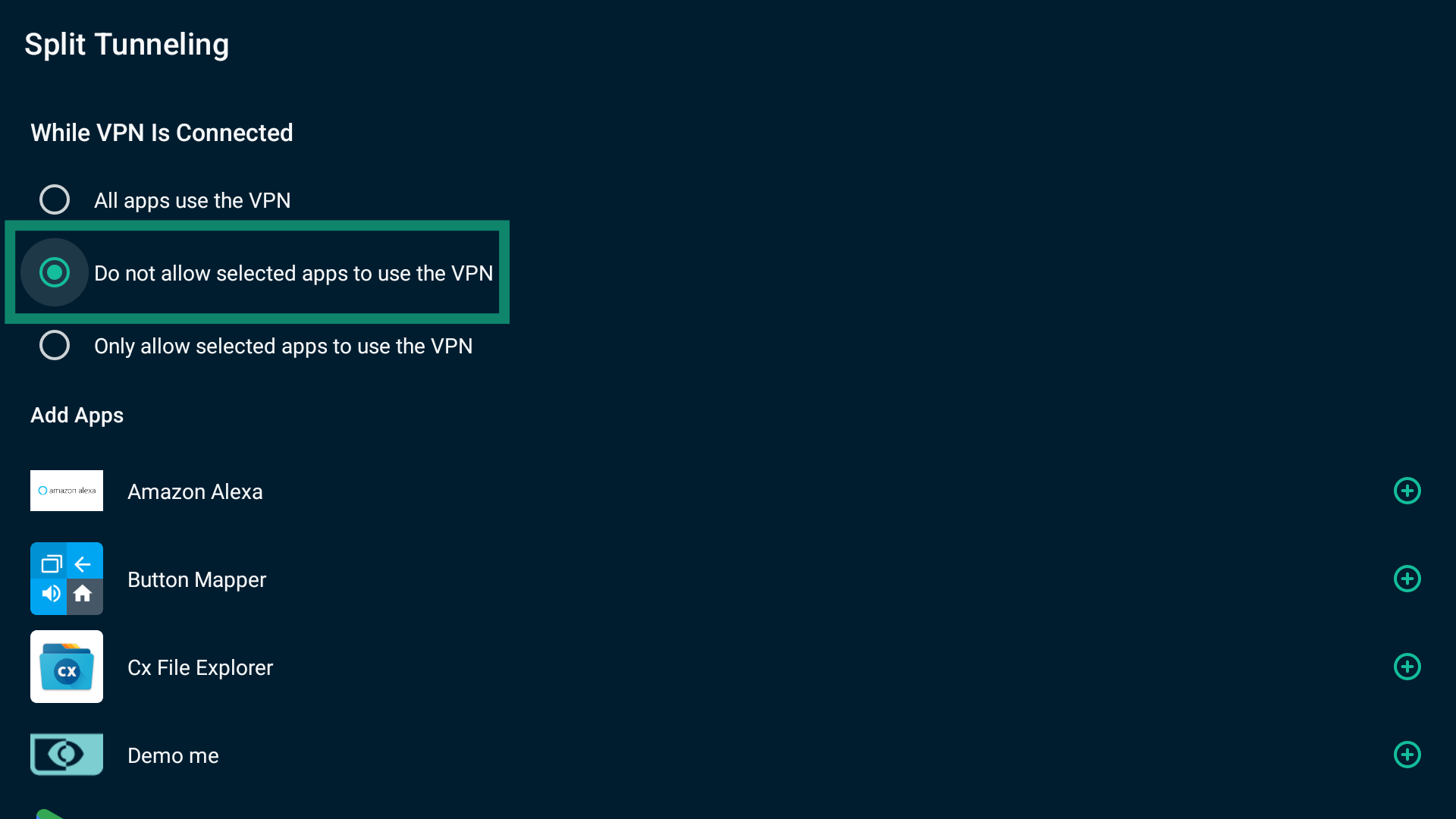
Seçtiğiniz uygulamaları VPN bağlantısından hariç tutmak için:
- Do not allow selected apps to use the VPN (Seçili uygulamalar VPN’i kullanmasın) kısmını seçin.

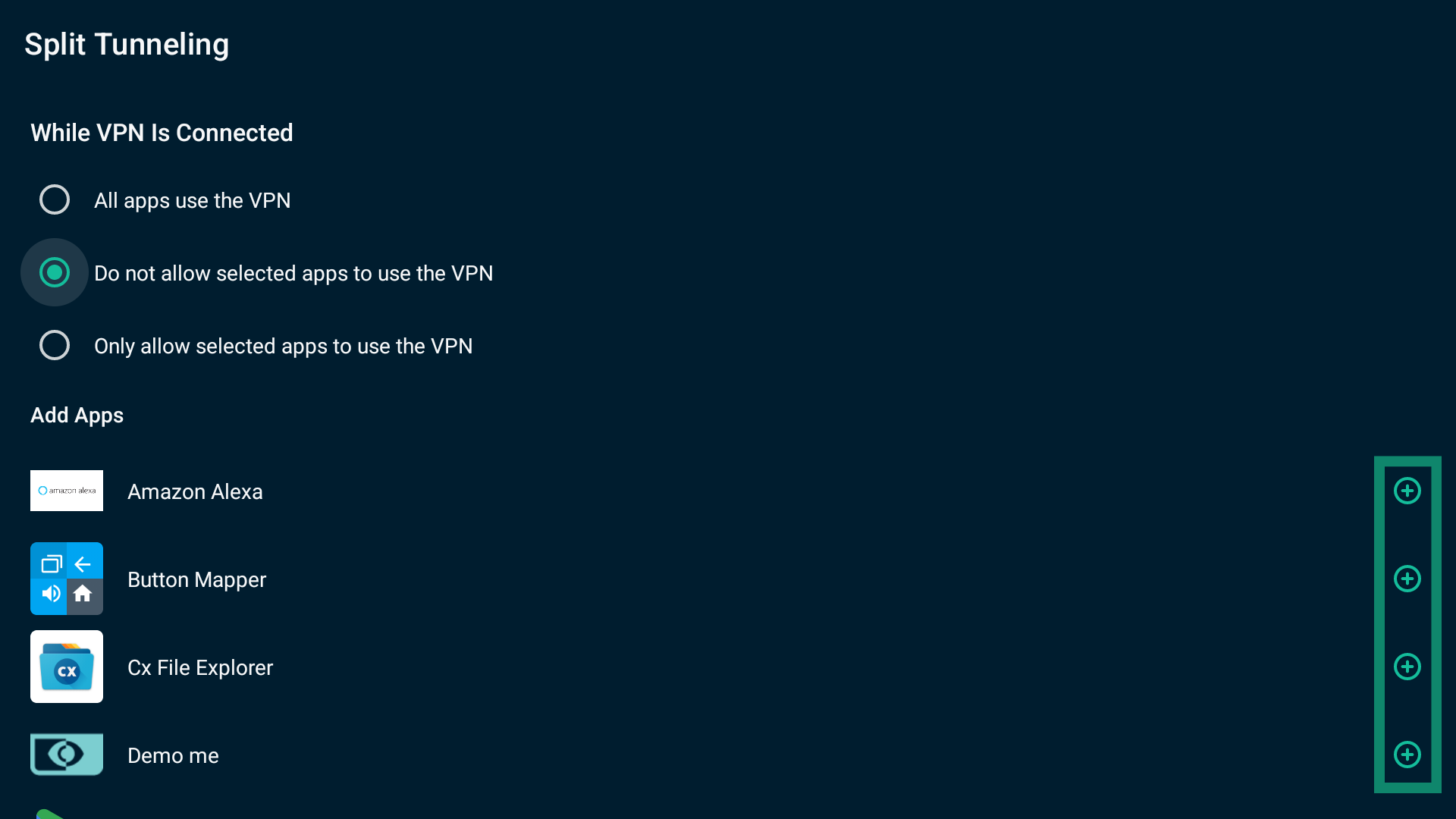
- Android TV’nizde uygulama listesi çıkacak. Hariç tutmak istediğiniz uygulamayı
 butonuyla seçin.
- Seçtiğiniz uygulamalar Selected Apps (Seçili Uygulamalar) kısmını taşınacak.

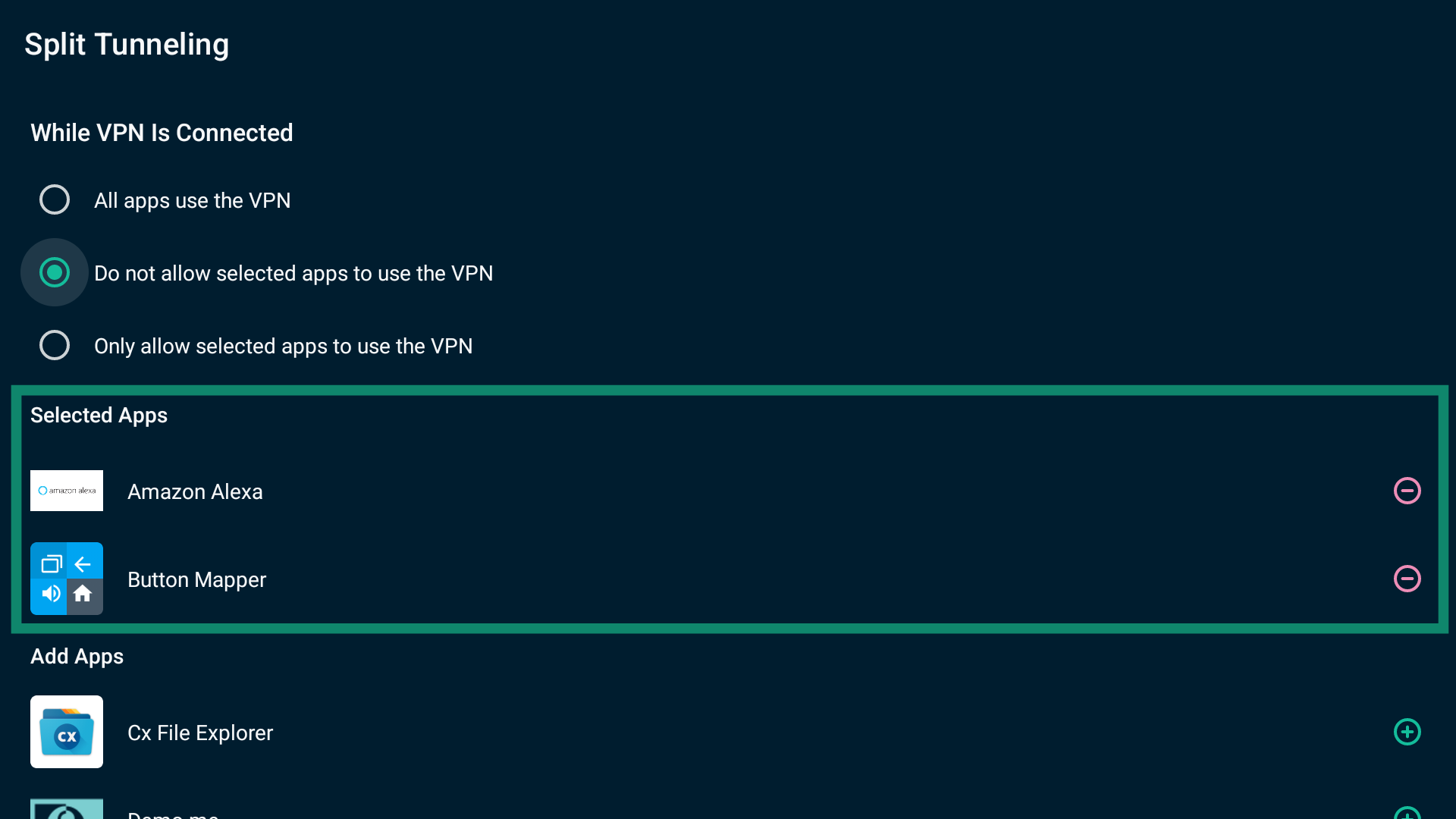
İşiniz bittiğinde ayarlardan çıkın. Bir sonraki sunucu bağlantınızda, seçmiş olduğunuz uygulamalar VPN’e dâhil olmayacak.
Bir uygulamayı “Seçili uygulamalar VPN’i kullanmasın” kuralından kaldırmak için:
Selected Apps (Seçili Uygulamalar) listesinden uygulamanın yanındaki  butonunu seçin.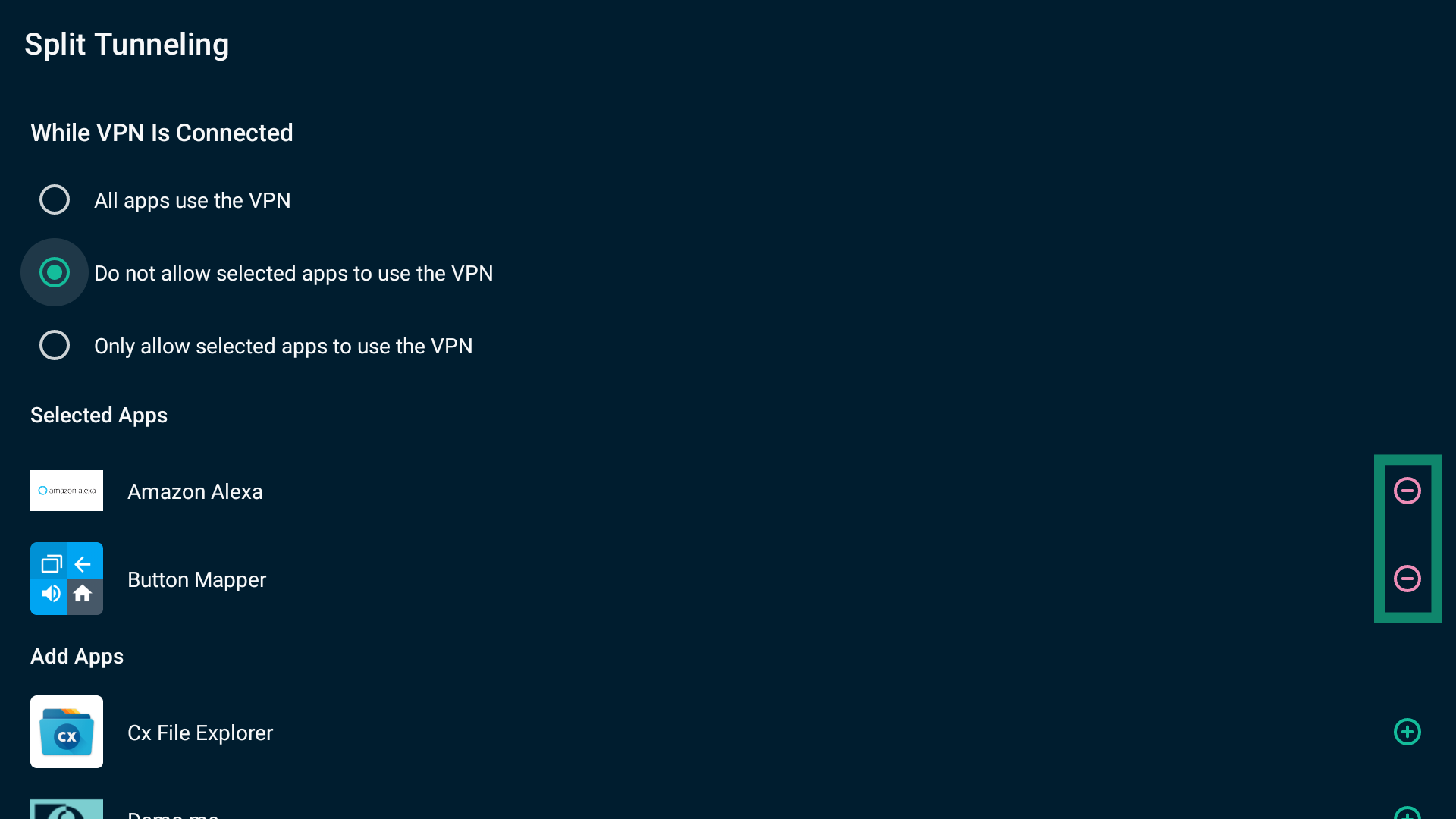
Android TV’de VPN’den yalnızca seçili uygulamalar nasıl geçirilir
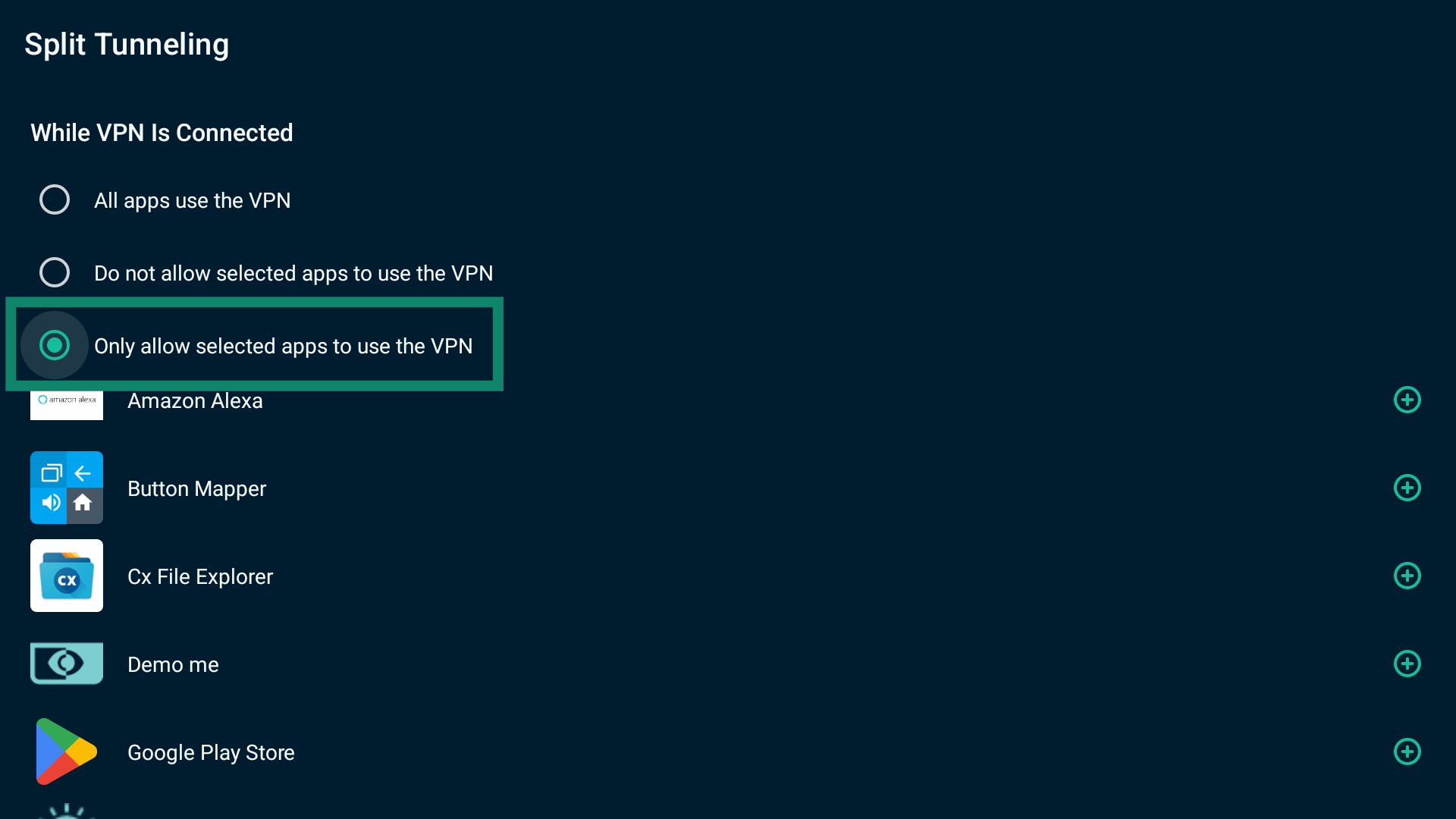
Yalnızca seçili uygulamaların VPN’i kullanmasına izin vermek için:
- Only allow selected apps to use the VPN (Yalnızca seçili uygulamalar VPN’i kullansın) kısmını seçin.

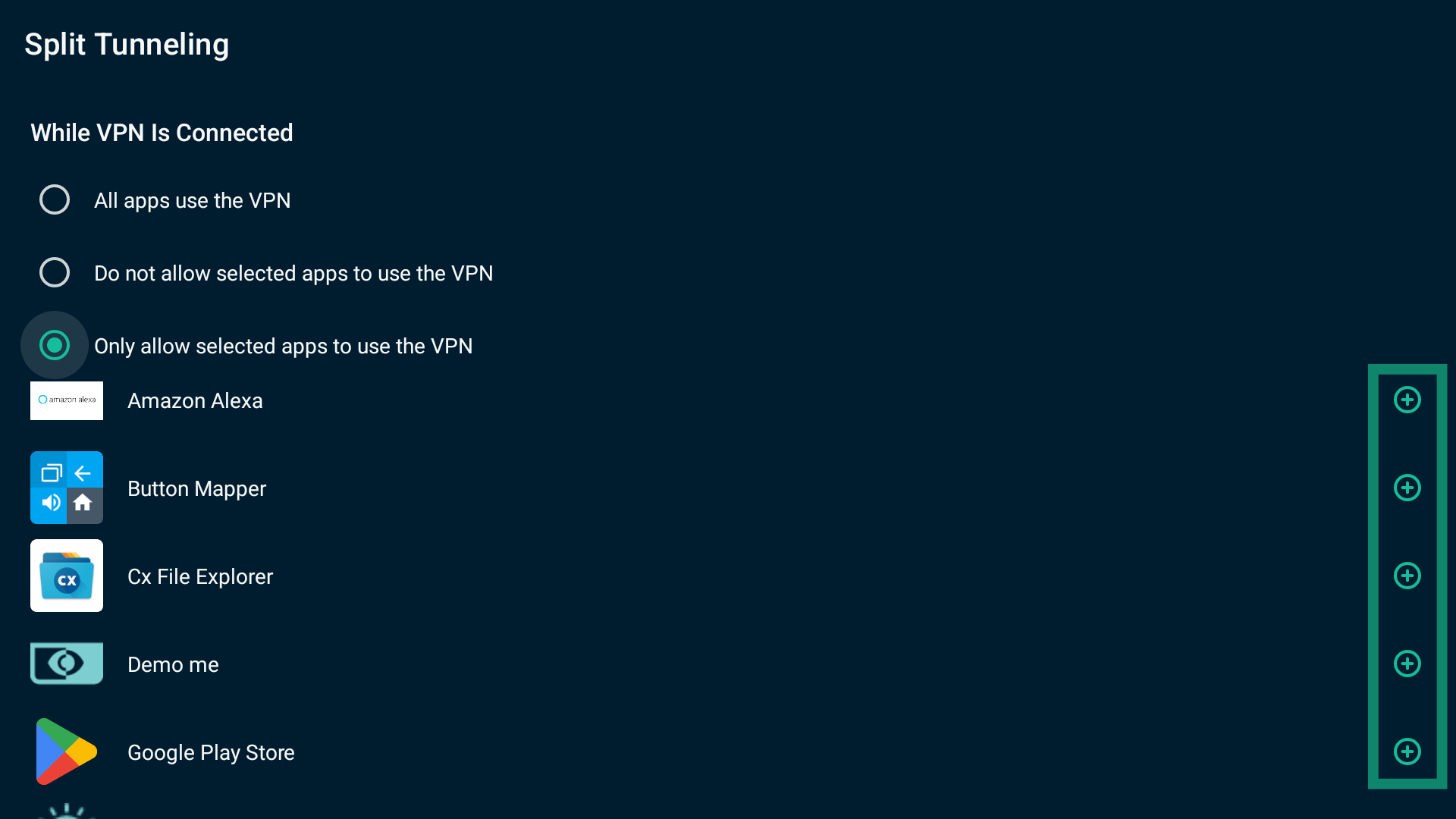
- Cihazınızda uygulama listesi çıkacak. VPN’e yönlendirilmesini istediğiniz uygulamaları butonuyla seçin.

- Seçtiğiniz uygulamalar Selected Apps (Seçili Uygulamalar) listesine taşınacak.

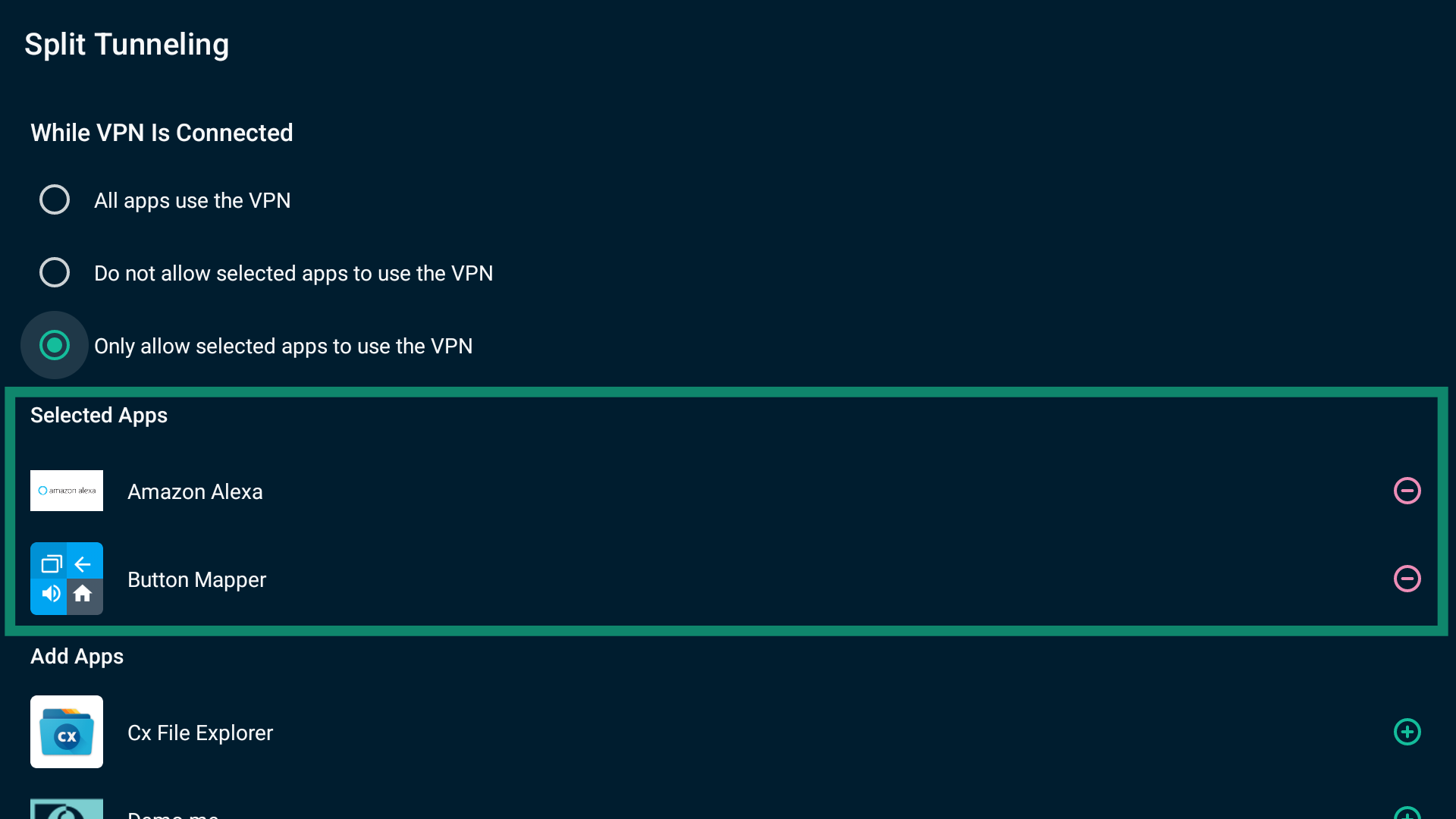
İşiniz bittiğinde ayarlardan çıkın. ExpressVPN’e bir sonraki bağlanmanızda yalnızca seçili uygulamalar VPN bağlantısını kullanacak.
Bir uygulamayı Yalnızca seçili uygulamalar VPN’i kullansın kuralından kaldırmak için:
Seçili Uygulamalar listesinden kaldırmak istediğiniz uygulamanın yanından butonunu seçin.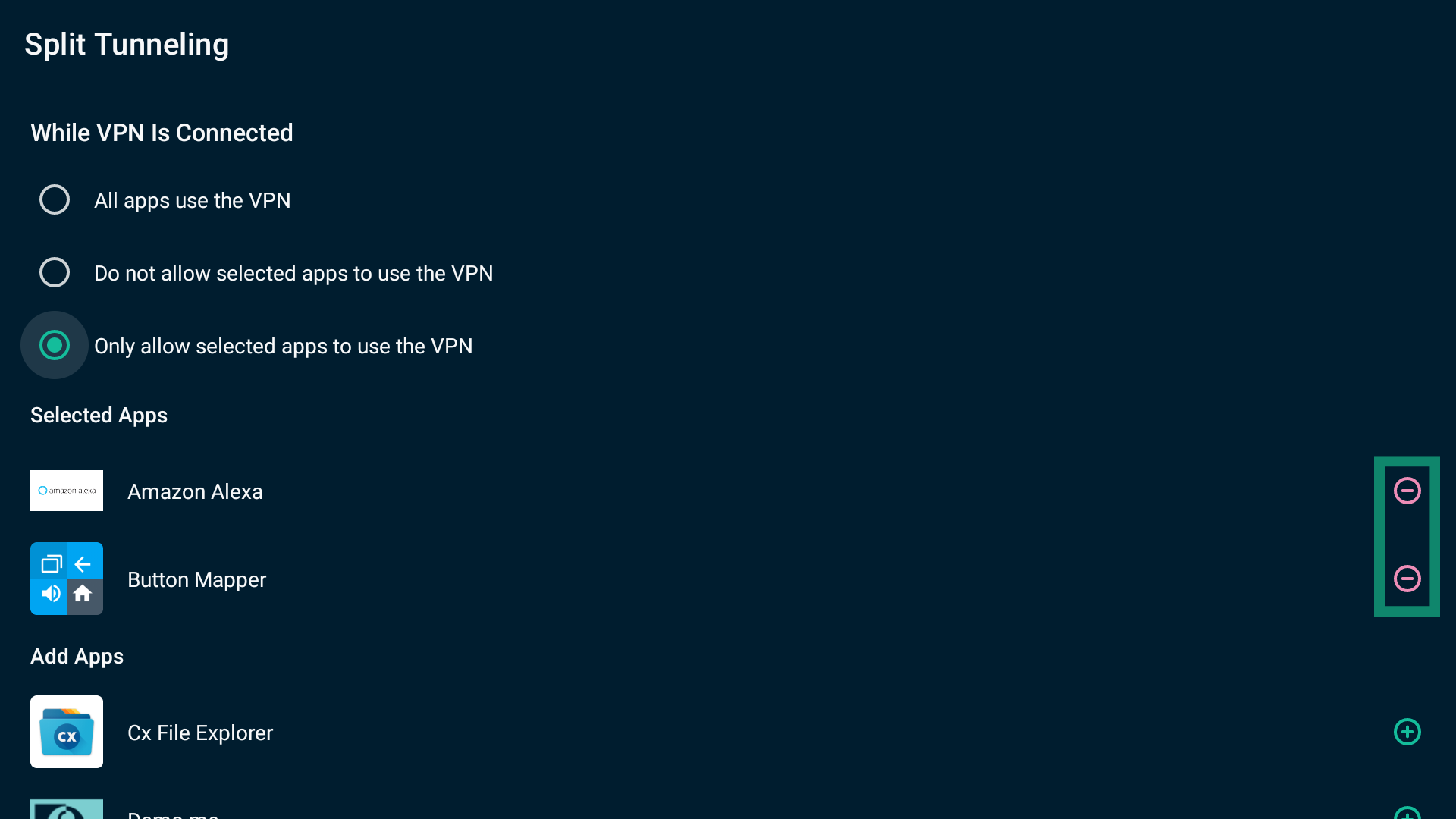
Yardım mı lazım? Hemen yardım almak için ExpressVPN Destek Ekibi’ne ulaşın.
Reklam, tracker ve zararlı siteleri engelleme
Reklamlar, izleyici yazılımlar ve kötü amaçlı ya da yetişkinlere yönelik siteleri gelişmiş koruma özellikleriyle engellemek mümkündür. Bu özellik, cihazınızda ziyaret ettiğiniz uygulama ve sitelerin, açık kaynaklı engel listemizde bulunan üçüncü taraf şirketlerle iletişime geçmesini engeller. Gelişmiş koruma özellikleri kapalı şekilde gelir.
Not: Gelişmiş koruma özellikleri yalnızca Otomatik ve Lightway protokollerinde çalışır. Başka bir protokol kullanıyorsanız bu özellikleri Android TV uygulaması içinden açamazsınız.
Gelişmiş koruma özelliklerini açmak için:
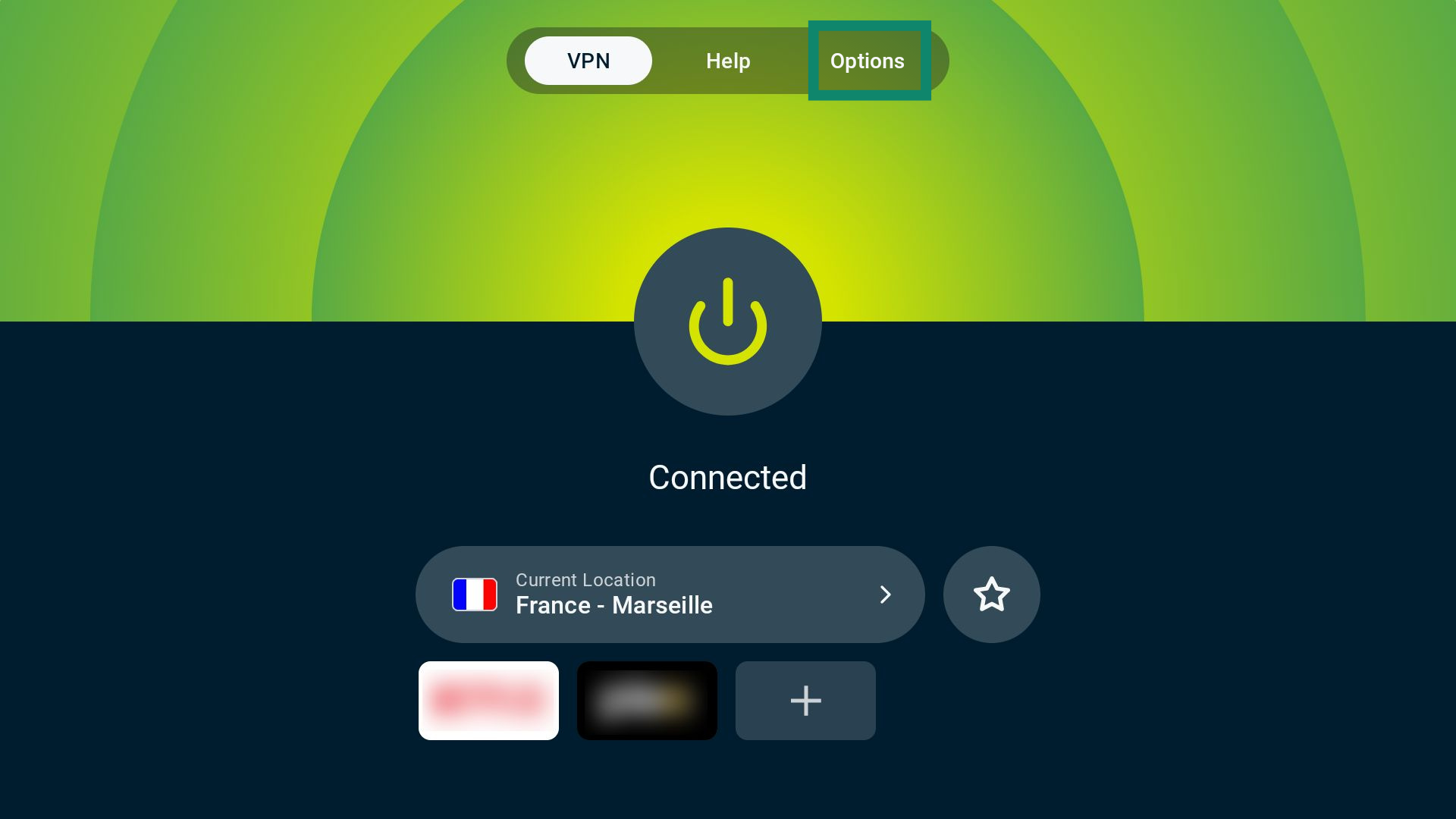
- Ana ekranda Options (Seçenekler) kısmını seçin.

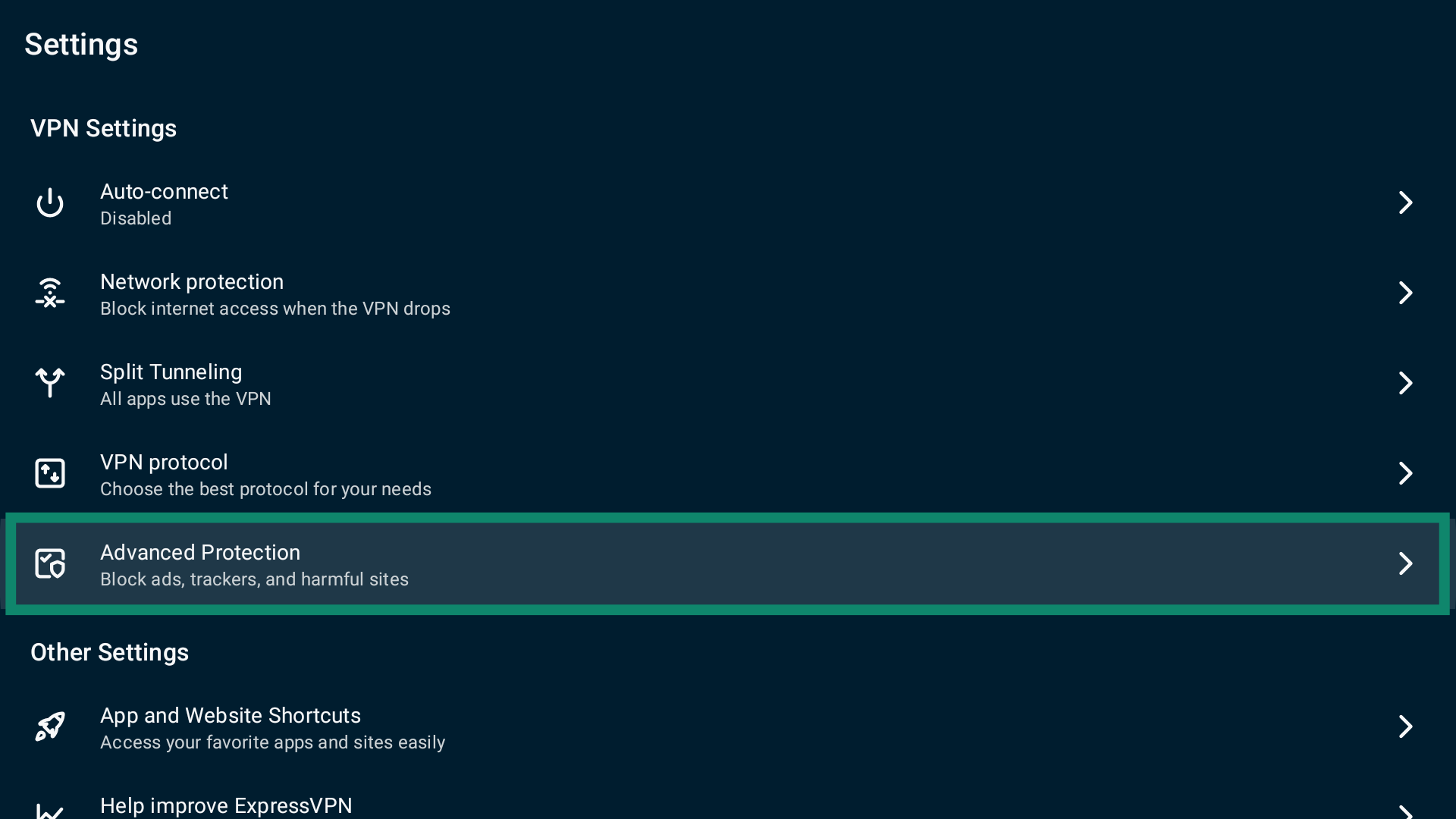
- Settings (Ayarlar) kısmını seçin.
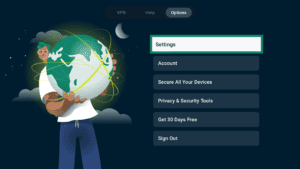
- Advanced Protection (Gelişmiş Koruma) kısmını seçin.

- Gelişmiş koruma ayarlarını dilediğiniz şekilde açın veya kapatın.


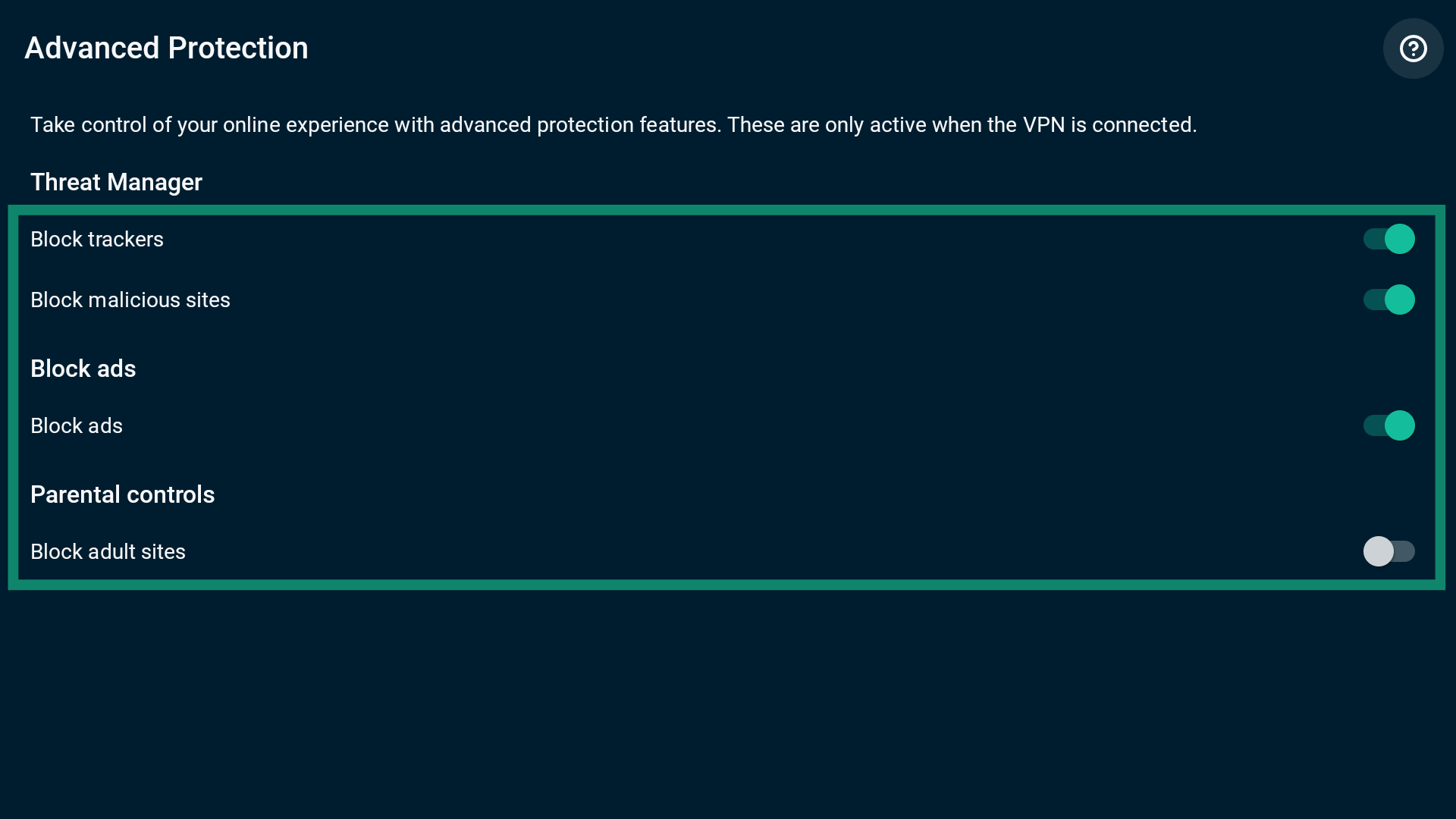
Not: Gelişmiş koruma özelliklerini VPN’e bağlıyken açmaya çalışırsanız bu değişikliklerin uygulanması için ExpressVPN’in yeniden bağlanacağını yazan bir pencereyle karşılaşacaksınız. İlerlemek için CONTINUE (DEVAM) butonunu seçin.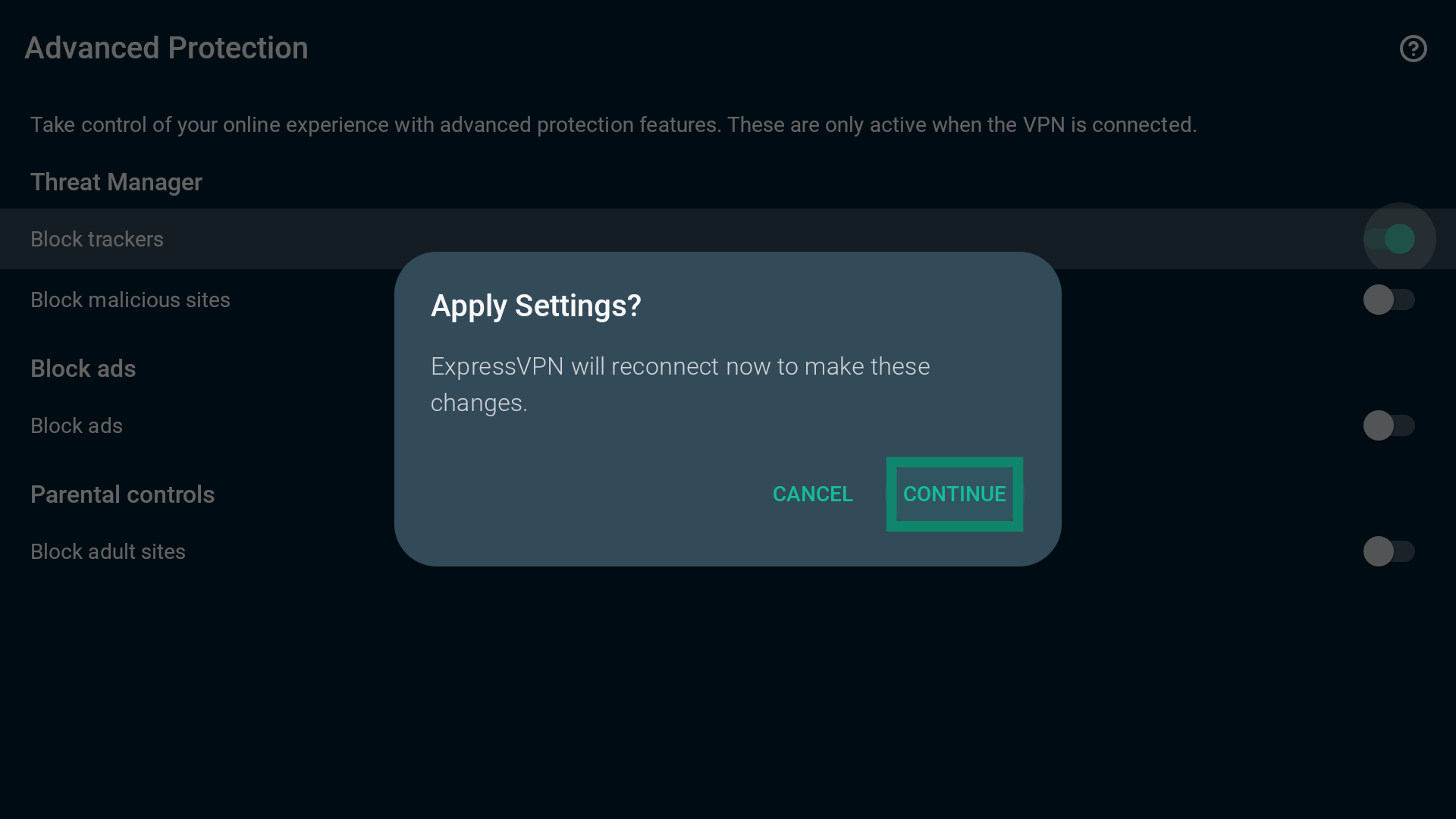
Yardım mı lazım? Hemen yardım almak için ExpressVPN Destek Ekibi’ne ulaşın.
Kill switch’i açma veya kapatma
Android TV uygulamasında, VPN’e bağlanılamadığı ya da yeniden bağlanılamadığı durumda internete olan erişimi kesen kill switch adında bir özellik vardır. Bu sayede verilerinizin kazara açığa çıkmasına neden olabilecek trafik sızıntılarının önüne geçilir. Kill switch özelliği Android TV uygulamasında kapalı şekilde gelir.
Kill switch’i açmak veya kapatmak için:
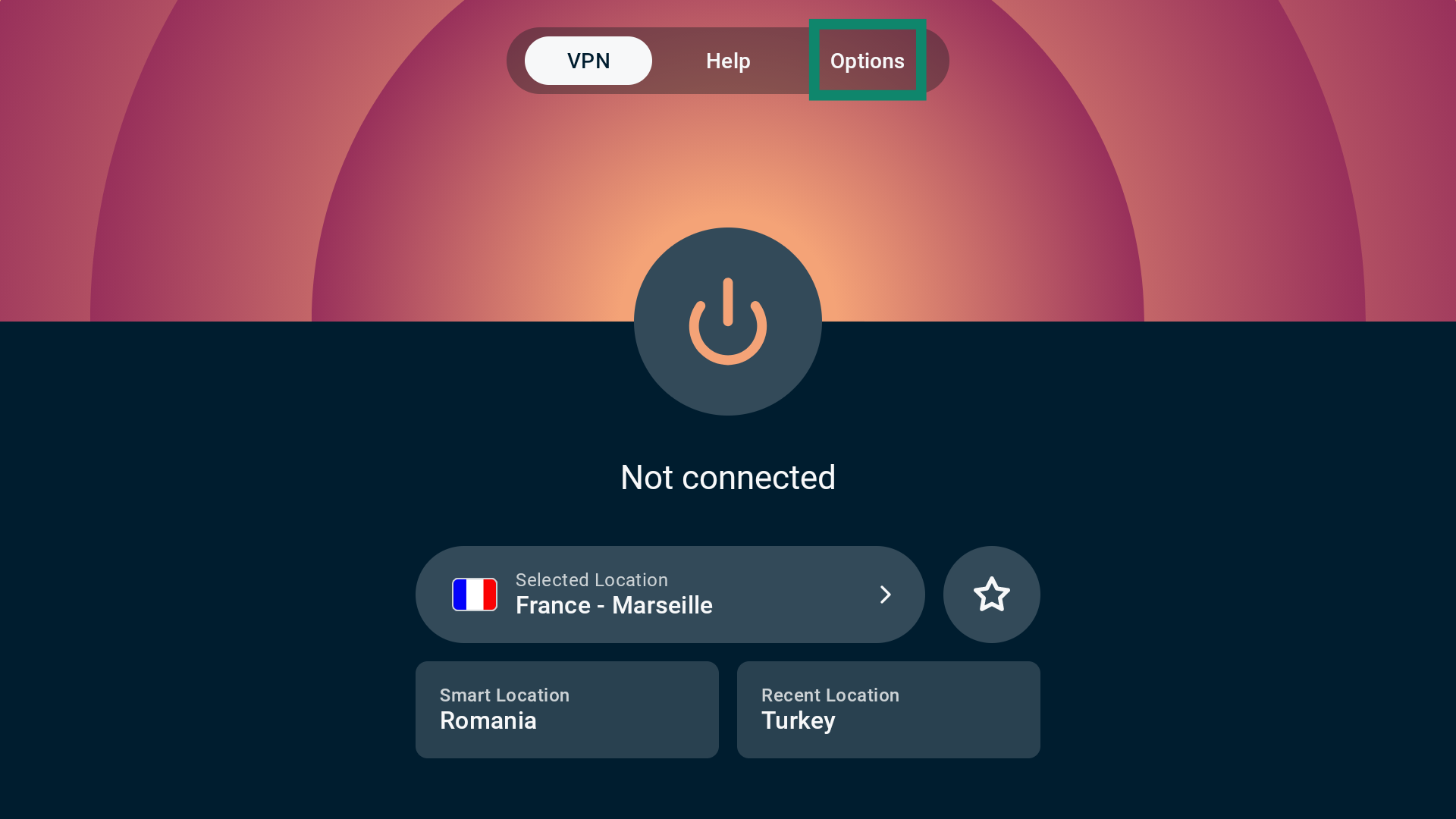
- VPN sekmesinden Options (Seçenekler) kısmını seçin.

- Settings (Ayarlar) kısmını seçin.
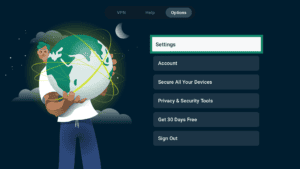
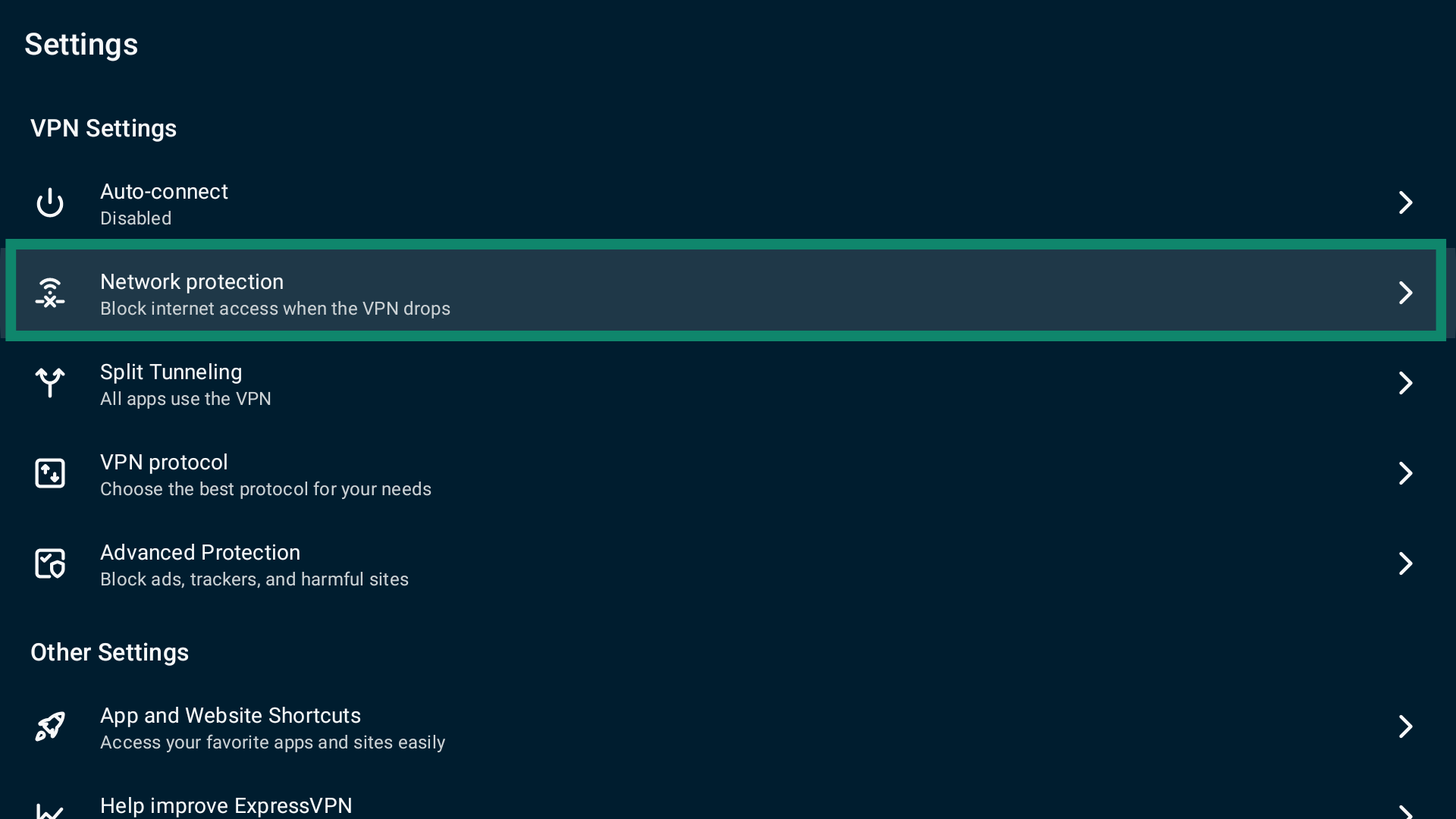
- Daha sonra Network protection (Ağ koruması) kısmını seçin.

- Block internet when unable to connect or reconnect to VPN (VPN bağlanılamıyor veya yeniden bağlanılamıyorsa interneti engelle) kısmını açın veya kapatın.


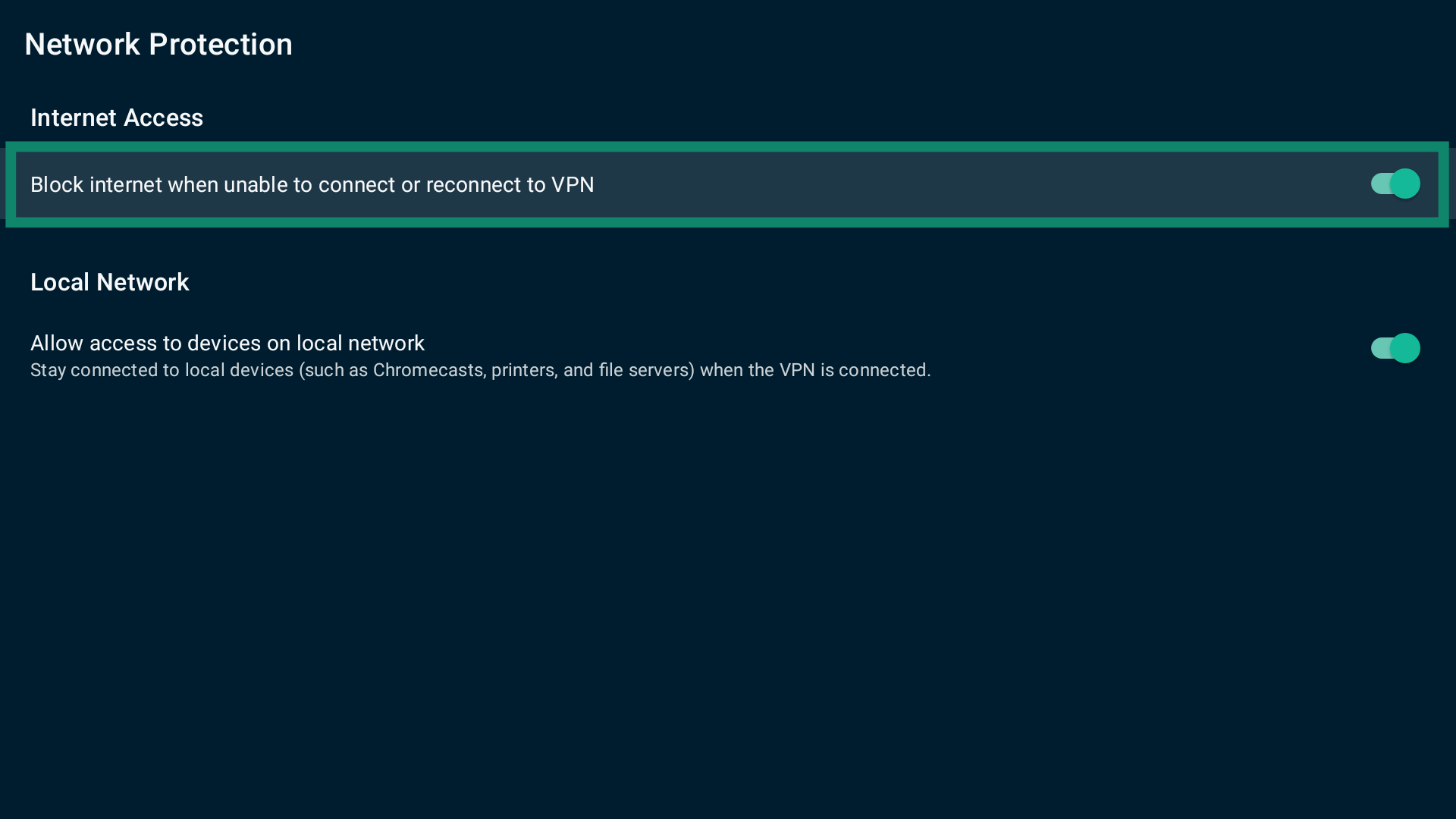
Not: Kill switch’i ExpressVPN’e bağlıyken ya da bağlı değilken açabilir veya kapatabilirsiniz.
Yardım mı lazım? Hemen yardım almak için ExpressVPN Destek Ekibi’ne ulaşın.
Otomatik bağlanmayı kurma
ExpressVPN’i açılışta veya güvenilmeyen bir ağa bağlanıldığında otomatik bağlanacak şekilde kurabilirsiniz.
Otomatik bağlanma ayarlarına erişmek için:
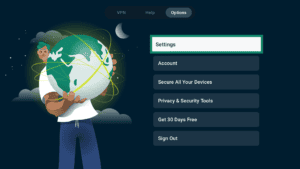
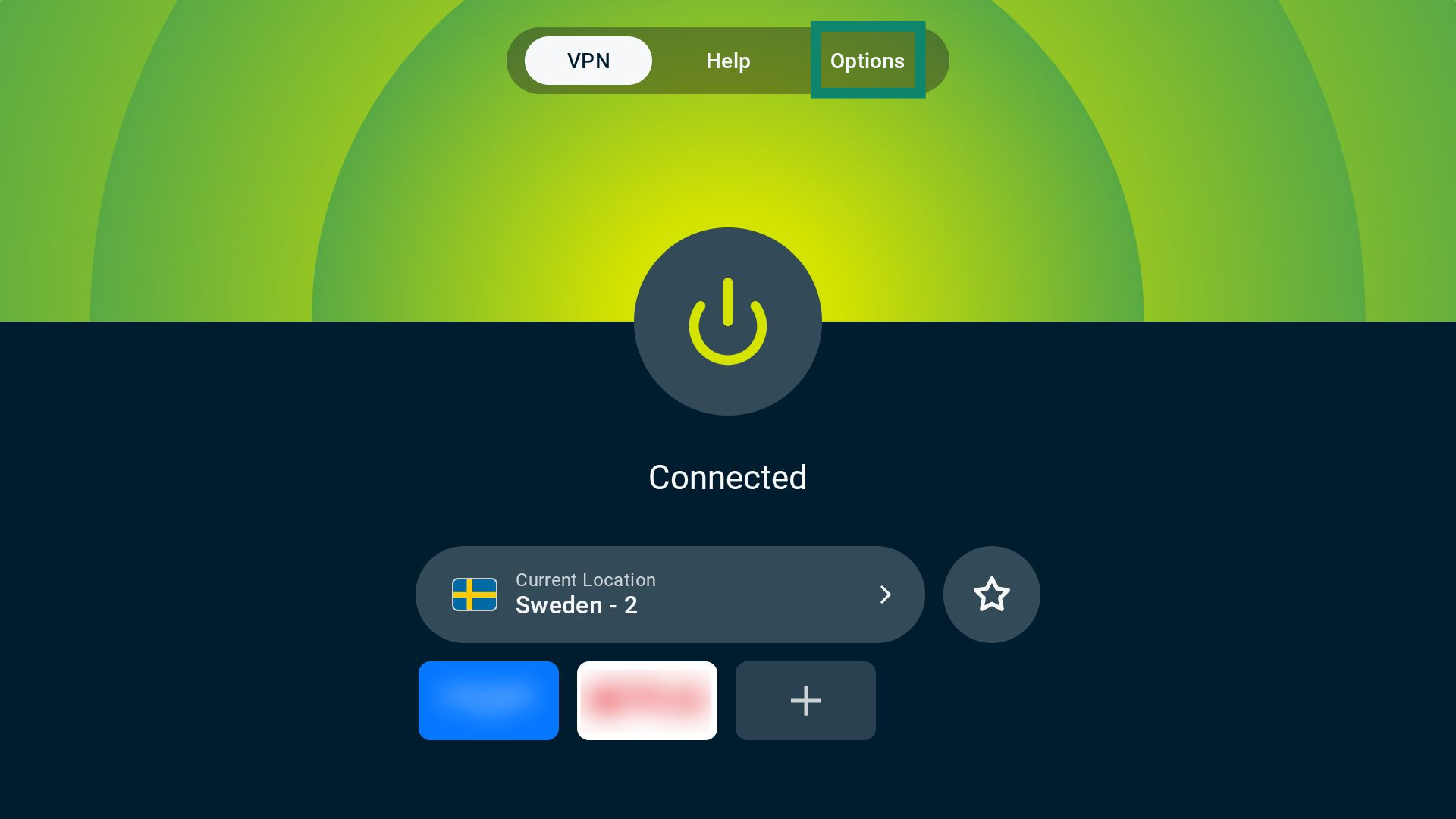
- Ana ekrandan Options (Seçenekler) kısmını seçin.

- Settings (Ayarlar) kısmını seçin.
- Daha sonra Auto-connect (Otomatik bağlan) kısmını seçin.


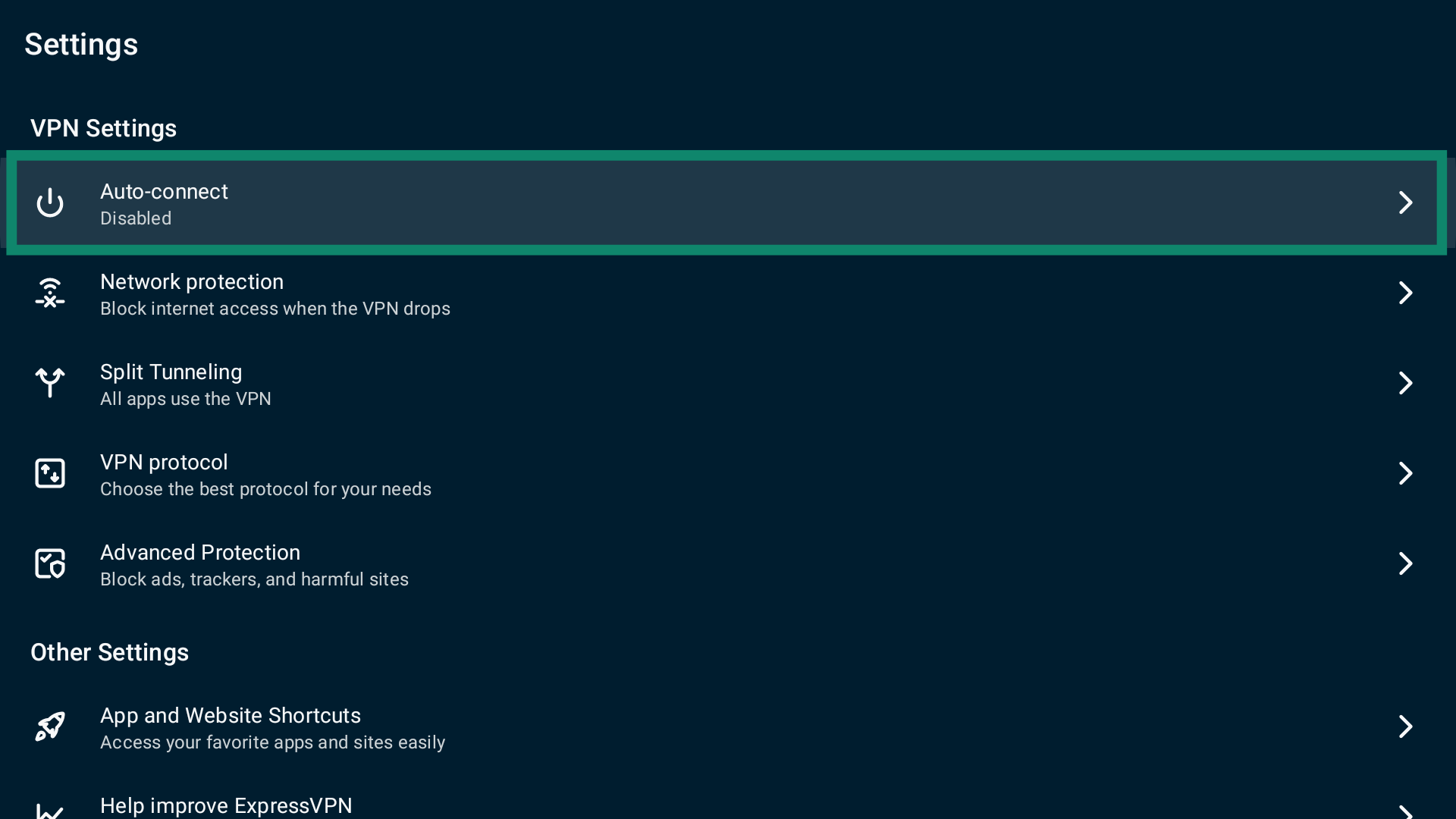
İki seçenek göreceksiniz:
- Android açıldığında
- Güvenilir olmayan ağlara bağlanıldığında
Android açıldığında
Android TV’niz her açıldığında ExpressVPN’in son VPN sunucu konumunuza otomatik olarak bağlanmasını istiyorsanız When Android starts up (Android açıldığında) kısmını açın.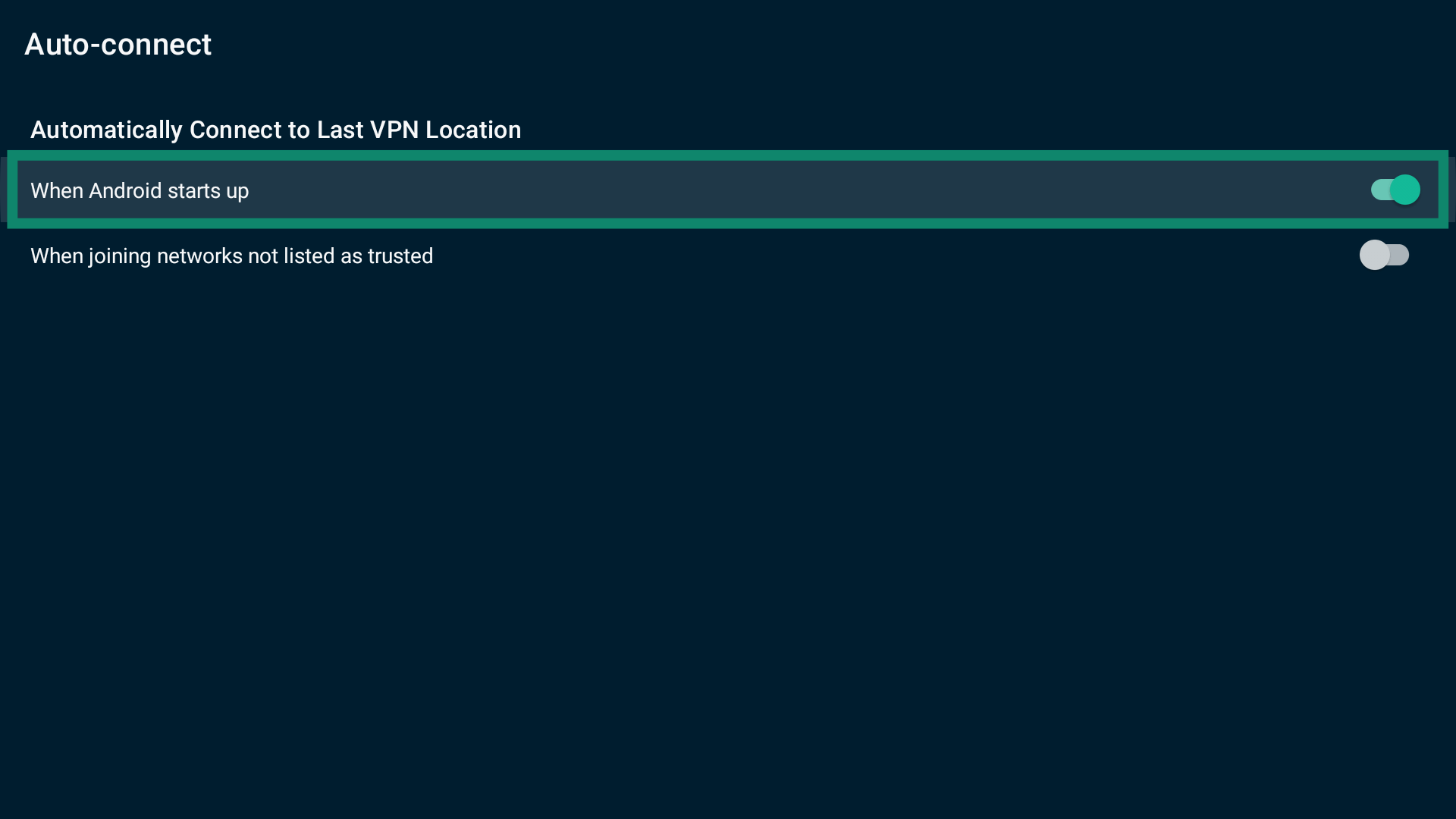
Güvenilir olmayan ağlara bağlanıldığında
Cihazınız güvenilir olmayan bir ağa bağlandığında ExpressVPN’in otomatik olarak bağlanmasını istiyorsanız:
- When joining networks not listed as trusted (Güvenilir olmayan ağlara bağlanıldığında) kısmını açın.

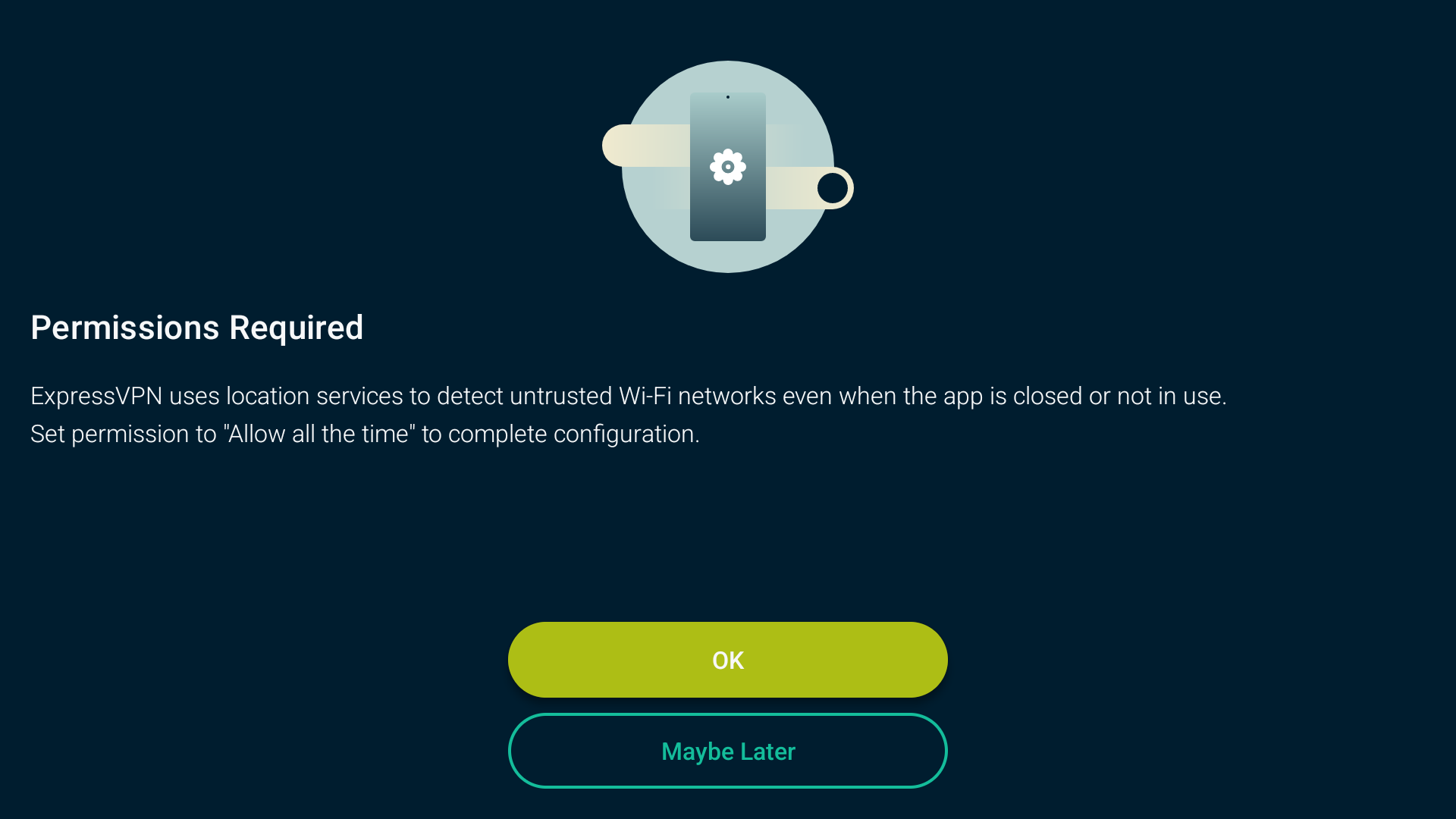
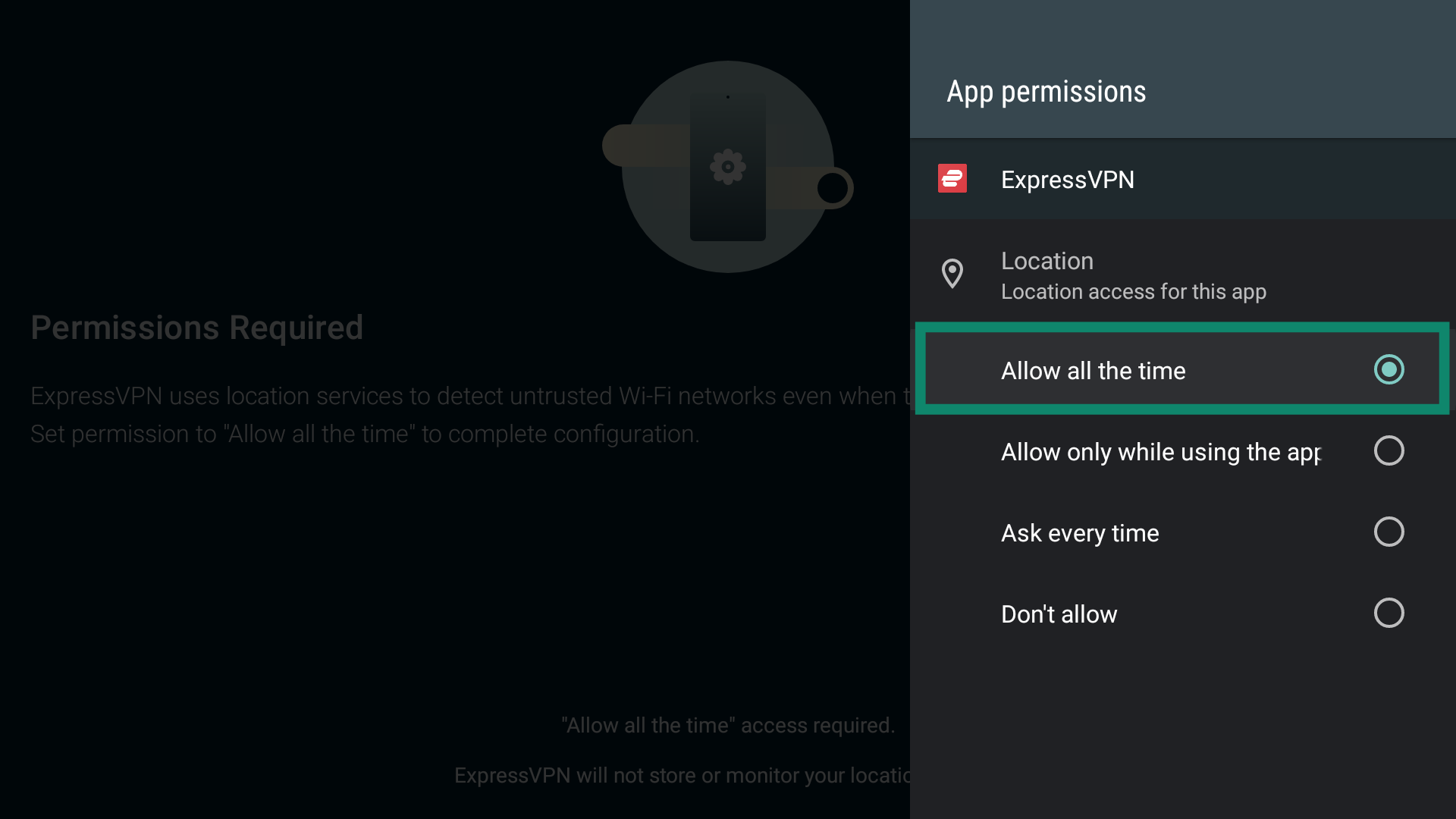
- ExpressVPN uygulaması güvenilir olmayan ağları tespit etmek için sizden konum izni isteyecek. Devam etmek için Tamam’ı seçin.

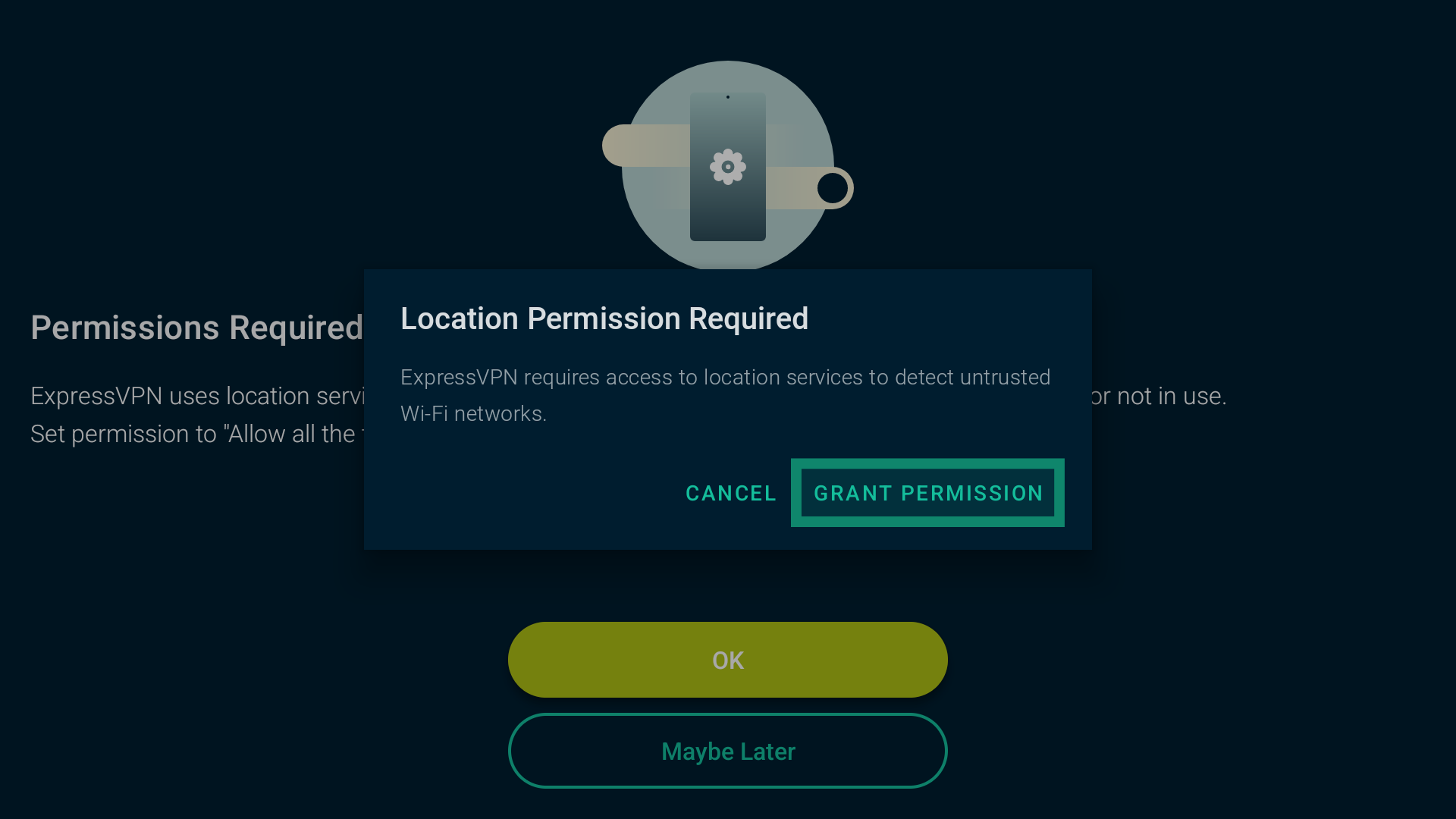
- GRANT PERMISSIONS (İZİN VER) kısmını seçin.

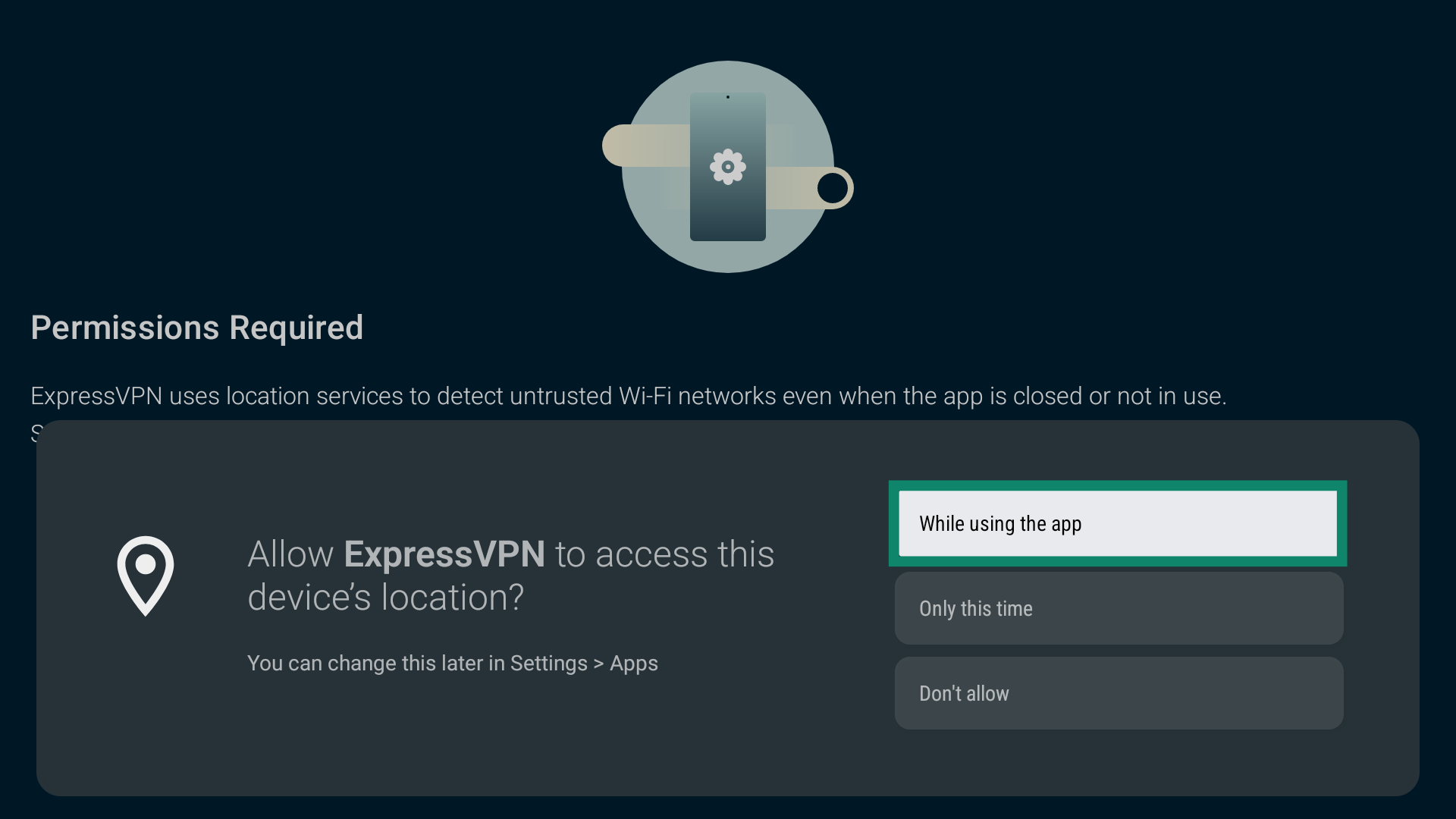
- Ardından While using the app (Uygulamayı kullanırken) kısmını seçin.

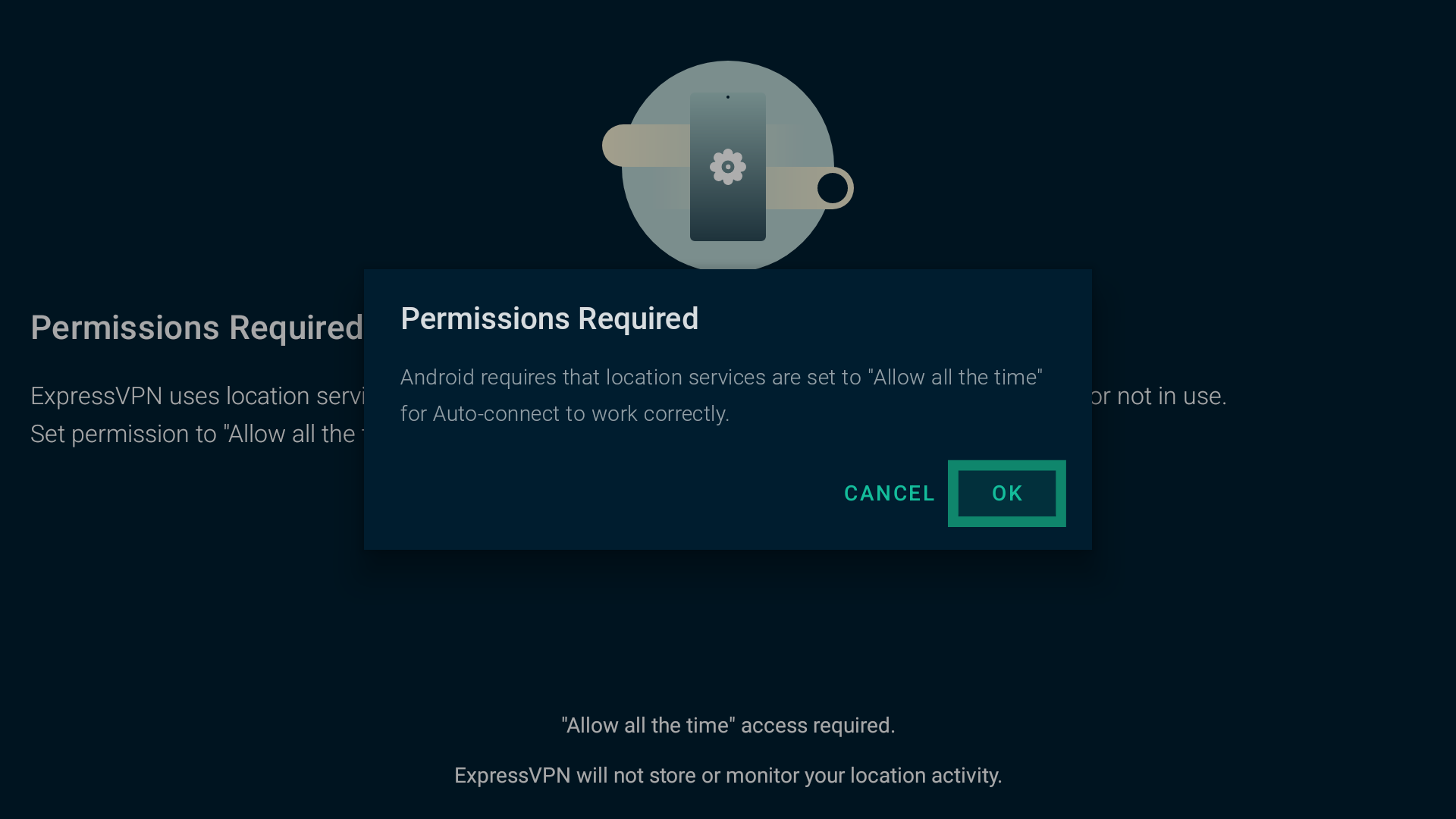
- İlerlemek için Tamam’ı seçin.
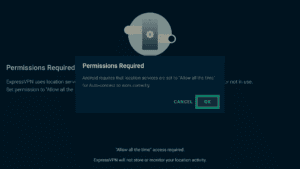
- Allow all the time (Her zaman izin ver) kısmını seçin.

- İşiniz bittikten sonra otomatik bağlanma ayarlarına dönmek için kumandanızda geri tuşuna basın.
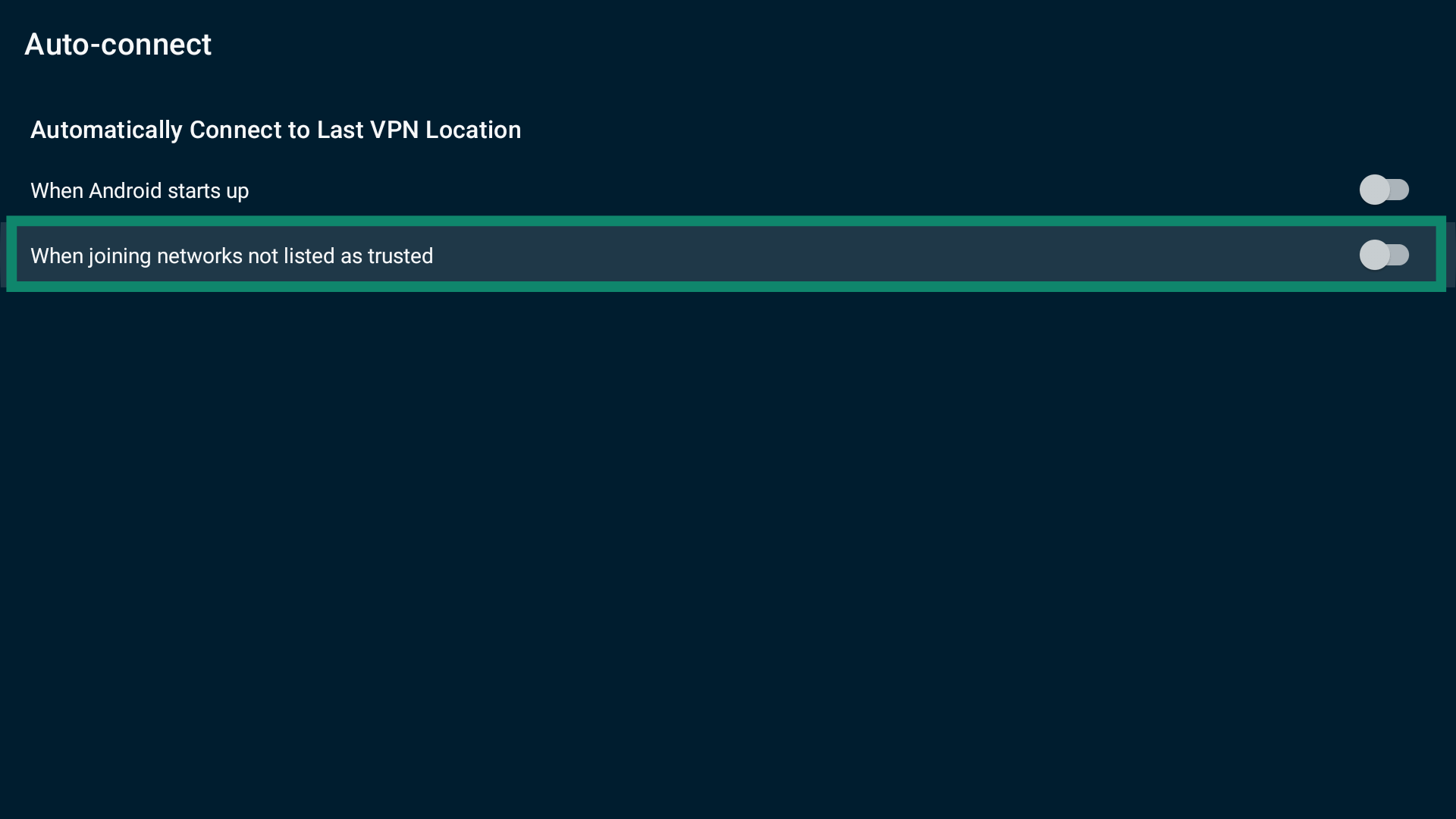
Current Networks (Mevcut Ağlar) listesi göreceksiniz. Bu listede Android TV’nizin şu anda bağlı olduğu ağlar da bulunur. Bu ağlar varsayılan olarak Untrusted (Güvenilmiyor) şeklinde işaretlenir.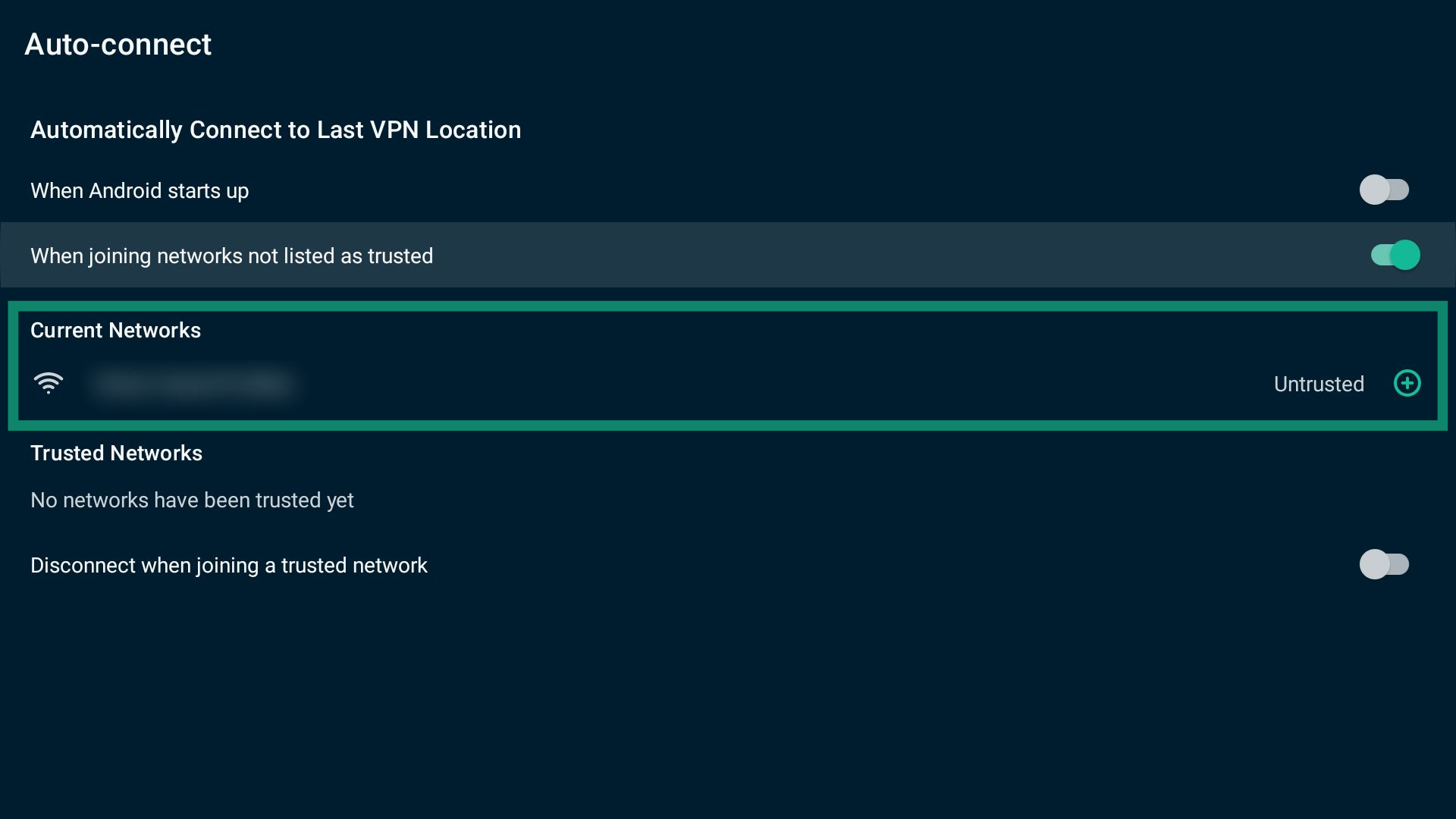
Bir ağı Trusted Networks (Ayrık Tünelleme) listesine eklemek için güvenilir olduğunu düşündüğünüz ağı butonuyla seçin.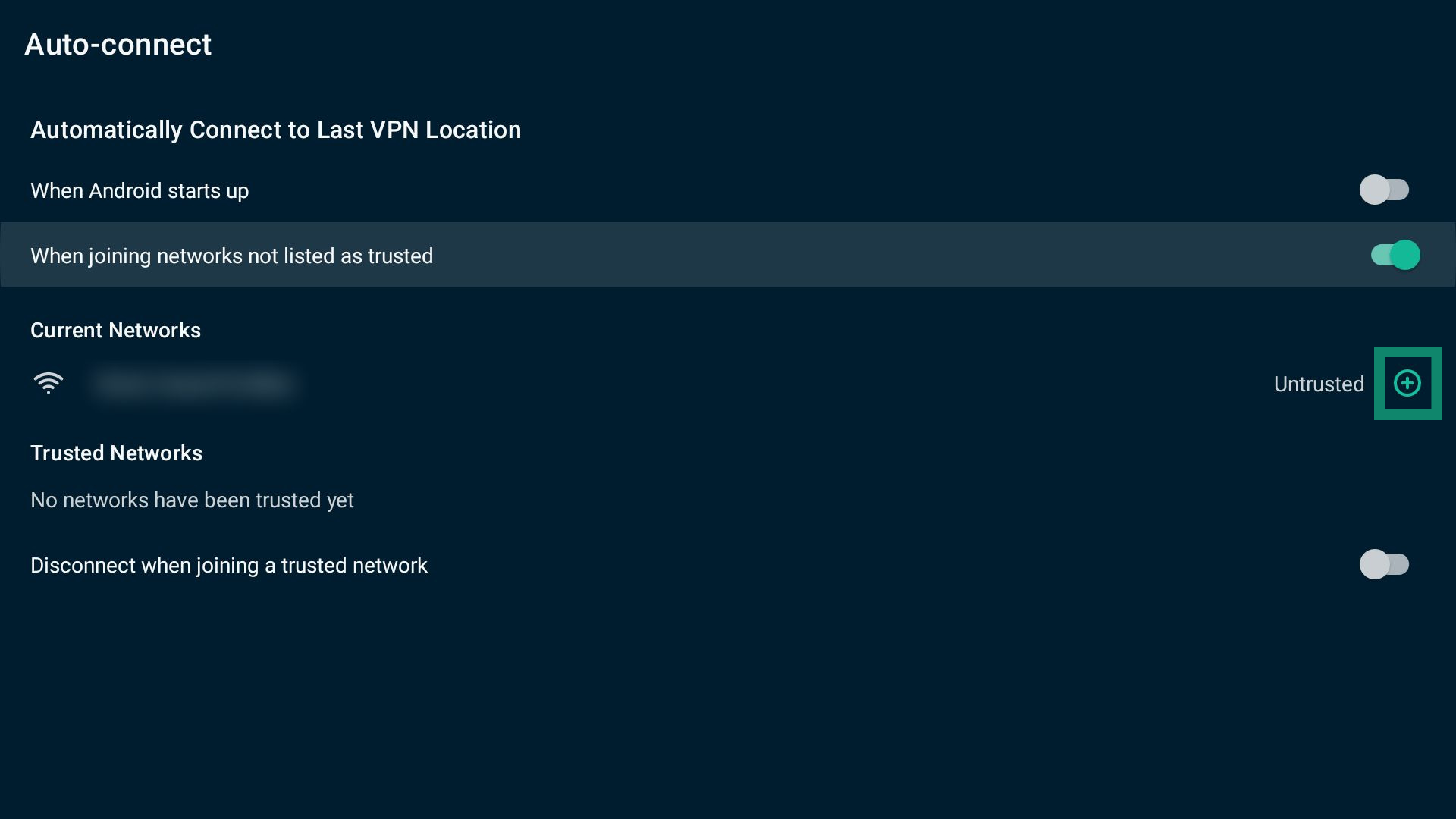
Bir ağı Trusted Networks (Güvenilen Ağlar) listesinden kaldırmak için kaldırmak istediğiniz ağın yanından butonunu seçin.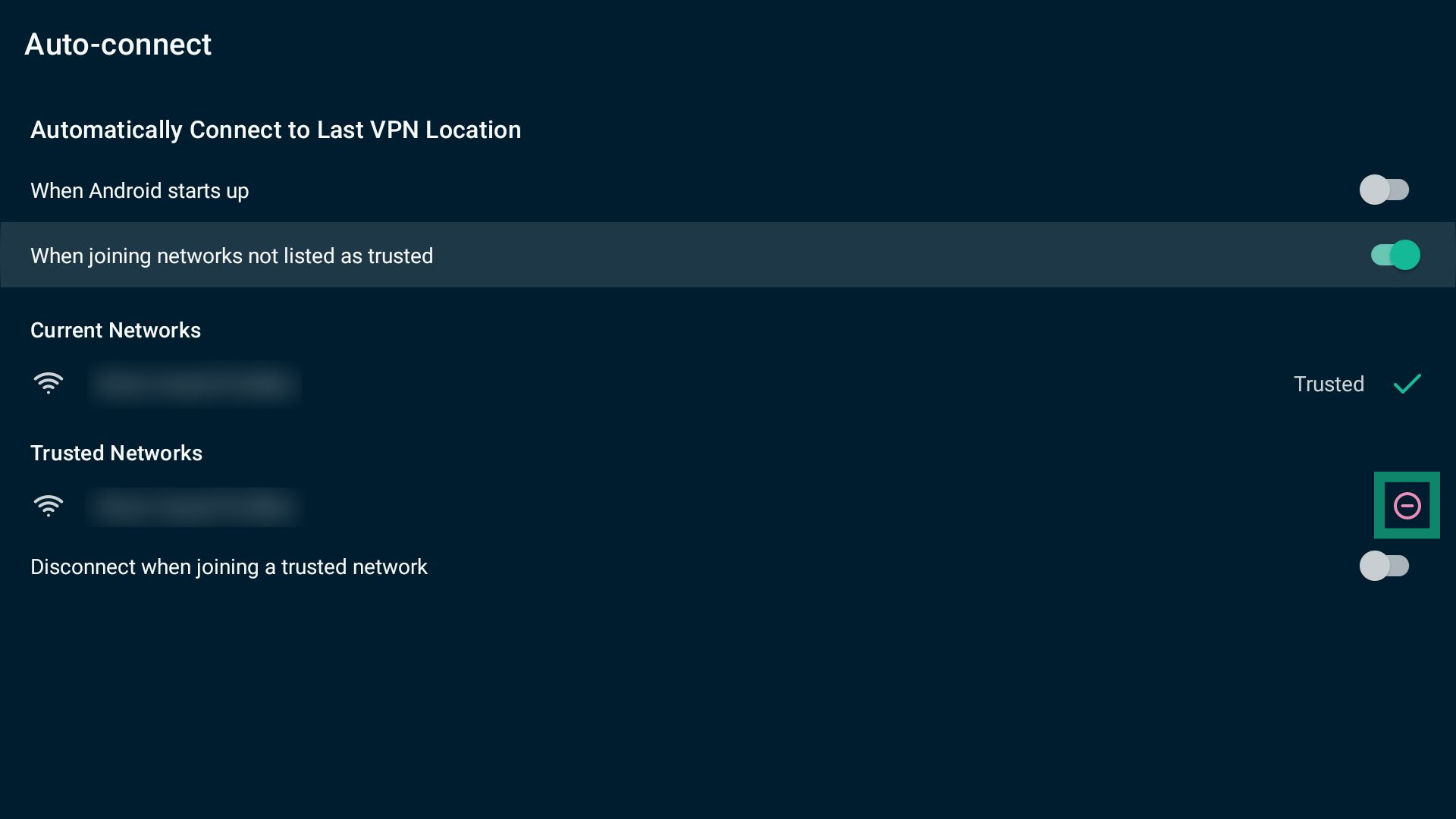
Güvenilir bir ağa bağlanırken VPN bağlantısını kesmek için Disconnect when joining a trusted network (Güvenilen bir ağa katılırken bağlantıyı kes) kısmını açın.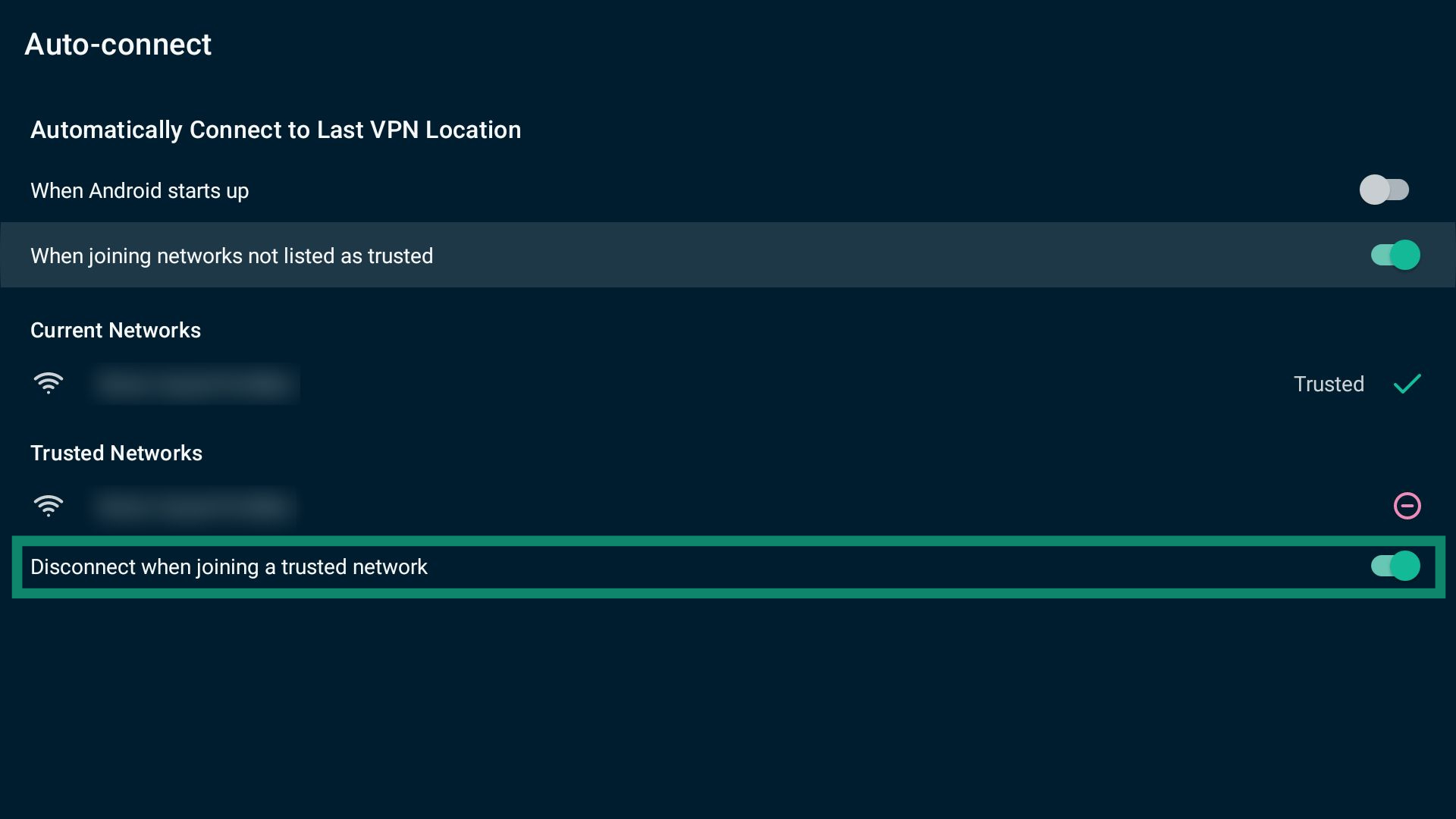
Not: Otomatik bağlanma ayarlarını ExpressVPN’e bağlıyken ya da bağlı değilken değiştirebilirsiniz.
Yardım mı lazım? Hemen yardım almak için ExpressVPN Destek Ekibi’ne ulaşın.
Destek ekibi ile iletişime geçme
ExpressVPN’i kullanırken bir sorun yaşarsanız ya da sormak istediğiniz bir soru varsa uygulama içi ayarlardan destek ekibimiz ile iletişime geçebilirsiniz.
ExpressVPN destek ekibine ulaşmak için:
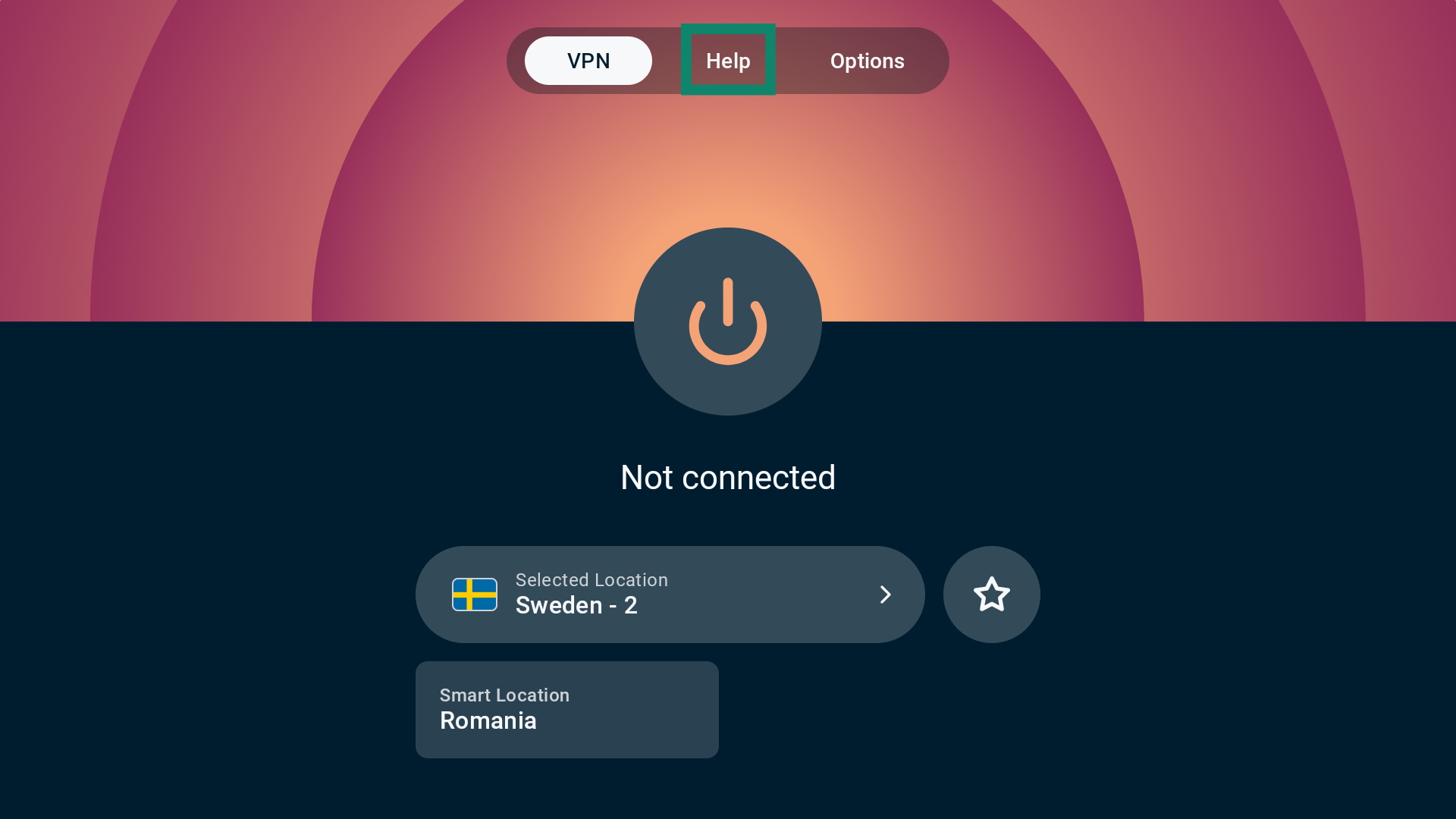
- VPN sekmesinden Help (Yardım) kısmını seçin.

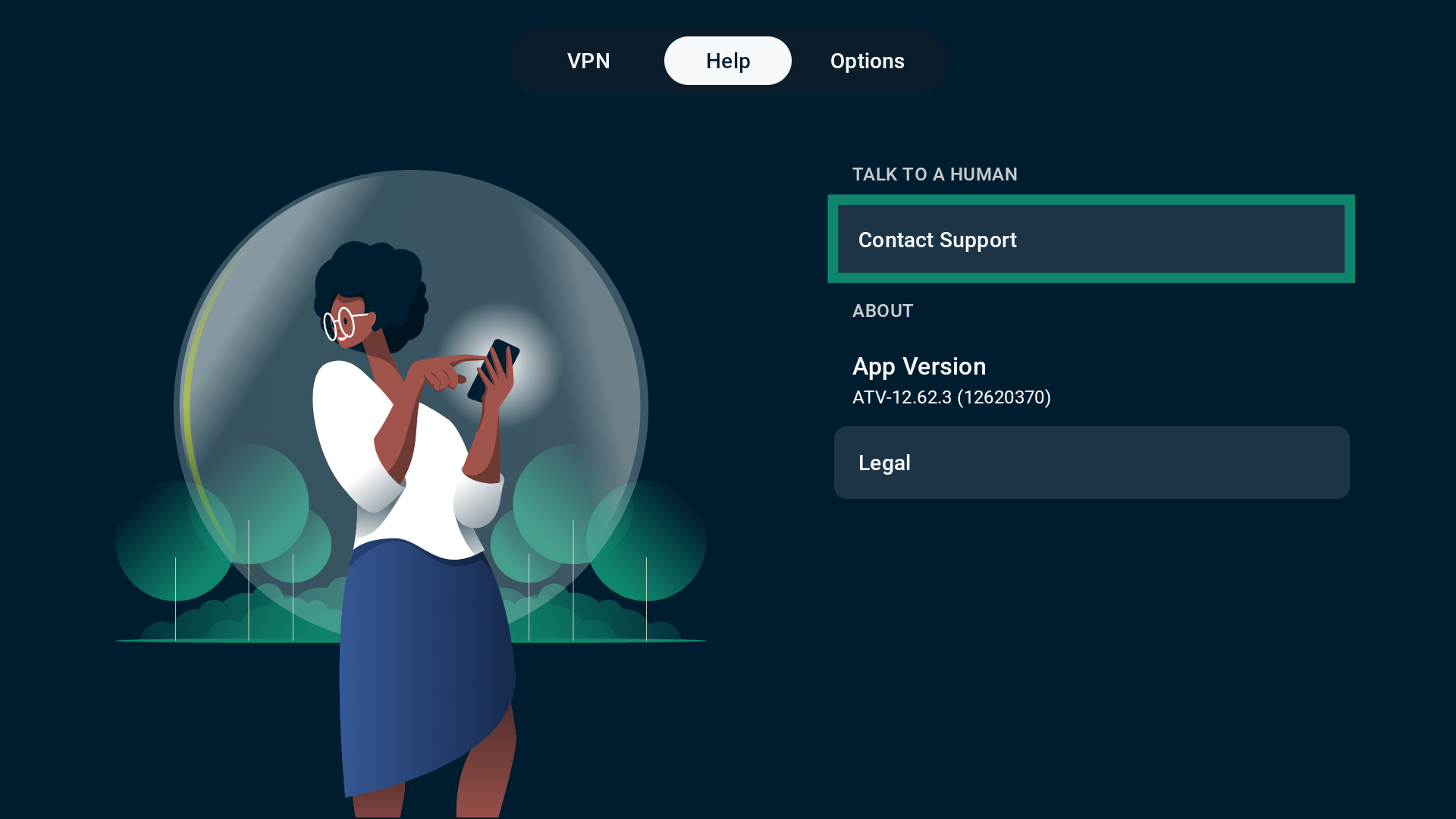
- Daha sonra Contact Support (Destek ile İletişime Geç) kısmını seçin.

- Destek talebinizi yazın ve Send (Gönder) butonunu seçin.

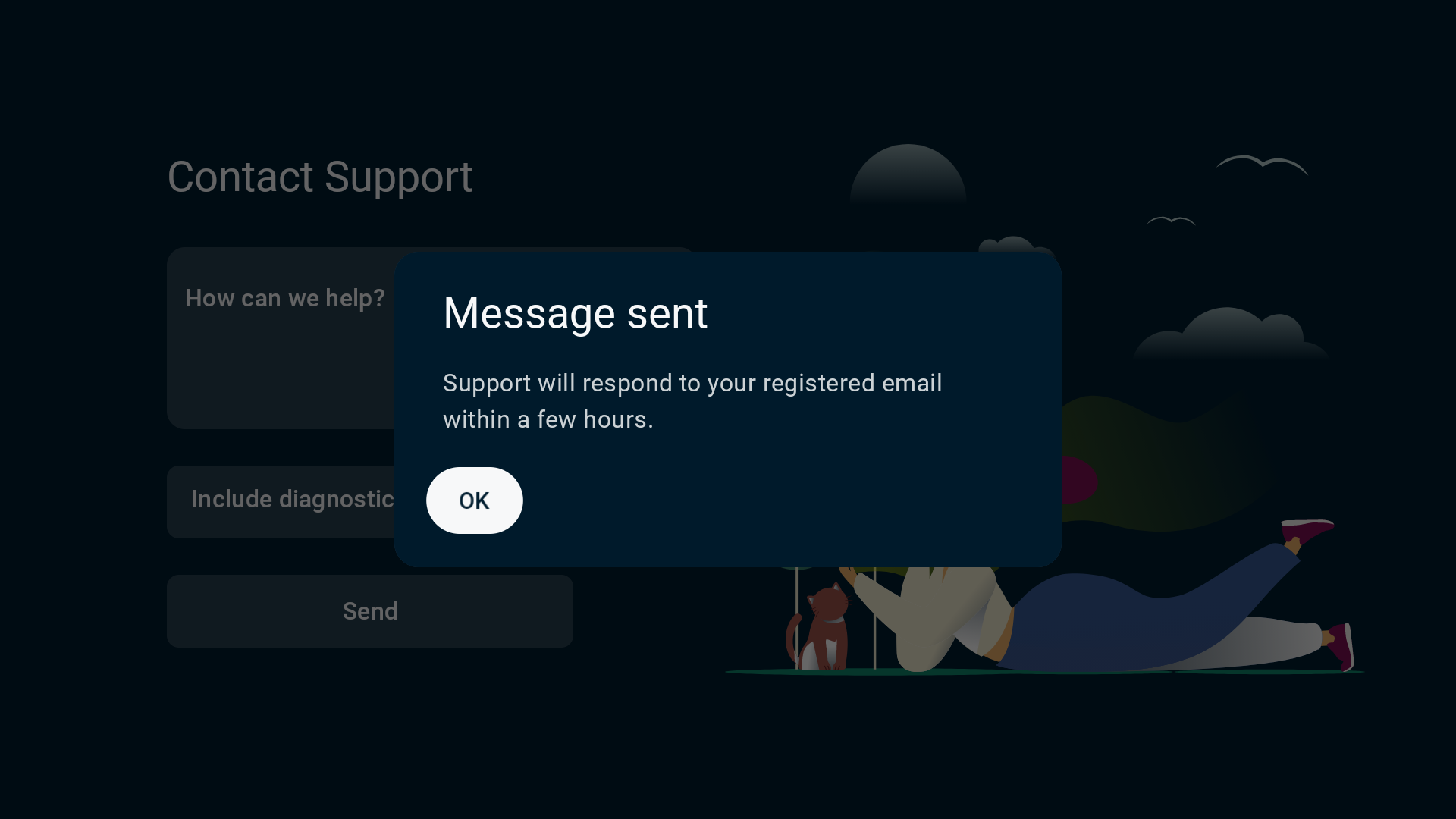
- Bir aksilik yaşamazsanız uygulamada Message sent (Mesaj gönderildi) yazısı çıkacaktır. Destek ekibimiz yanıtınızı kayıtlı e-posta adresinize gönderecektir.


Yardım mı lazım? Hemen yardım almak için ExpressVPN Destek Ekibi’ne ulaşın.
ExpressVPN’i Android TV’den kaldırma
ExpressVPN uygulamasını Android TV’nizden kaldırmak için:
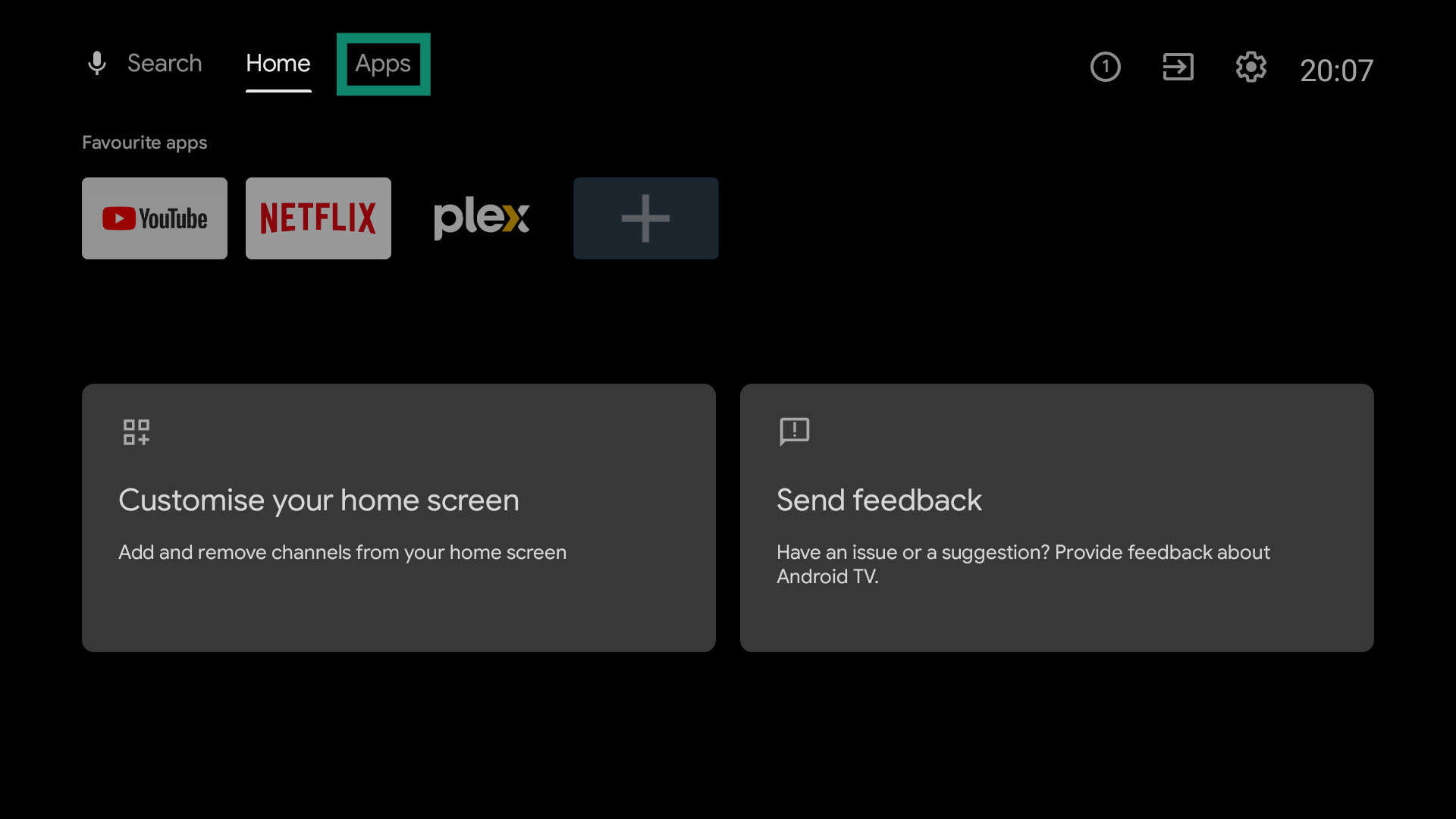
- Ana ekranınızdan Apps (Uygulamalar) kısmını seçin.

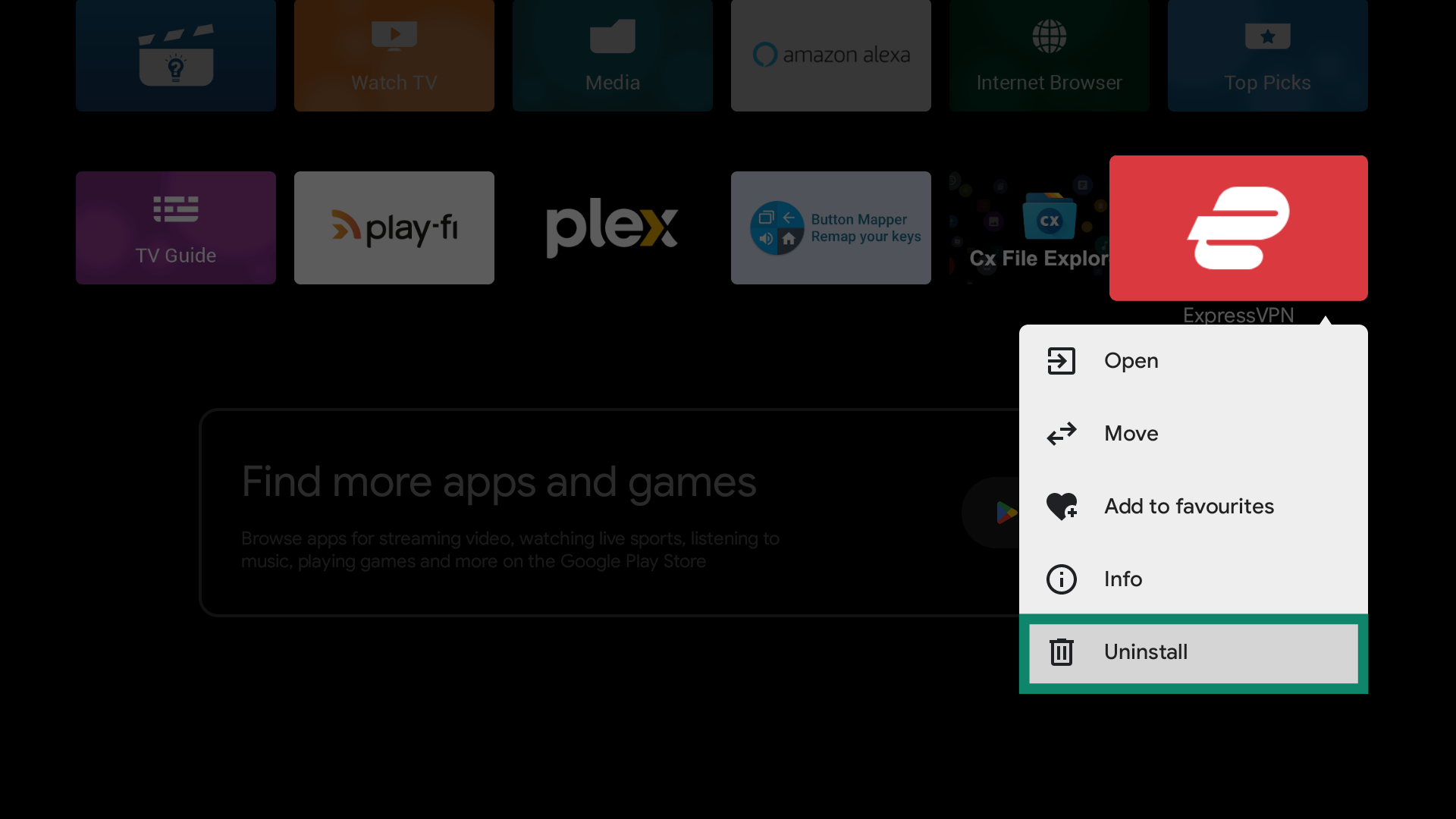
- ExpressVPN simgesine basılı tutun ve Uninstall (Kaldır) kısmını seçin.

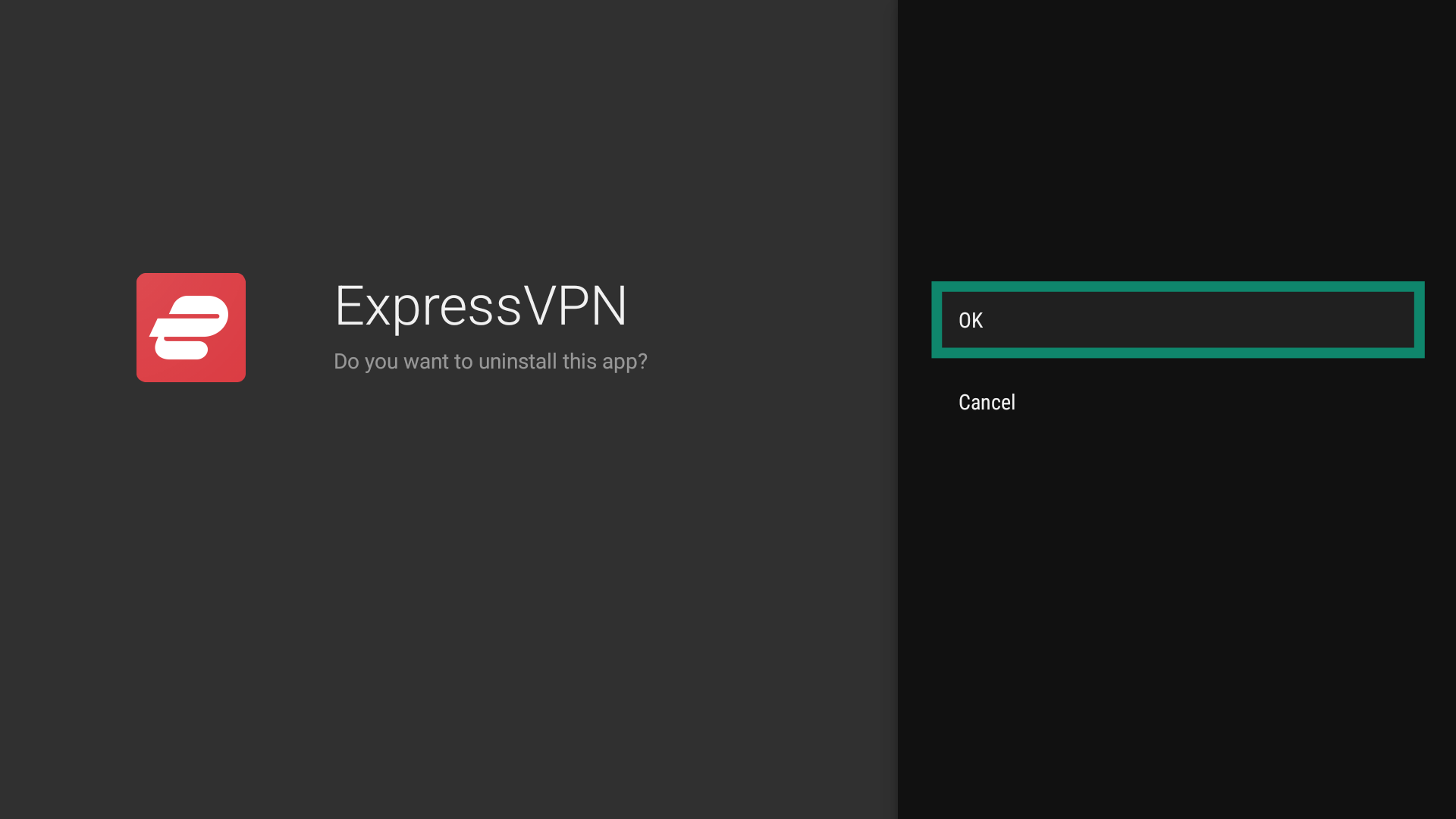
- Onaylamak için Tamam’ı seçin. Uygulama, cihazınızdan otomatik olarak kaldırılacak.

Yardım mı lazım? Hemen yardım almak için ExpressVPN Destek Ekibi’ne ulaşın.