



Den här guiden visar dig hur du kan installera ExpressVPN på Android TV eller Android TV-boxar, vilket inkluderar följande enheter:
- Sony
- Sharp
- TCL
- Philips
- Xiaomi
- MINIX
- Nvidia Shield
- Formuler
Inte ExpressVPN-kund än?
Läs mer om varför ExpressVPN är den bästa VPN-tjänsten för Android TV.
Hoppa till…
Ladda ner och installera ExpressVPN-appen på din Android TV
Installera ExpressVPN-appen
Anslut till en serverplats
Koppla bort från en serverplats
Välj en annan serverplats
Favoritmarkera en VPN-serverplats
Använd genvägar till appar och webbplatser
Ändra VPN-protokoll
Använd split-tunneling
Blockera annonser, spårare och skadliga webbplatser
Aktivera eller inaktivera din kill-switch
Konfigurera automatisk anslutning
Kontakta supporten
Avinstallera ExpressVPN från din Android TV
Ladda ner och installera ExpressVPN på Android TV
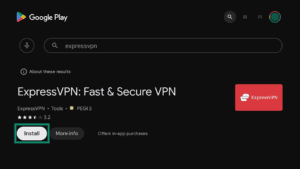
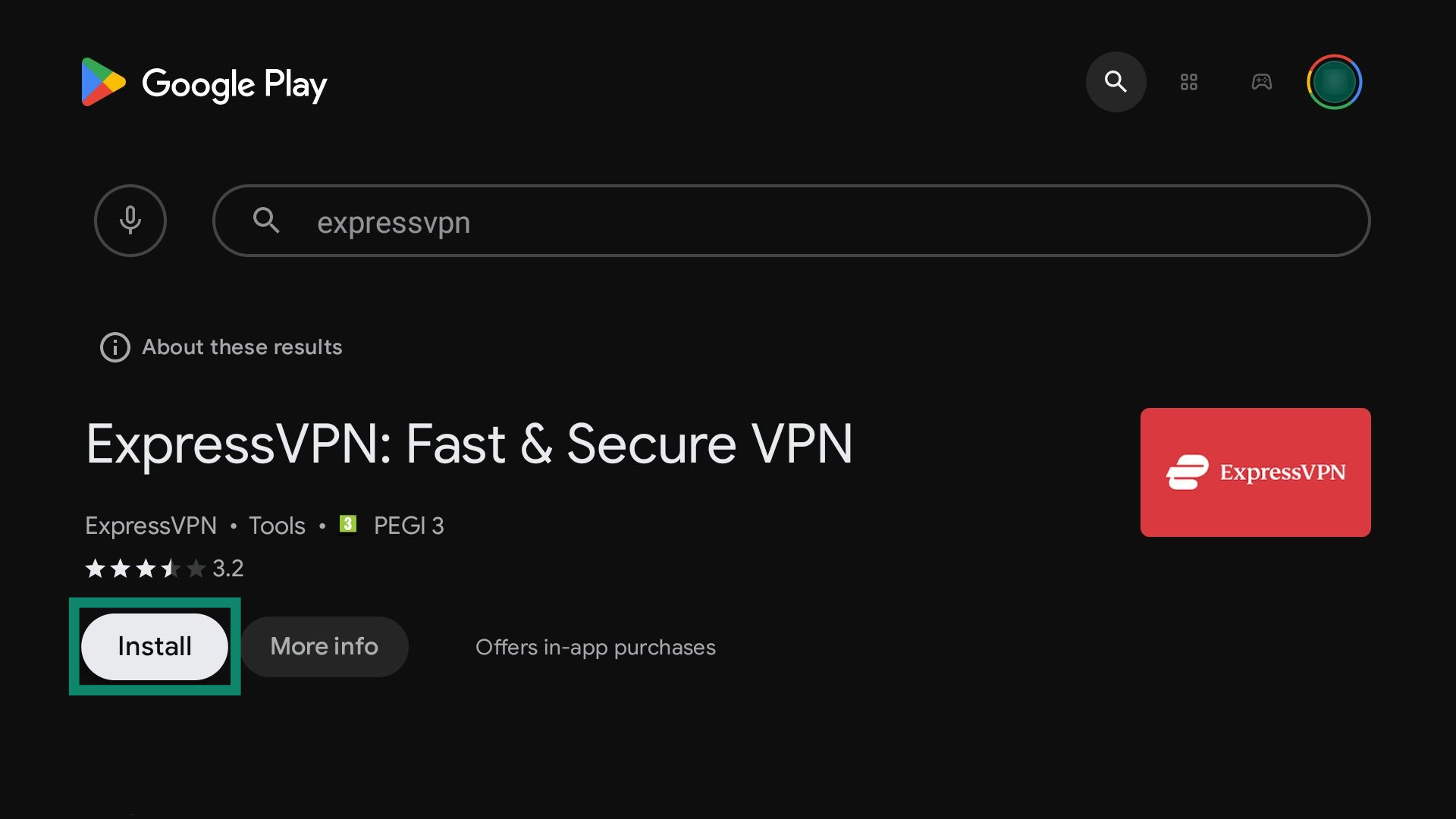
På din Android TV, öppna Google Play Store och skriv ExpressVPN. Detta tar dig automatiskt till ExpressVPN-appens sida. När du når den:
- Välj Install (Installera). ExpressVPN-appen laddas ner och installeras automatiskt.

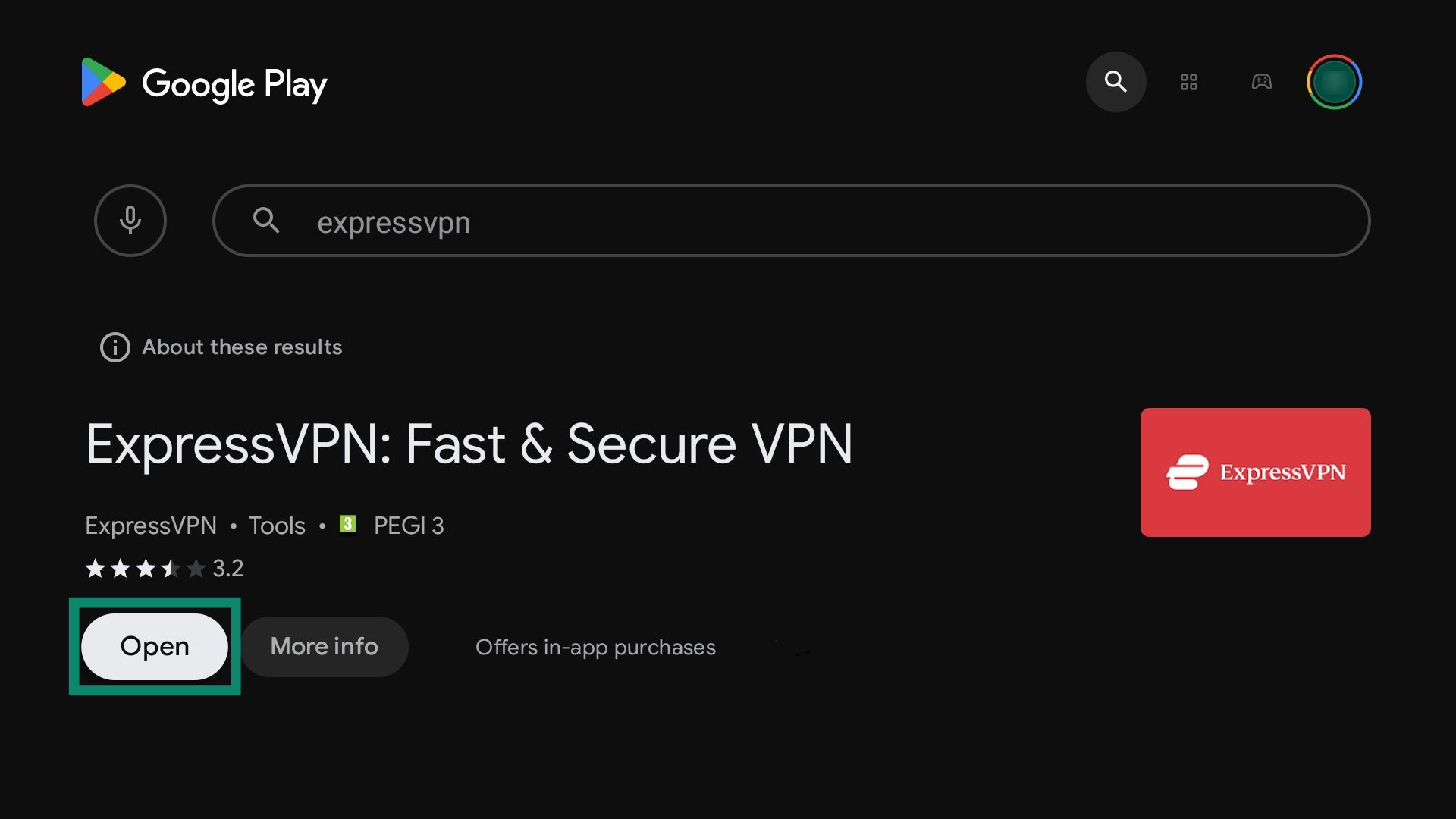
- När installationen är klar väljer du Open (Öppna).

Du kan nu installera ExpressVPN-appen.
Hur man sidladdar ExpressVPN-appen
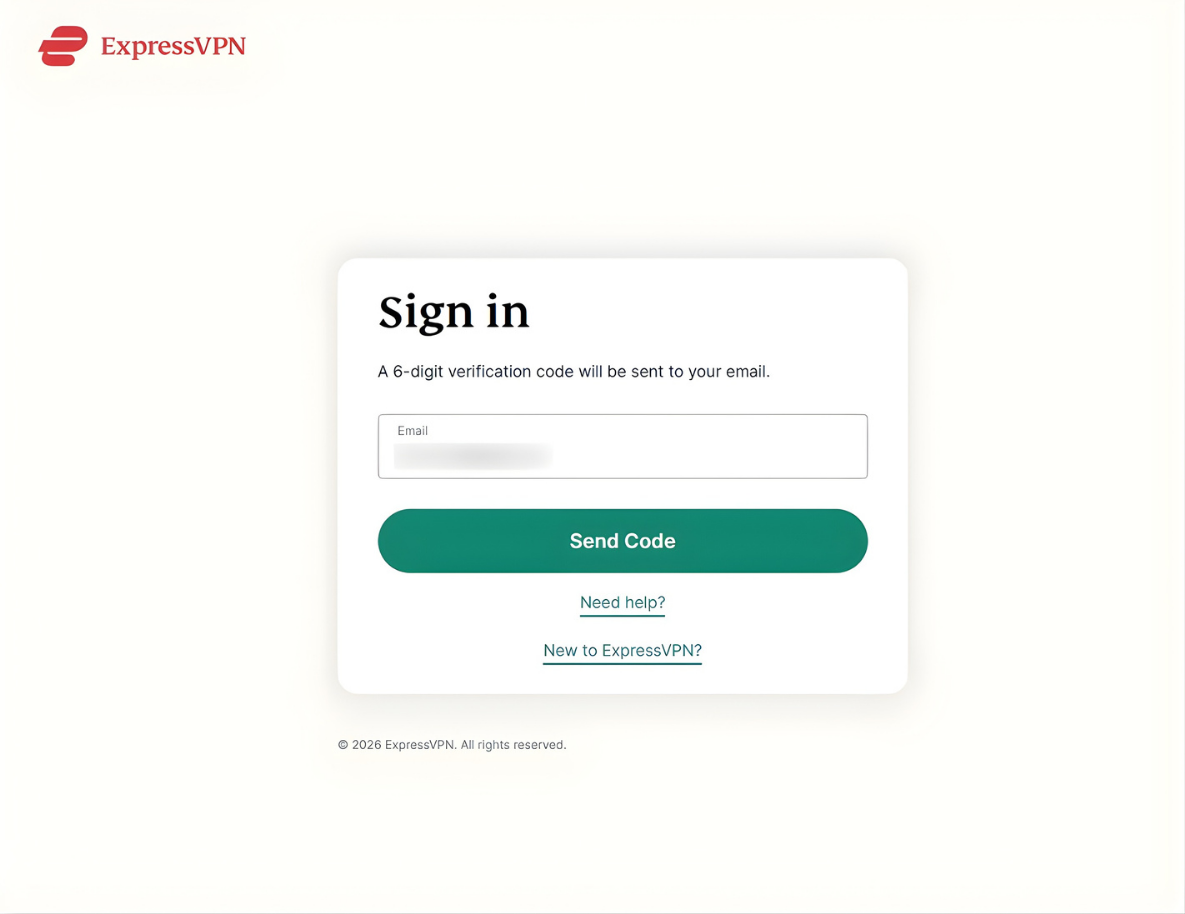
- För att hämta ExpressVPN:s APK-app, gå till ExpressVPN setup page (ExpressVPN:s installationssida) på din dator.
- Ange sedan e-postadressen som är kopplad till ditt ExpressVPN-konto och klicka på Send Code (Skicka kod) för att få en verifieringskod.


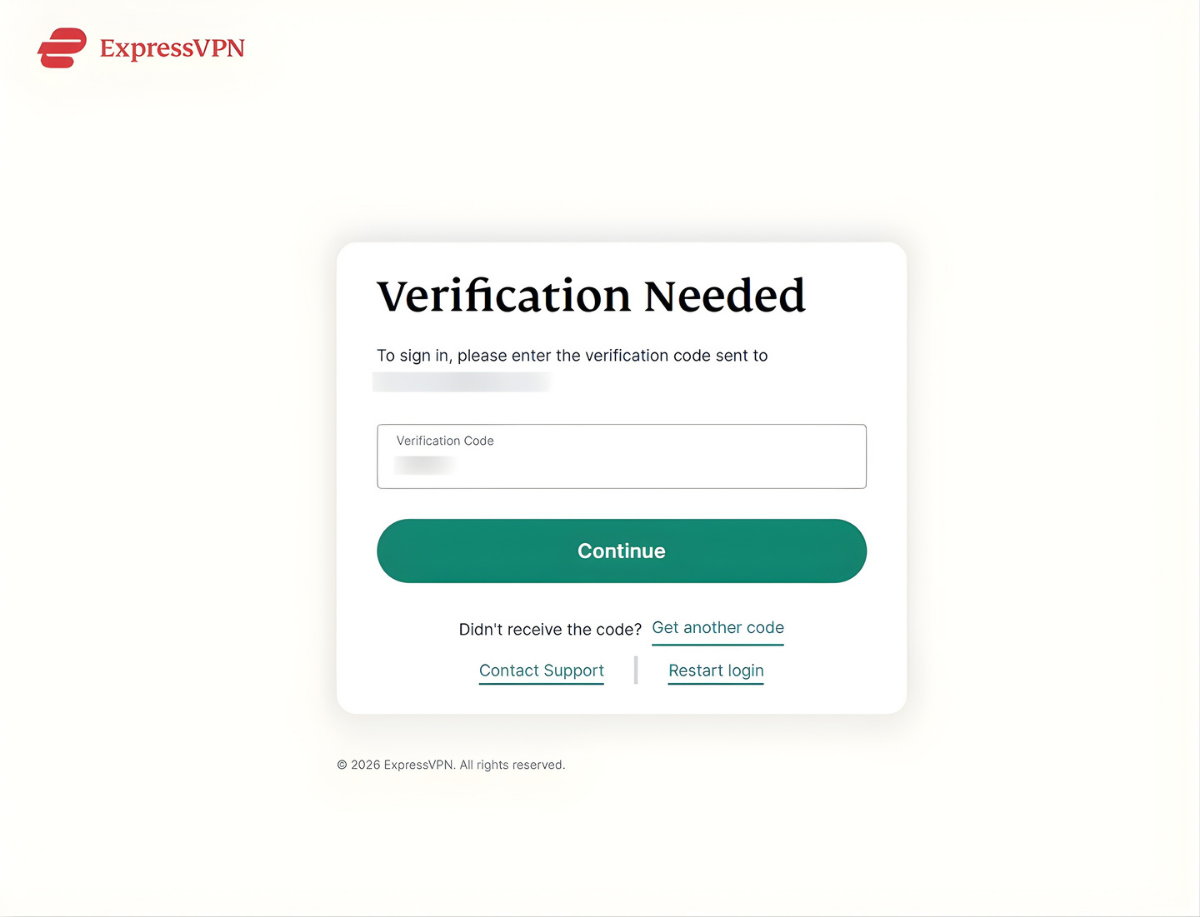
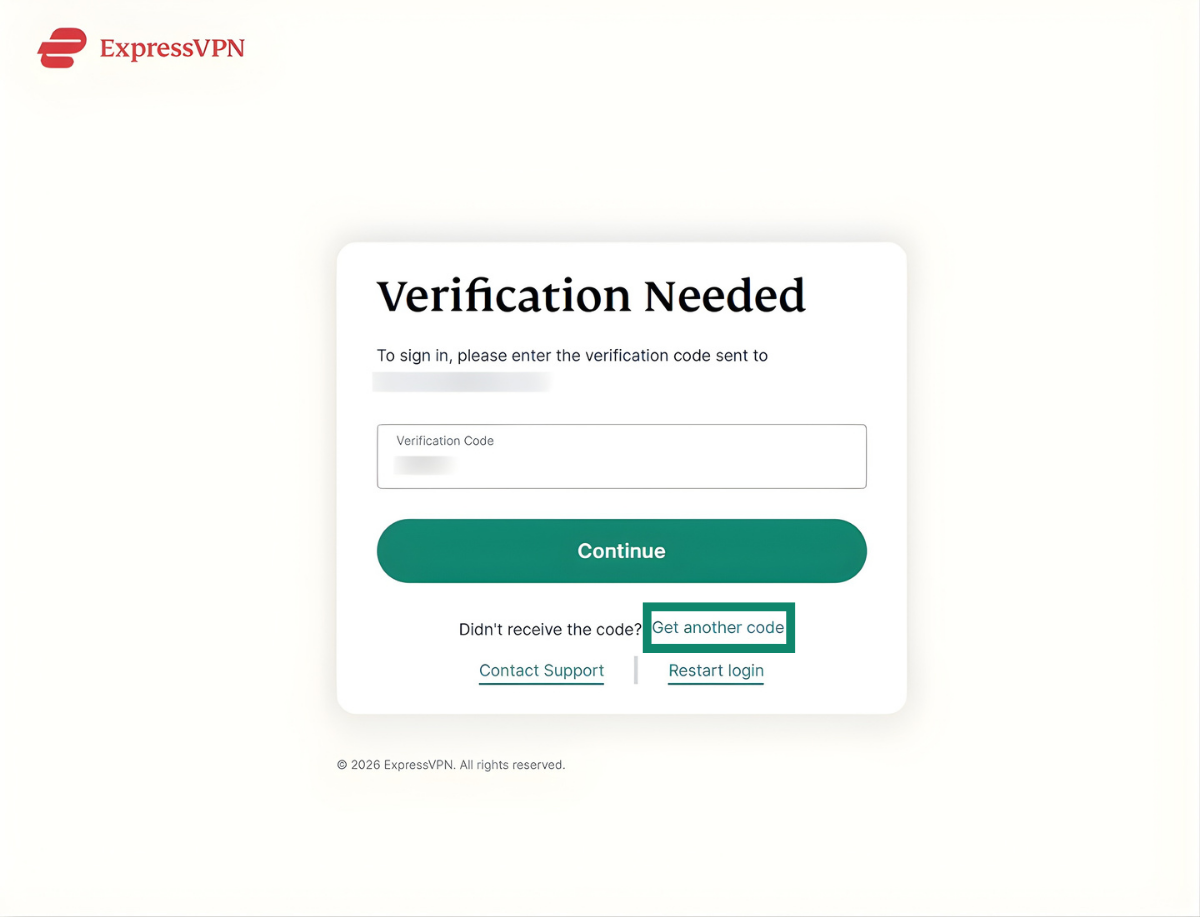
- Ange verifieringskoden som du mottagit via e-post och klicka på Continue (Fortsätt).

 Om du inte får en verifieringskod klickar du på Get another code (Hämta en annan kod) på inloggningssidan.
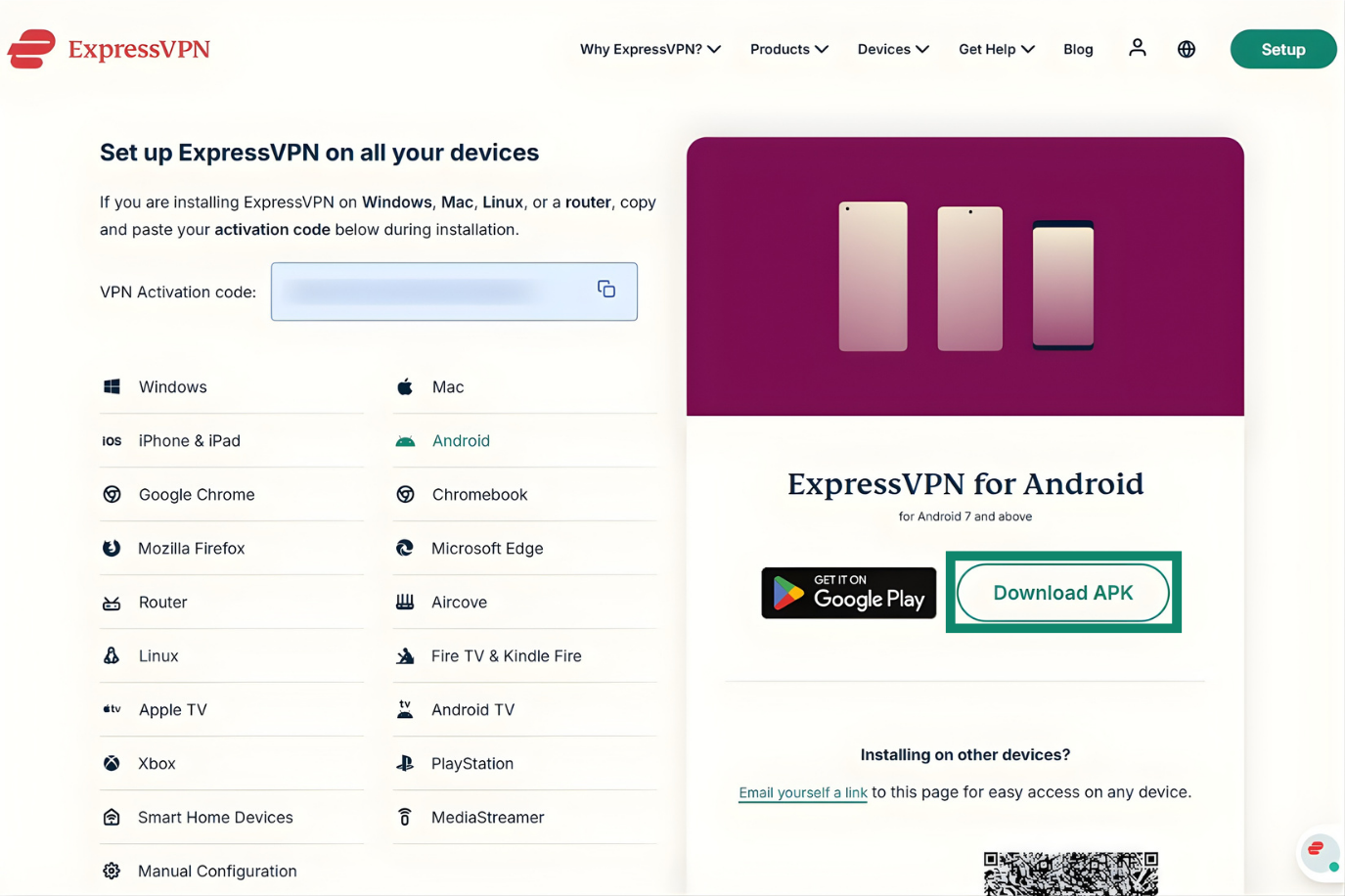
- När du är inloggad kommer du till nedladdningssidan. Klicka på Download APK (Ladda ner APK) och spara APK-appen på din enhet.


Installera ExpressVPN APK-appen
Nu måste du överföra och installera APK-appen på din Android TV. Det enklaste sättet att göra detta är med flyttbara medier, som ett USB-minne eller en extern hårddisk, och en filhanteringsapp. Molnlagringsappar kan också användas, men de kan sluta fungera eller vara inkompatibla med vissa Android TV-versioner. Den här guiden för sidladdning använder ett USB-minne och appen Cx File Explorer.
Kopiera ExpressVPN APK-appen till ett USB-minne och sätt in det i din Android TV. Efter det:
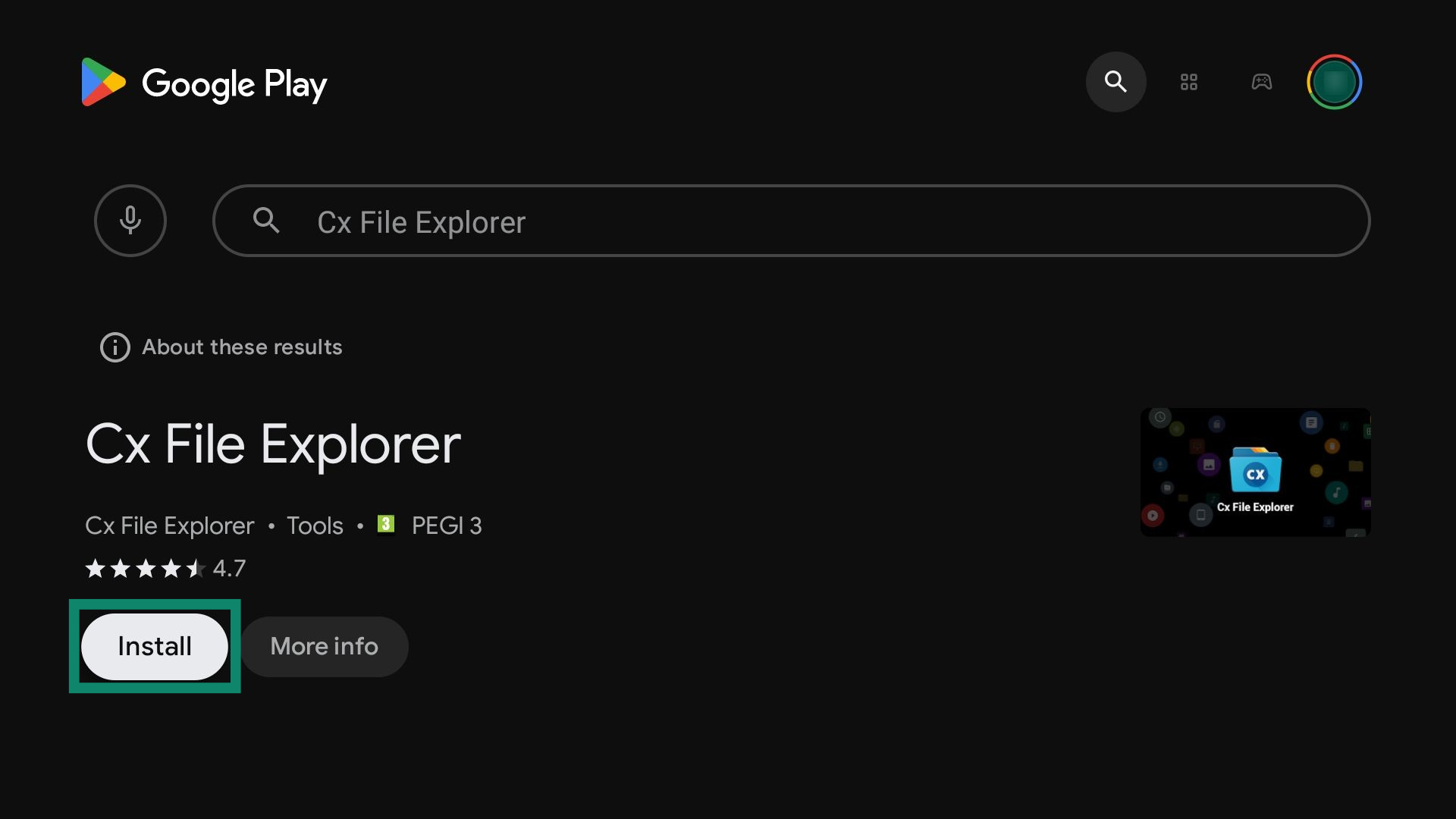
- Hitta Cx File Explorer-appen i Google Play och välj Install (Installera) för att ladda ner och installera den.

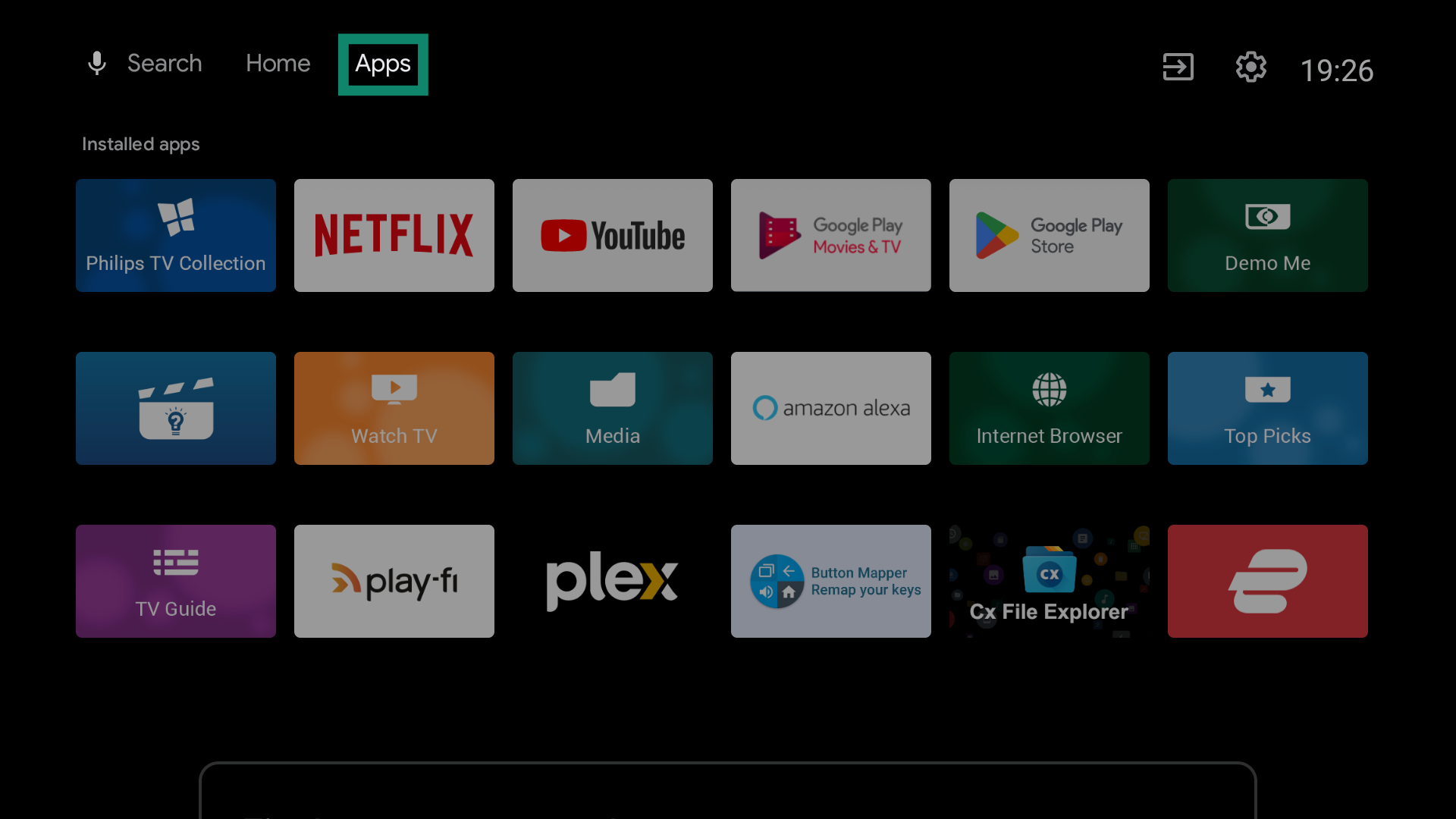
- Navigera till fliken Apps (Appar) på din Android TV.

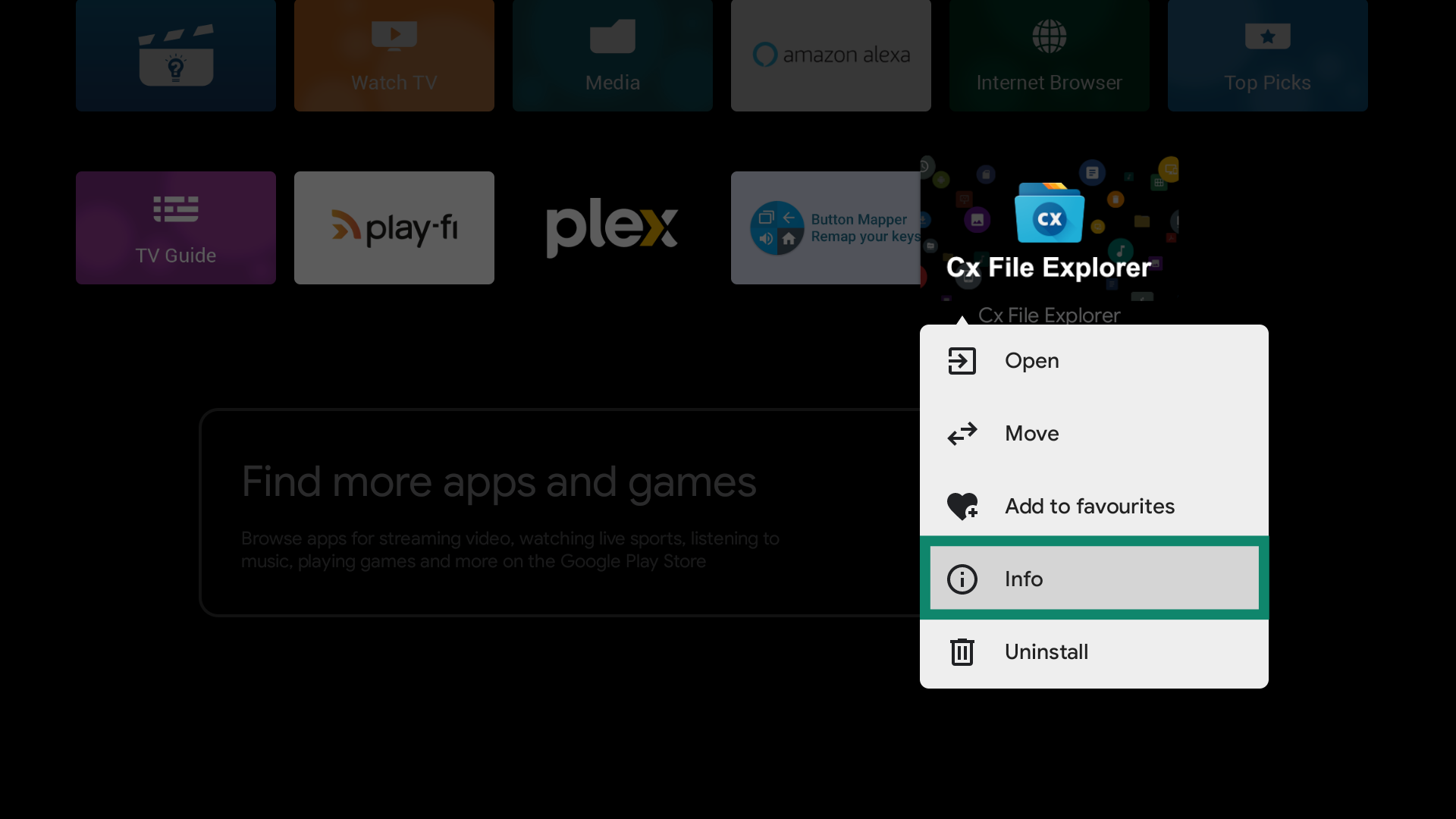
- För att Cx File Explorer-appen ska fungera kräver den åtkomst för att hantera filer på din enhet. För att ge behörighet, tryck länge på appikonen och välj Info (Info).

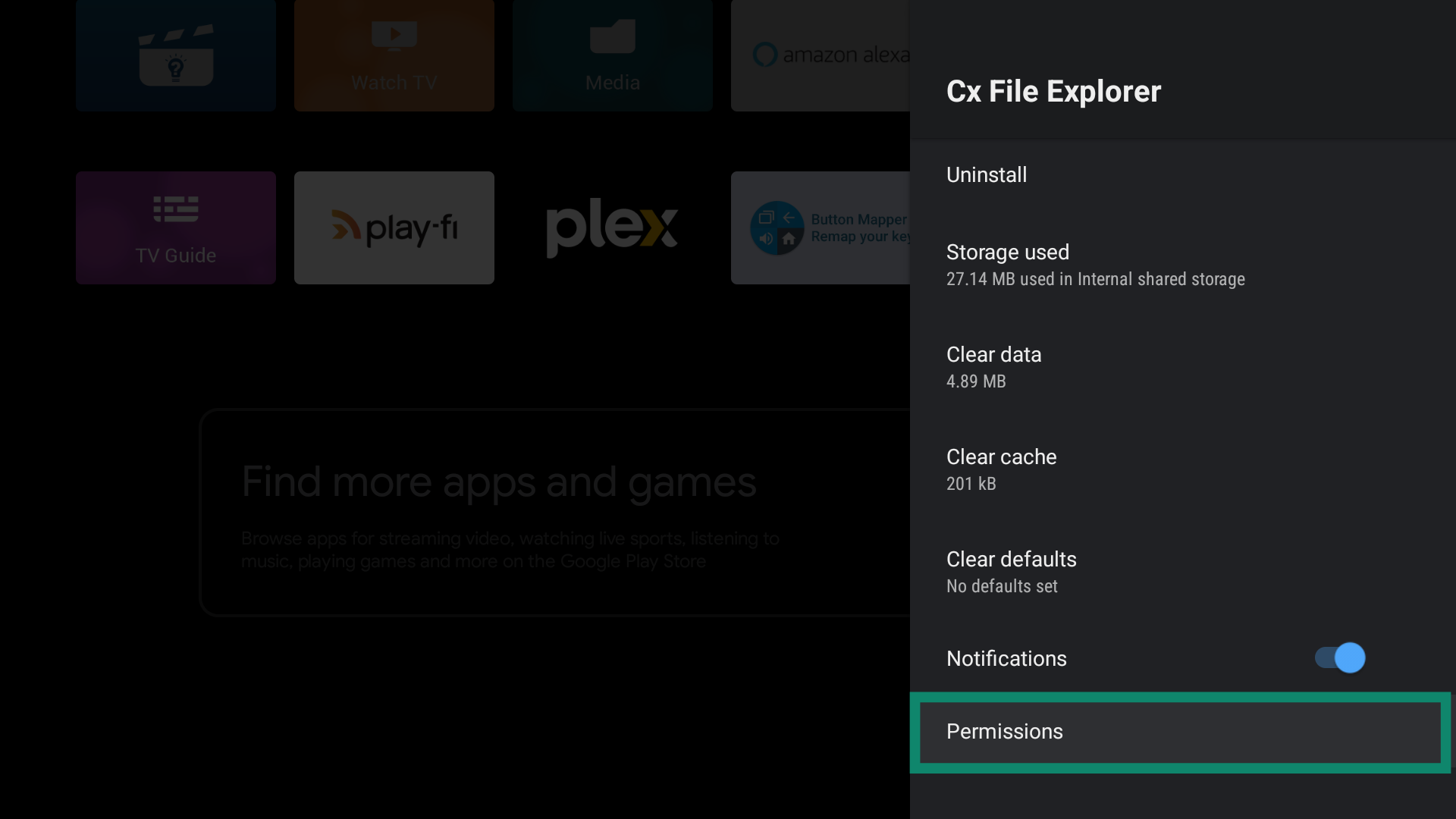
- Välj sedan Permissions (Behörigheter).

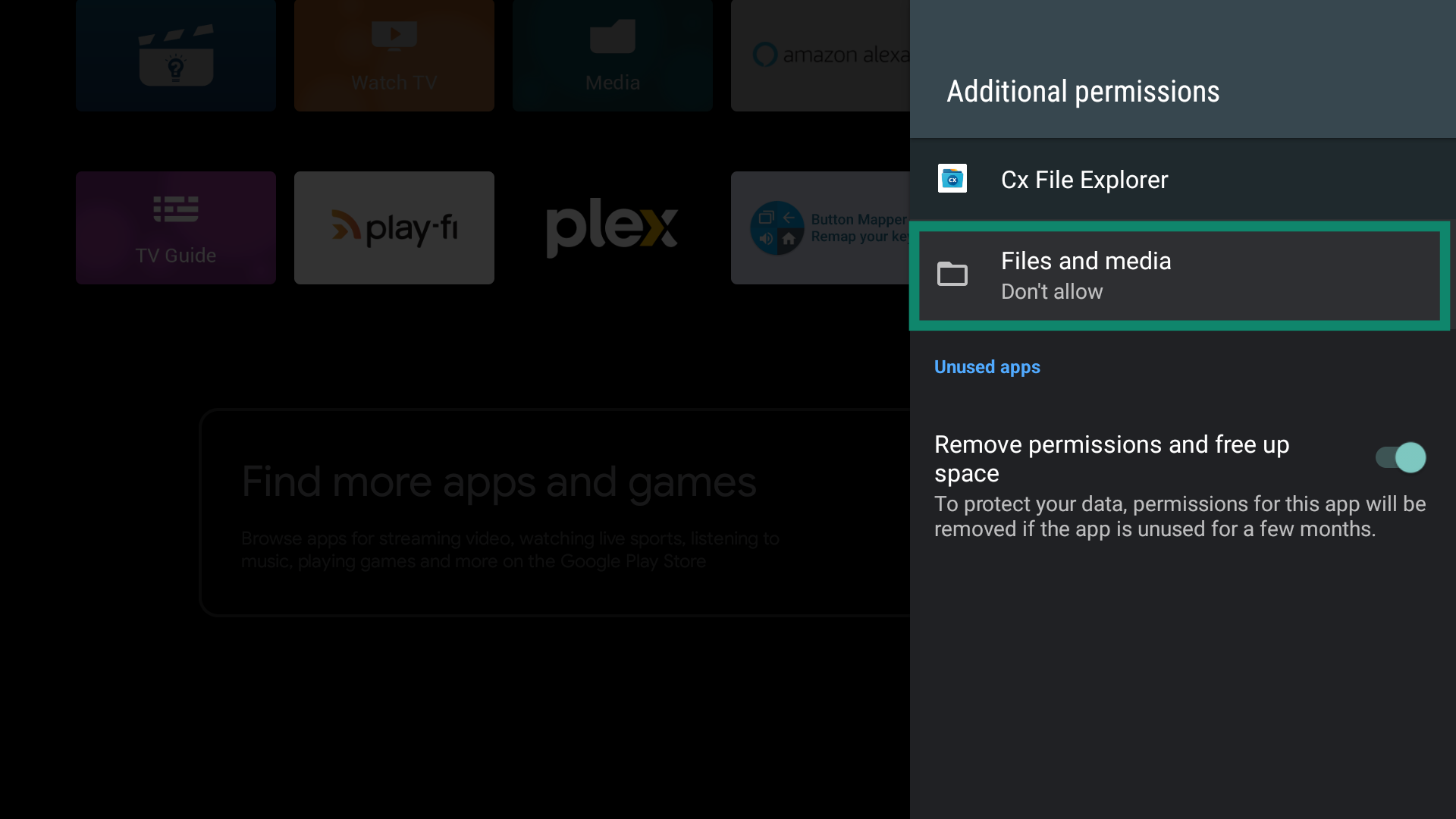
- Välj Files and media (Filer och media).

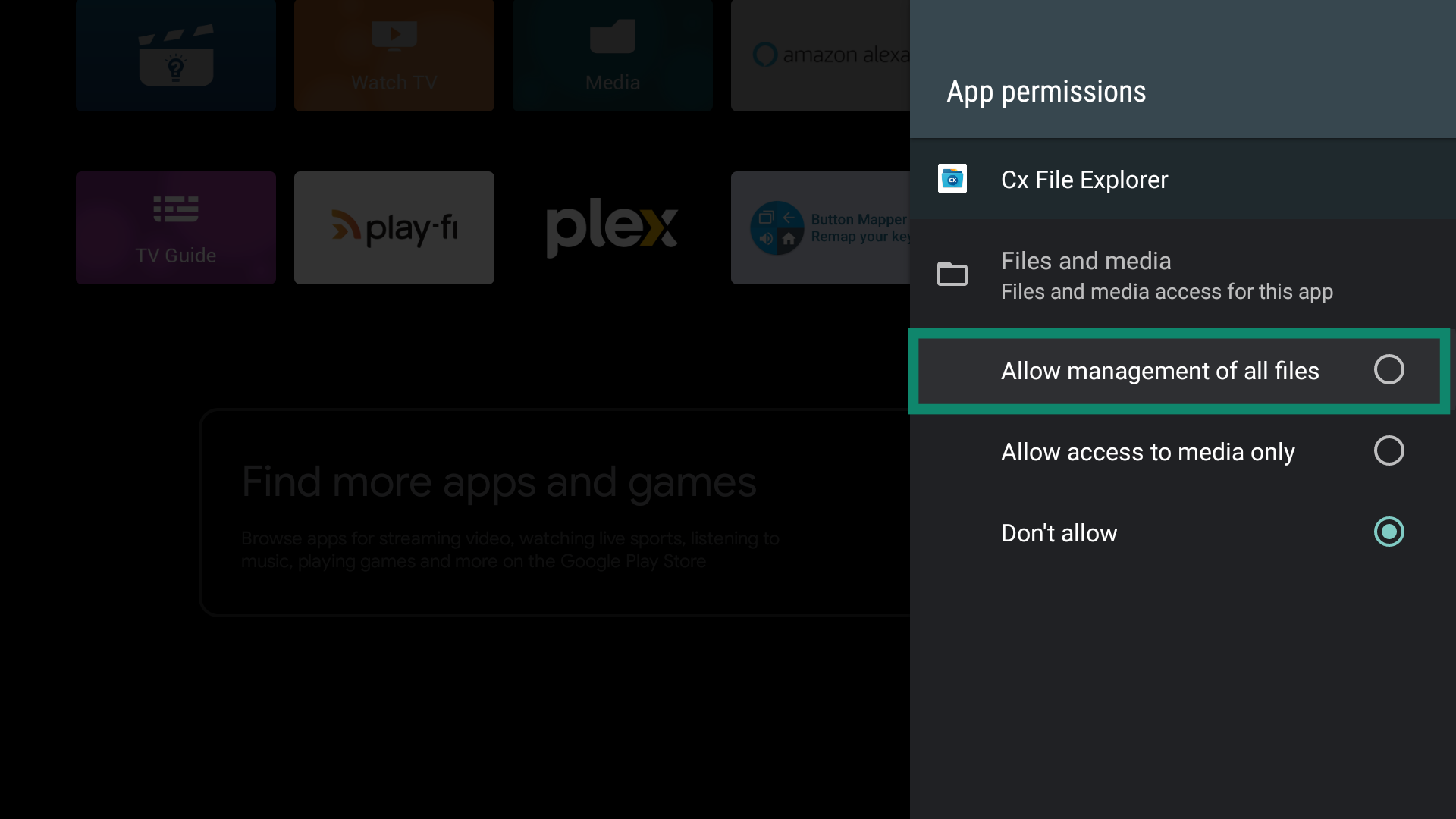
- Välj Allow management of all files (Tillåt hantering av alla filer).

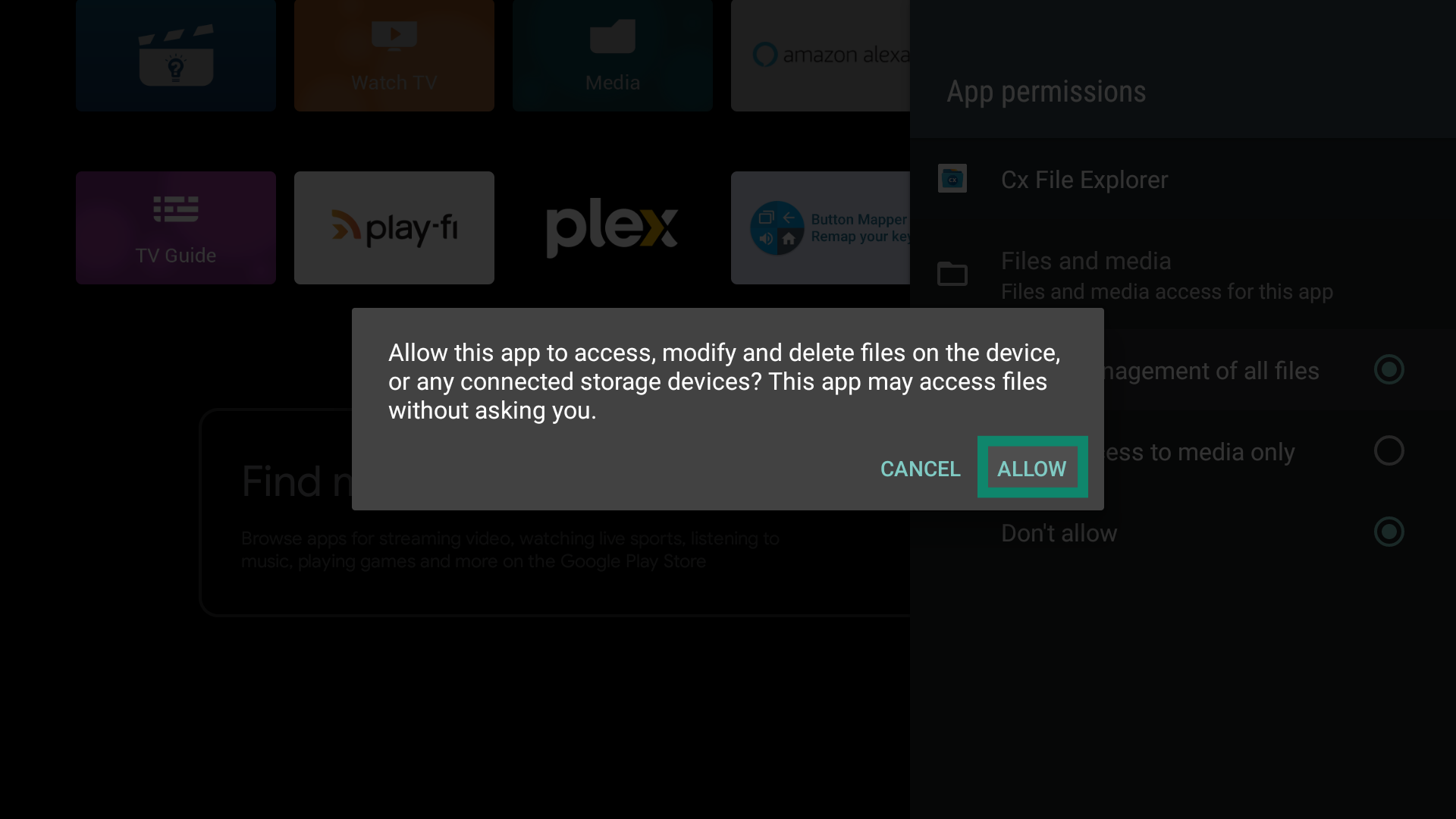
- Välj Allow (Tillåt) för att bekräfta.

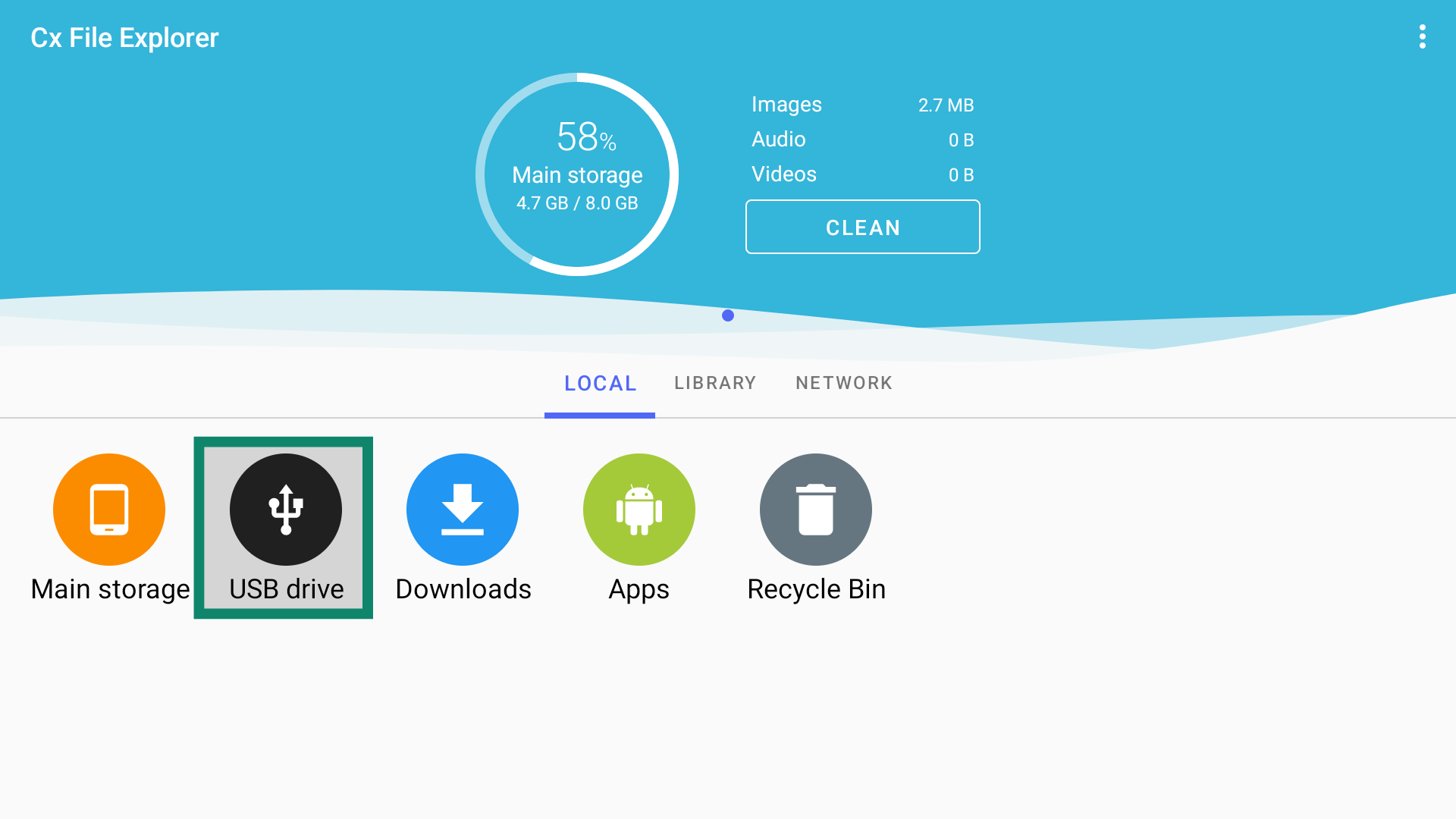
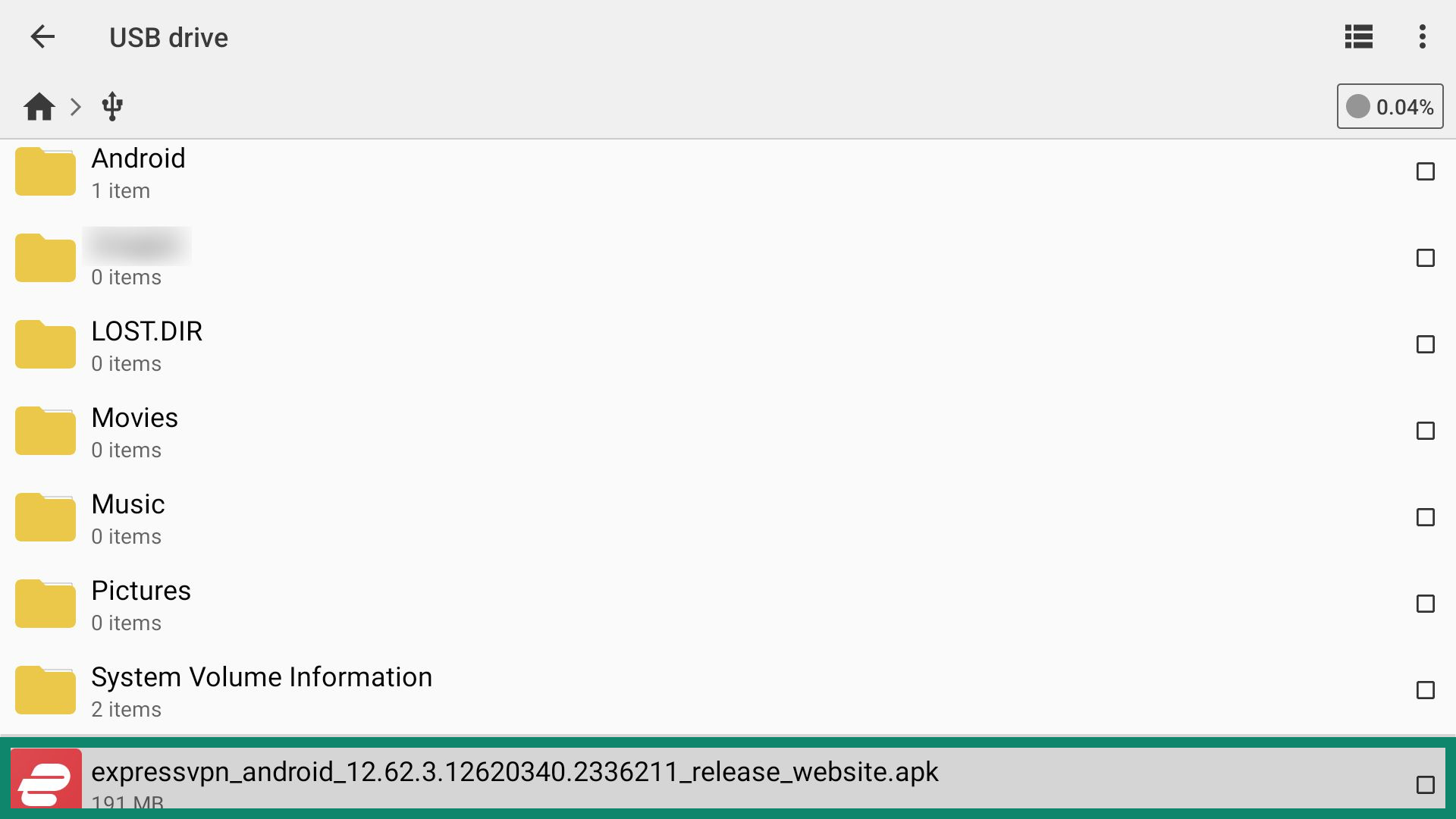
- Öppna Cx File Explorer-appen och välj USB drive (USB-enhet).

- Välj ExpressVPN:s APK-fil.

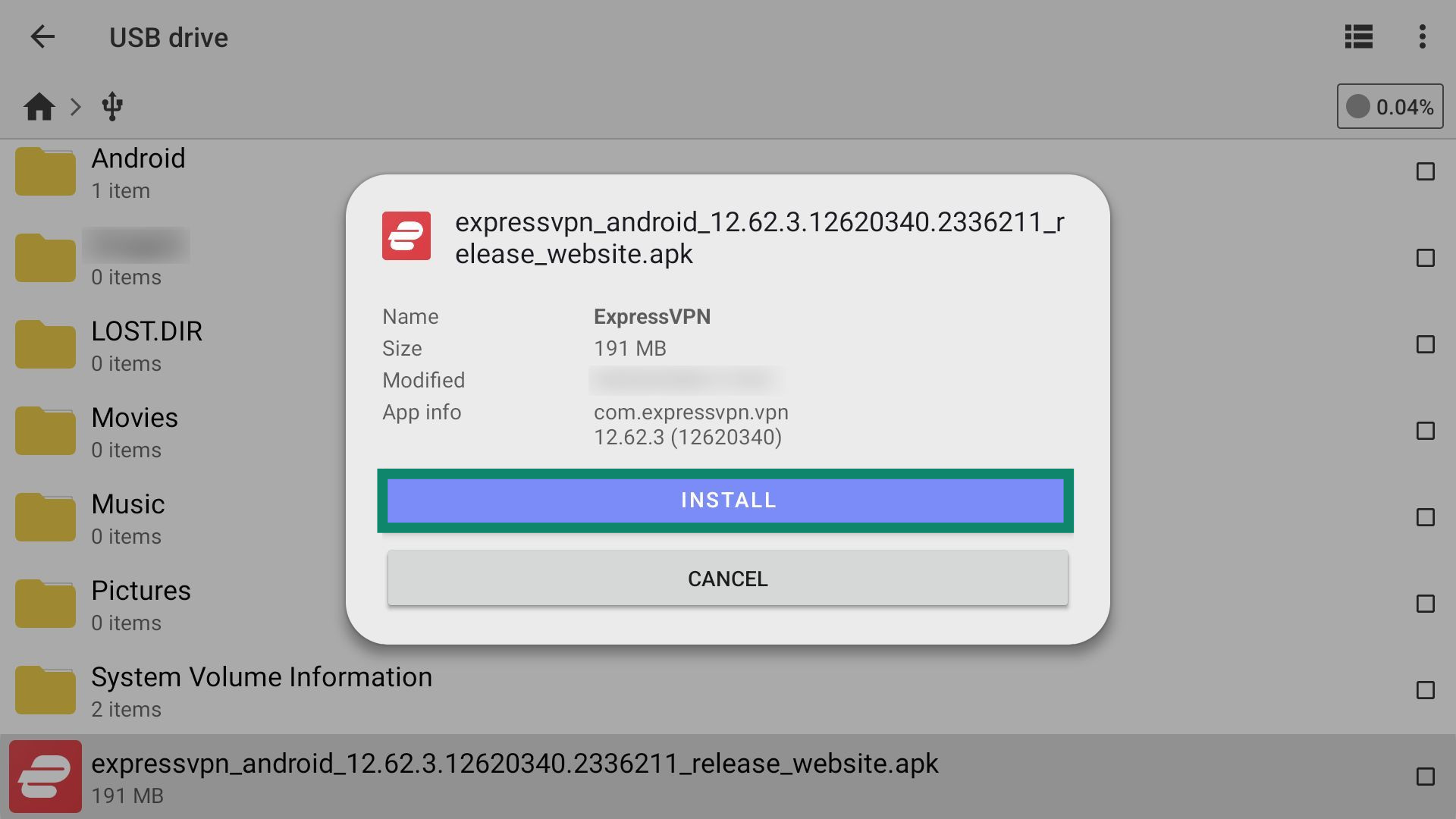
- Välj INSTALL (INSTALLERA).

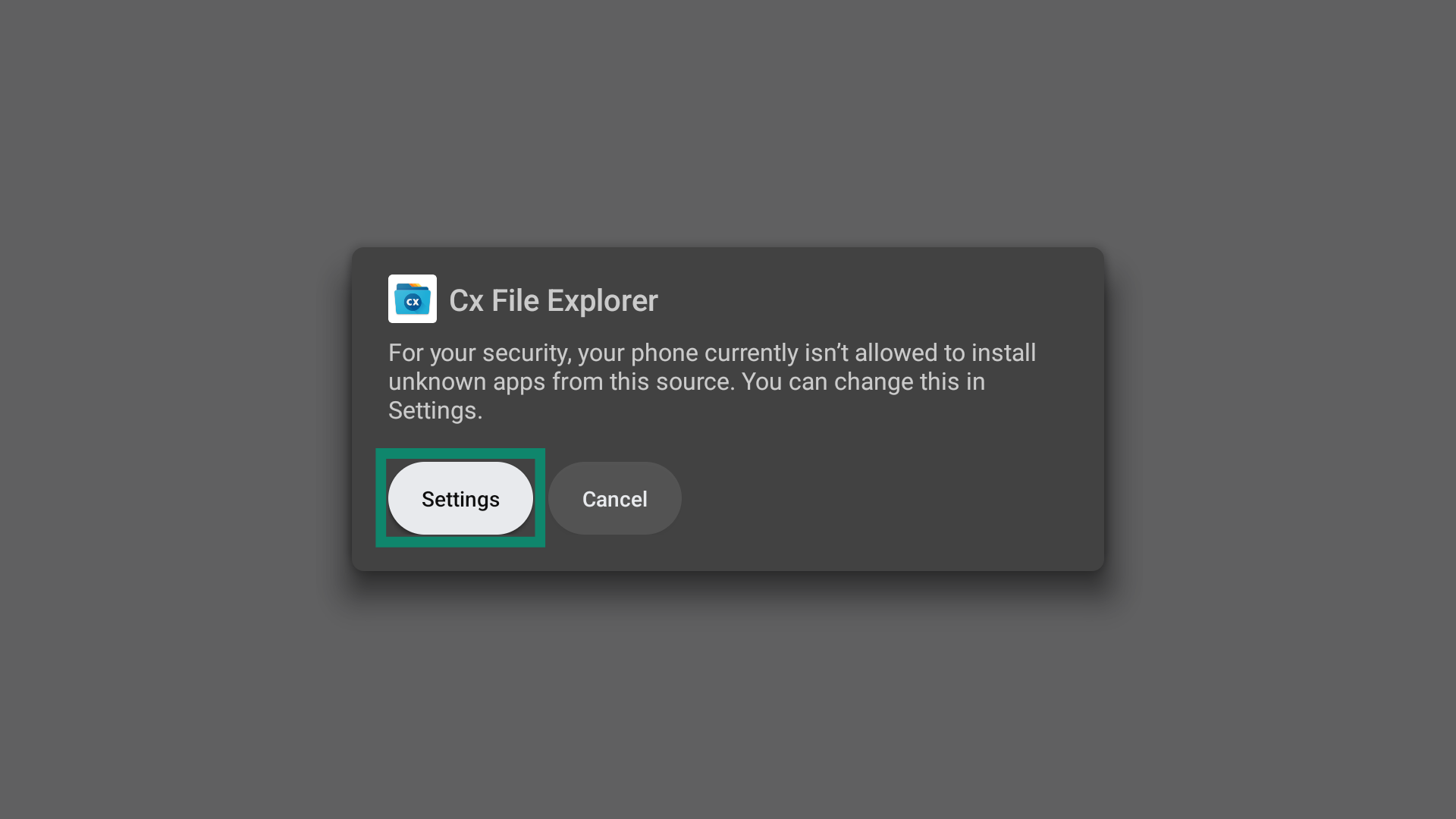
- Om du uppmanas att göra det, välj Settings (Inställningar) för att tillåta att din Android TV installerar appar från Cx File Explorer.

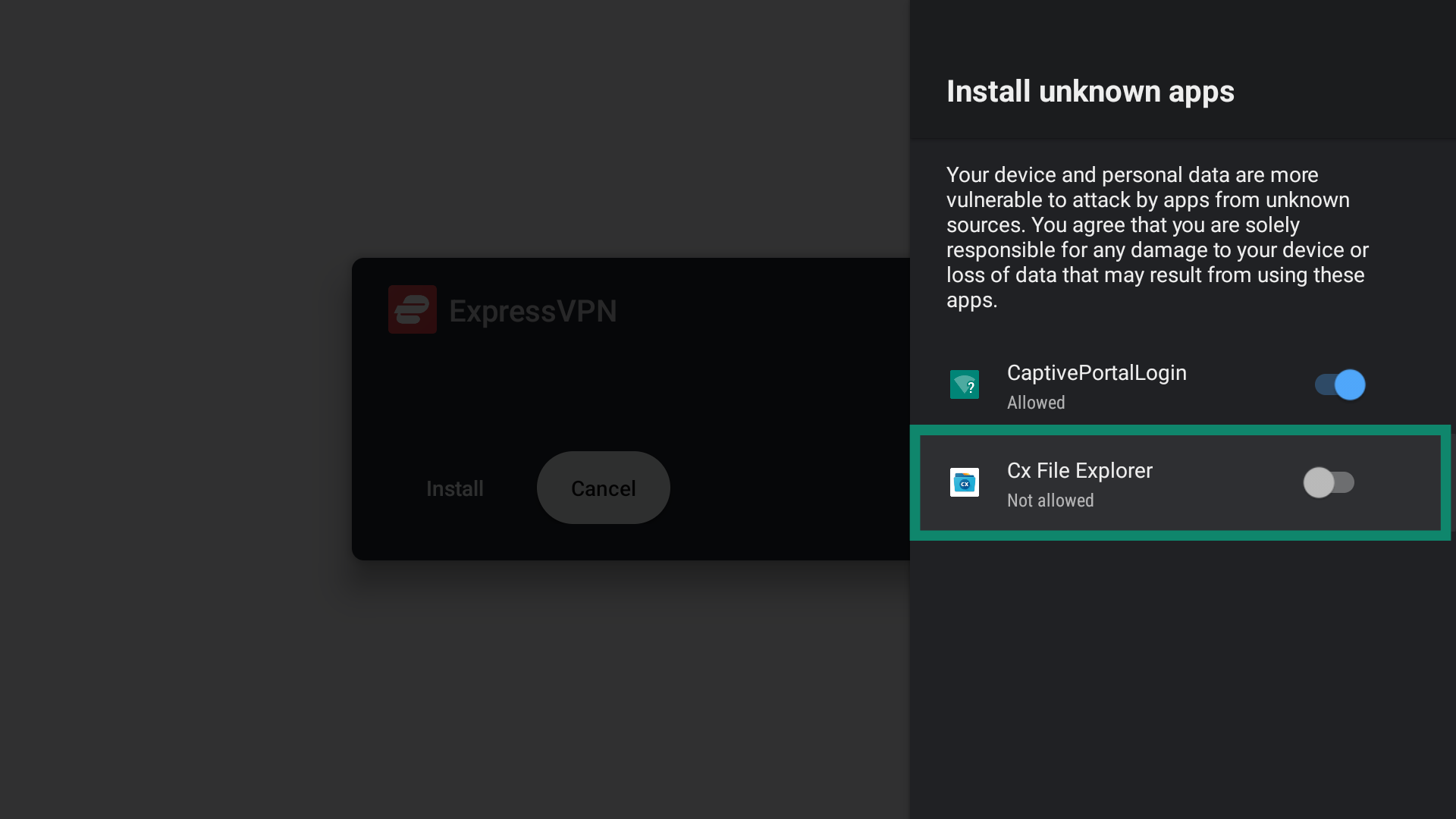
- Ändra Cx File Explorer (Cx File Explorer) till påslaget läge.

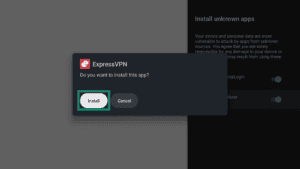
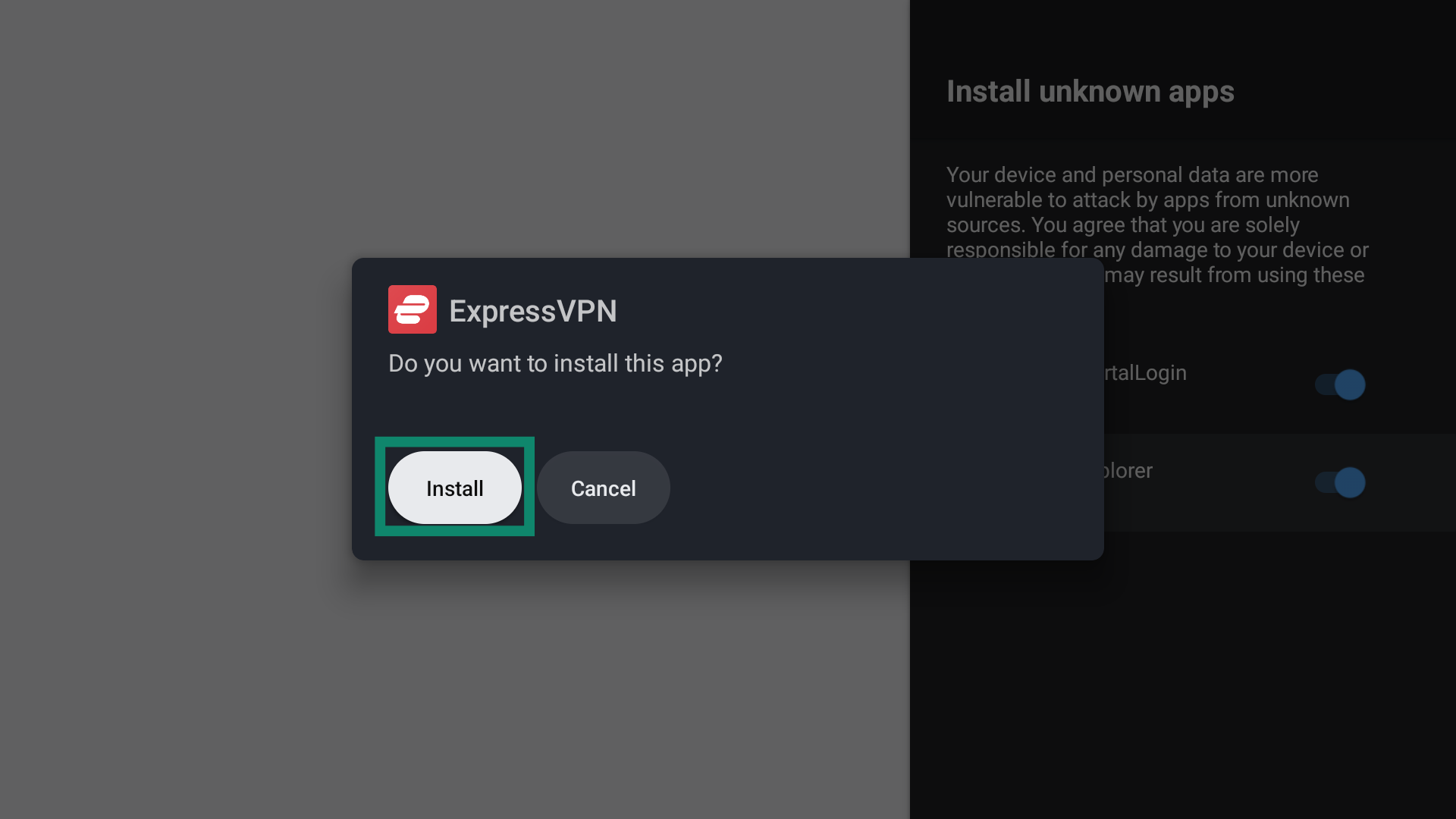
- När du uppmanas att göra det, välj Install (Installera).
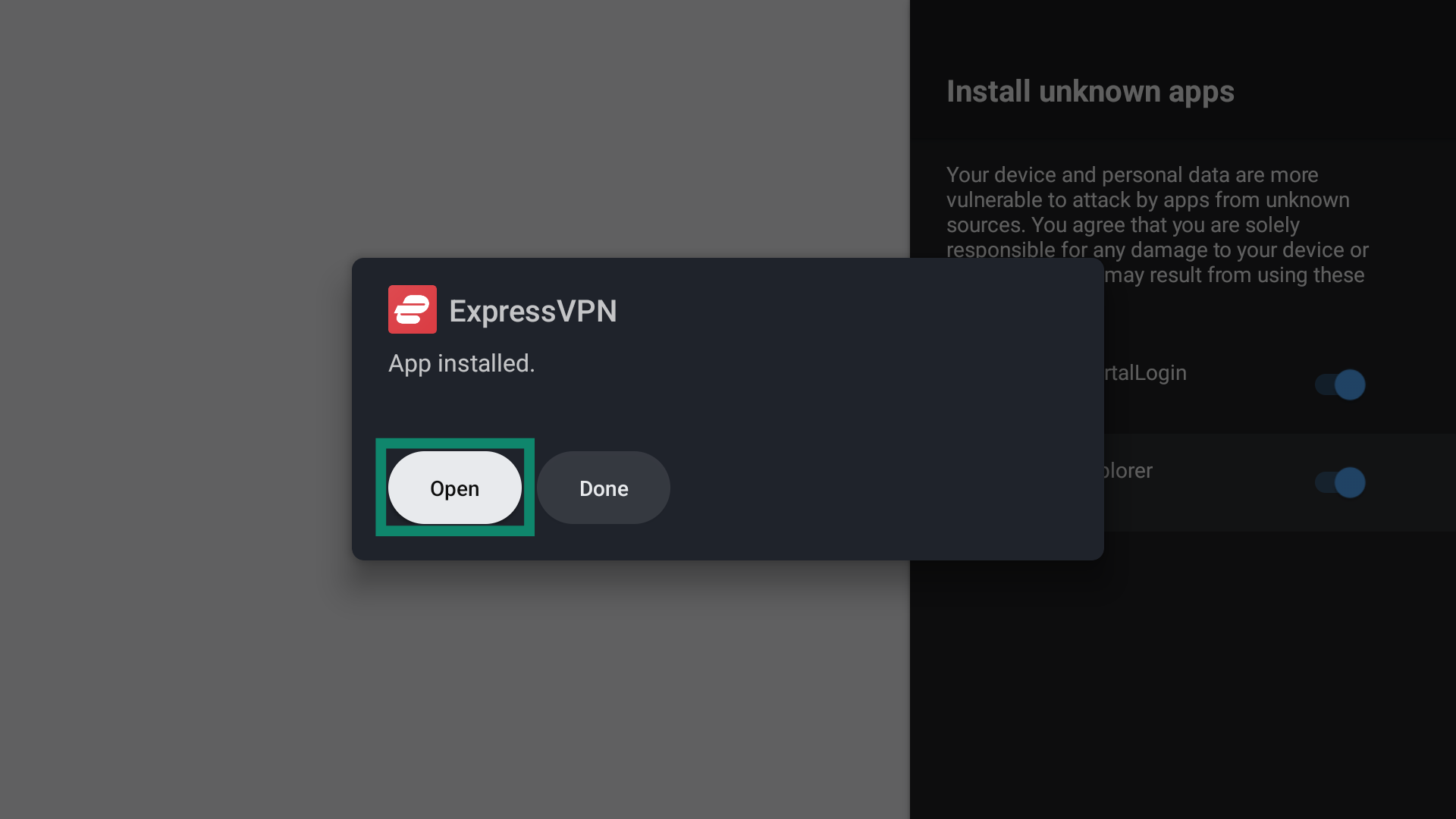
- Välj Open (Öppna) för att starta ExpressVPN-appen.

Behöver du hjälp? Kontakta ExpressVPN:s supportteam för omedelbar hjälp.
Installera ExpressVPN-appen
När du först öppnar ExpressVPN-appen ser du ett fönster som beskriver integritetsrelaterade alternativ. Välj dina inställningar för att fortsätta.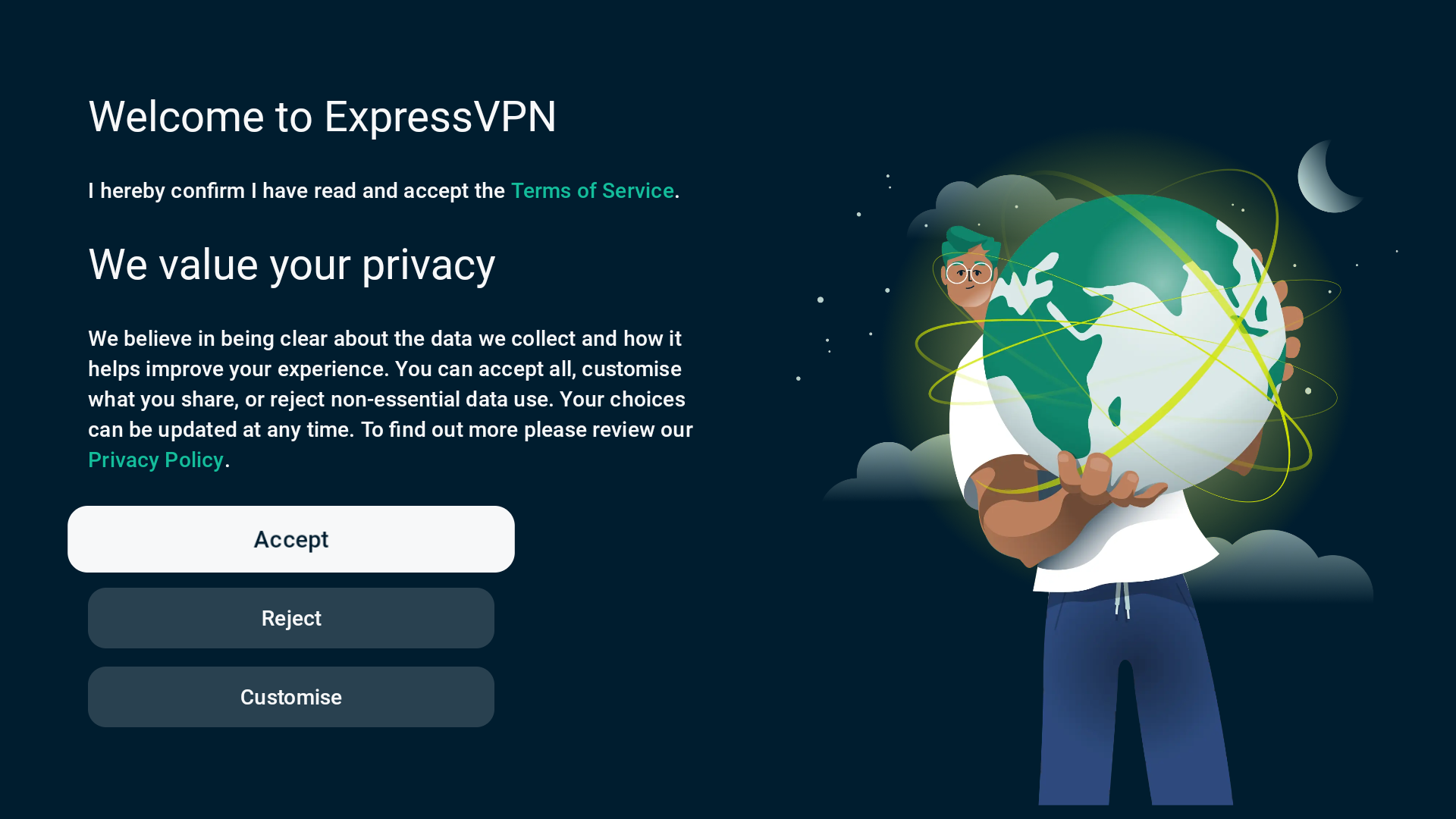 I nästa fönster väljer du Sign in (Logga in).
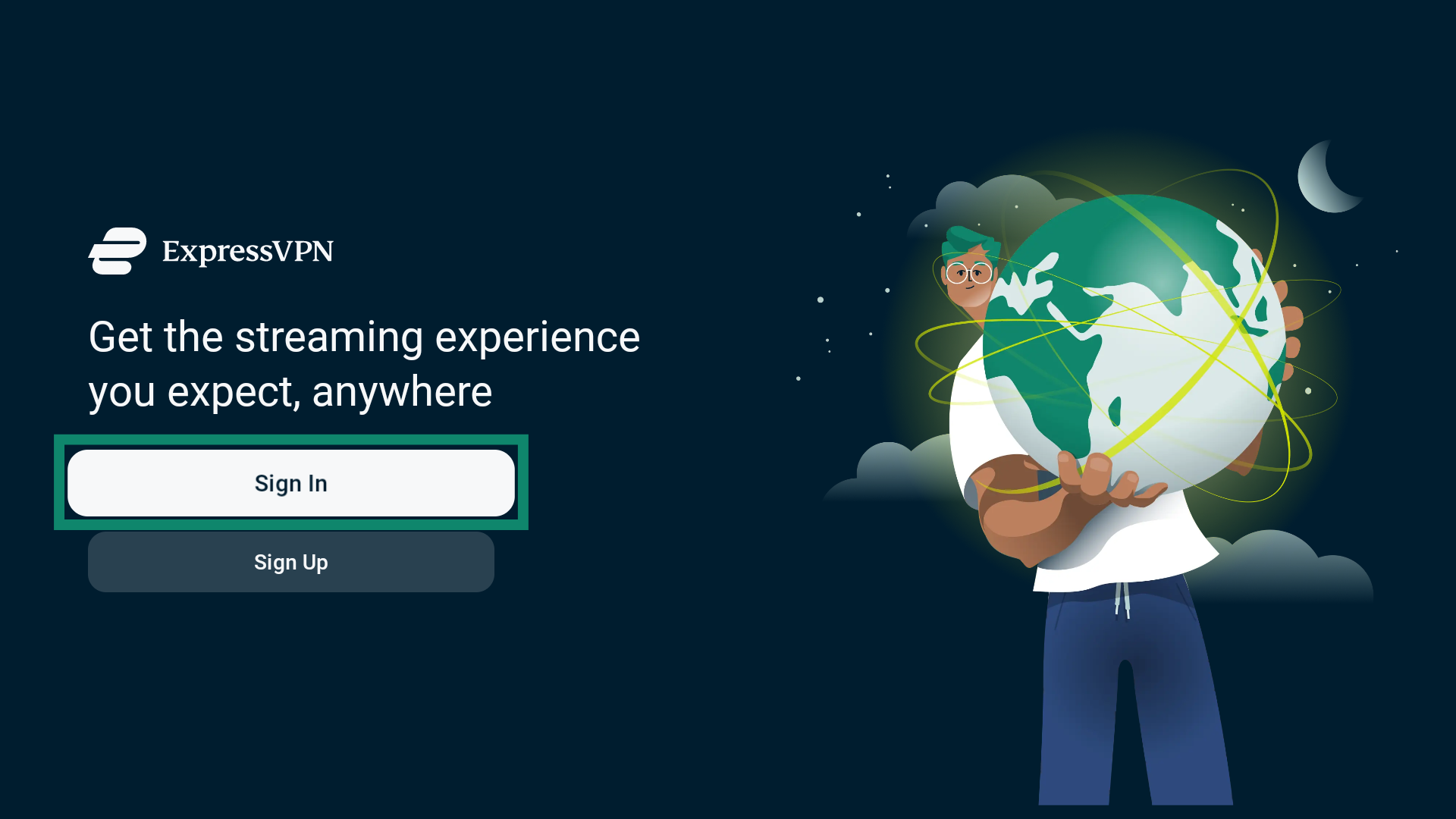 Det finns tre sätt att logga in.
Logga in med en QR-kod
Skanna QR-koden med en mobil enhet för att öppna en ExpressVPN-inloggningssida. Följ sedan dessa steg:
- Ange e-postadressen som är länkad till ditt ExpressVPN-konto och tryck på Send Code (Skicka kod).
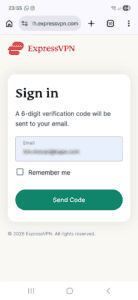

- Ange verifieringskoden som du mottagit via e-post och tryck på Continue (Fortsätt).
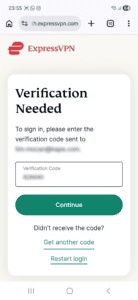
- Tryck på Yes (Ja) för att godkänna inloggningen på din Android TV.
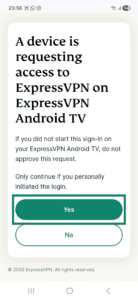
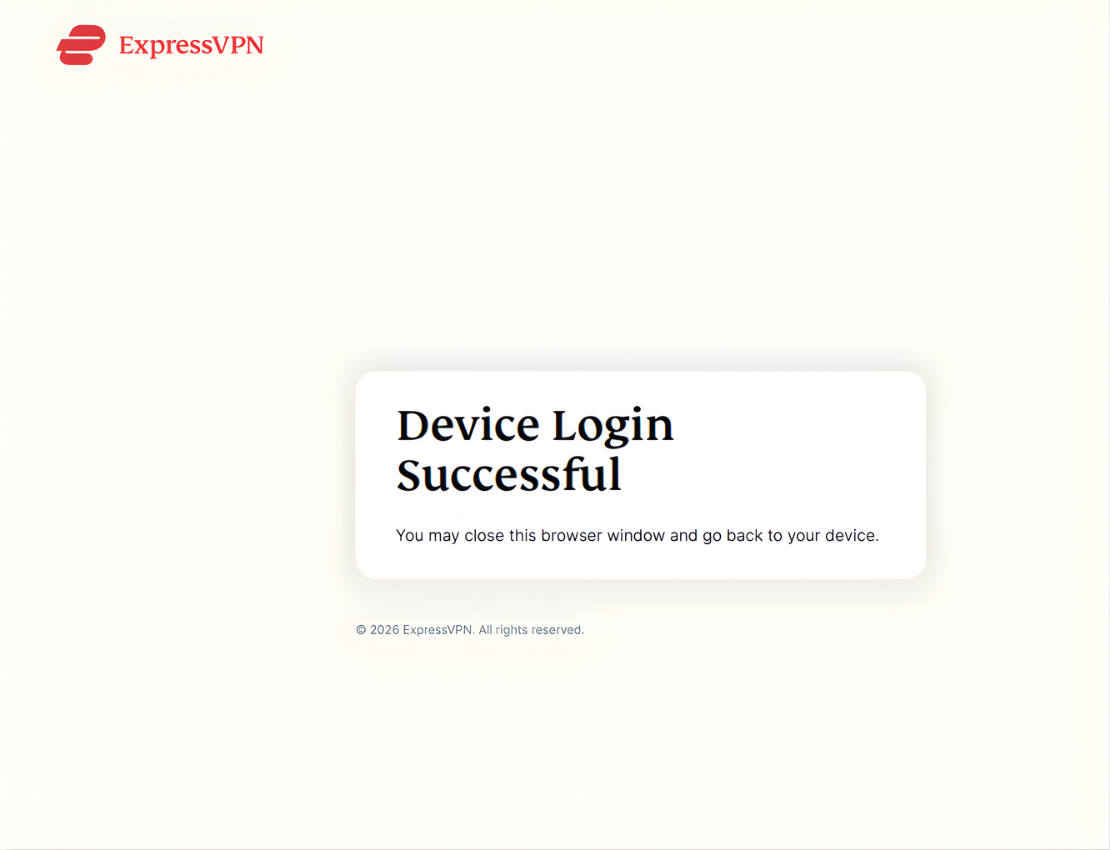
- Om det görs rätt bör du se en skärm som säger Device Login Successful (Enhetsinloggning lyckades).
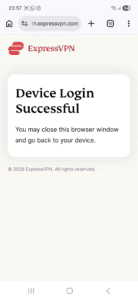
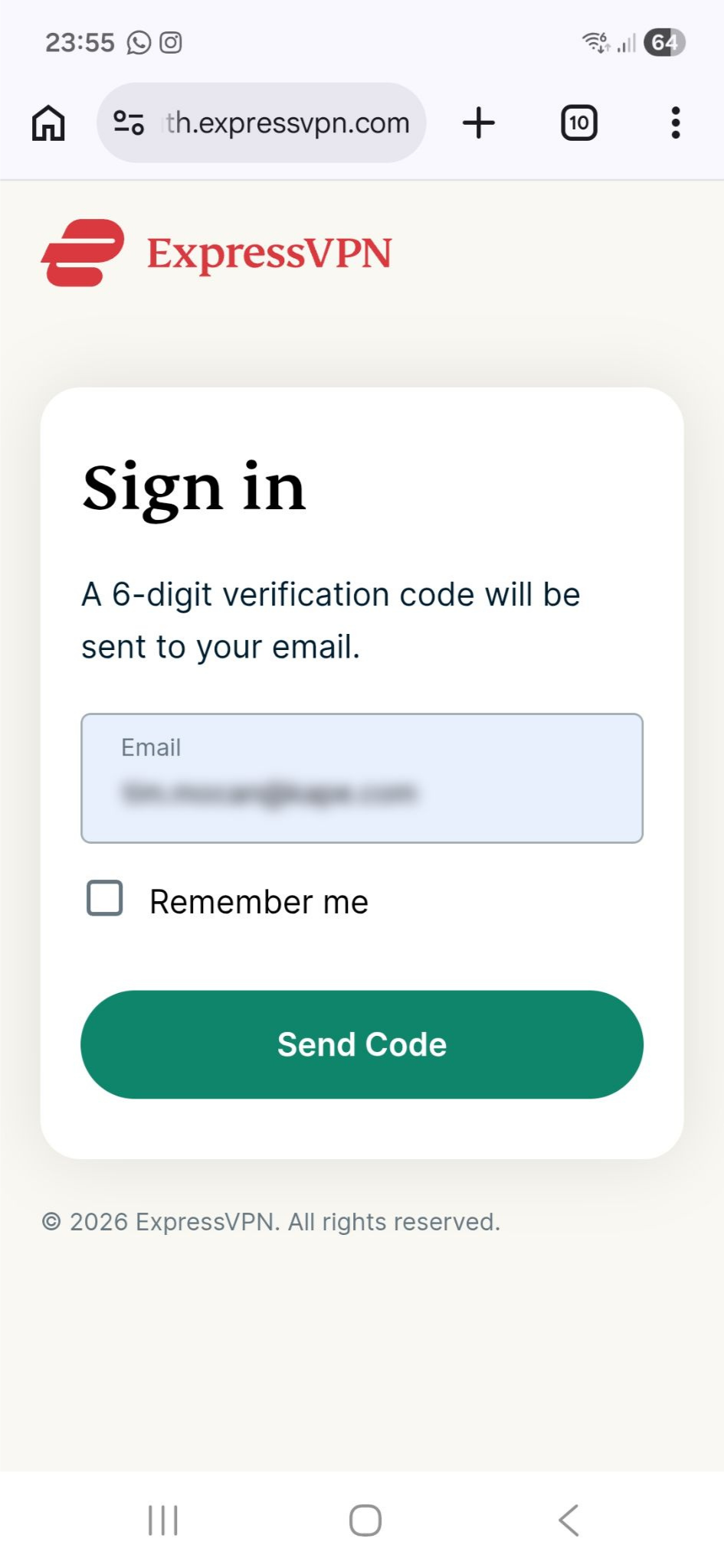
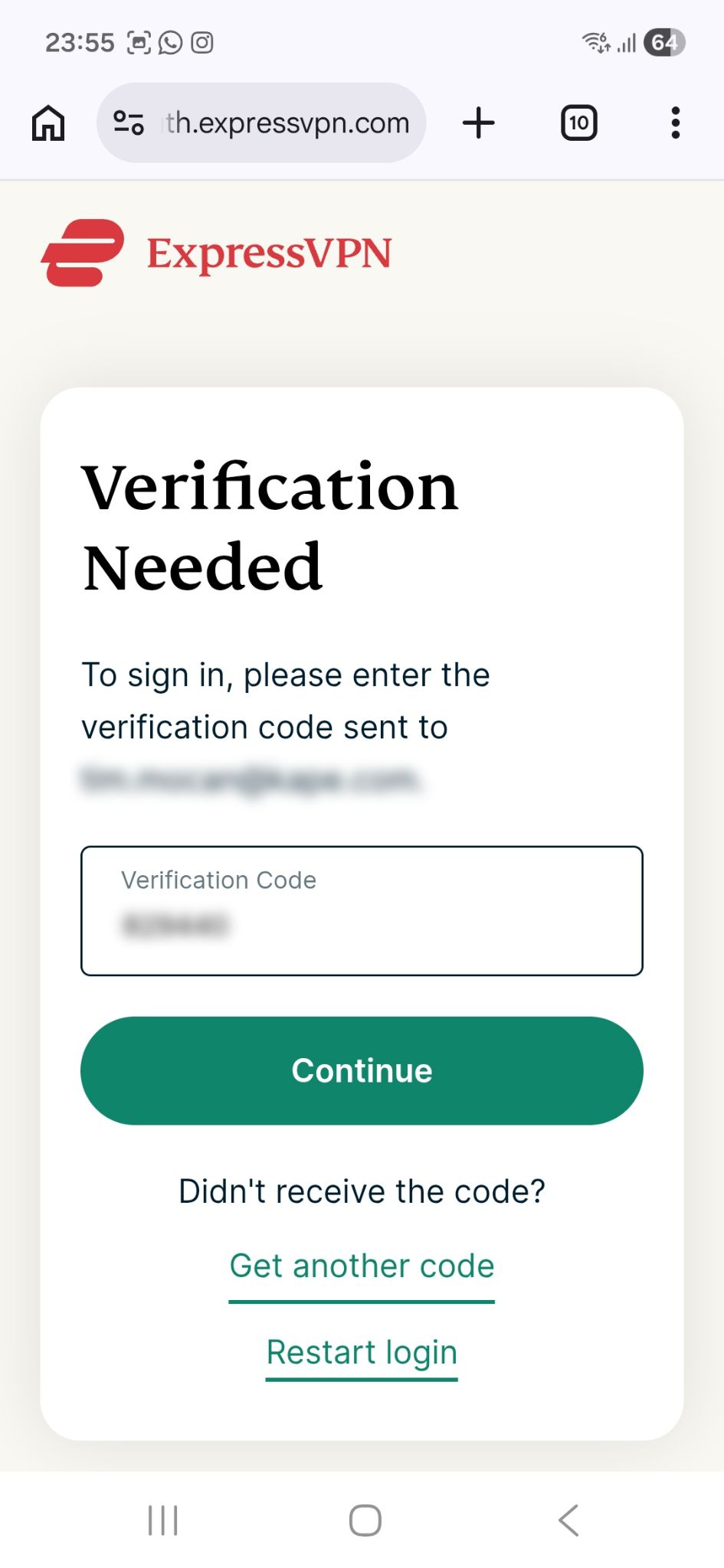
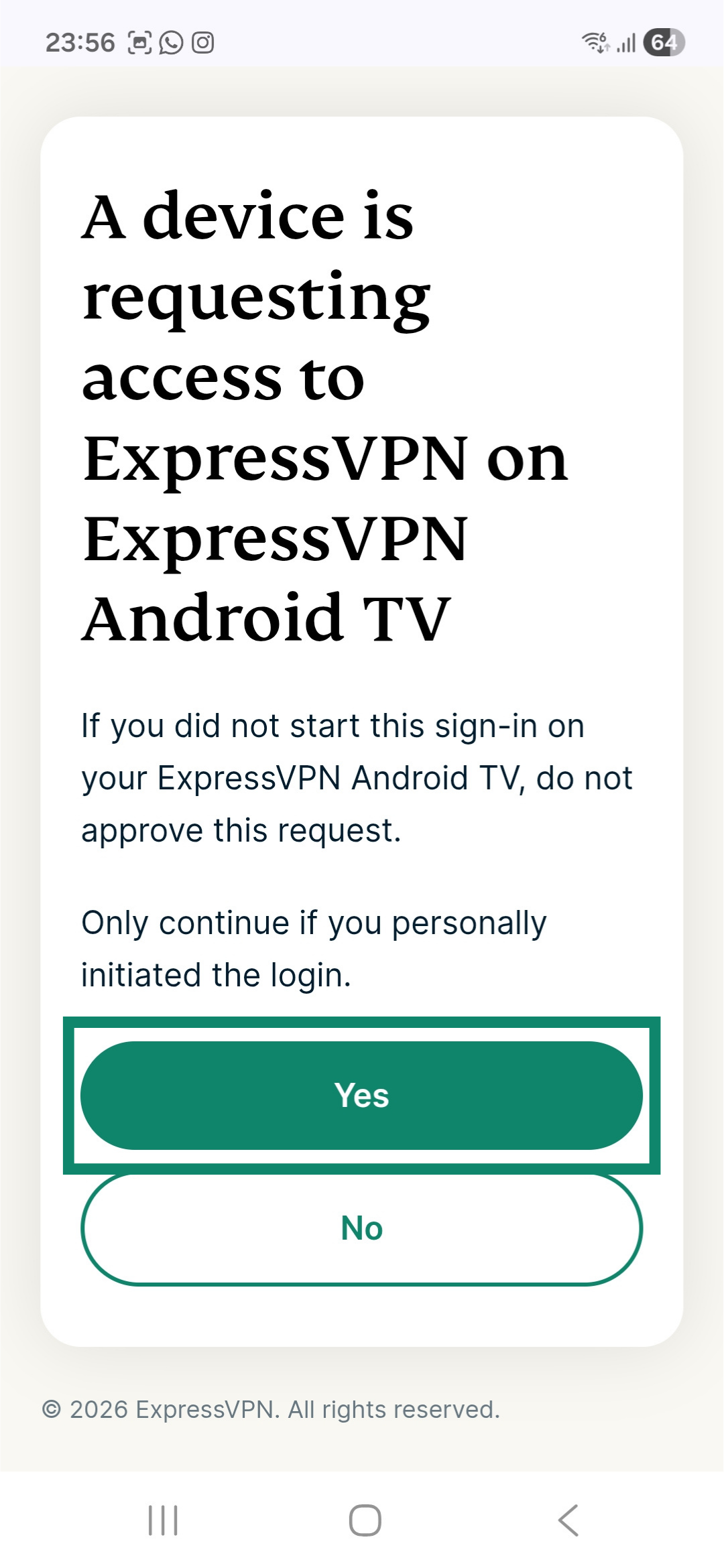
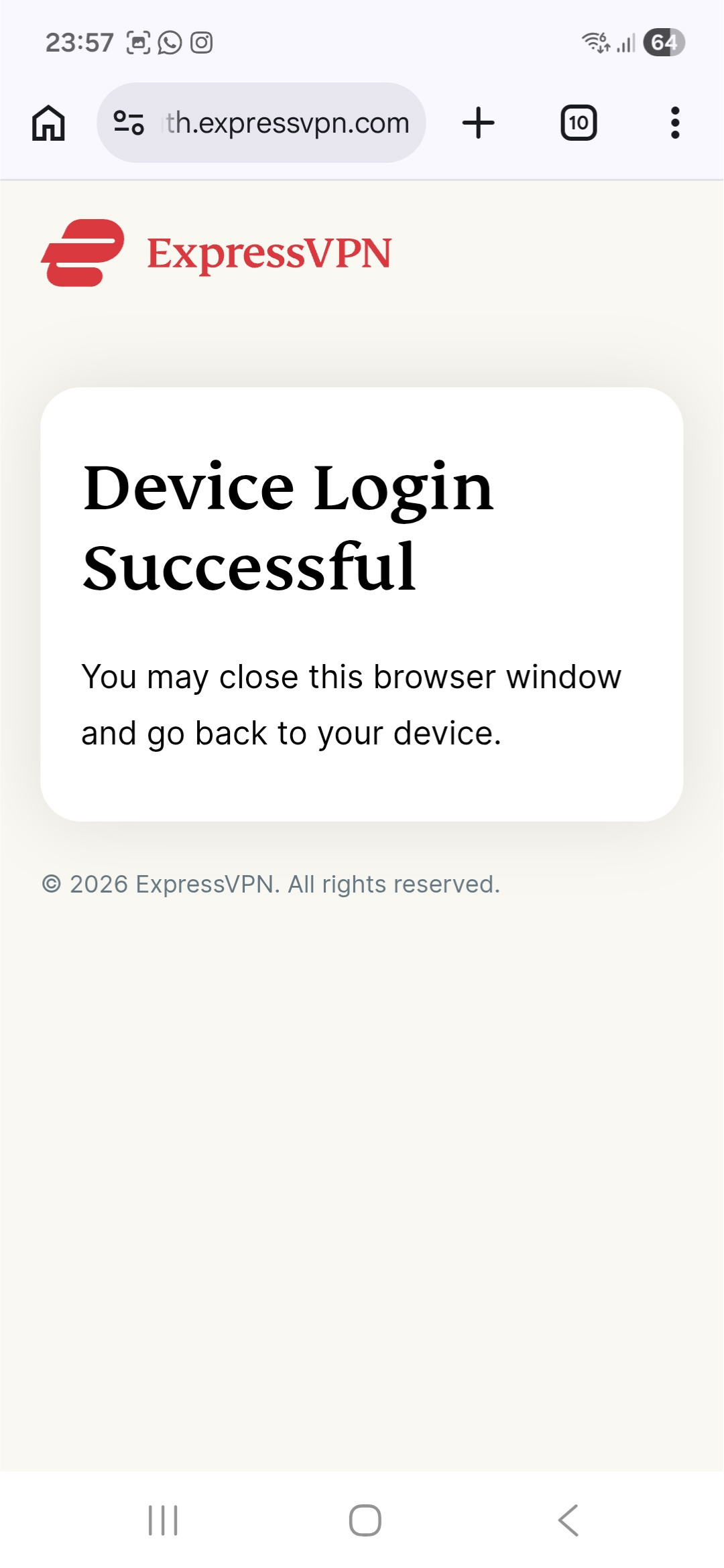
Om du inte får någon verifieringskod via e-post trycker du på Get another code (Hämta en ny kod) på inloggningssidan.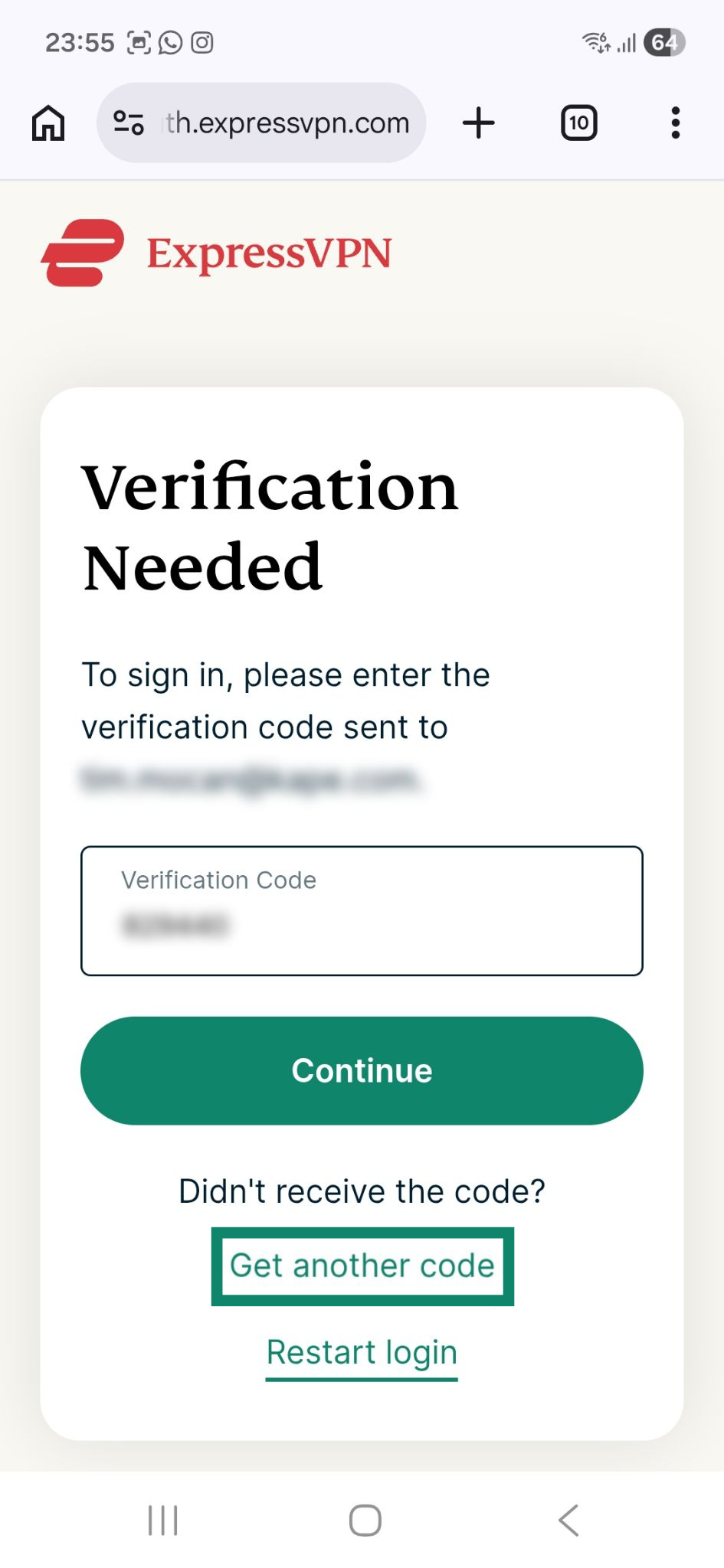 Viktigt: Om alternativet att skanna QR-koden inte visas, tryck länge på ExpressVPN-appikonen och gå till Info > Rensa data > OK. När du har rensat den lagrade datan, starta om ExpressVPN-appen. QR-koden ska nu vara synlig.
Logga in med en autentiseringslänk
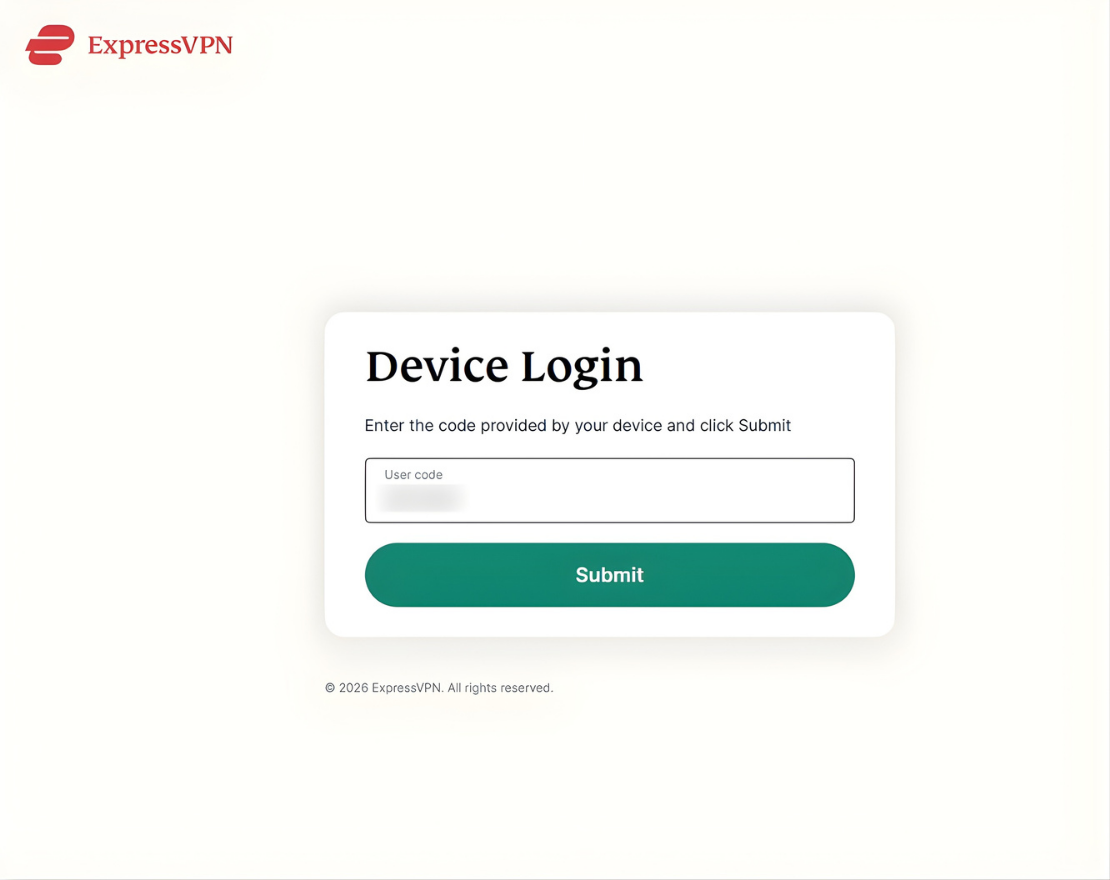
Ange länken som finns på inloggningssidan på din dator. Gör sedan följande:
- Ange koden som visas på inloggningssidan på din Android TV och klicka på Submit (Skicka).

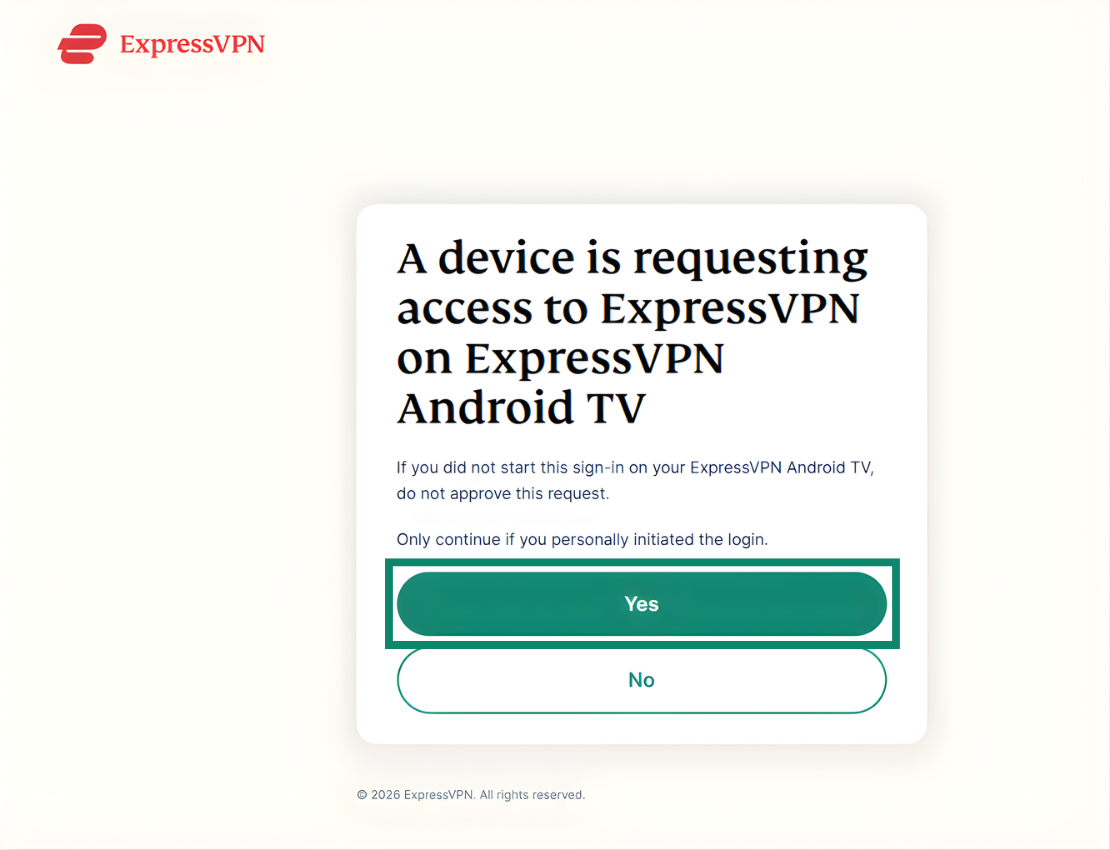
- Klicka på Yes (Ja) för att godkänna inloggningsbegäran från din Android TV.


- Om det lyckas ser du en sida som säger Device Login Successful (Enhetsinloggning lyckades).

Logga in med ett lösenord eller en autentiseringskod
- Ange din e-postadress för ExpressVPN samt lösenord eller aktiveringskod.
- Välj Logga in.
Obs: Om du köpte din ExpressVPN-prenumeration från Google Play Store, välj alternativet Återställ din Play Store-prenumeration.
Du måste nu konfigurera ExpressVPN-appen. Välj OK för att fortsätta.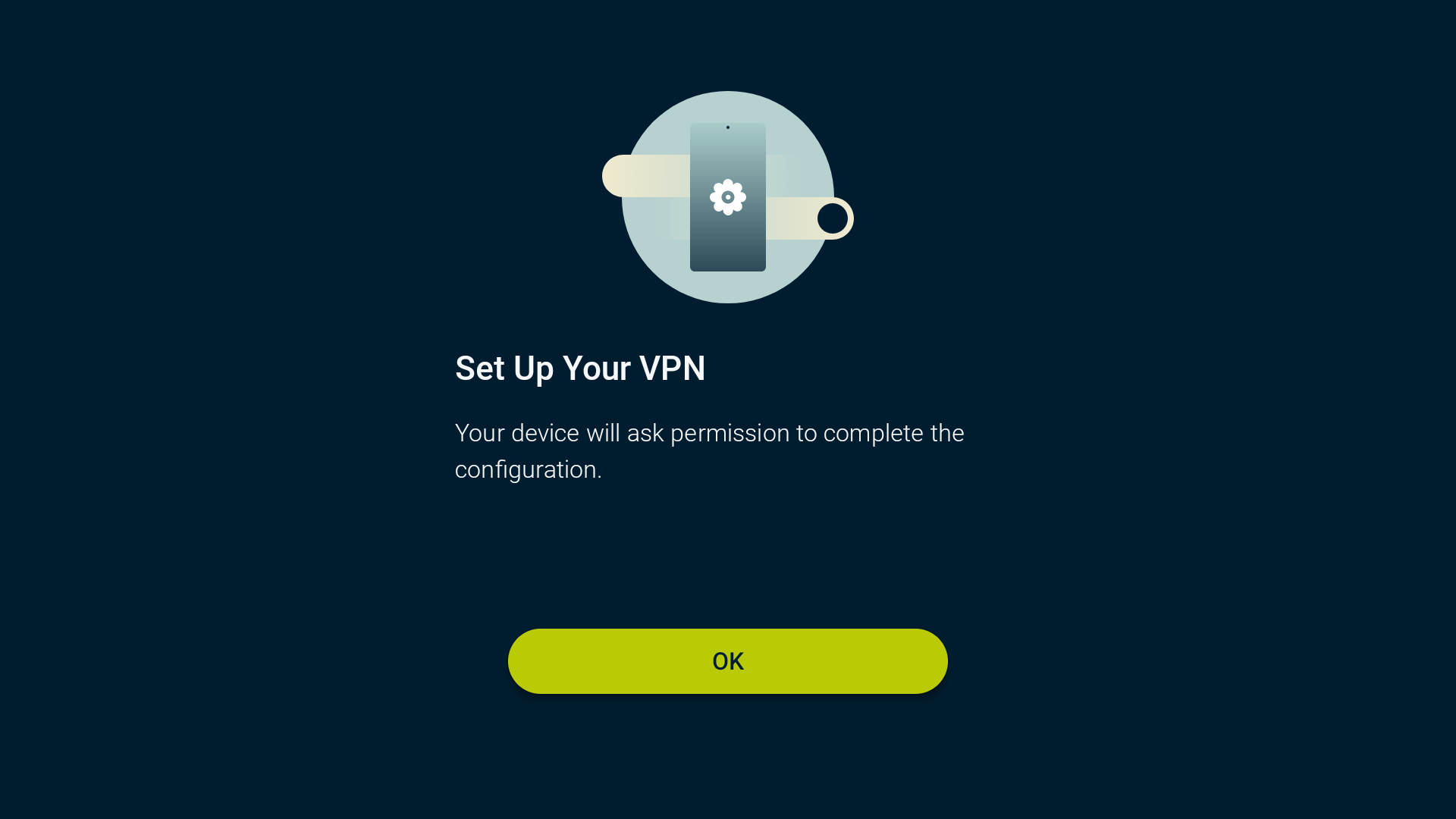
ExpressVPN Android TV kräver behörighet för att konfigurera VPN-anslutningar och övervaka nätverkstrafik. Detta är ett standardkrav för Android, och alla VPN-appar måste begära denna behörighet för att fungera. Detta betyder inte att ExpressVPN loggar eller övervakar din surfaktivitet. Det är säkert att välja OK för att fortsätta.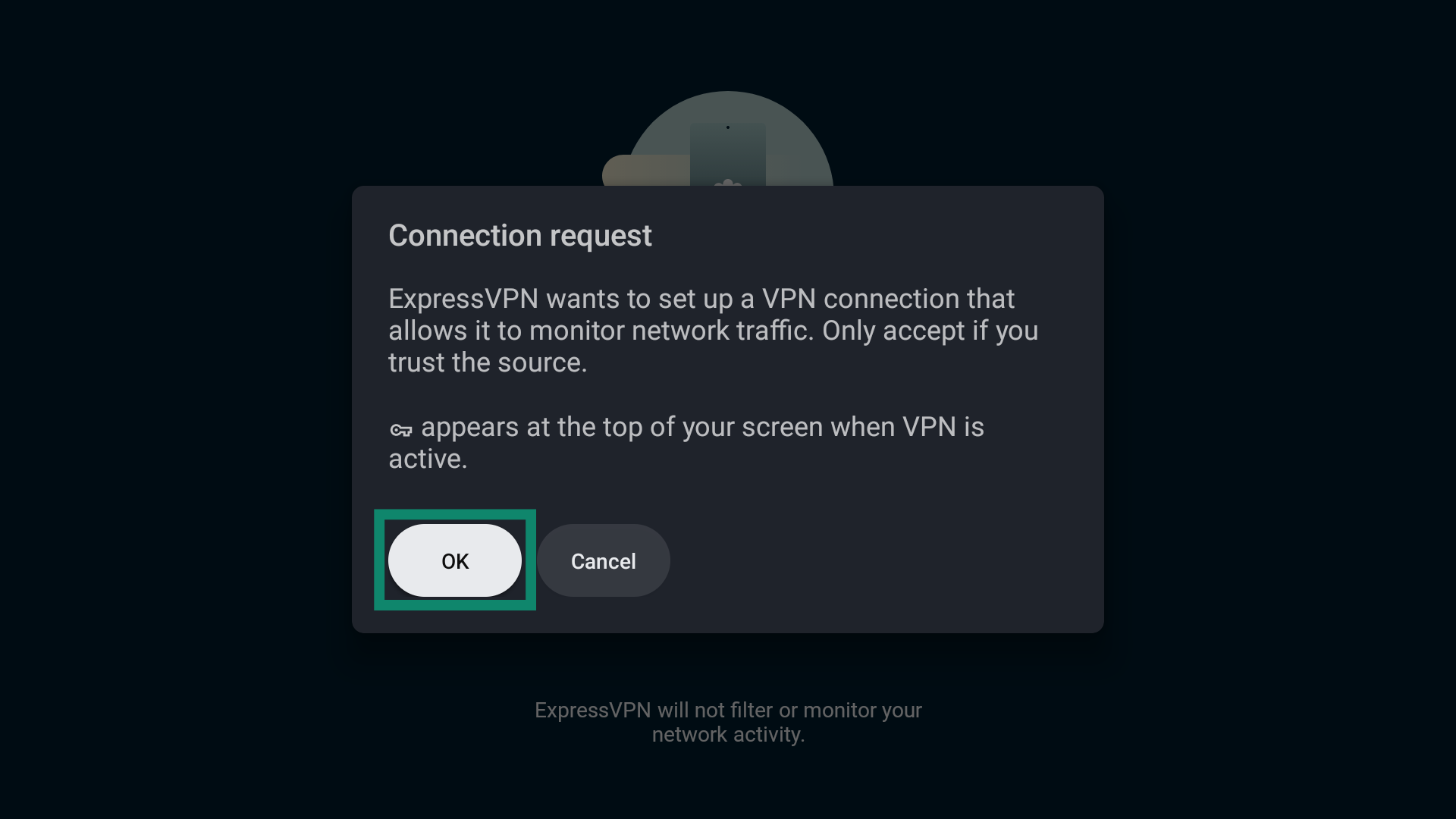
Behöver du hjälp? Kontakta ExpressVPN:s supportteam för omedelbar hjälp.
Anslut till en serverplats
För att ansluta till en VPN-serverplats:
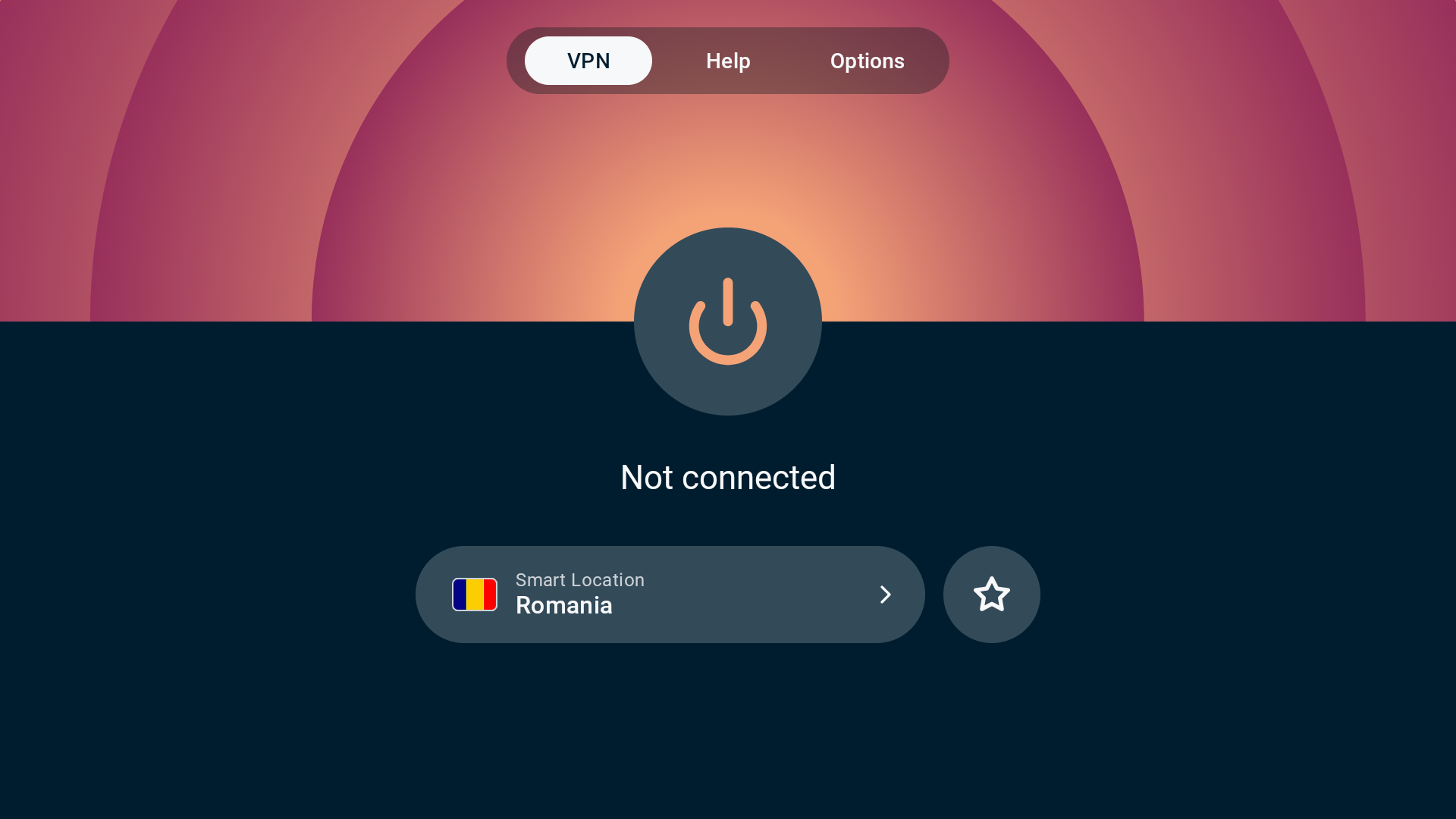
- Välj strömbrytaren (

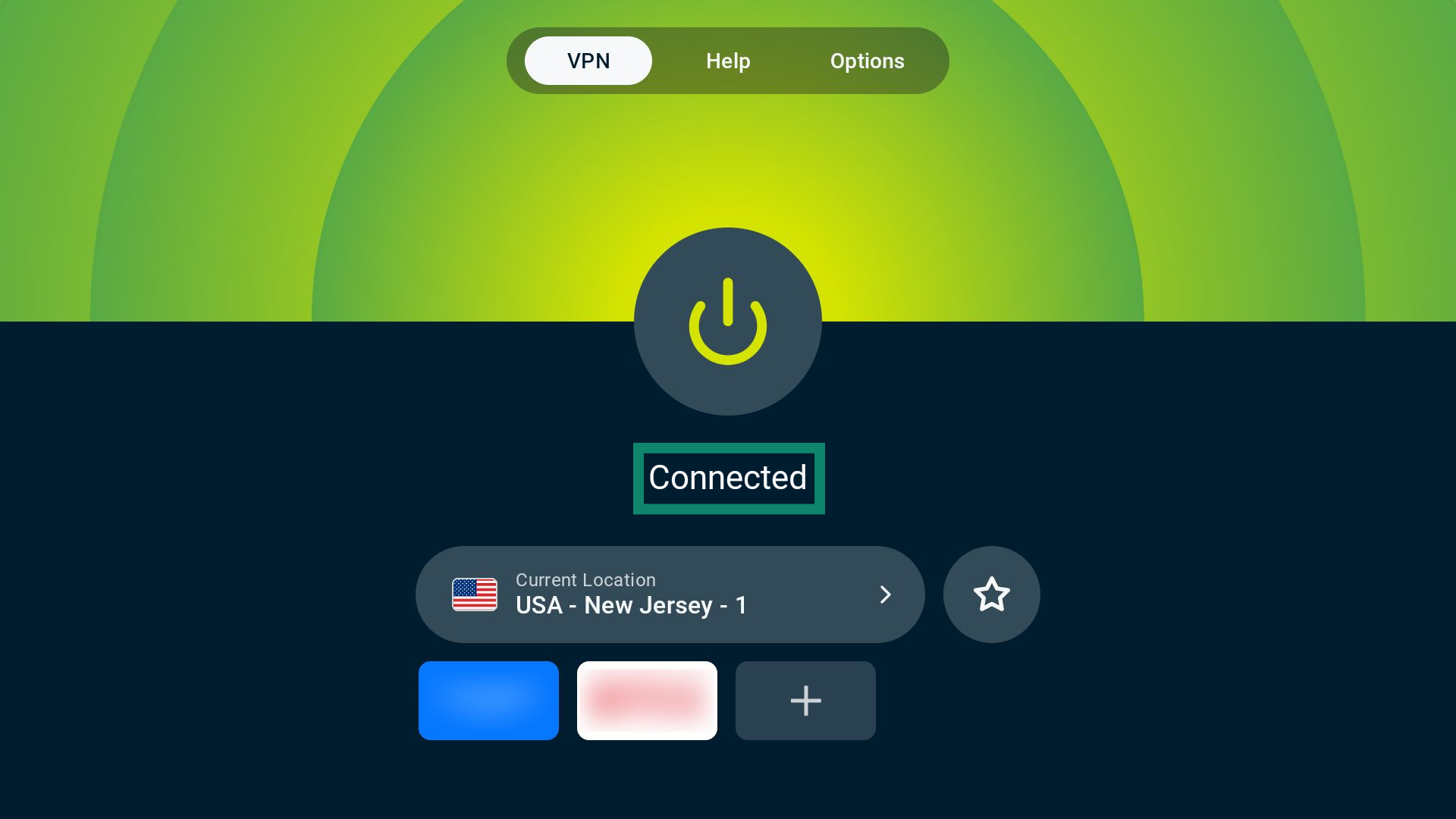
 ) på startskärmen. Som standard ansluter ExpressVPN till den mest optimala platsen för dig, kallad Smart Location (Smart plats).
- Om du lyckas ansluta till VPN-nätverket visas Connected (Ansluten) under knappen.

Obs: Hur många enheter du kan ansluta till din VPN samtidigt beror på vilken prenumerationsnivå du valde:
- Basic: 10 enheter samtidigt.
- Advanced: 12 enheter samtidigt.
- Pro: 14 enheter samtidigt.
Behöver du hjälp? Kontakta ExpressVPN:s supportteam för omedelbar hjälp.
Koppla bort från en serverplats
Så här kopplar du bort dig från en VPN-serverplats:
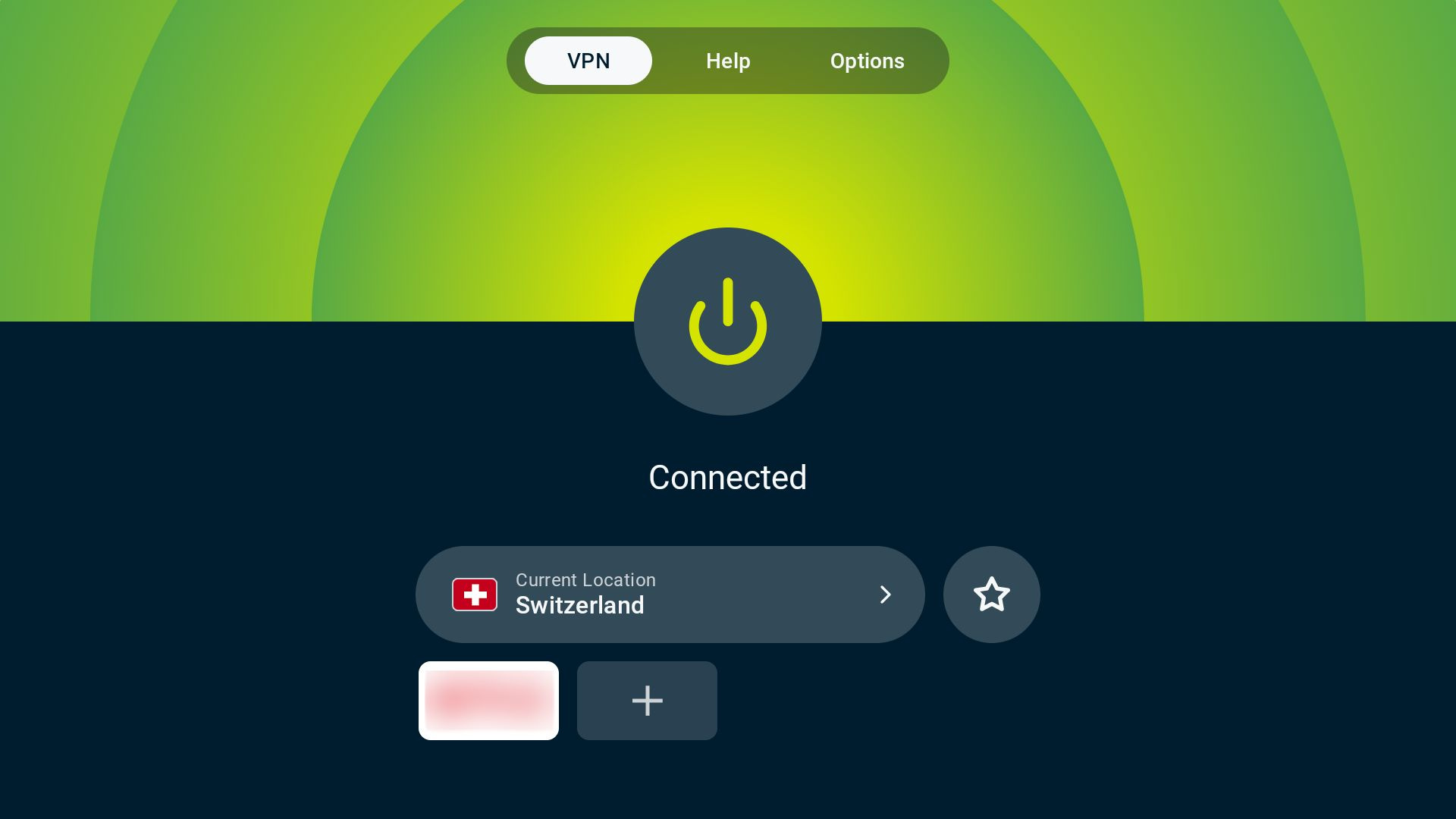
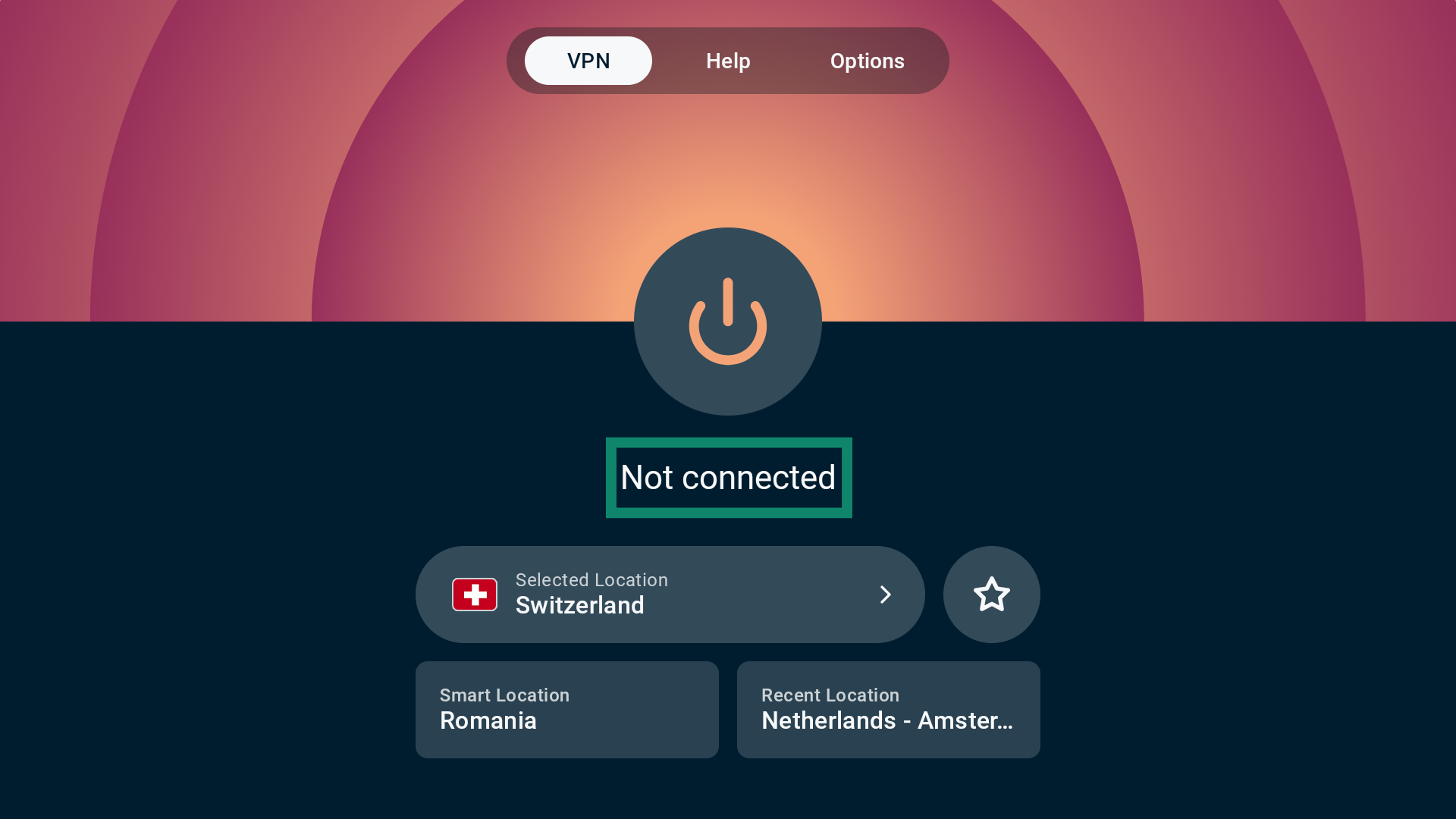
- Välj .

- Du kommer att veta att du är frånkopplad när du ser Not connected (Inte ansluten) under .

Behöver du hjälp? Kontakta ExpressVPN:s supportteam för omedelbar hjälp.
Välj en annan serverplats
För att ansluta till en annan serverplats:
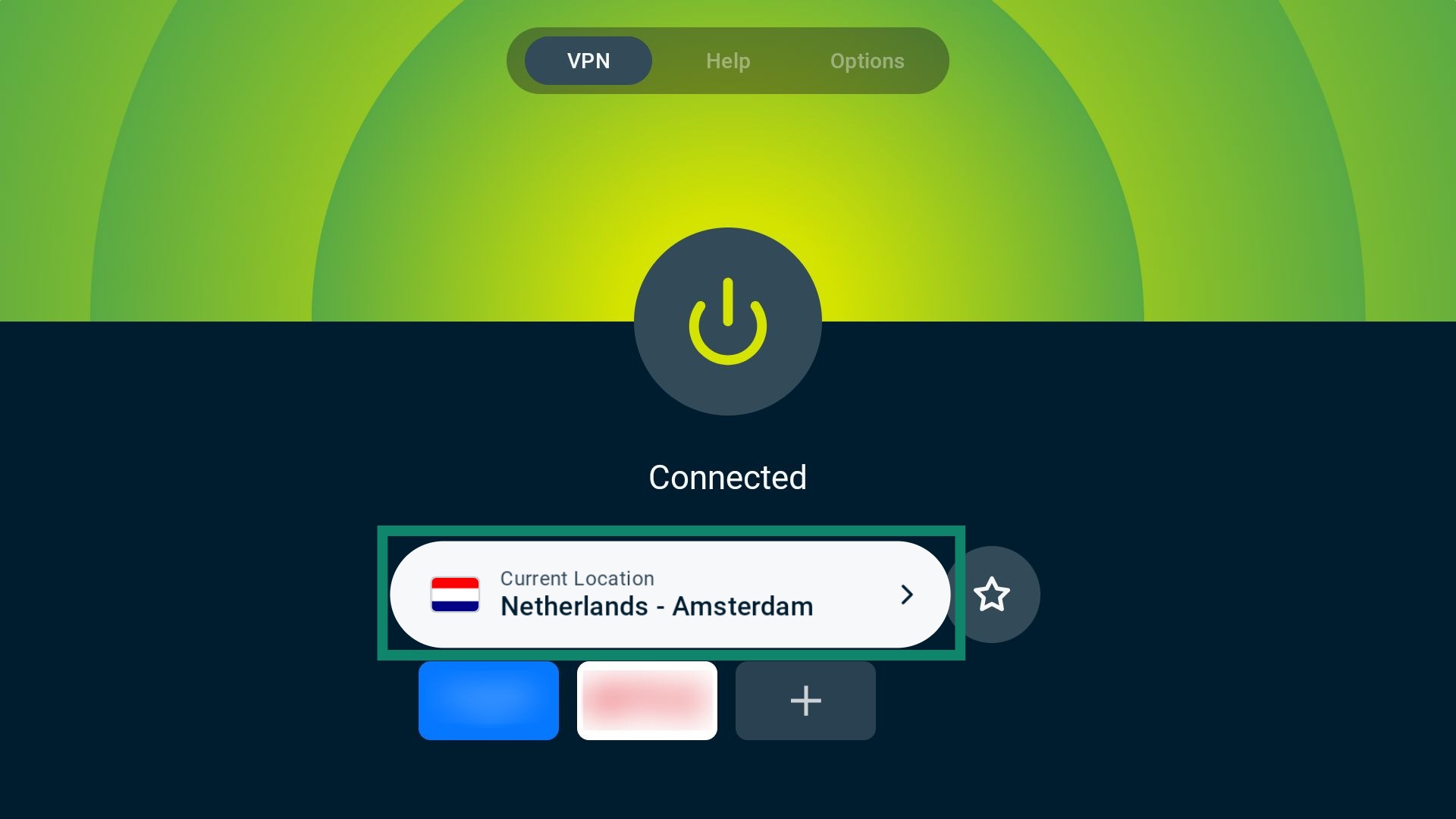
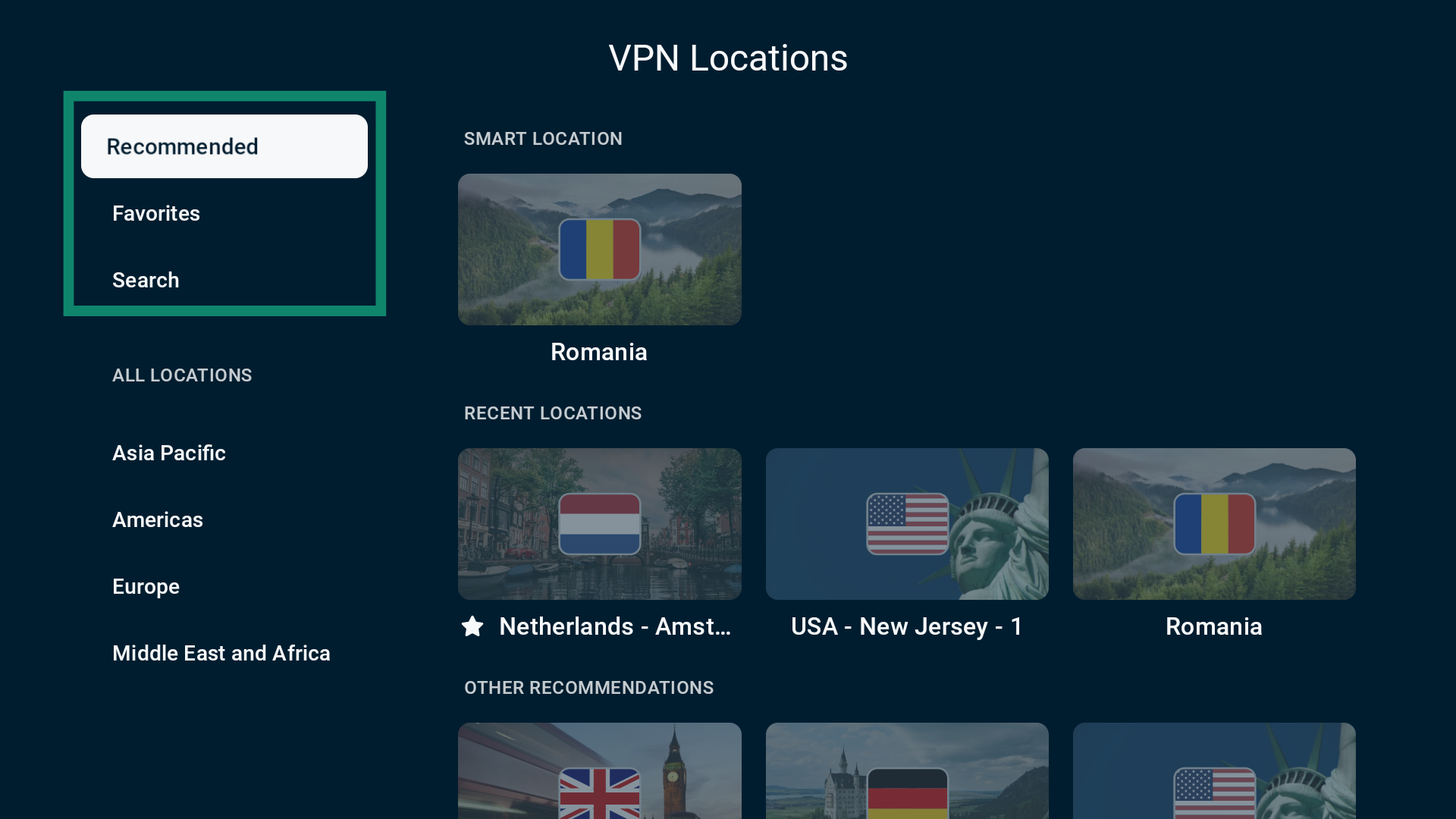
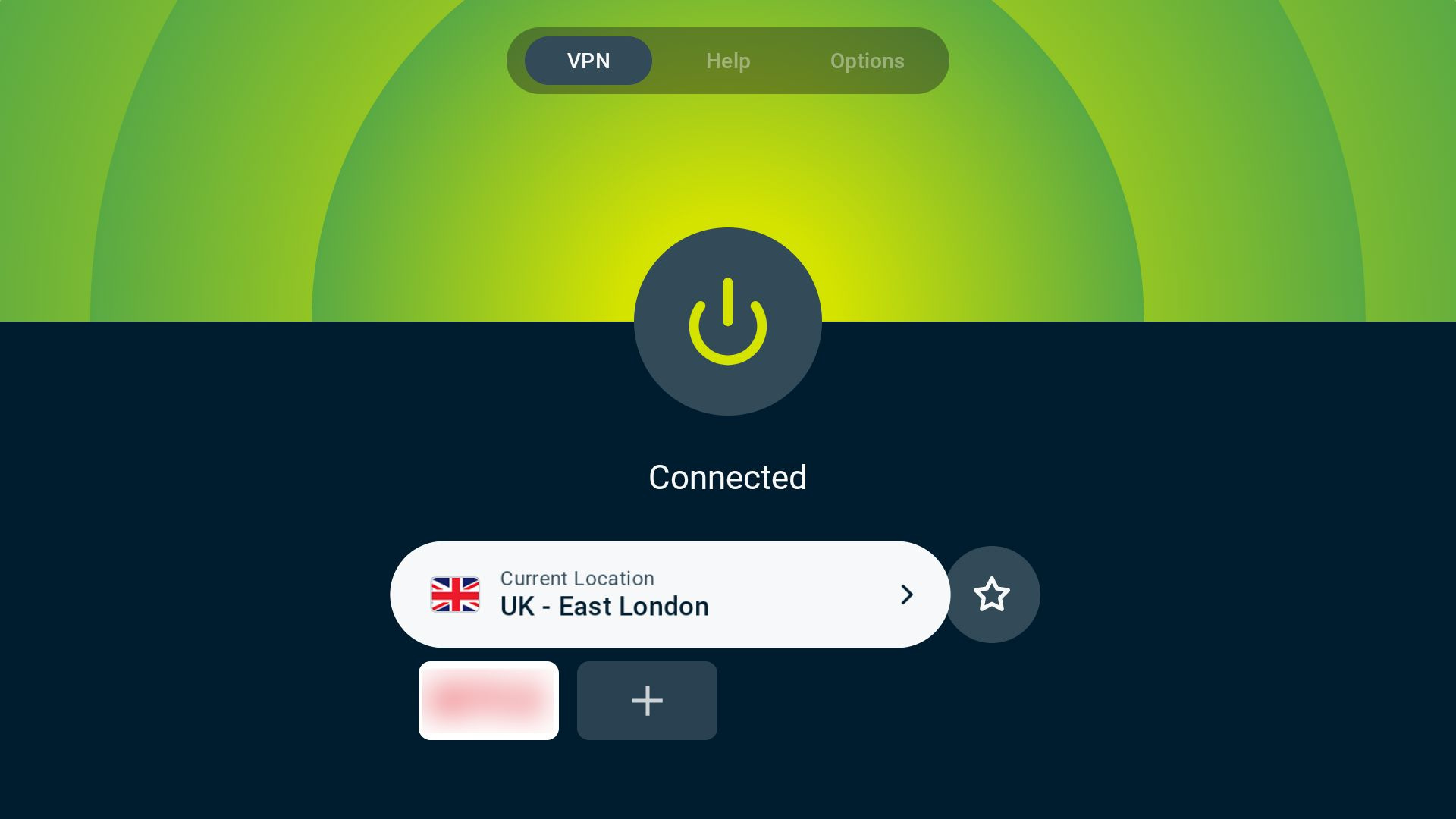
- Välj widgeten för VPN-serverplats.

- Du kommer att se en lista med flikar. De tre första alternativen är:
- Recommended (Rekommenderad): Inkluderar smart plats, tre aktuella platser och 12 andra serverrekommendationer.
- Favorites (Favoriter): Alla VPN-serverplatser du har markerat som favoriter.
- Search (Sök): Låter dig manuellt söka efter en stad eller ett land.
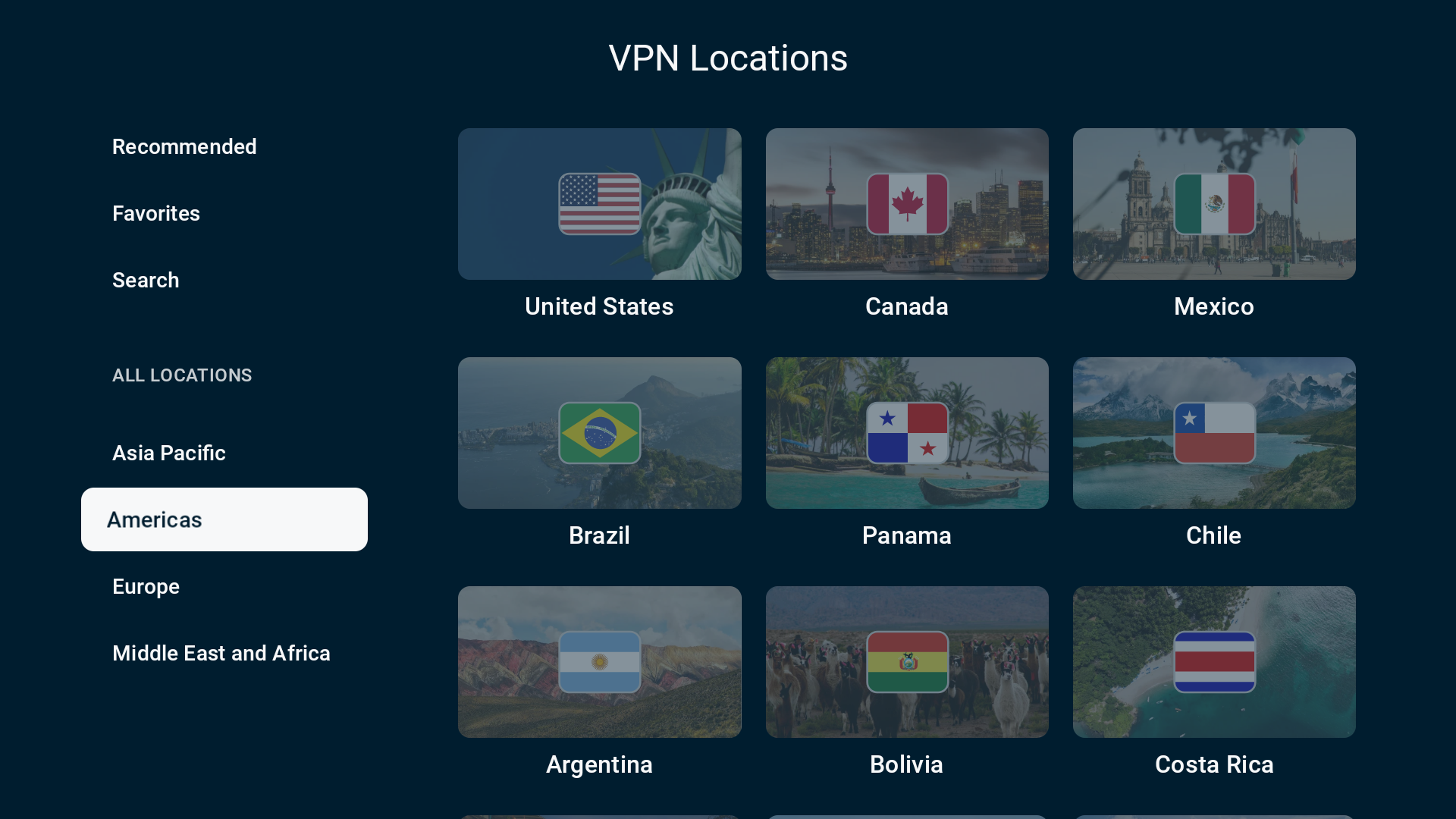
 Avsnittet ALLA PLATSER grupperar VPN-serverplatser baserat på fyra regioner: Asien och Stillahavsområdet, Nord- och Sydamerika, Europa samt Mellanöstern och Afrika.
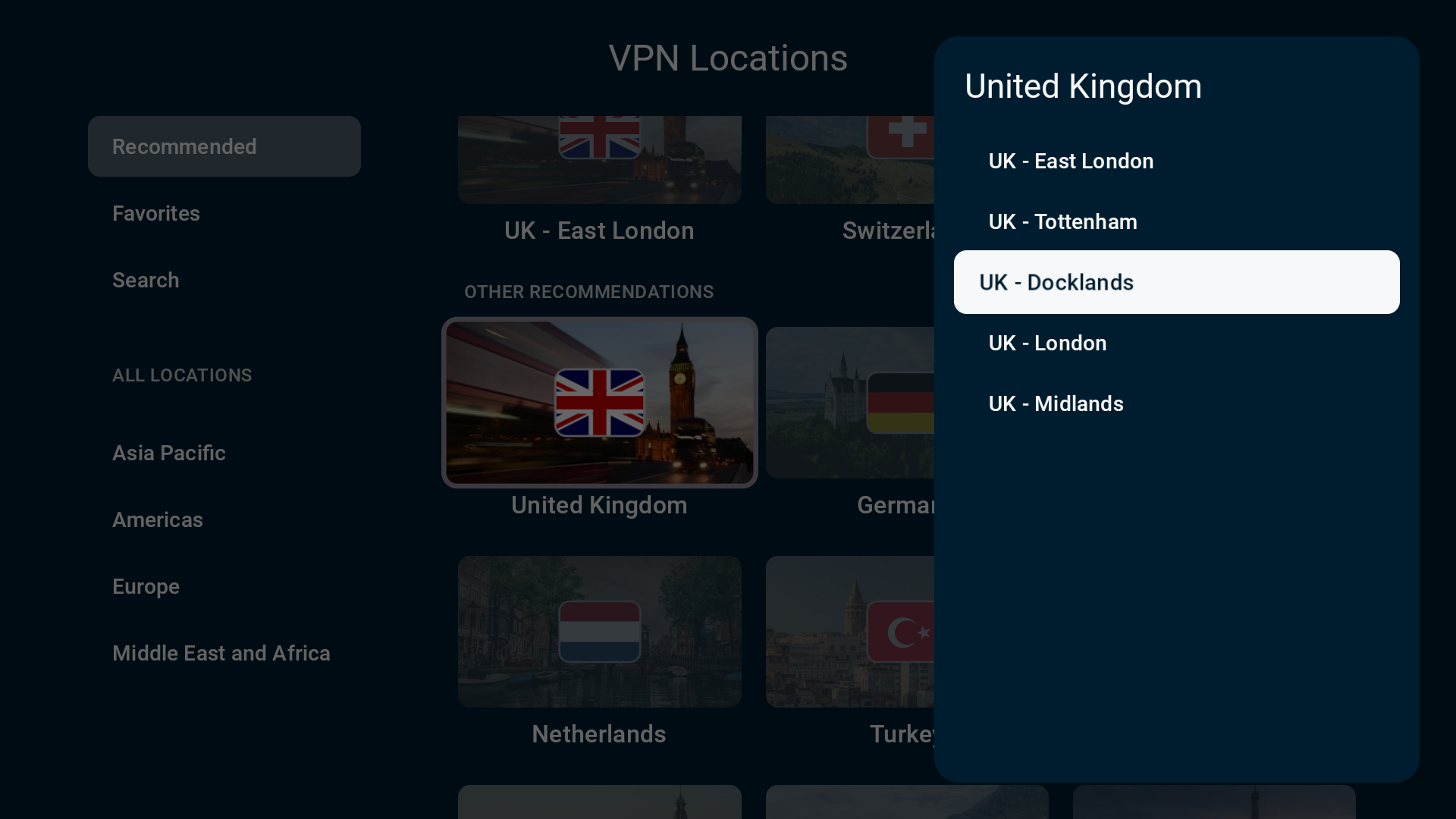
- När du väljer vissa länder kan du bli ombedd att välja en stad att ansluta till.

- När du har valt önskad serverplats kommer ExpressVPN automatiskt att ansluta dig till den och återföra dig till VPN-fliken.

Behöver du hjälp? Kontakta ExpressVPN:s supportteam för omedelbar hjälp.
Favoritmarkera en VPN-serverplats
Du kan favoritmarkera en VPN-server för att lägga till den i fliken Favorites (Favoriter) som finns i listan över tillgängliga VPN-serverplatser.
För att favoritmarkera en VPN-serverplats, gå till fliken VPN och välj stjärnikonen till höger om serverplatswidgeten.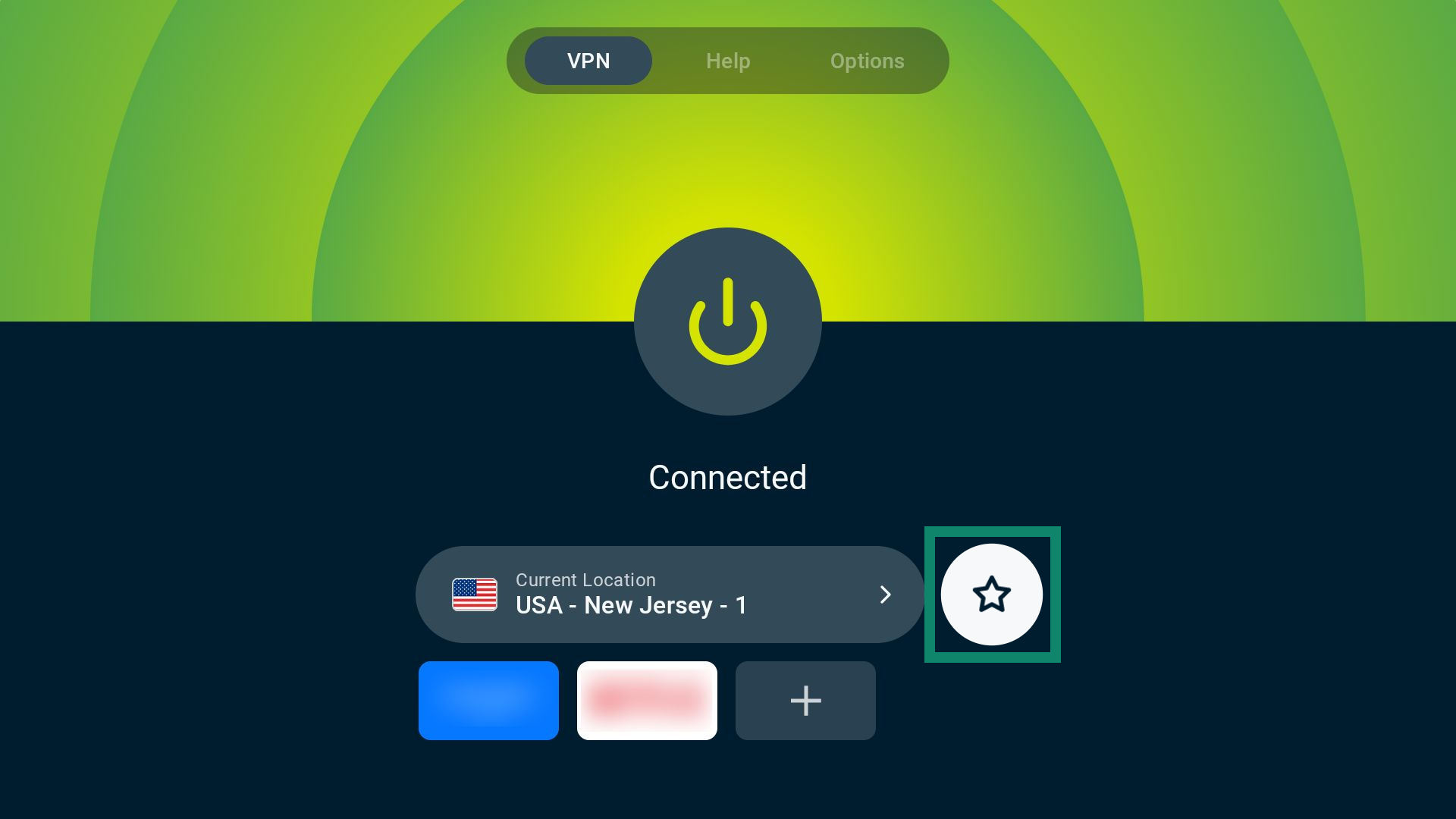
Behöver du hjälp? Kontakta ExpressVPN:s supportteam för omedelbar hjälp.
Använd genvägar till appar och webbplatser
När du är ansluten till ExpressVPN kan du lägga till genvägar till appar och webbplatser. Dessa genvägar visas direkt på anslutningsskärmen så att du kan öppna dem från ExpressVPN-appen, vilket säkerställer att din anslutning alltid är aktiv innan du börjar surfa.
Som standard inkluderar ExpressVPN automatiskt relevanta genvägar för tjänster som är installerade på din Android TV.
Så här använder du genvägar till appar och webbplatser:
- Under fliken VPN väljer du önskad app- eller webbplatsikon. Detta startar automatiskt tjänsten medan du är ansluten till ExpressVPN.

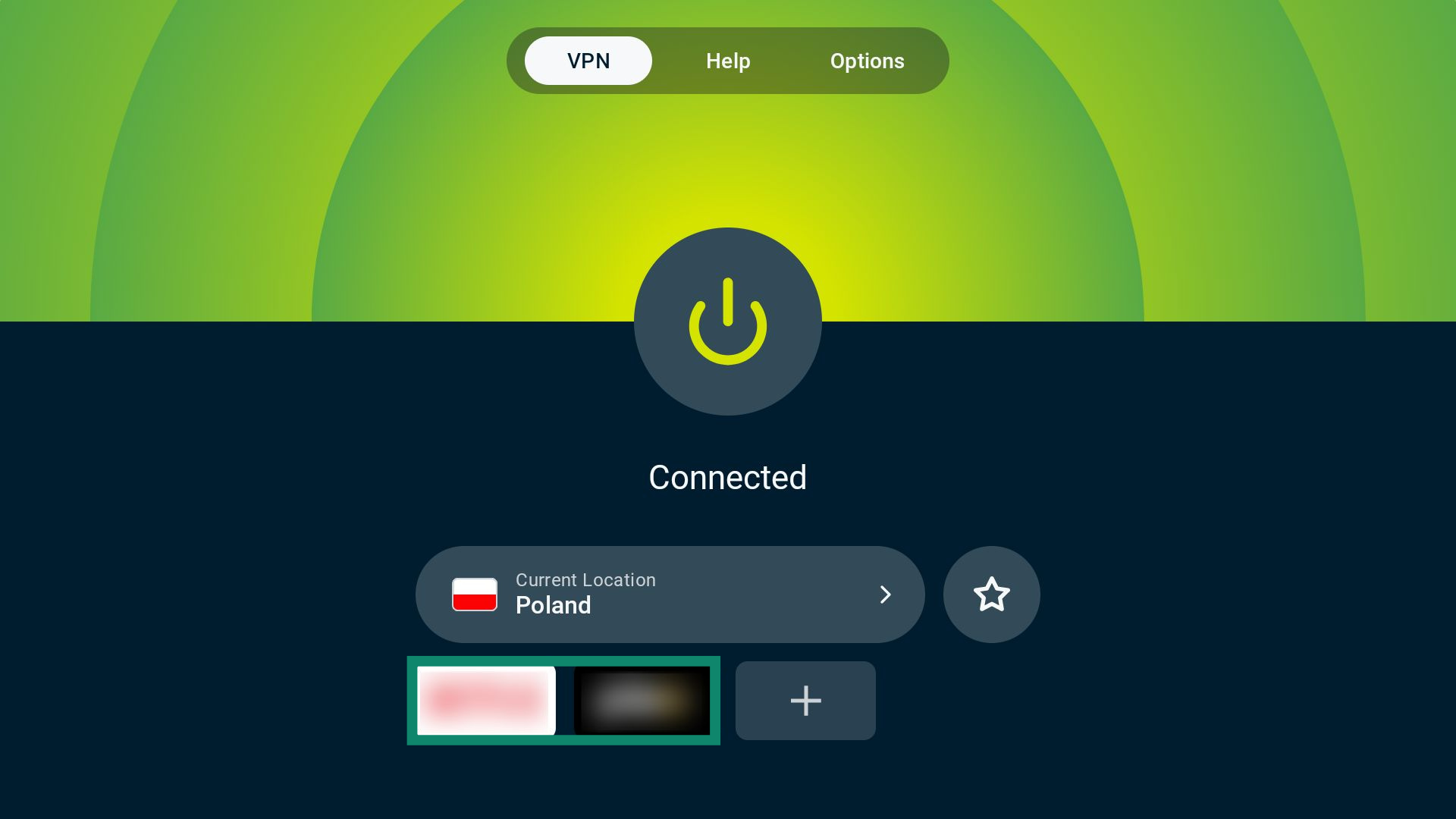
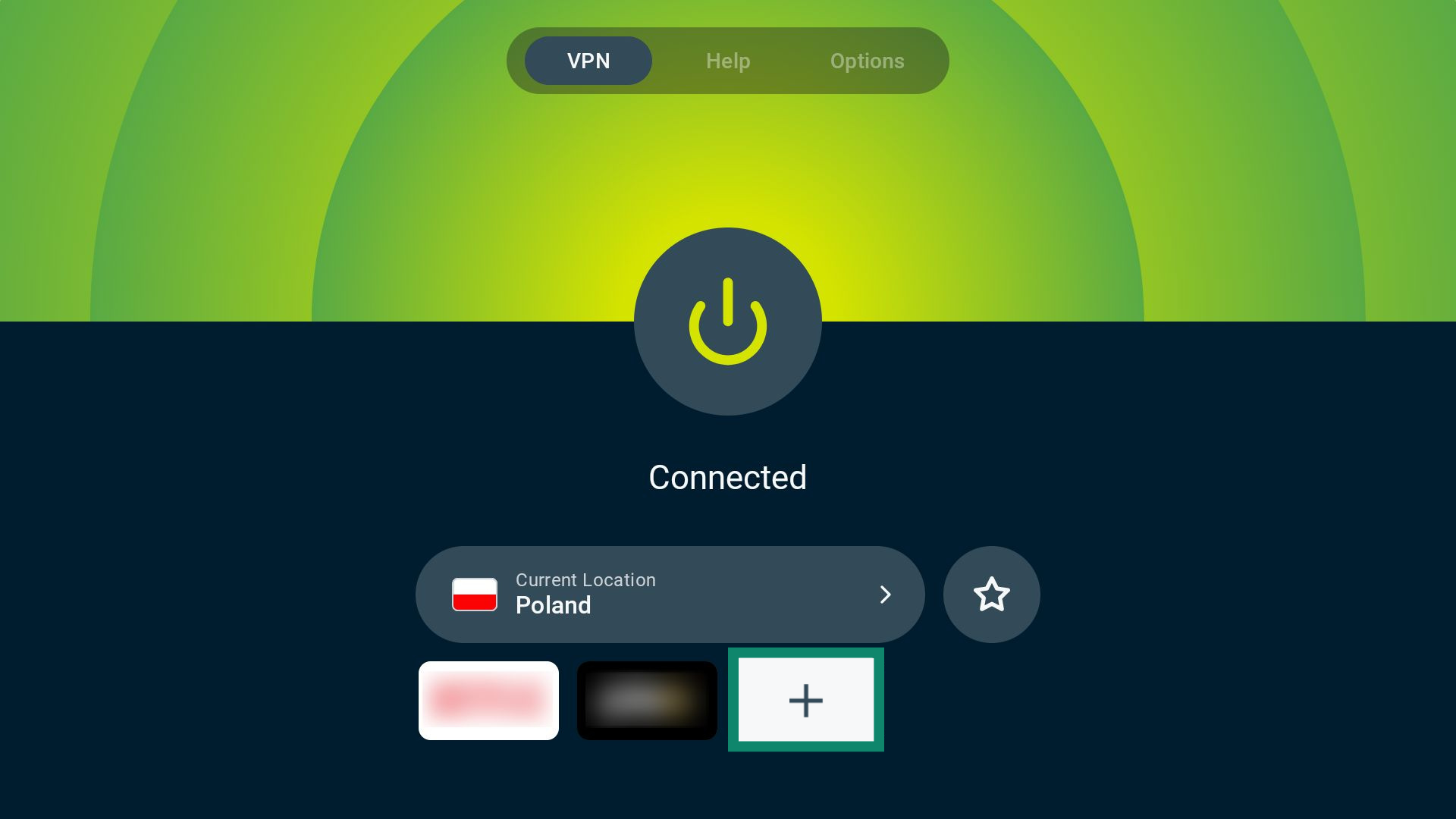
Så här lägger du till eller tar bort genvägar:
- Välj plusikonen (+).

- Aktivera eller inaktivera reglaget bredvid varje genväg genom att trycka på knappen bredvid den. Bläddra igenom listan för att se fler alternativ.

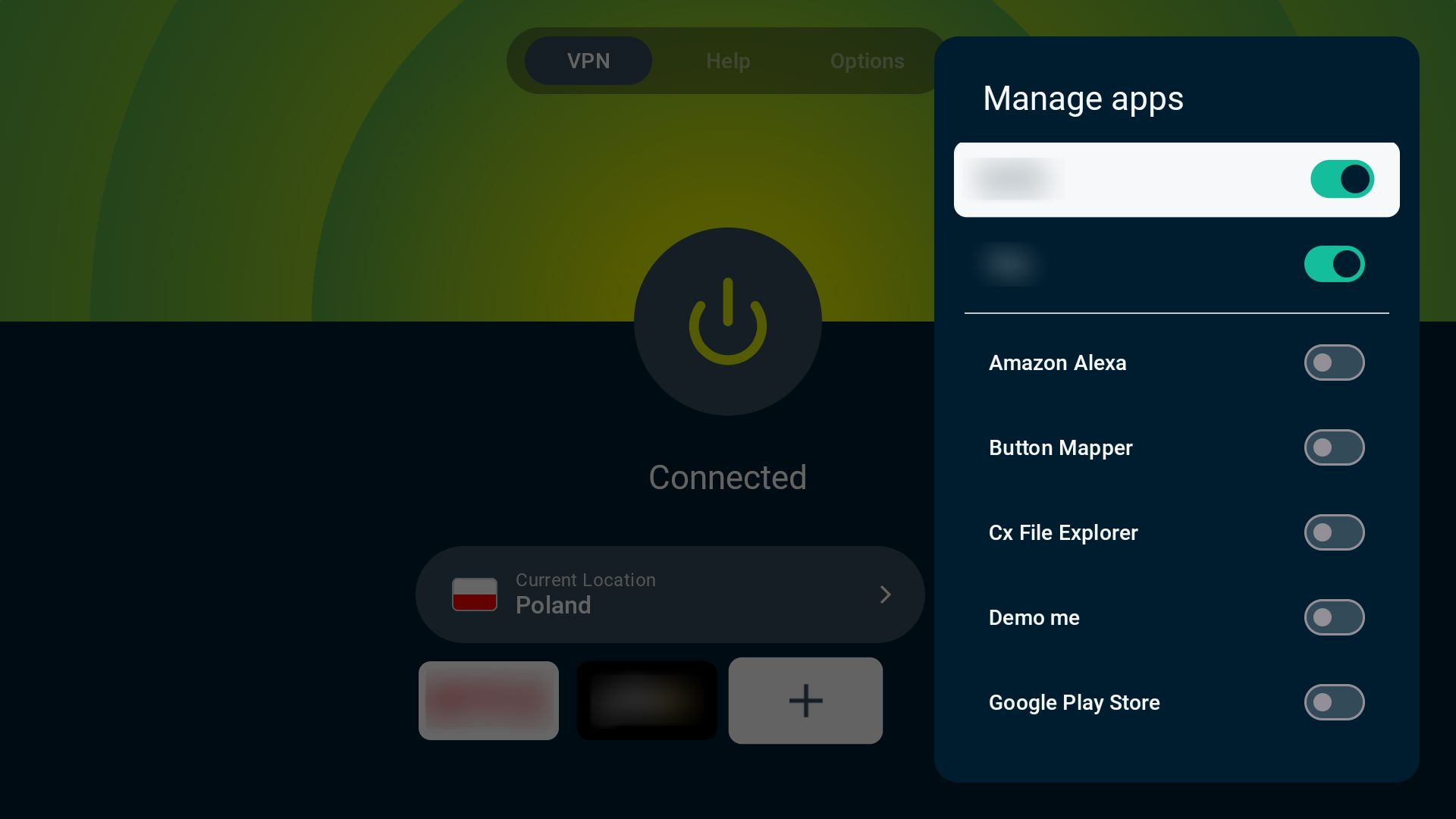
Så här inaktiverar eller aktiverar du genvägar:
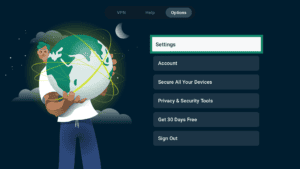
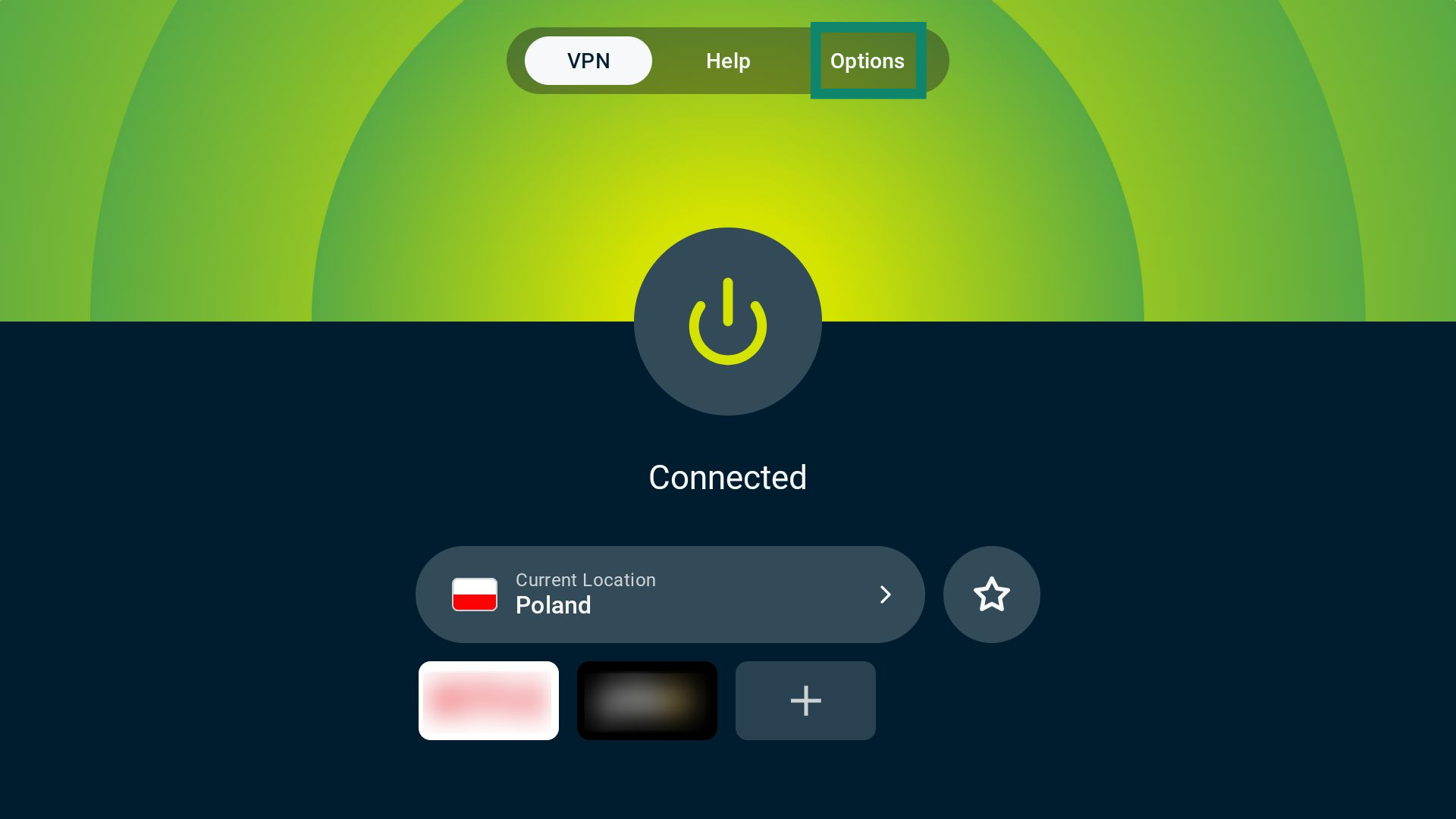
- Under fliken VPN väljer du Options (Alternativ).

- Välj Settings (Inställningar).
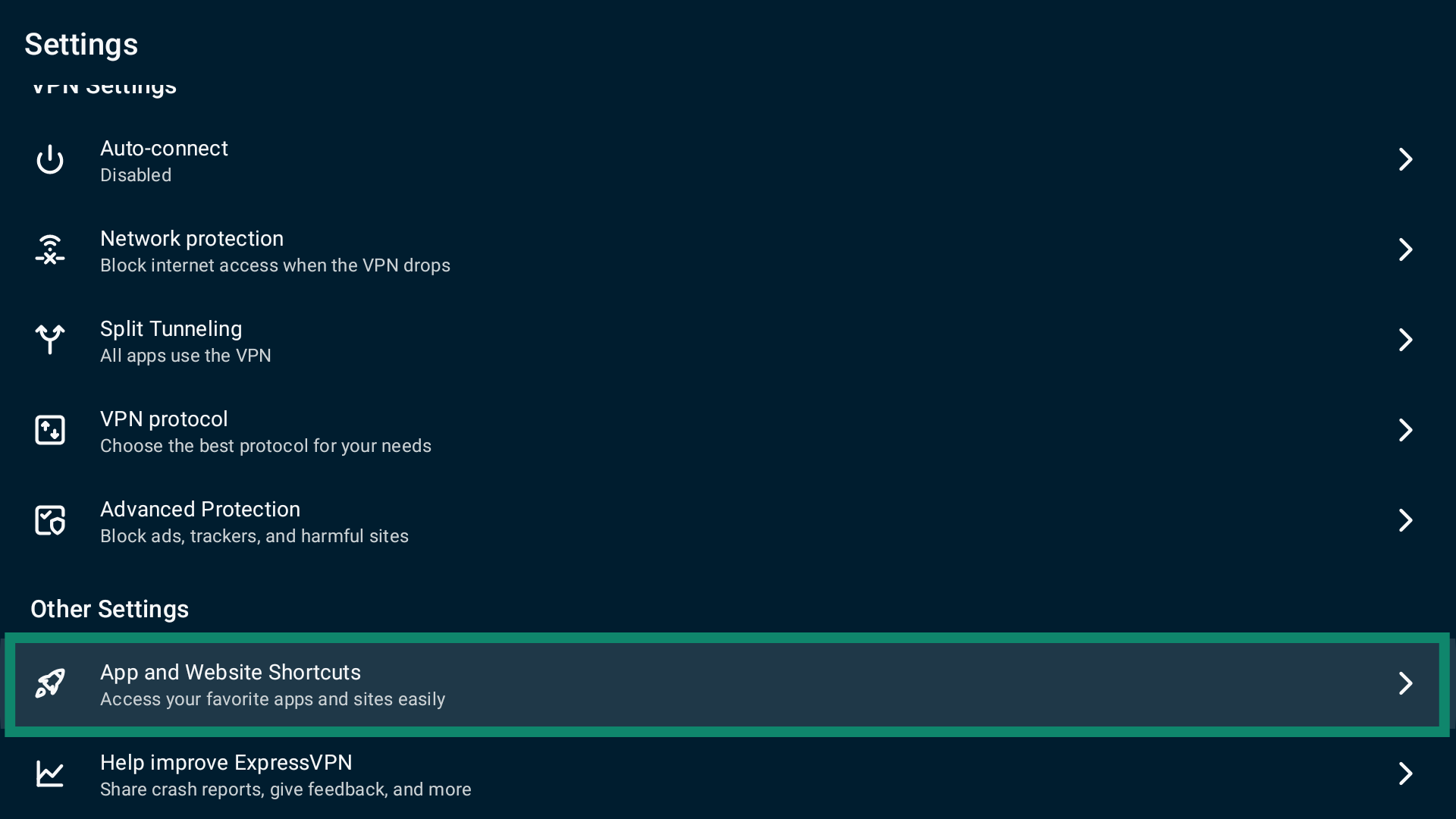
- Välj sedan App and Website Shortcuts (App- och webbplatsgenvägar).

- Aktivera eller inaktivera Show shortcut after VPN connects (Visa genväg efter VPN-anslutning).


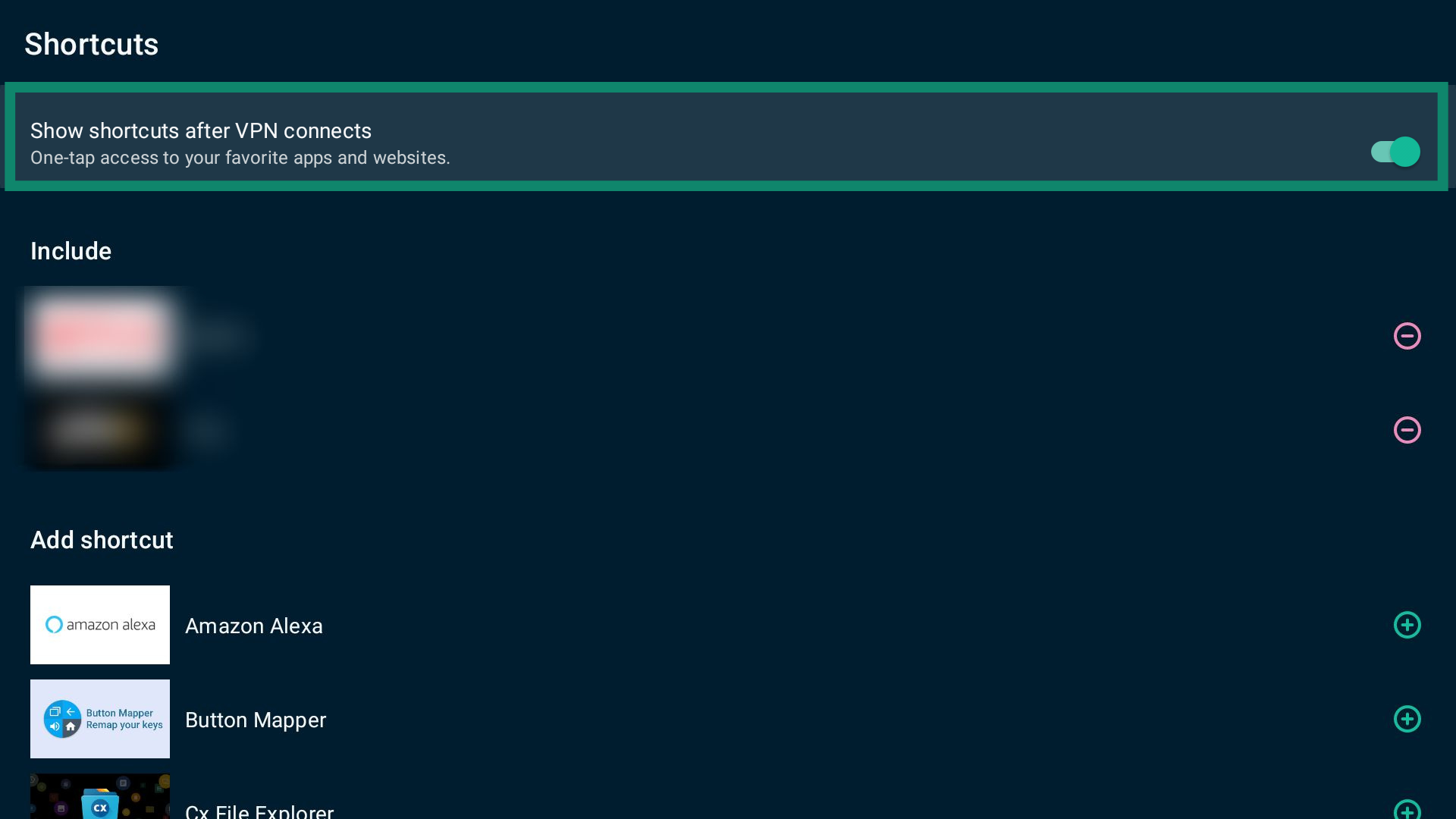
Du kan också lägga till eller ta bort genvägar från den här sidan.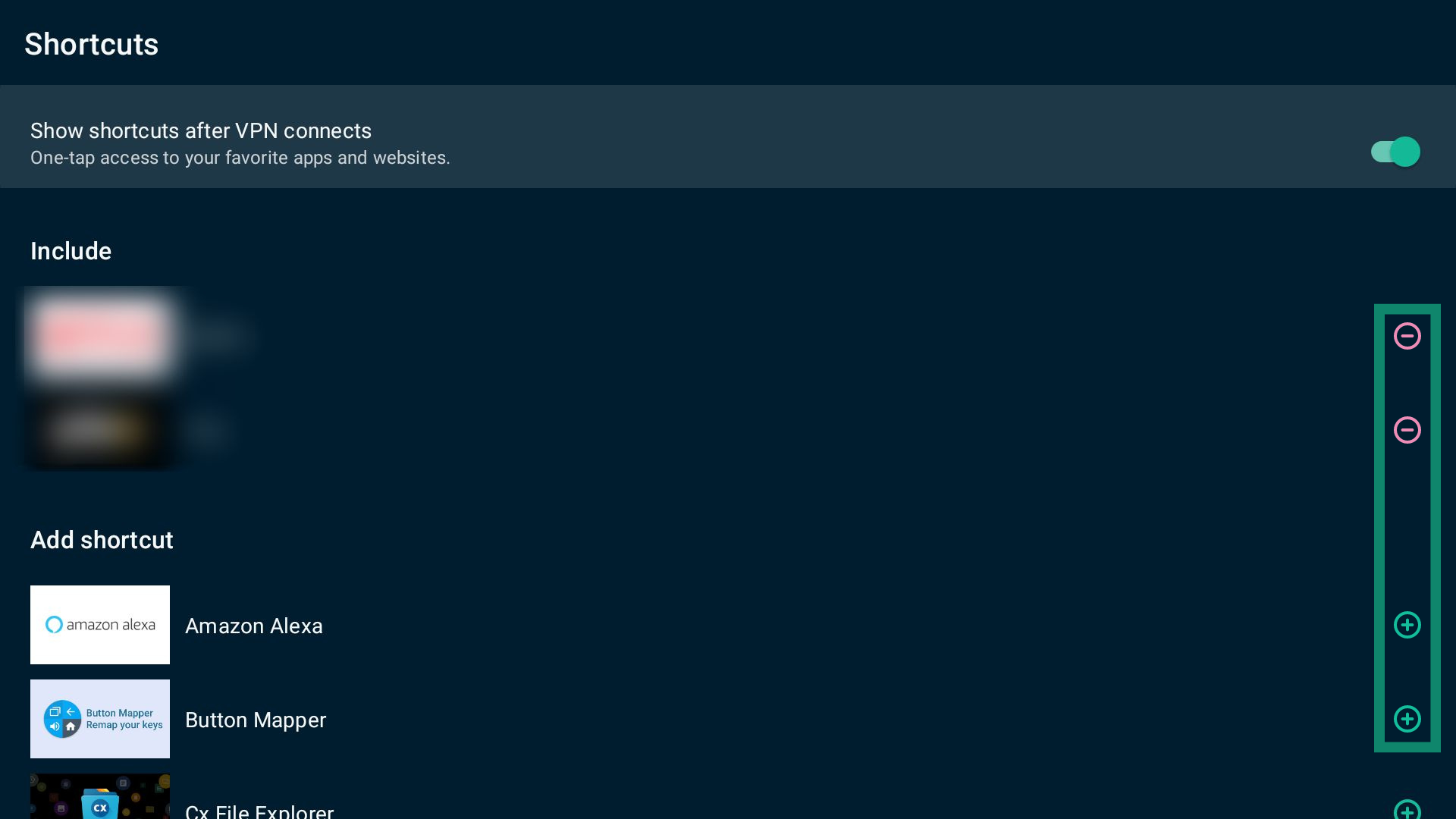
Behöver du hjälp? Kontakta ExpressVPN:s supportteam för omedelbar hjälp.
Ändra VPN-protokoll
VPN-protokoll är regler som tillåter din enhet att ansluta till VPN-servrar. Som standard väljer ExpressVPN automatiskt det mest optimala protokollet för ditt nätverk med hjälp av alternativet Automatiskt protokoll.
I vissa fall kan ändring av VPN-protokollet bidra till att förbättra anslutningshastigheterna eller lösa anslutningsproblem.
Så här ändrar du VPN-protokoll:
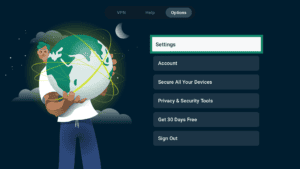
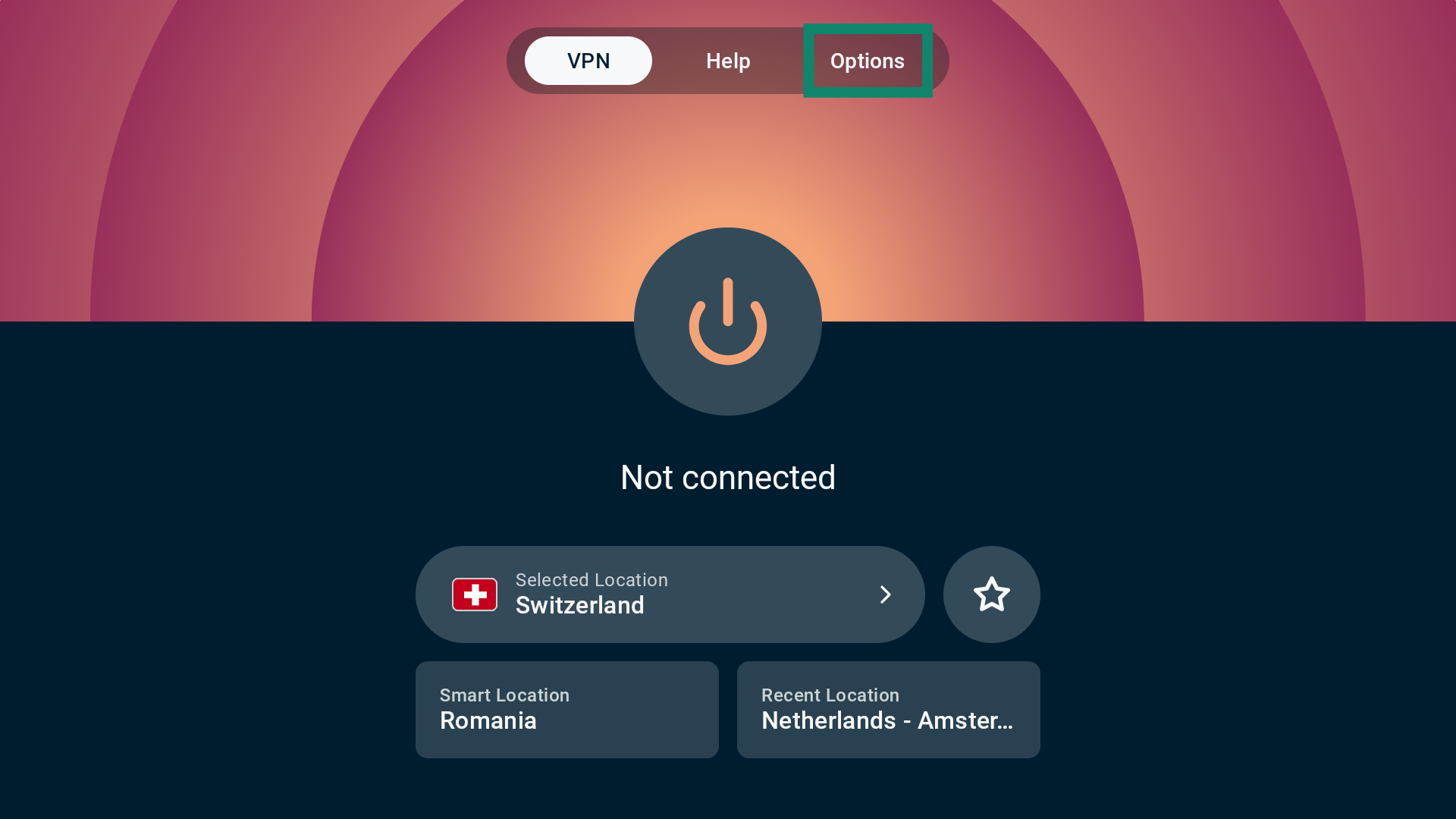
- Välj Options (Alternativ).

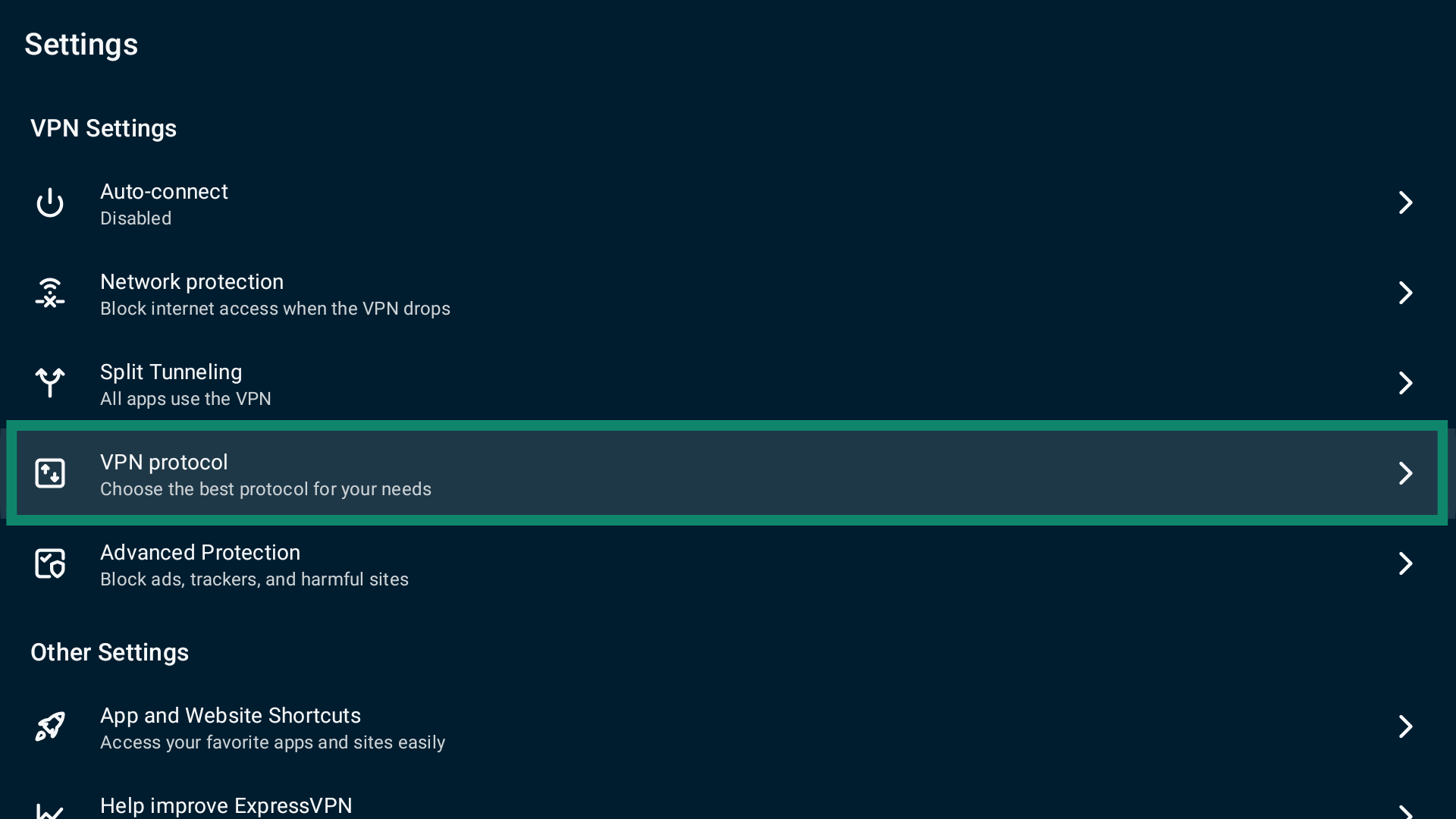
- Välj sen Settings (Inställningar).
- Välj VPN protocol (VPN-protokoll).

- Välj önskat protokoll. Nästa gång du ansluter till en VPN-server kommer ExpressVPN automatiskt att använda det.


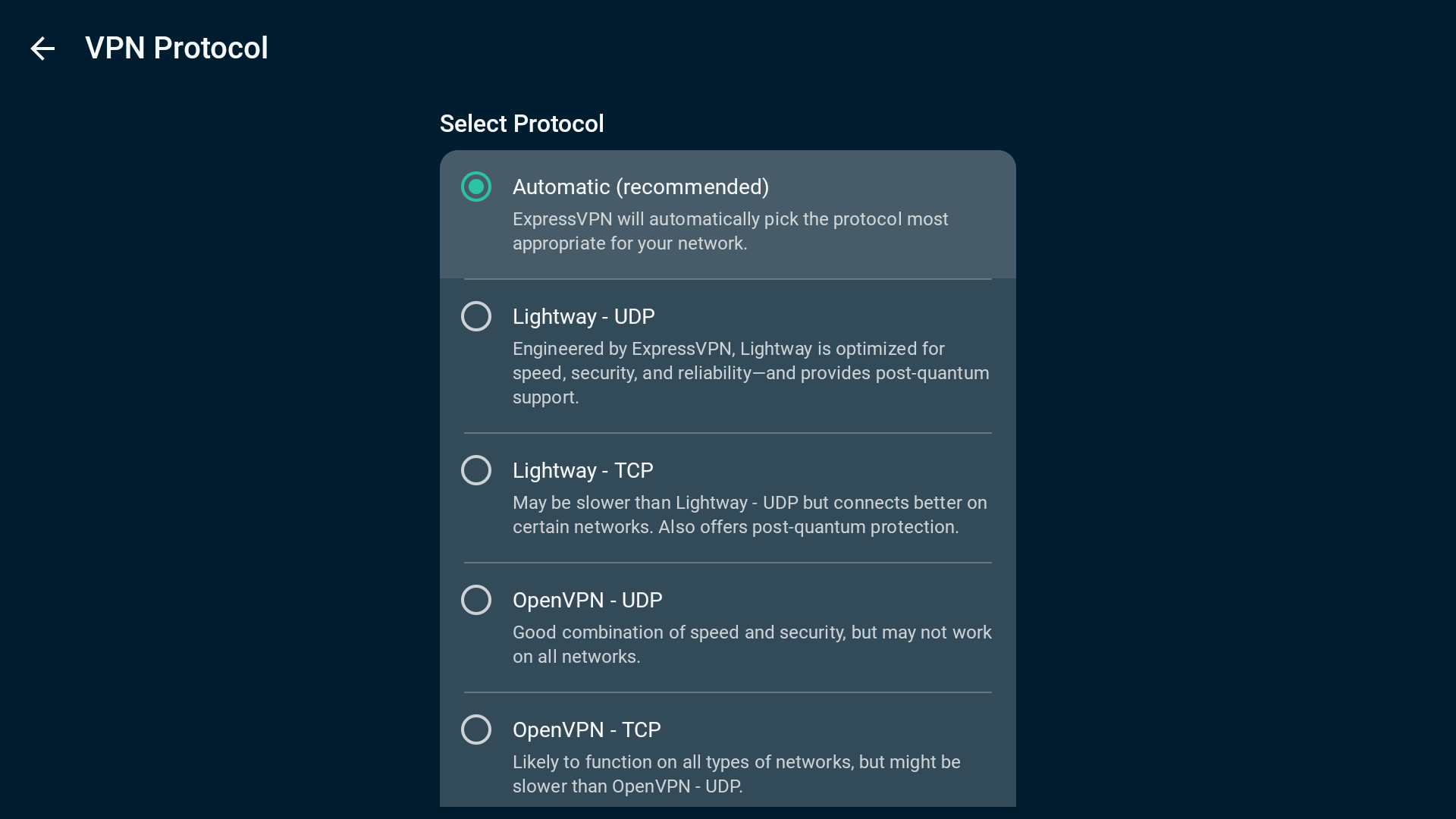
När du växlar från alternativet Automatiskt protokoll till OpenVPN eller WireGuard, kommer ExpressVPN att be dig bekräfta valet. Välj CHANGE ANYWAY (ÄNDRA ÄNDÅ) för att fortsätta.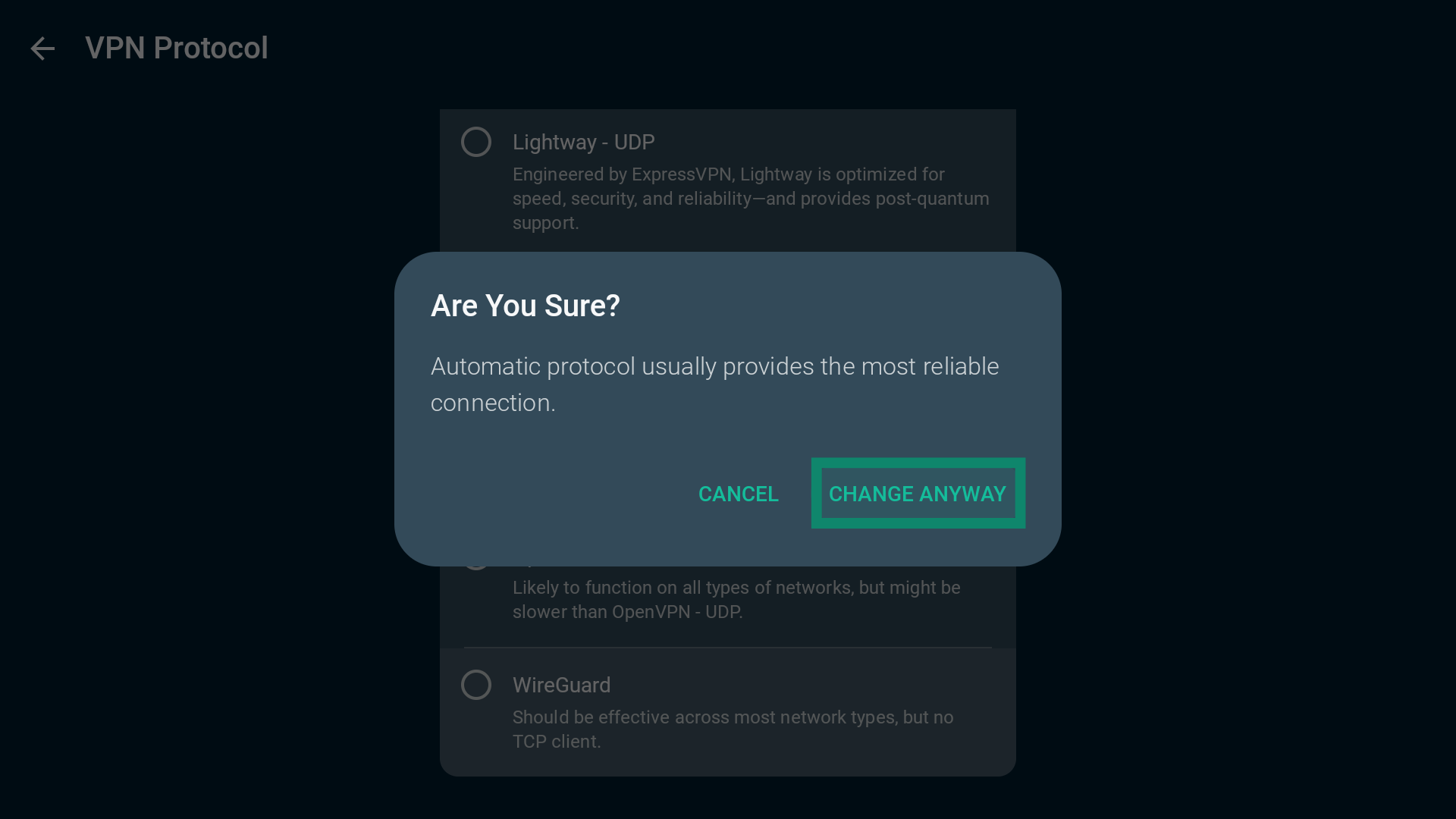
Obs: Lightway är vårt egenutvecklade protokoll som vi har byggt från grunden. När du byter till det kommer du att se flera alternativ. Läs mer om avancerade alternativ för Lightway.
Behöver du hjälp? Kontakta ExpressVPN:s supportteam för omedelbar hjälp.
Använd split-tunneling
Funktionen för split-tunneling låter dig välja vilka appar som använder VPN och vilka appar som inte gör det när du är ansluten till ExpressVPN.
Så här får du åtkomst till inställningar för split-tunneling:
- Under fliken VPN väljer du Options (Alternativ).

- Välj Settings (Inställningar).
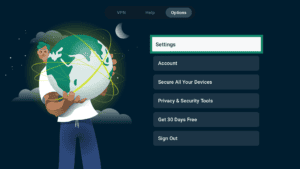
- Välj Split Tunneling (Split-tunneling).

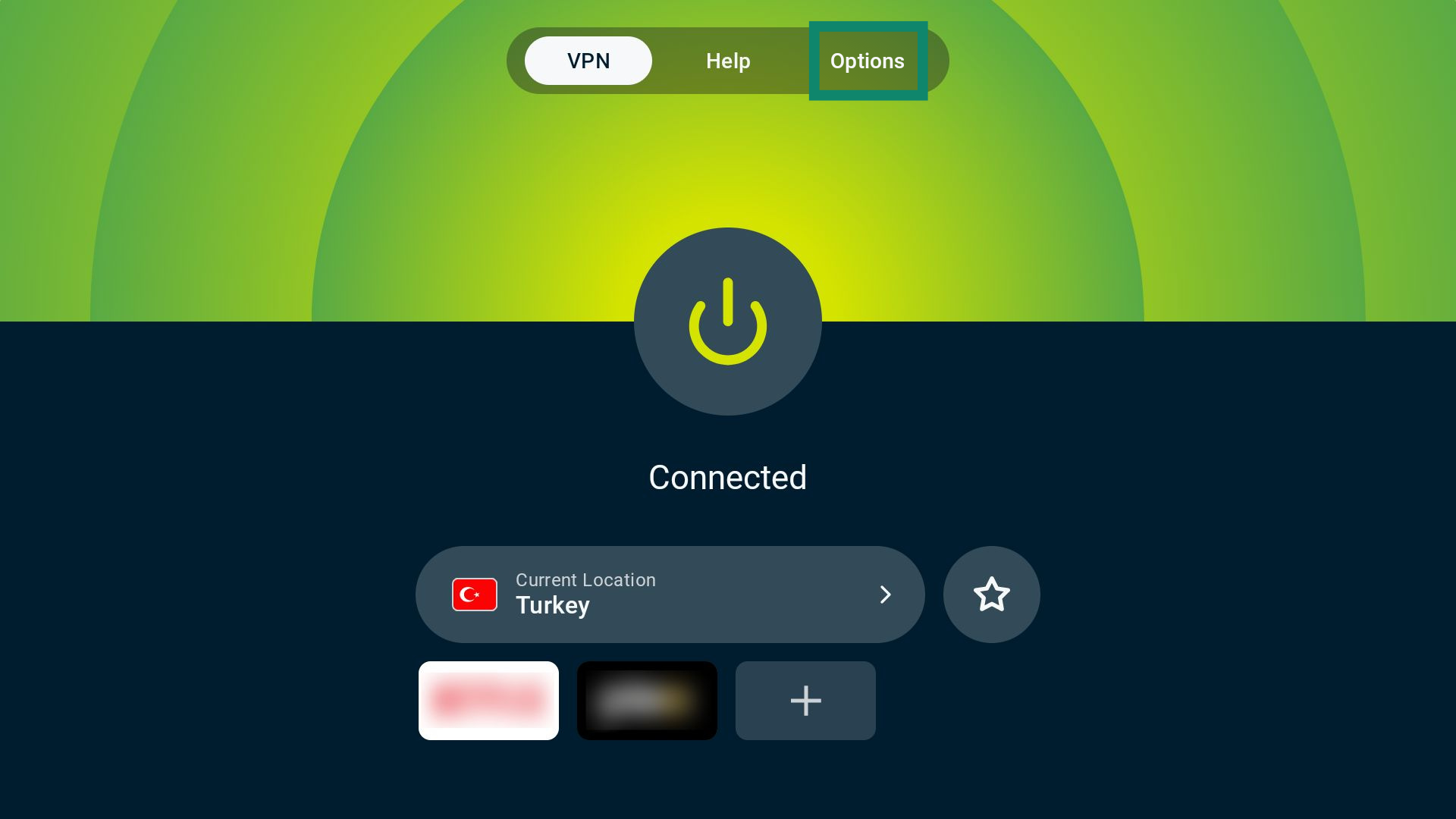

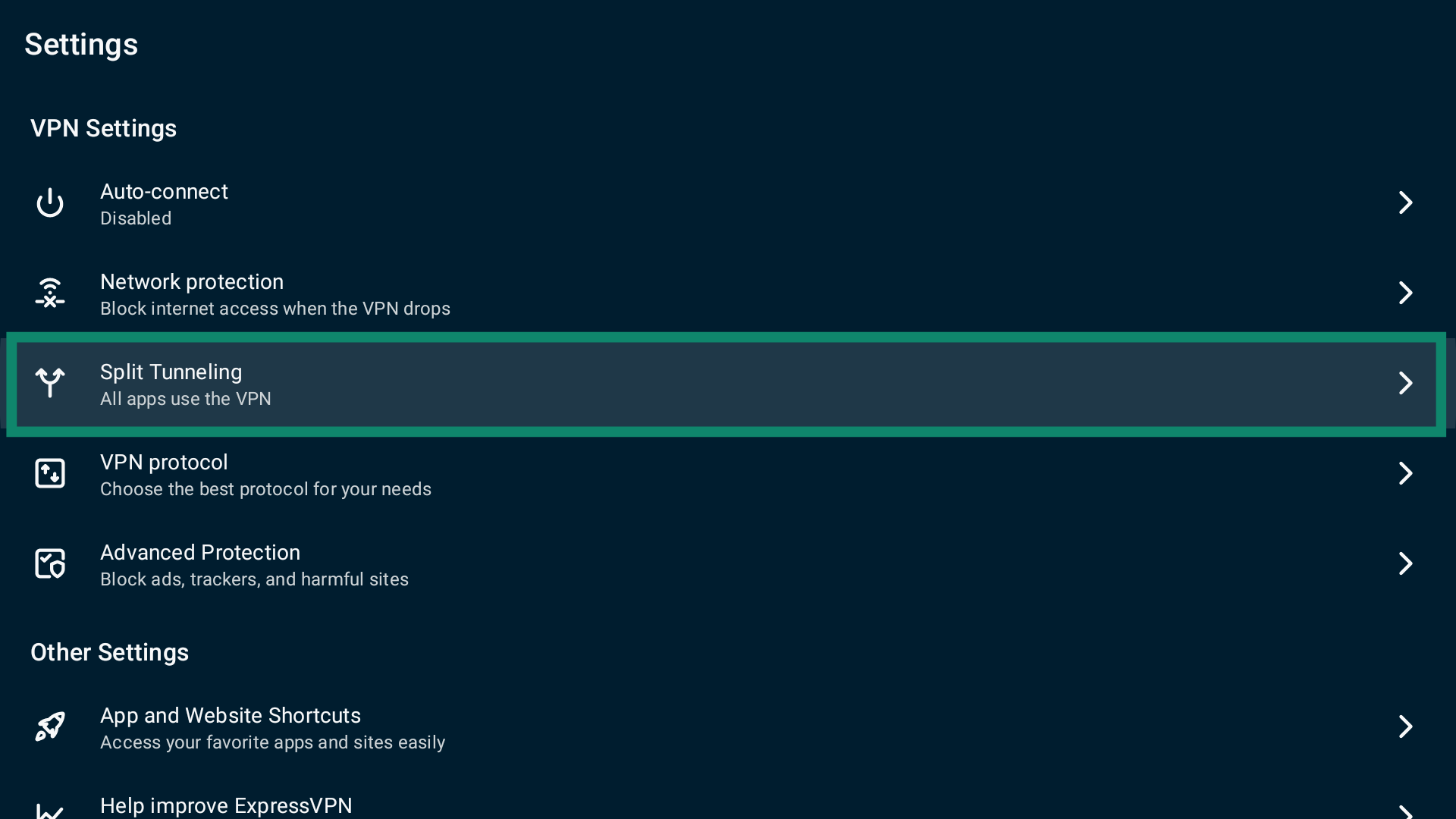
Du kommer att se tre alternativ:
- All apps use the VPN (Alla appar använder VPN).
- Do not allow selected apps to use the VPN (Tillåt inte utvalda appar att använda VPN).
- Only allow selected apps to use the VPN (Tillåt endast utvalda appar att använda VPN).
Som standard är split-tunneling inställt på All apps use the VPN (Alla appar använder VPN). Det betyder att när du är ansluten till din VPN går alla appar igenom VPN-anslutningen.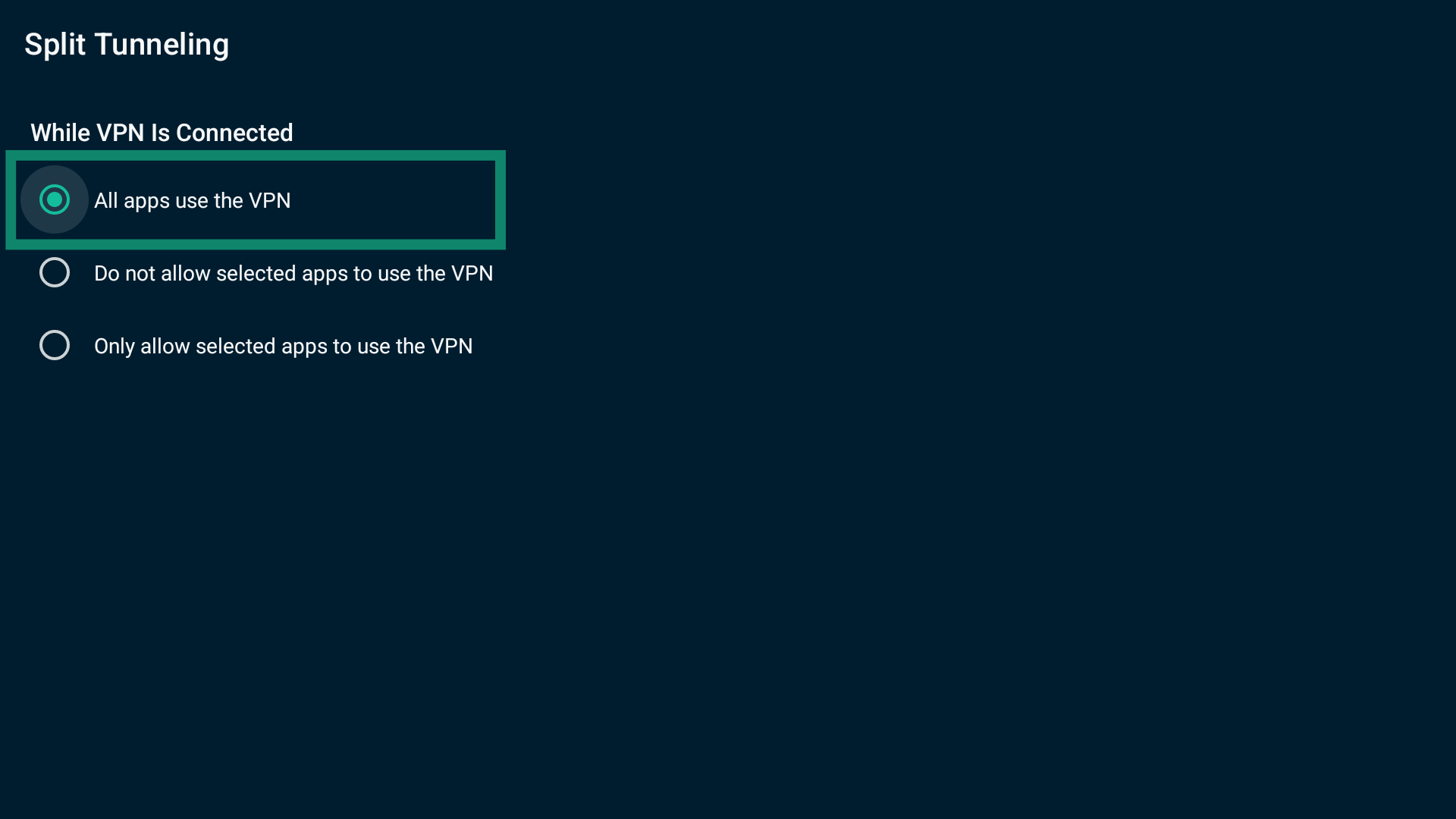
Hur man exkluderar appar från VPN på Android TV
Så här exkluderar du appar från VPN-anslutningen:
- Välj Do not allow selected apps to use the VPN (Tillåt inte valda appar att använda VPN).

- En lista över appar på din Android TV visas. Välj bredvid de appar du vill exkludera.

- De appar du väljer flyttas till listan Selected Apps (Valda appar).

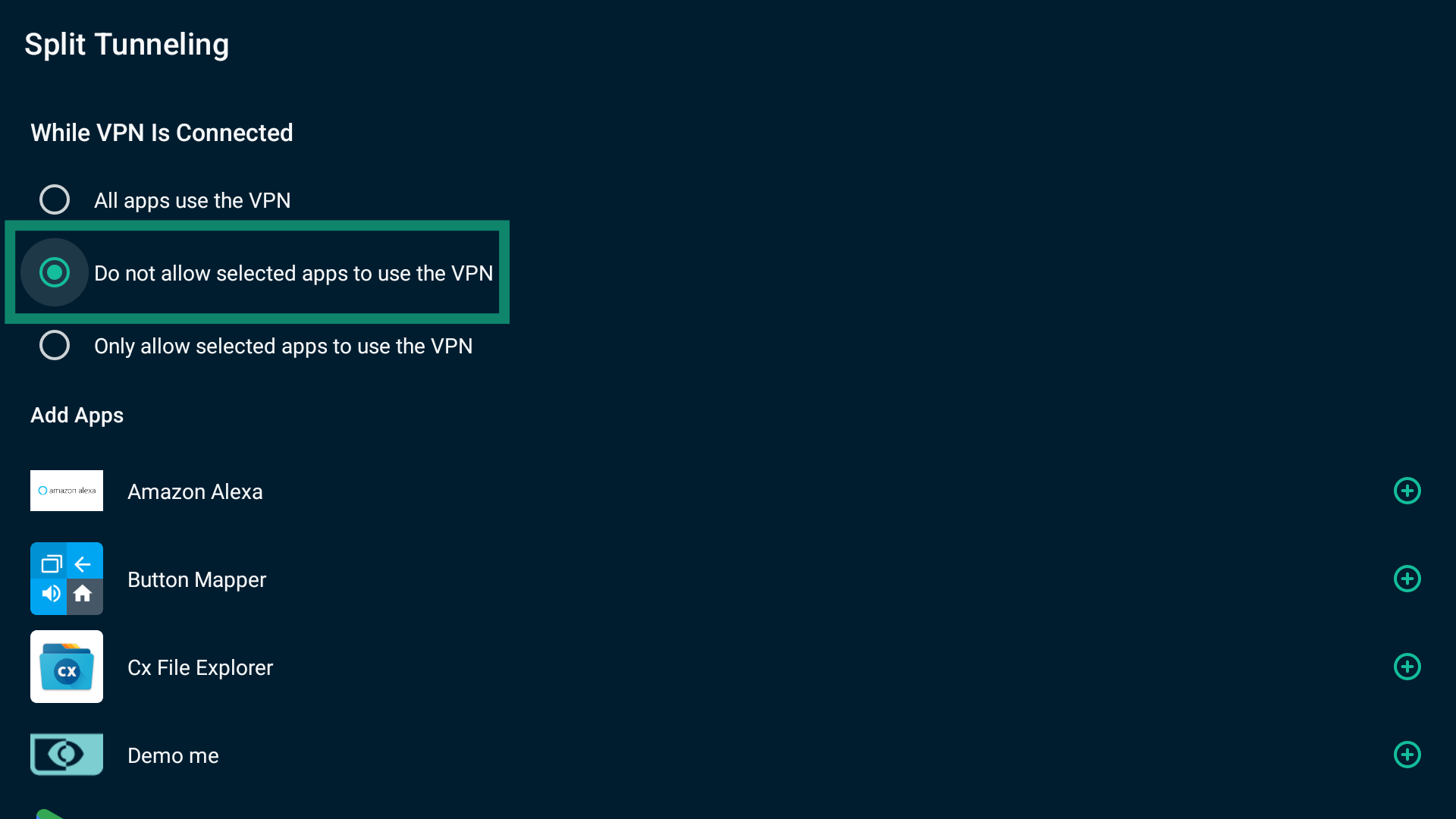
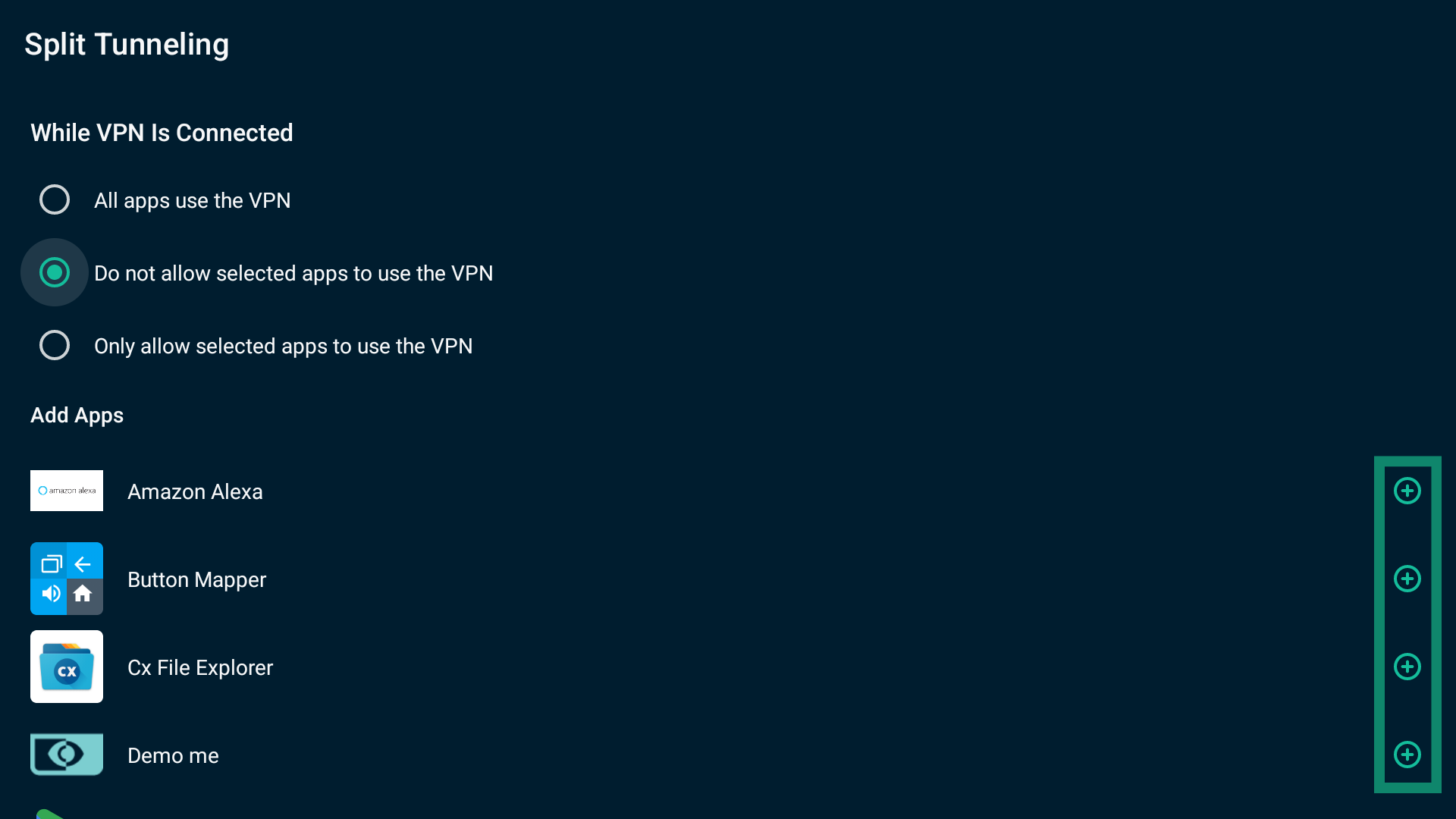
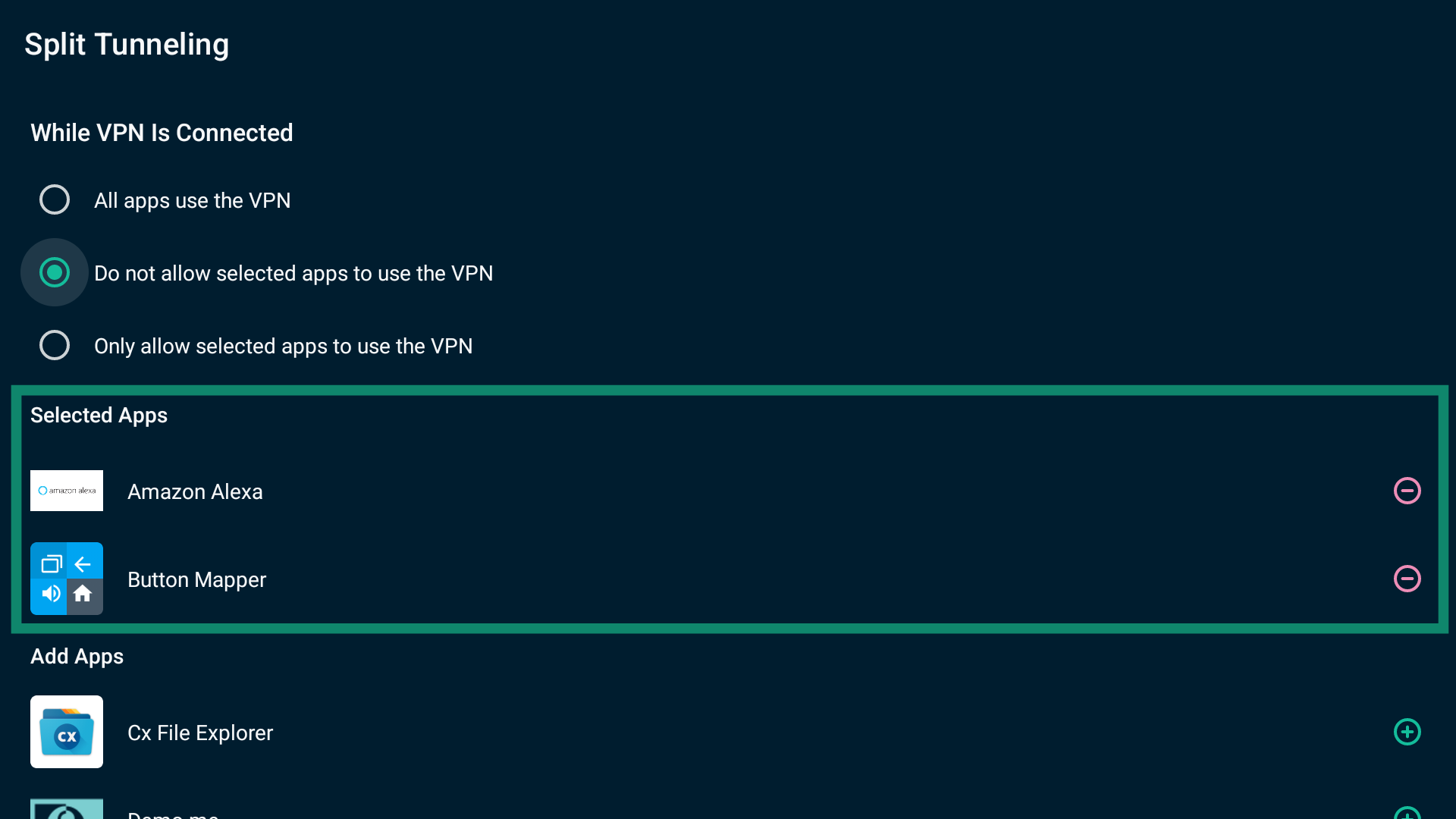
När du är klar avslutar du inställningarna. De appar du valt kommer inte att inkluderas i VPN-anslutningen nästa gång du ansluter till en serverplats.
Så här tar du bort en app från regeln Tillåt inte att valda appar använder VPN:
I listan med Selected Apps (Valda appar), välj  bredvid appen.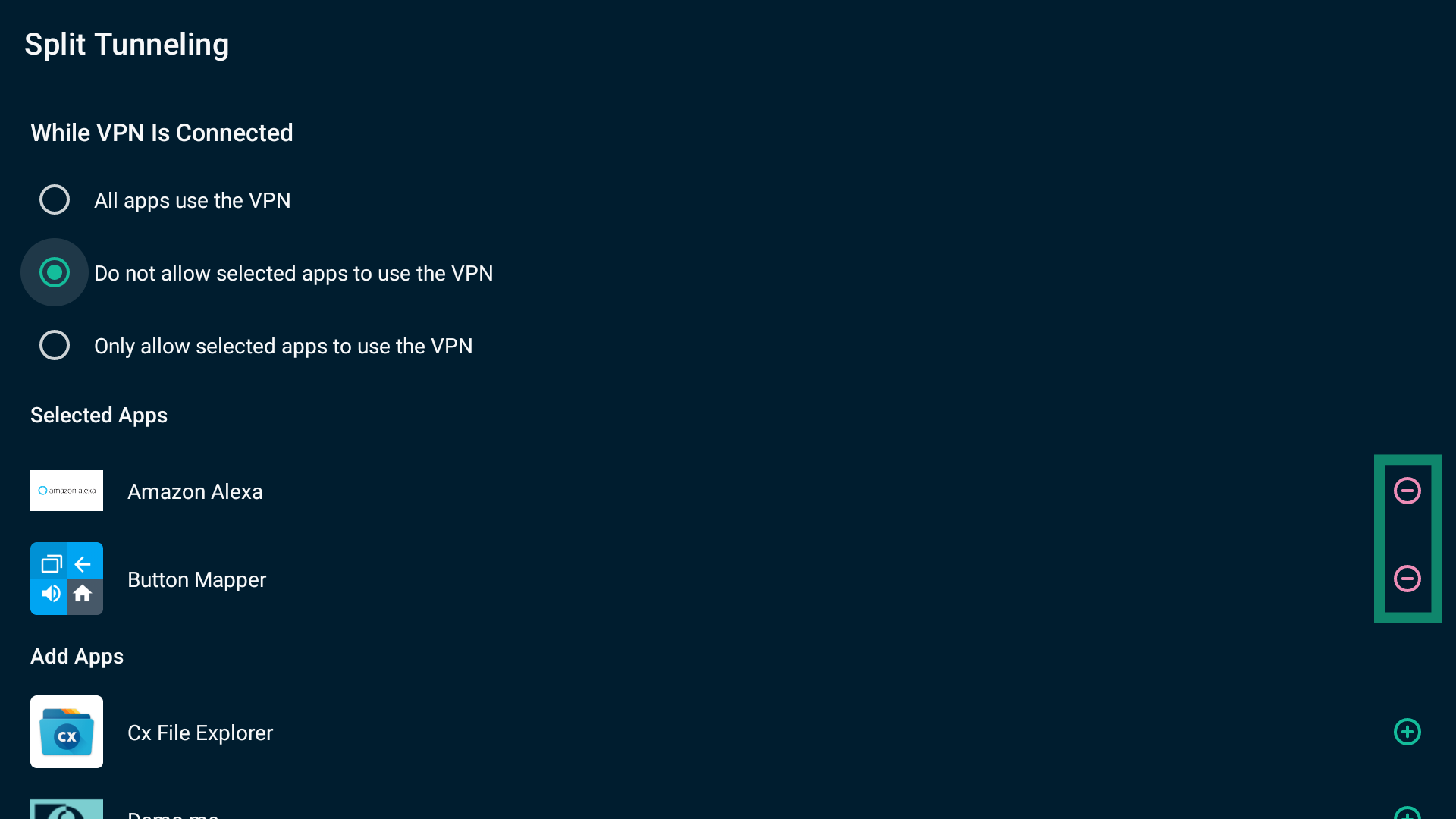
Hur man dirigerar endast utvalda appar via VPN på Android TV
Så här låter du bara utvalda appar använda din VPN:
- Välj Only allow selected apps to use the VPN (Tillåt endast utvalda appar att använda VPN).

- En lista över appar på din enhet visas. Välj
 bredvid de appar du vill att ska gå via VPN.
- Apparna du väljer flyttas till listan Selected Apps (Valda appar).

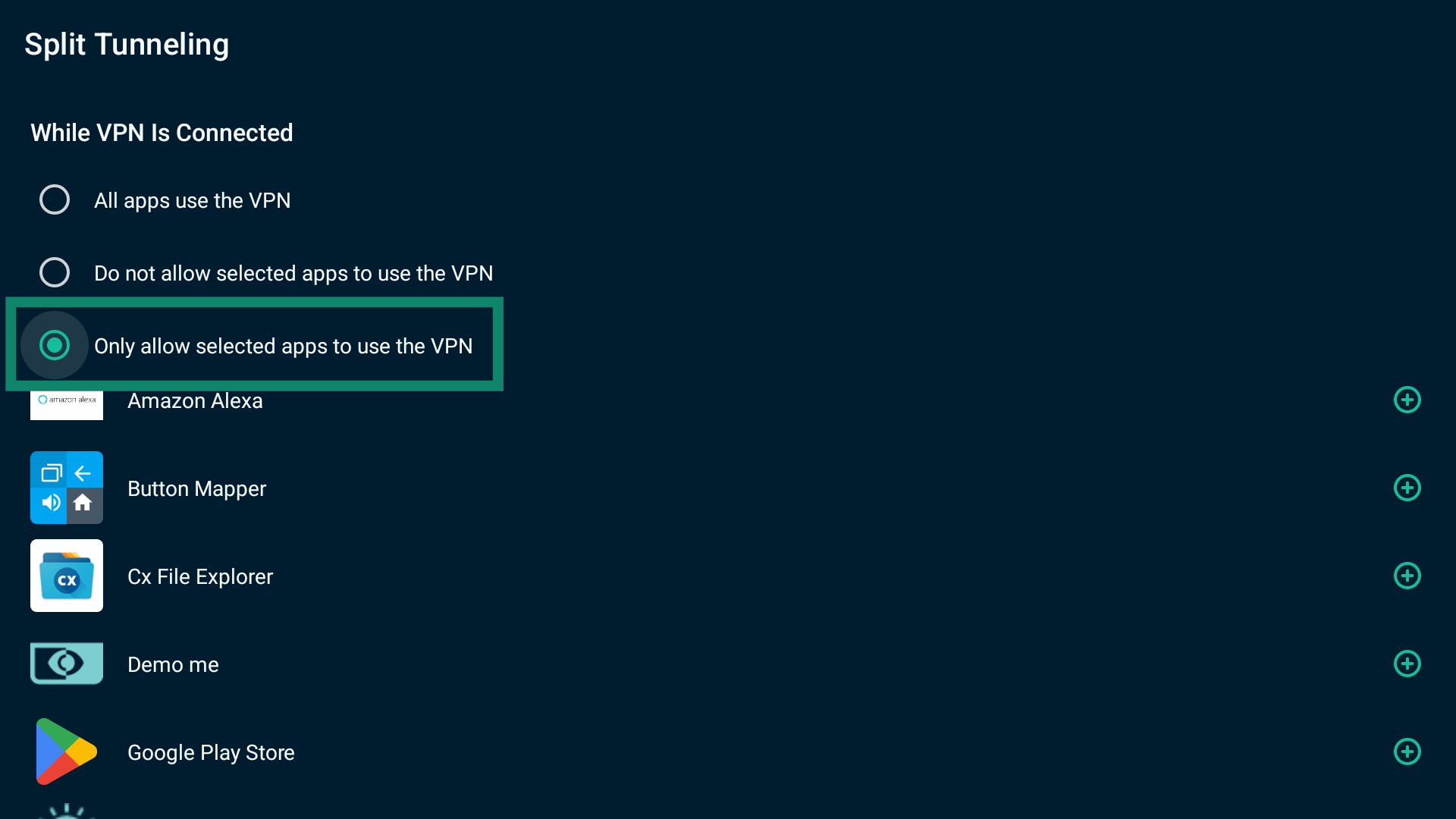
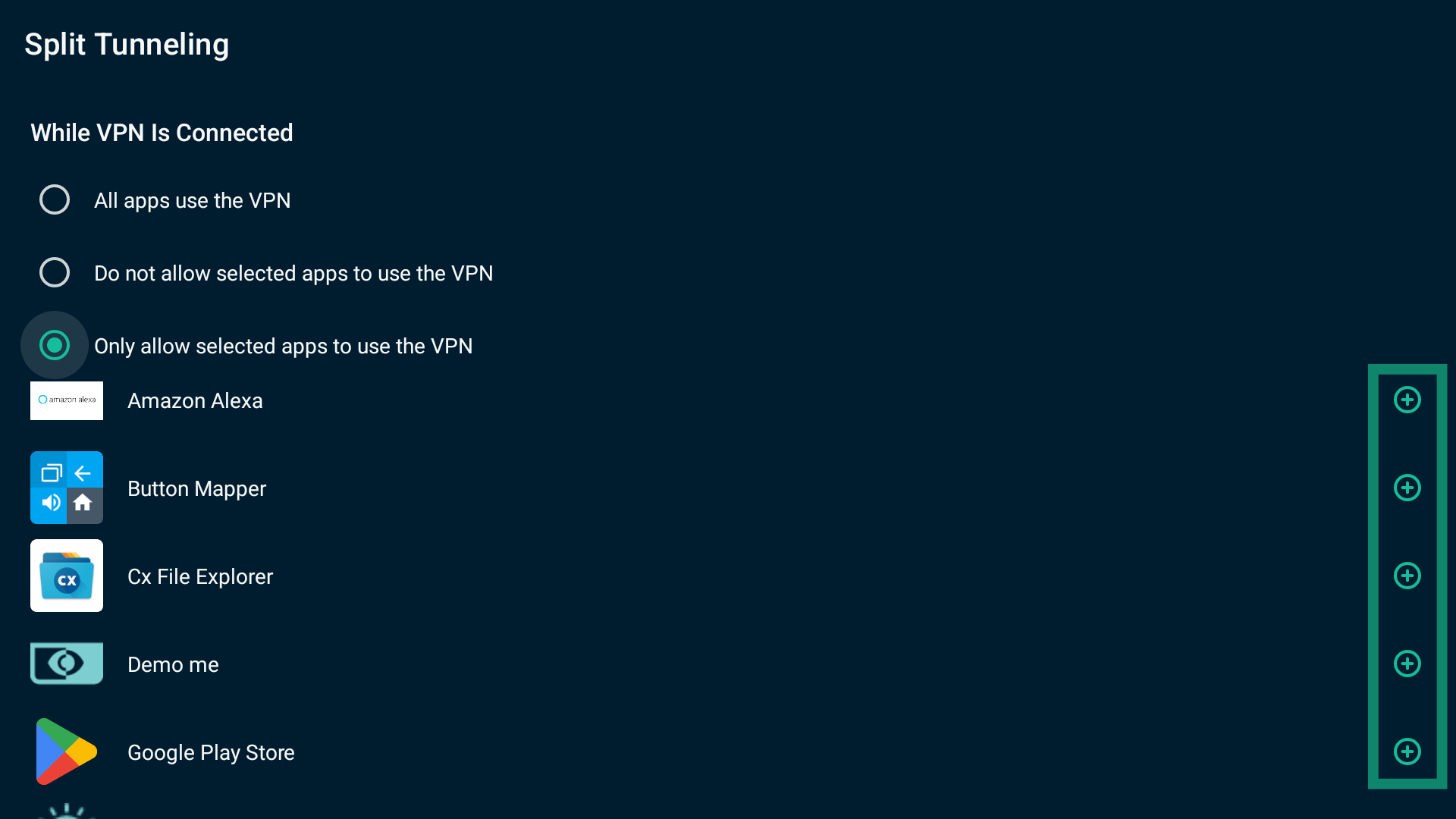
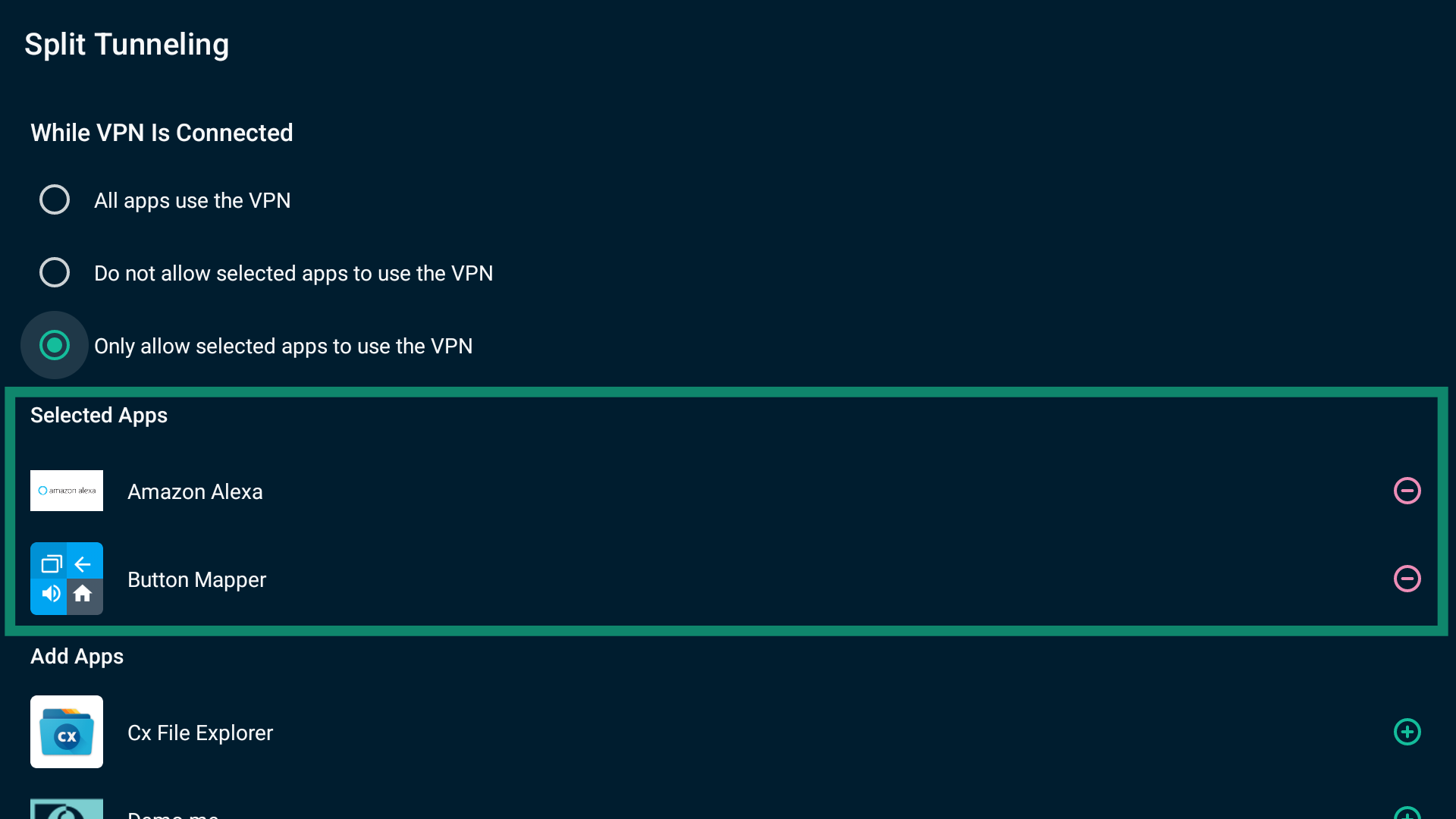
När du är klar, avsluta inställningarna. Endast de valda apparna kommer att använda VPN-anslutningen nästa gång du ansluter till ExpressVPN.
Så här tar du bort en app från regeln Tillåt endast valda appar att använda VPN:
Välj bredvid appen du vill ta bort från listan Valda appar.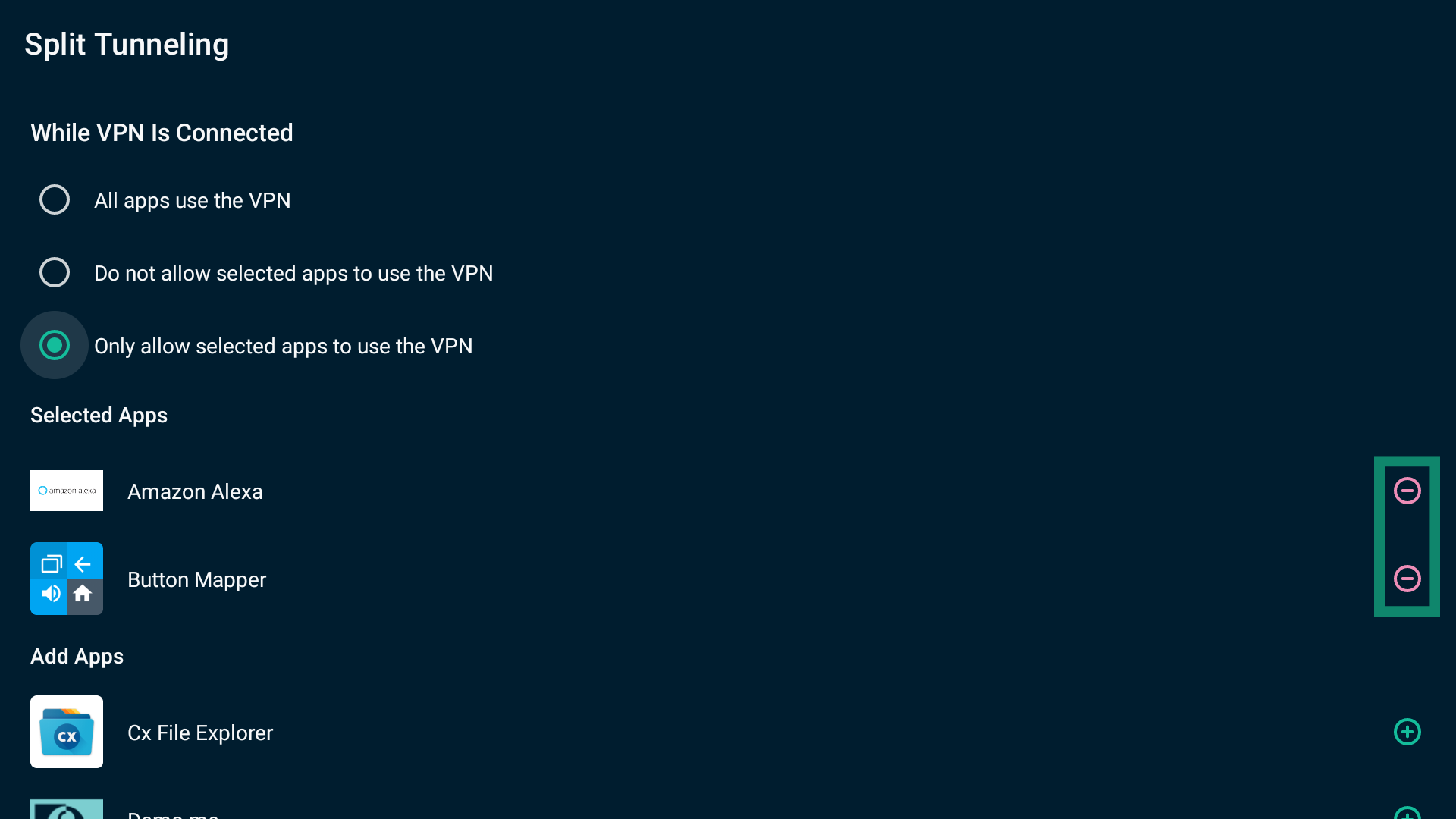
Behöver du hjälp? Kontakta ExpressVPN:s supportteam för omedelbar hjälp.
Blockera annonser, spårare och skadliga webbplatser
Du kan blockera annonser, spårare och skadliga och vuxeninriktade webbplatser med hjälp av inbyggda avancerade säkerhetsfunktioner. När dessa inställningar är aktiverade förhindrar de appar och webbplatser som du besöker på din Android TV från att kommunicera med tredje part som listas på våra blockeringslistor för öppen källkod. Avancerade skyddsinställningar är avstängda som standard.
Obs! Avancerade skyddsfunktioner fungerar endast med protokollalternativen Automatiskt eller Lightway. Om du använder ett annat protokoll kan du inte aktivera dessa funktioner i Android TV-appen.
Så här aktiverar du avancerade skyddsfunktioner:
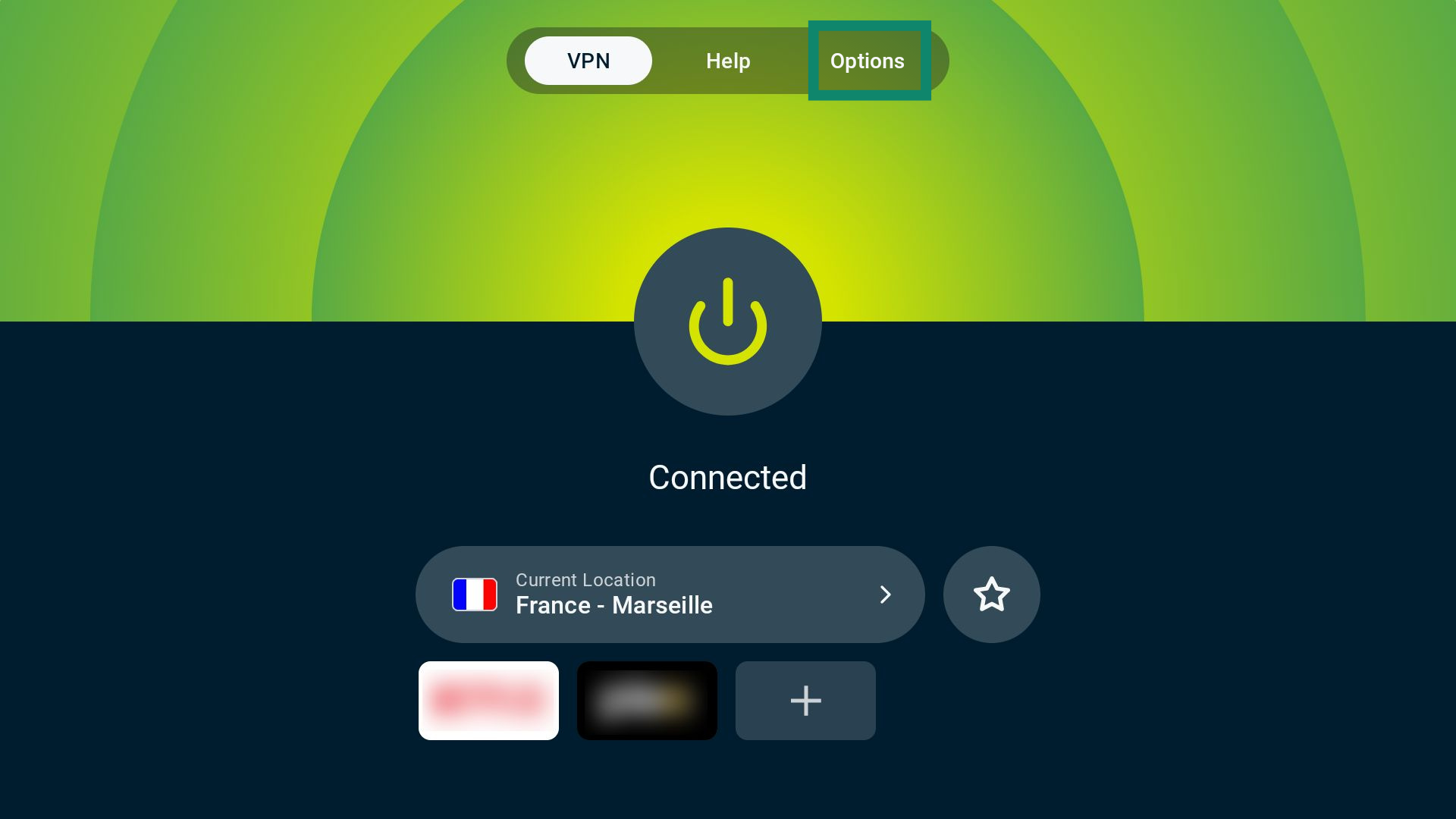
- Välj Options (Alternativ) på huvudskärmen.

- Välj Settings (Inställningar).
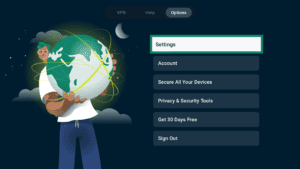
- Välj Advanced Protection (Avancerat skydd).

- Slå på och av avancerade skyddsinställningar som du tycker passar.


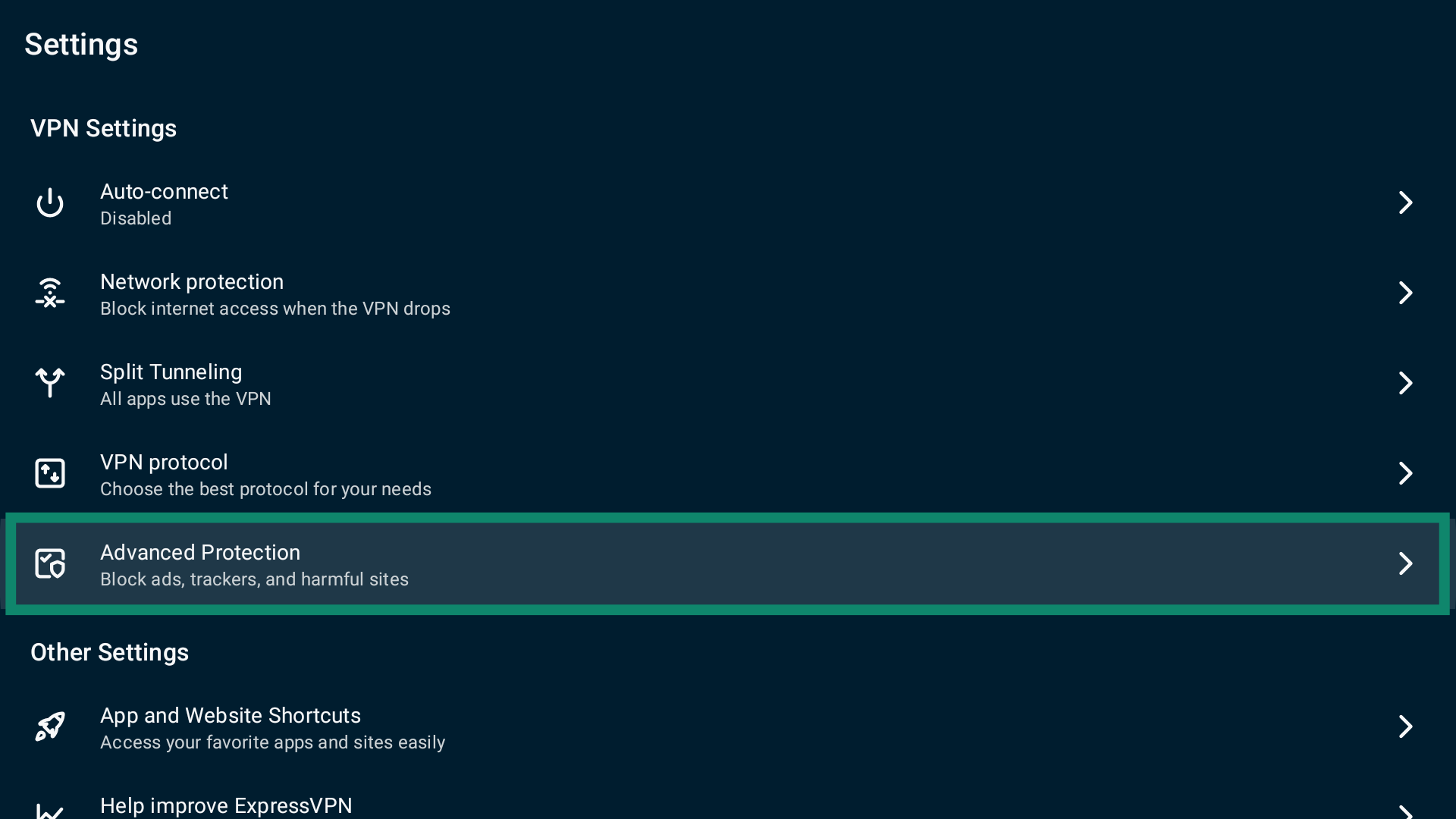
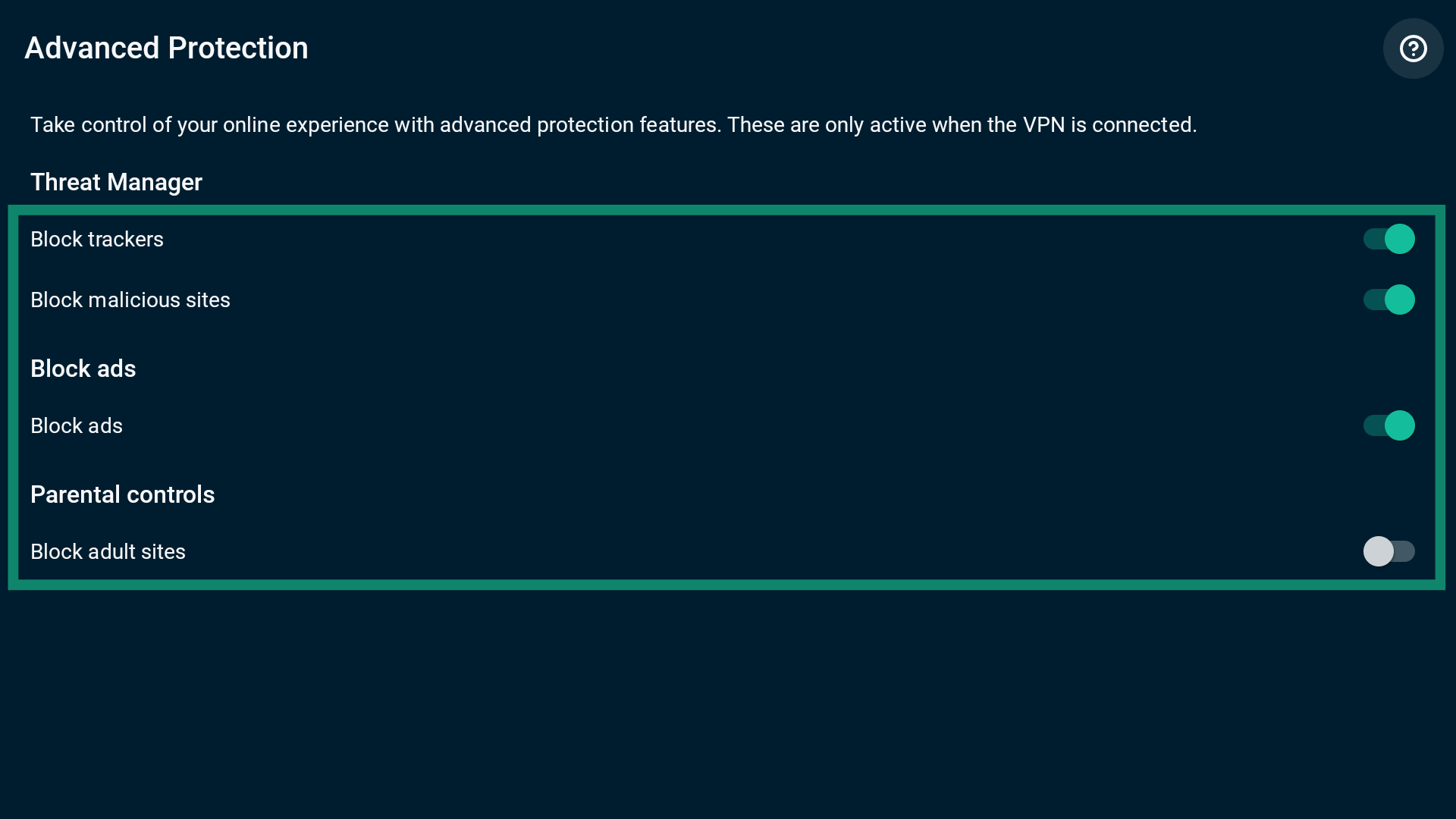
Obs: Om du aktiverar avancerade skyddsfunktioner medan du är ansluten till VPN, kommer du att se ett popup-fönster som säger att ExpressVPN kommer att återansluta för att tillämpa ändringarna. Välj CONTINUE (FORTSÄTT) för att fortsätta.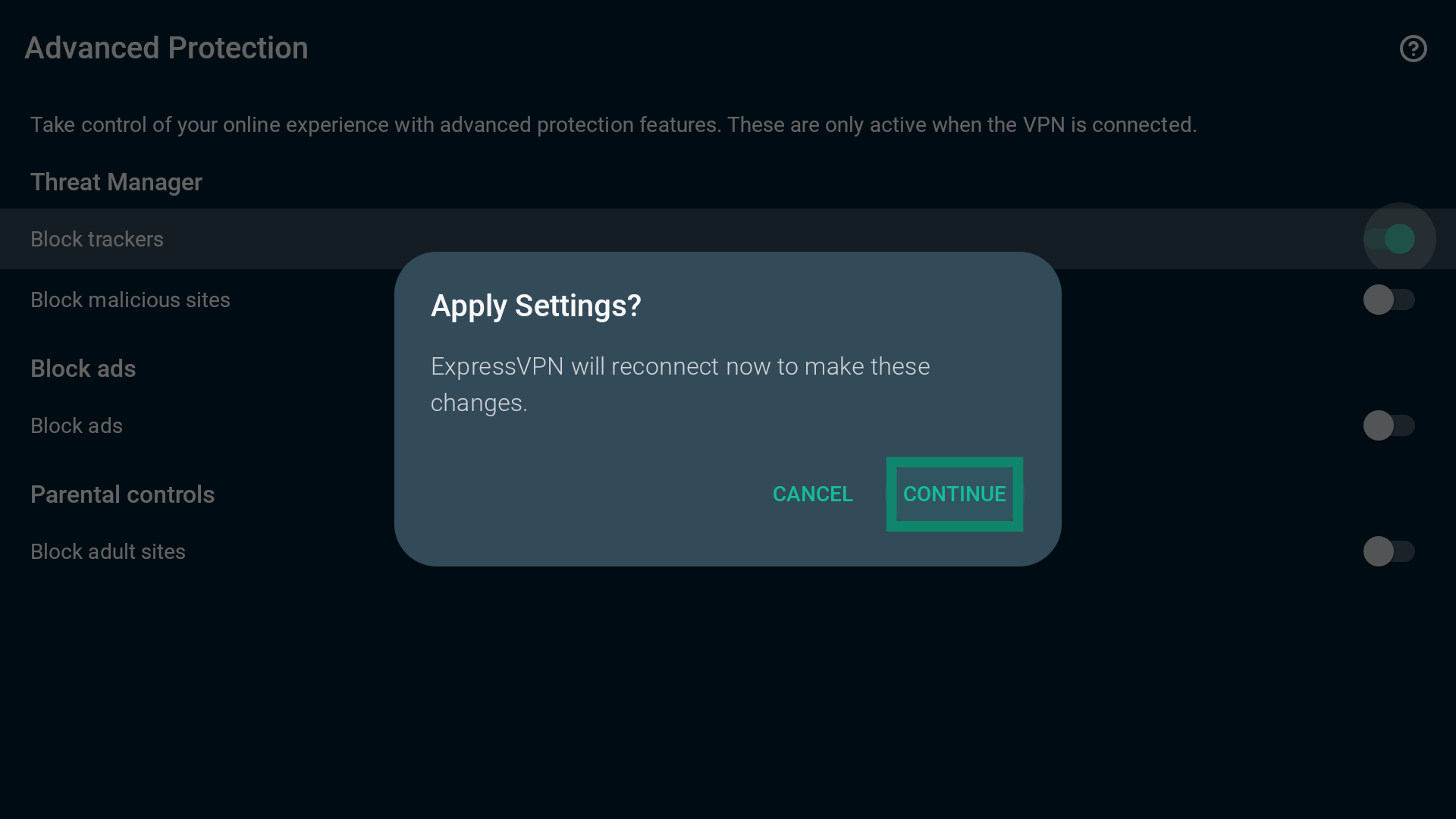
Behöver du hjälp? Kontakta ExpressVPN:s supportteam för omedelbar hjälp.
Aktivera eller inaktivera din kill-switch
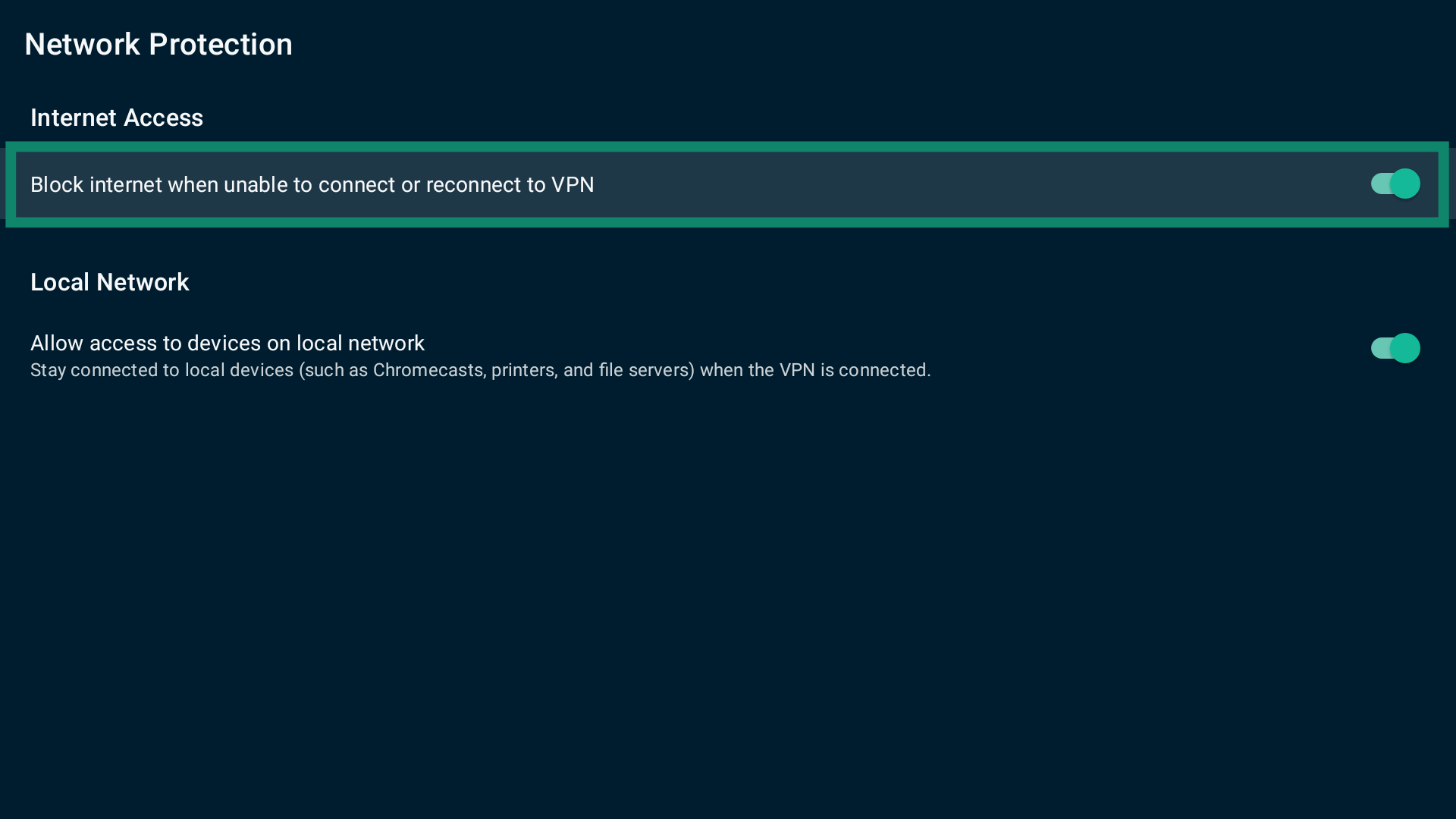
Android TV-appen har en kill switch som inaktiverar internetåtkomst om appen inte kan ansluta eller återansluta till VPN-servern. Detta hjälper till att begränsa oavsiktliga trafikläckor som kan exponera dina data. Som standard är kill-switchen i Android TV-appen inaktiverad.
För att slå på eller av nödstoppet:
- Under fliken VPN väljer du Options (Alternativ).

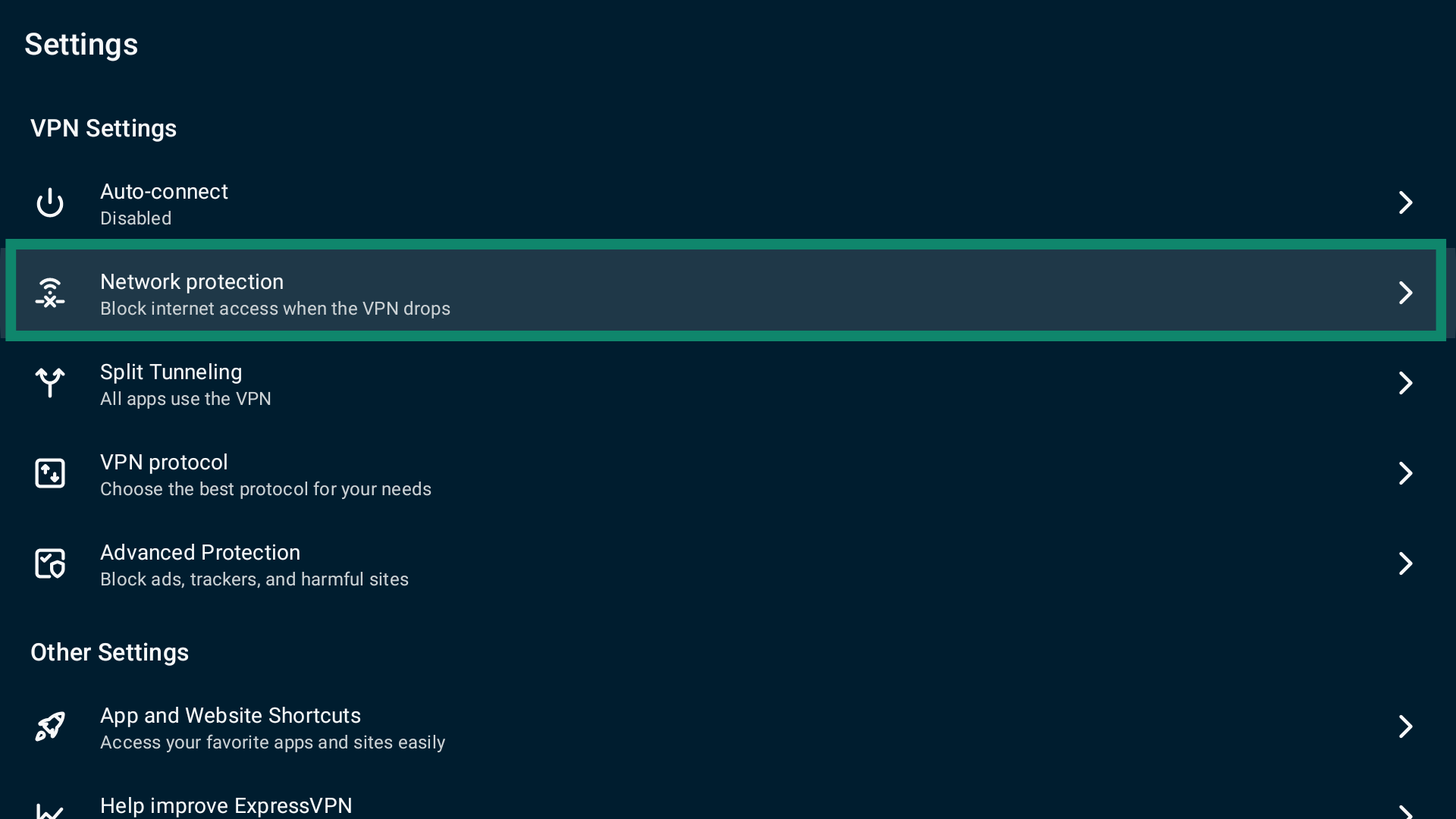
- Välj Settings (Inställningar).
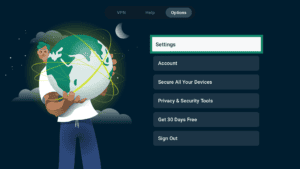
- Efter det, välj Network protection (Nätverksskydd).

- Aktivera eller inaktivera Block internet when unable to connect or reconnect to VPN (Blockera internet när det inte går att ansluta eller återansluta till VPN).

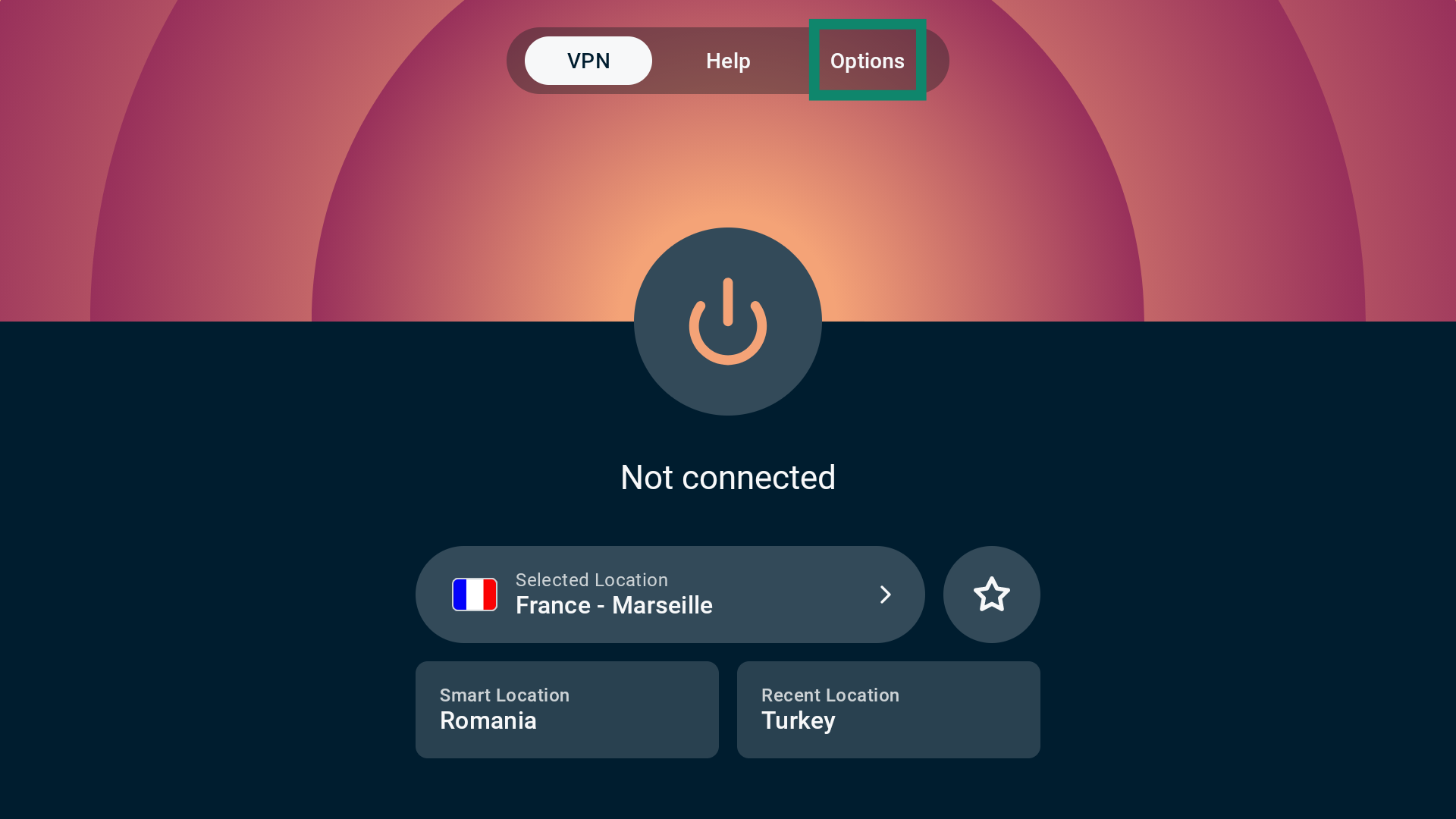

Obs: Du kan aktivera eller inaktivera kill-switchen både när du är ansluten till eller frånkopplad från ExpressVPN.
Behöver du hjälp? Kontakta ExpressVPN:s supportteam för omedelbar hjälp.
Konfigurera automatisk anslutning
Du kan ställa in din ExpressVPN-app så att den ansluter automatiskt vid uppstart eller när du ansluter till ett opålitligt nätverk.
Så här får du åtkomst till inställningar för automatisk anslutning:
- På huvudskärmen väljer du Options (Alternativ).

- Välj Settings (Inställningar).
- Efter det, välj Auto-connect (Anslut automatiskt).

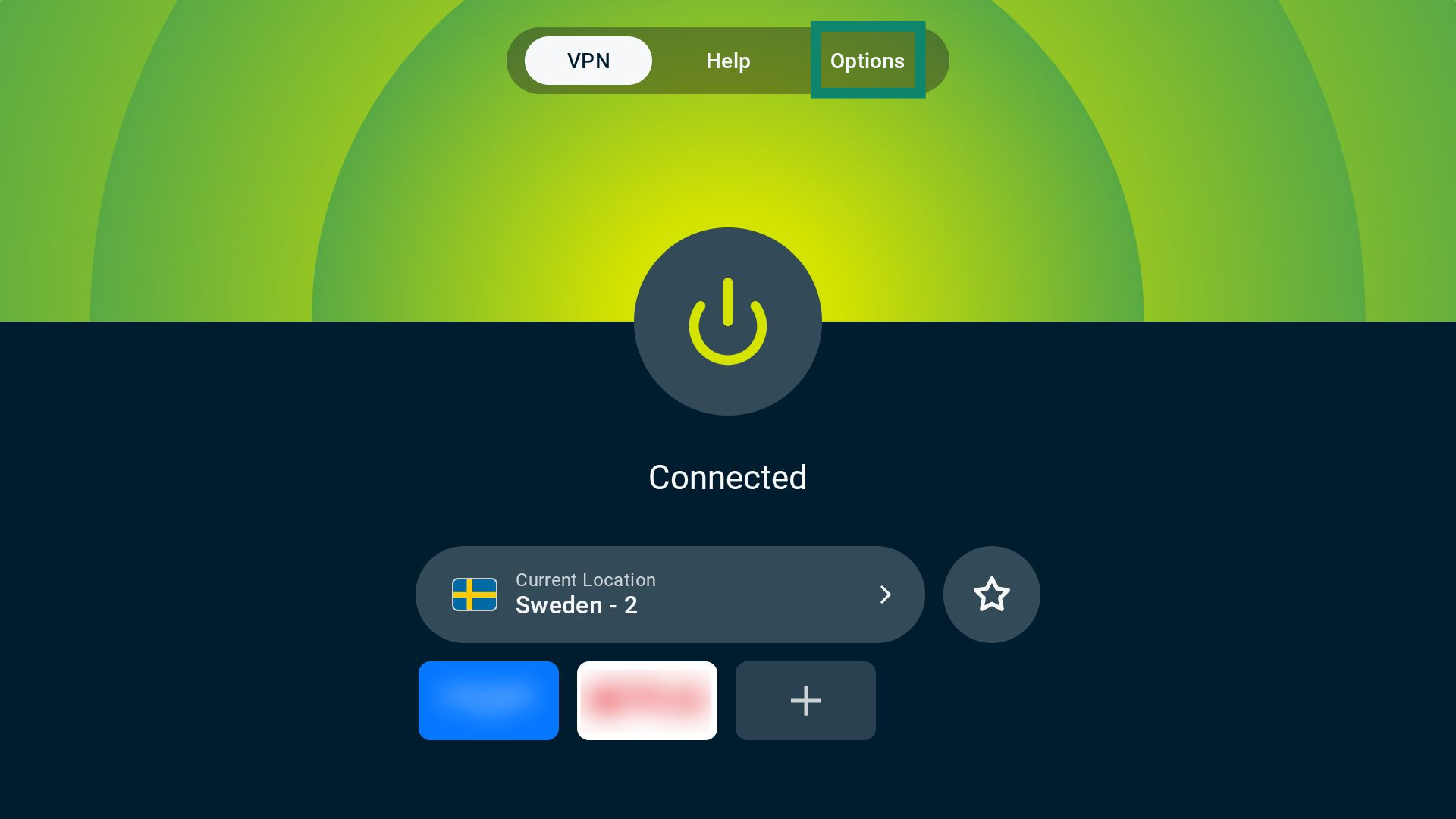

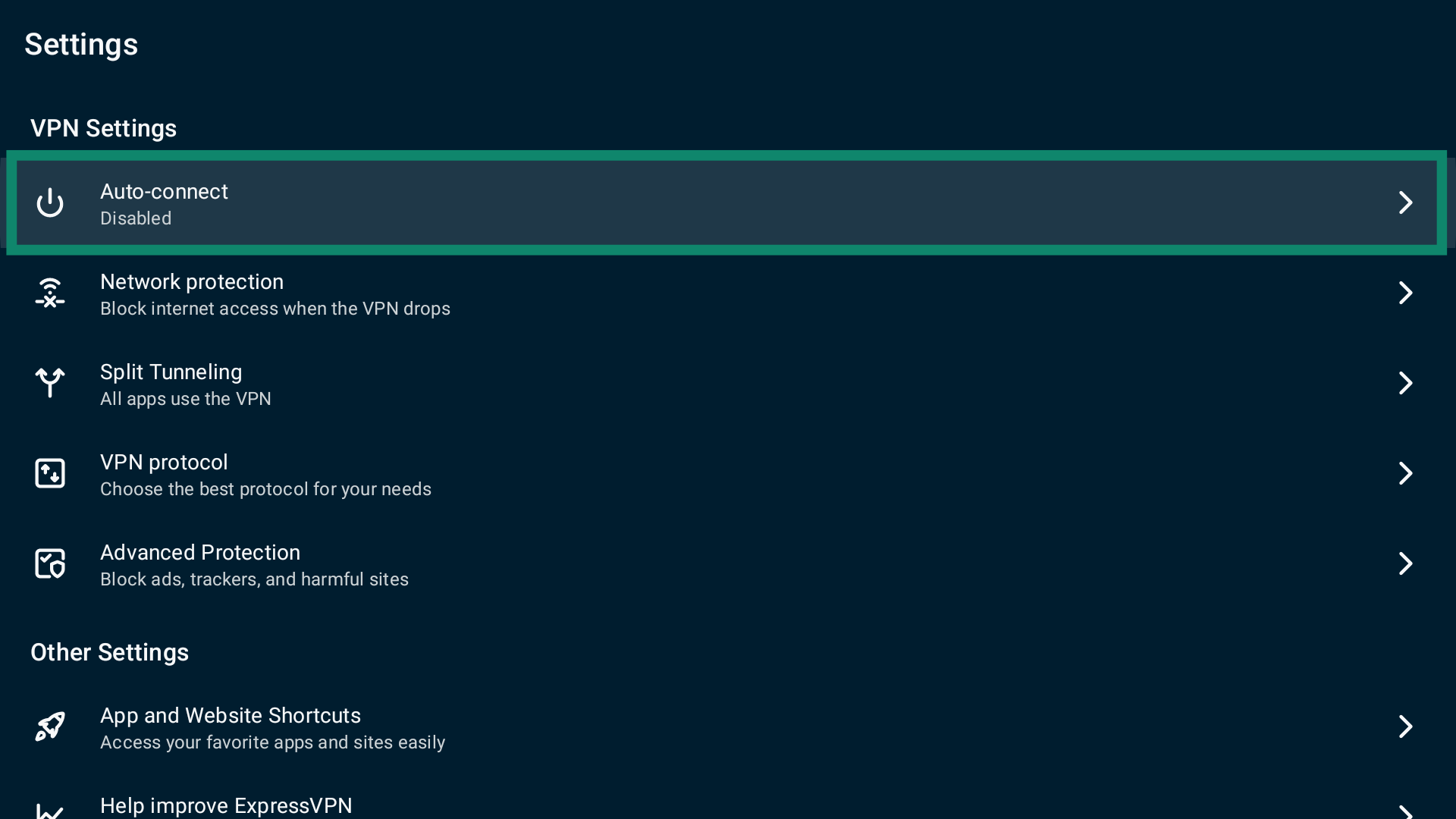
Du kommer att se två alternativ:
- När Android startar.
- När du ansluter till nätverk som inte listas som betrodda.
När Android startar
Om du vill att ExpressVPN automatiskt ska ansluta till den senaste VPN-serverplatsen när din Android TV startar, aktivera When Android starts up (När Android startar).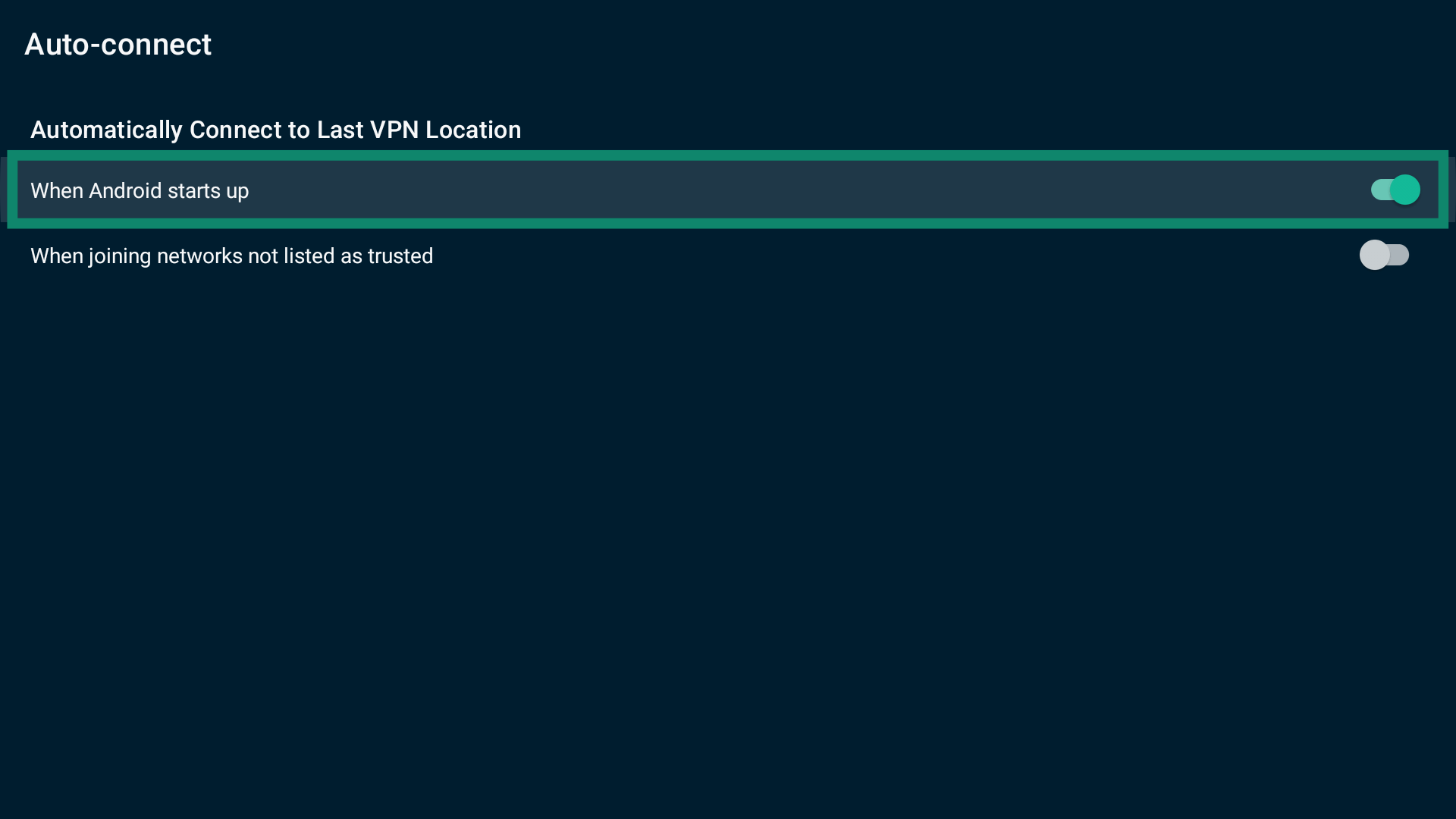
När du ansluter till nätverk som inte listas som betrodda
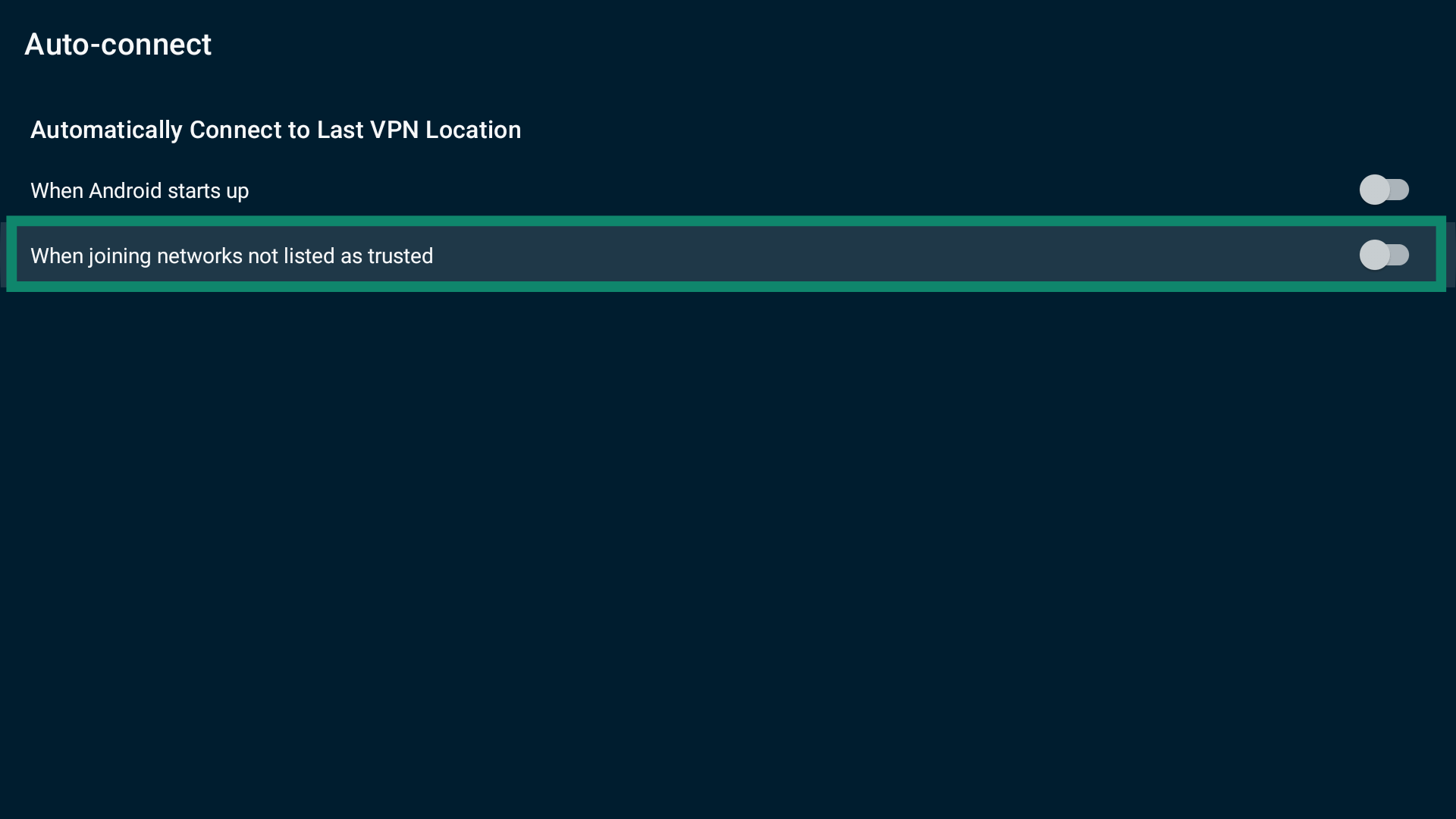
Om du vill att ExpressVPN ska ansluta automatiskt när din enhet ansluter till otillförlitliga nätverk:
- Aktivera When joining networks not listed as trusted (Vid anslutning till nätverk som inte listas som betrodda).

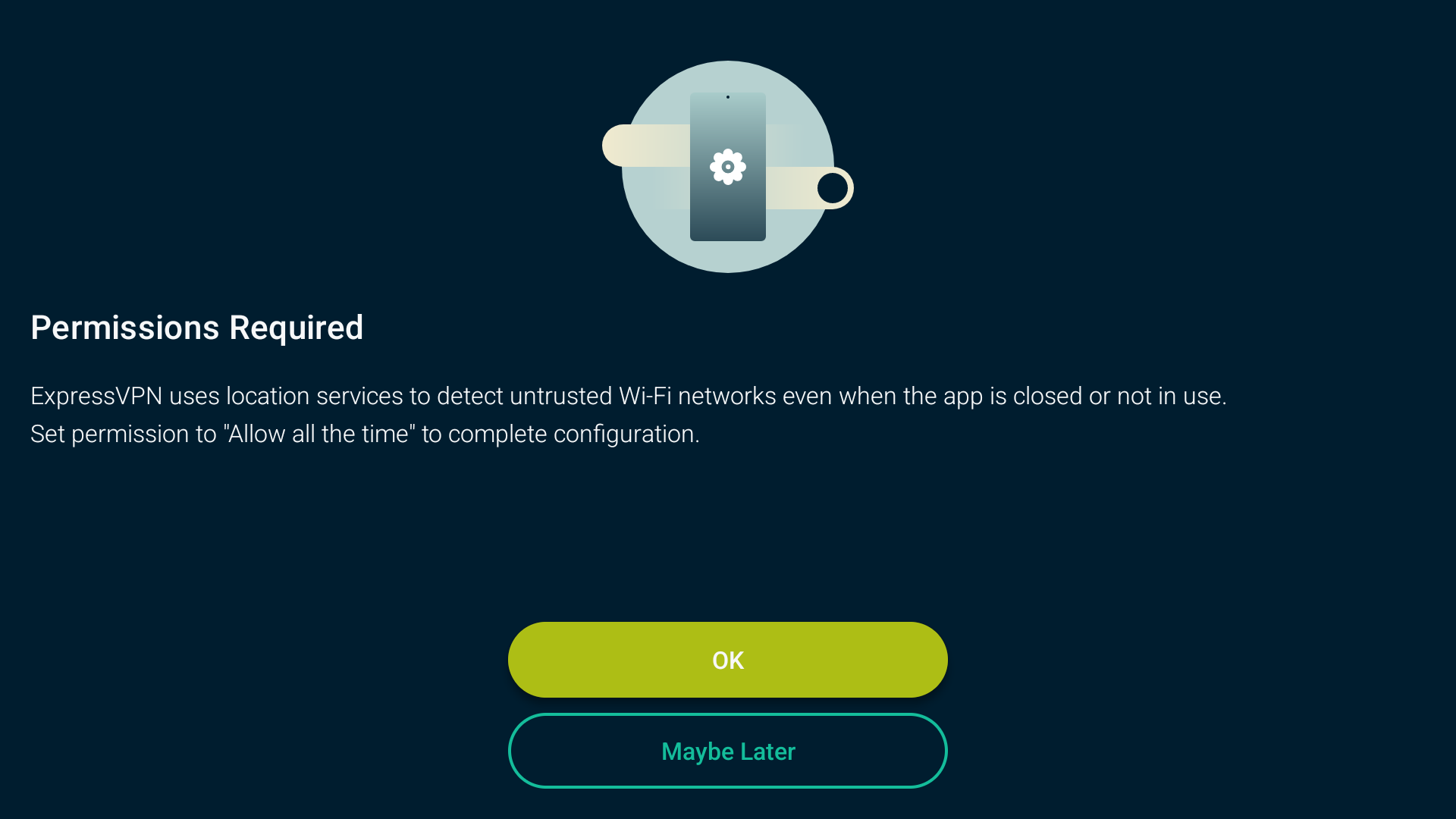
- ExpressVPN-appen kräver platsbehörigheter för att upptäcka opålitliga nätverk. Välj OK för att fortsätta.

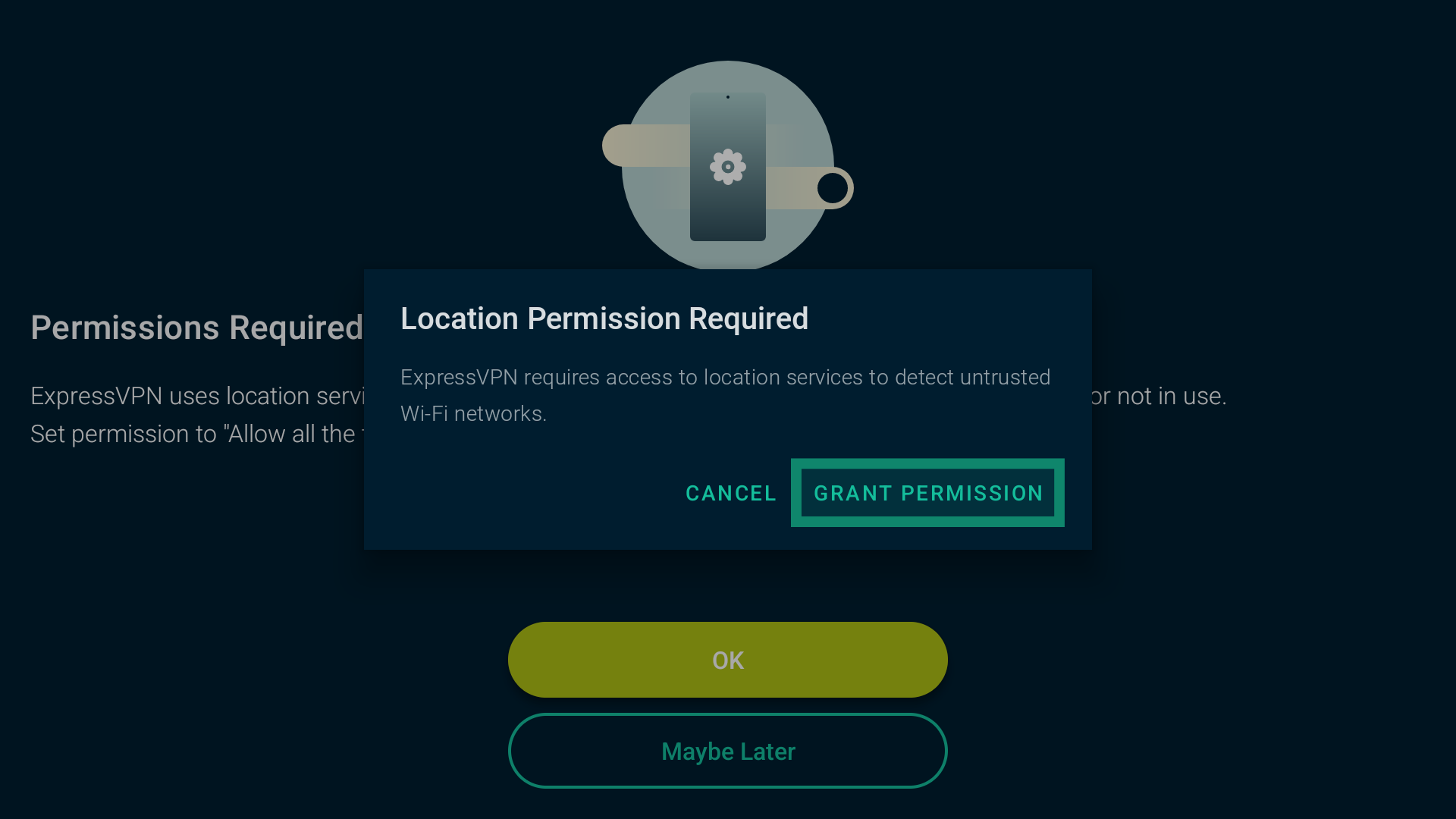
- Välj GRANT PERMISSIONS (BEVILJA BEHÖRIGHETER).

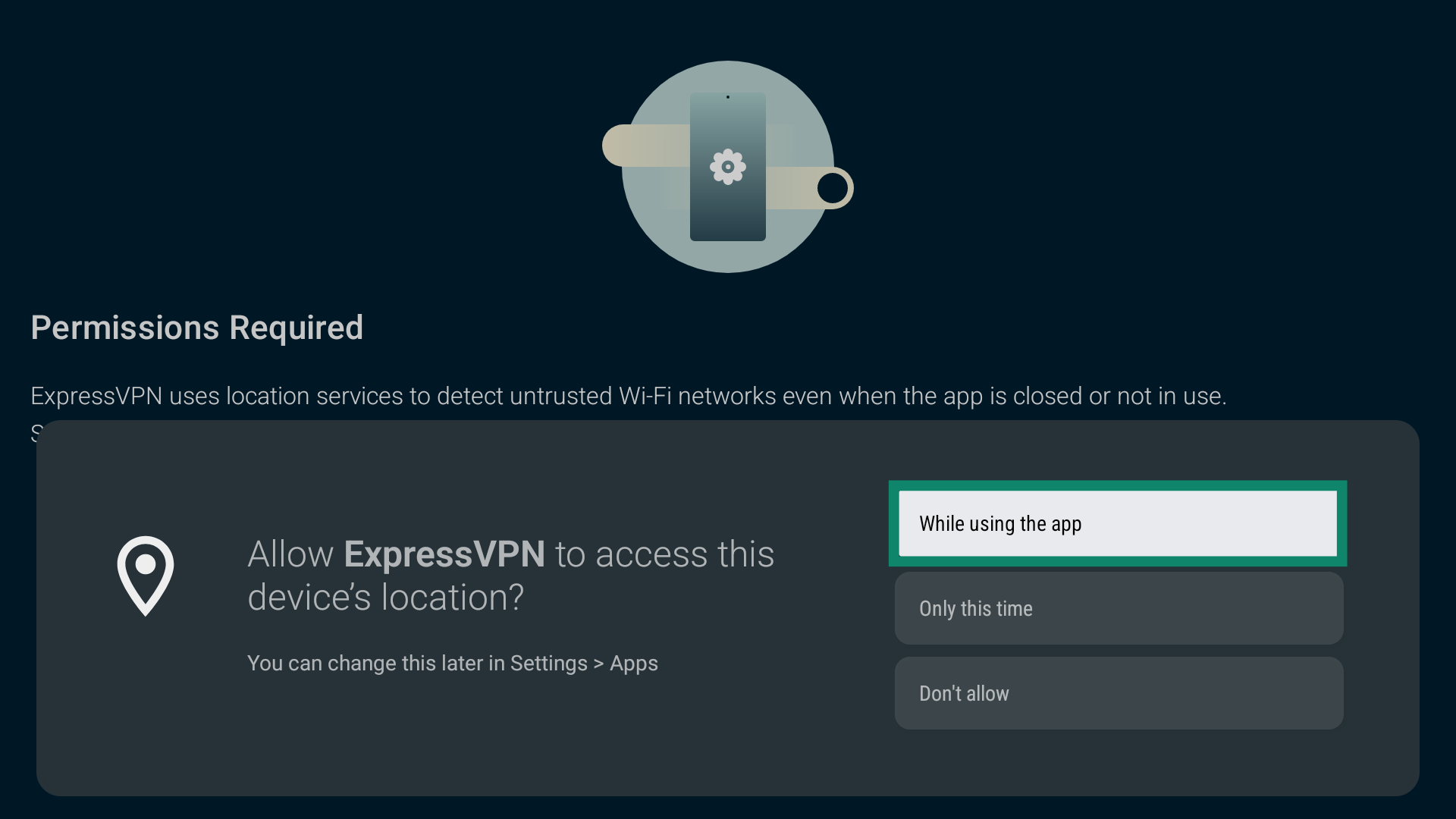
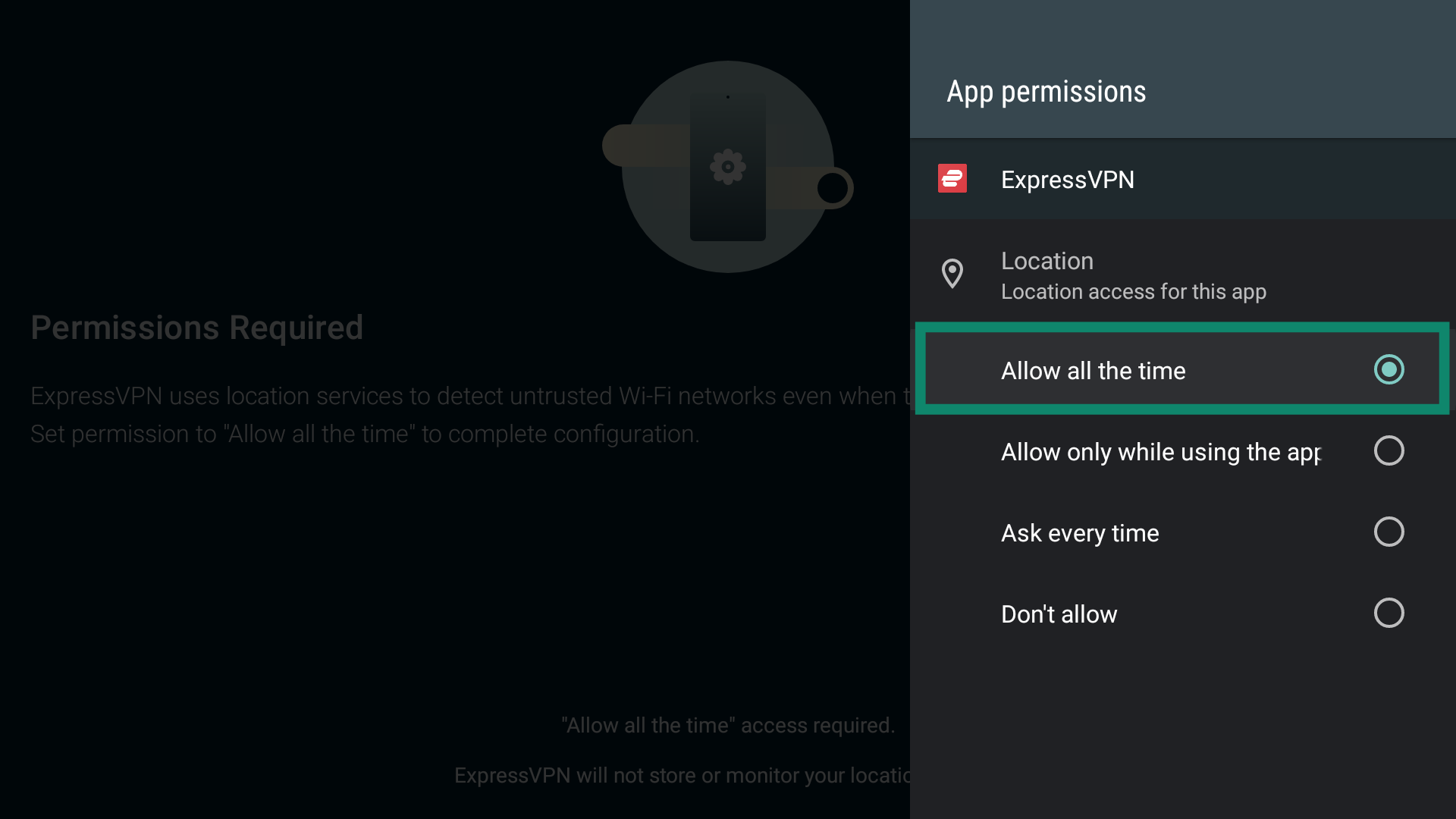
- Efter det, välj While using the app (Medan appen används).

- Välj OK för att fortsätta.
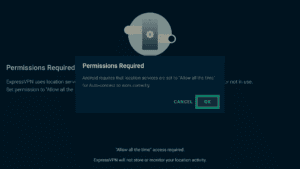
- Välj Allow all the time (Tillåt hela tiden).

- När du är klar trycker du på bakåtknappen på fjärrkontrollen för att återgå till inställningarna för automatisk anslutning.
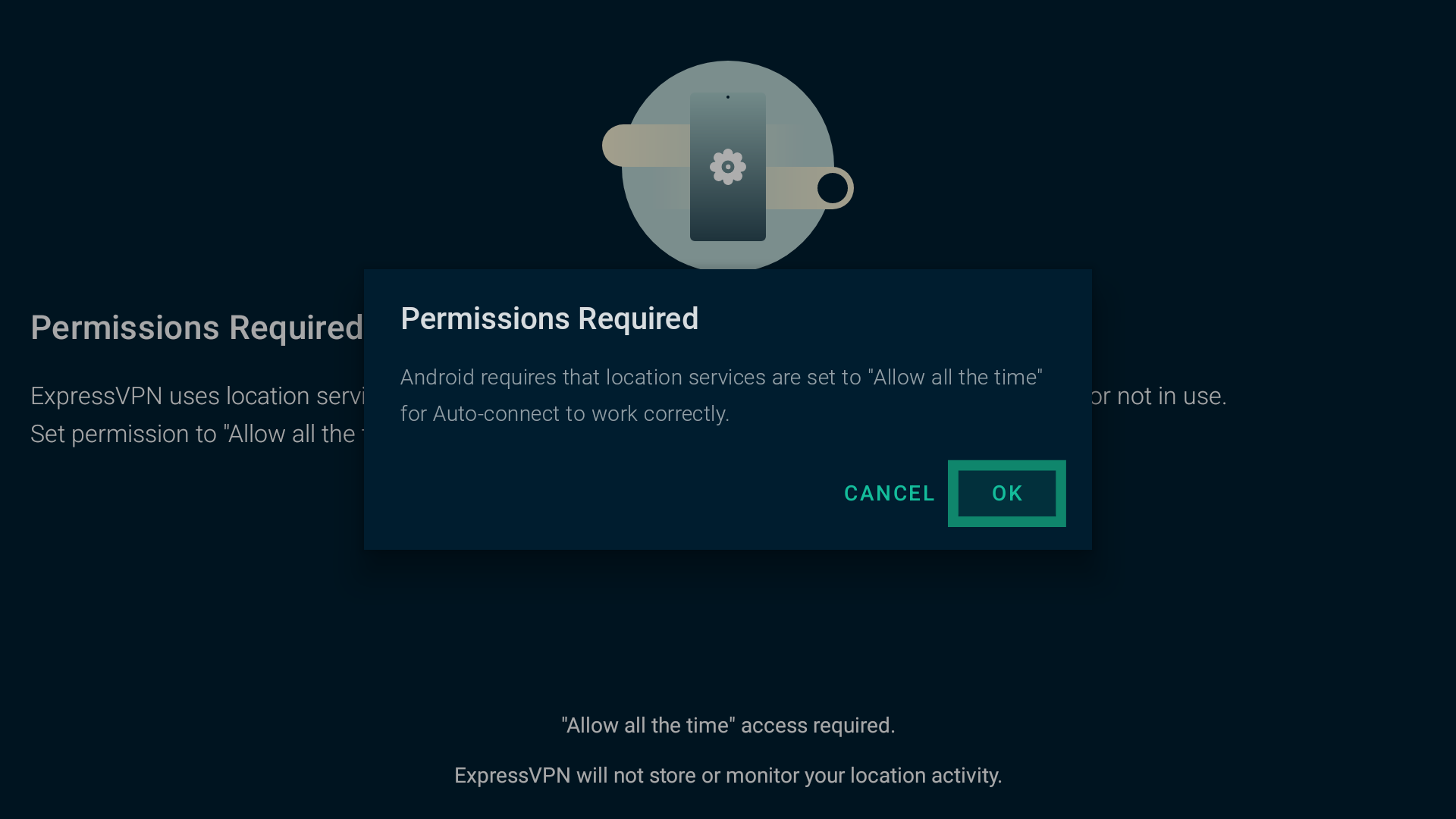
Du kommer att se en lista över Current Networks (Aktuella nätverk). Detta inkluderar nätverk som din Android TV för närvarande är ansluten till. Som standard anses dessa nätverk vara Untrusted (Otillförlitliga).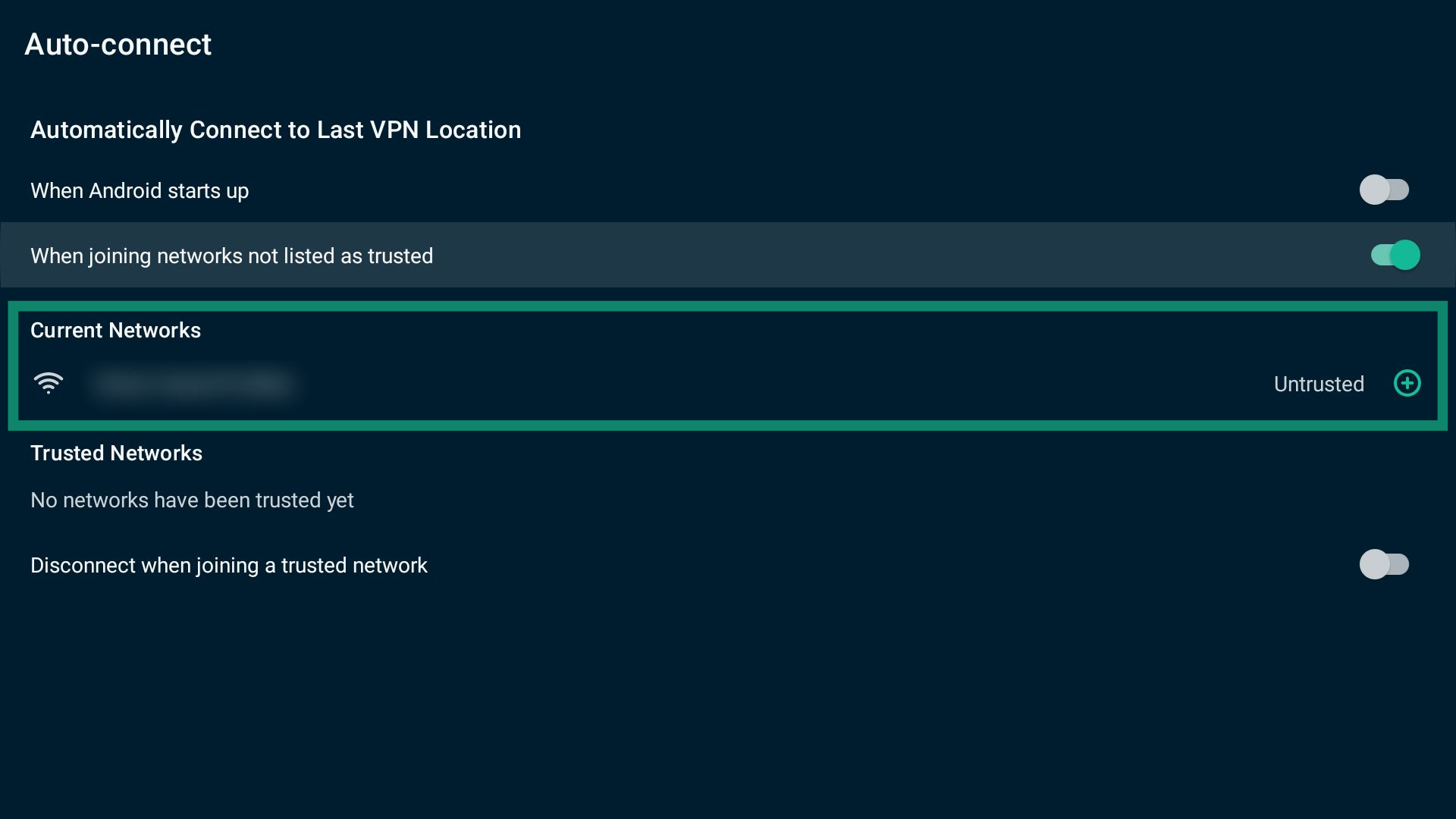
För att lägga till ett nätverk i listan över Trusted Networks (Betrodda nätverk), välj bredvid det nätverk du vill lista som betrott.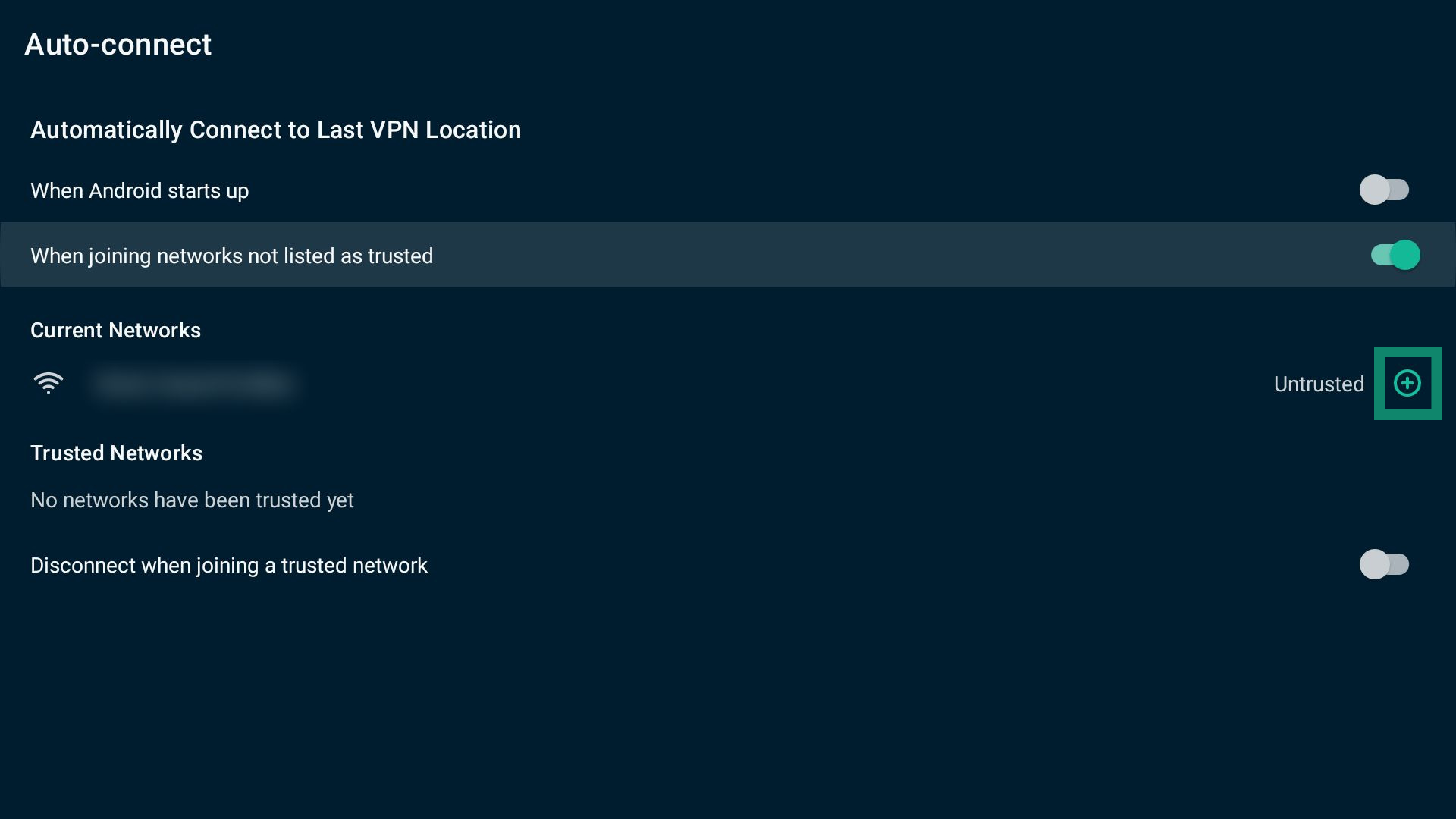
För att ta bort ett nätverk från listan Trusted Networks (Betrodda nätverk), välj bredvid det nätverk du vill ta bort.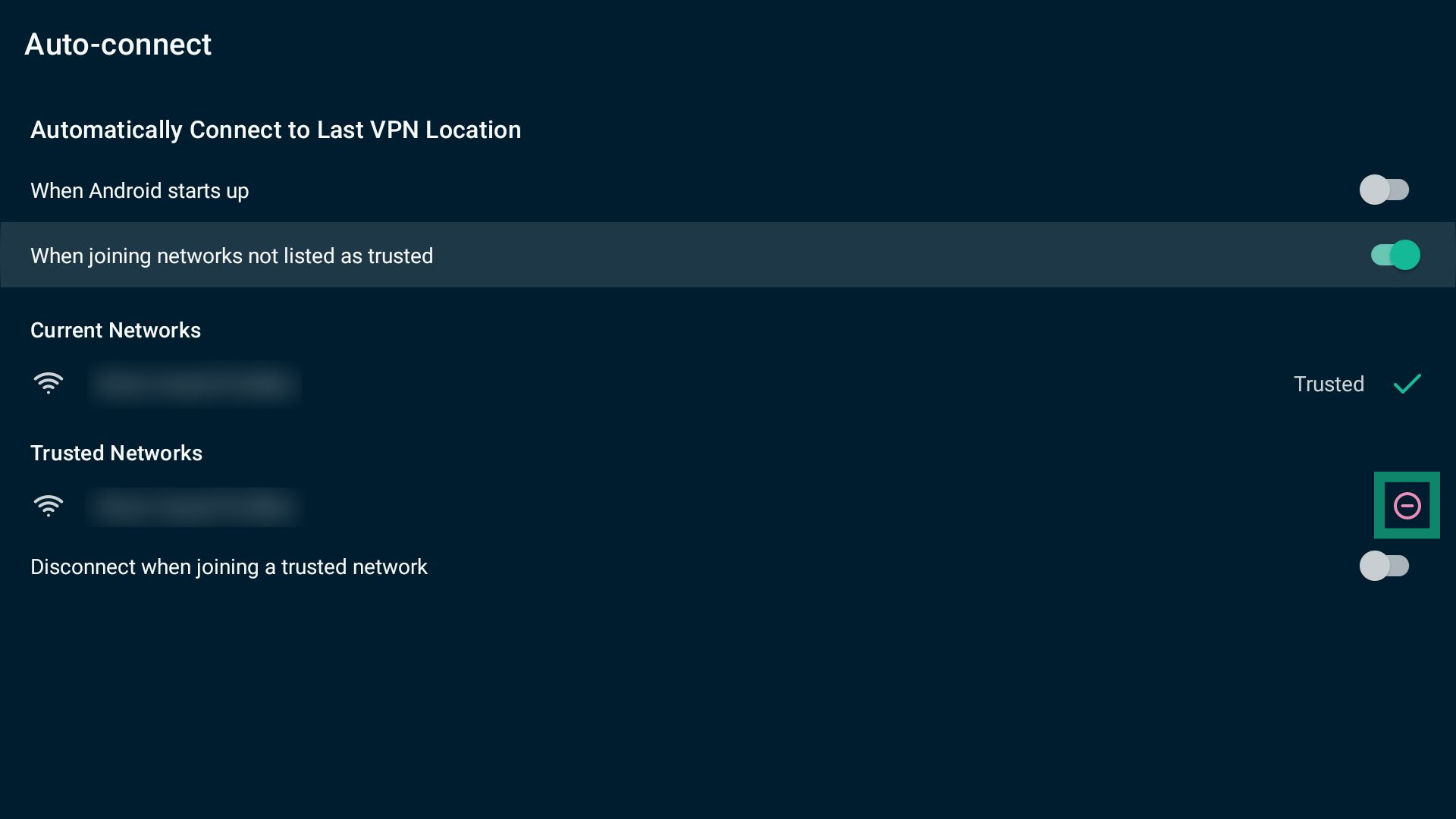
För att koppla bort VPN-anslutningen när du ansluter till ett betrott nätverk, aktivera Disconnect when joining a trusted network (Koppla bort vid anslutning till ett betrott nätverk).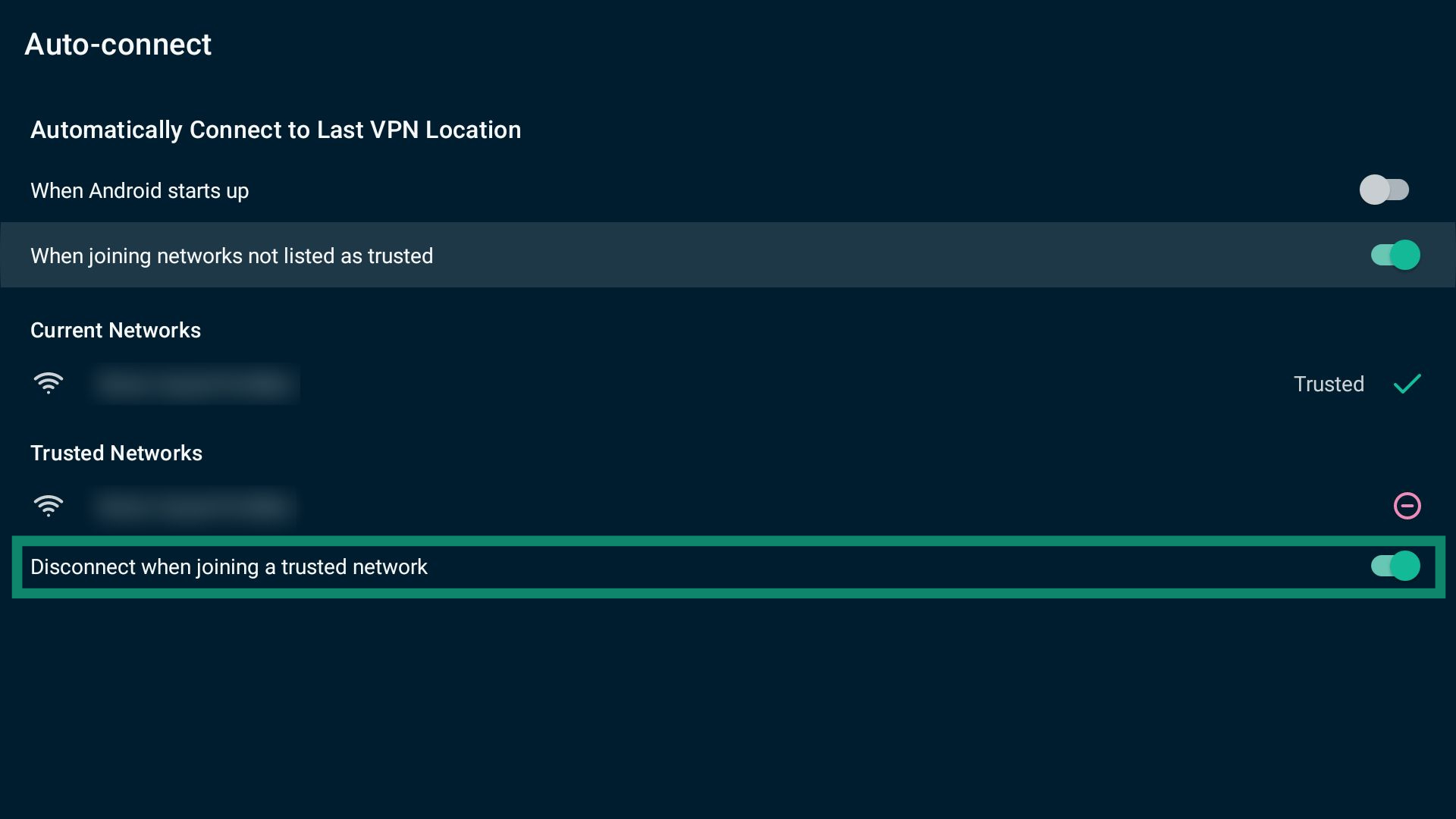
Obs: Du kan ändra inställningarna för automatisk anslutning både när du är ansluten till eller frånkopplad från ExpressVPN.
Behöver du hjälp? Kontakta ExpressVPN:s supportteam för omedelbar hjälp.
Kontakta supporten
Om du upplever problem när du använder ExpressVPN eller har frågor kan du kontakta supportteamet via inställningarna i appen.
För att kontakta ExpressVPN:s supportteam:
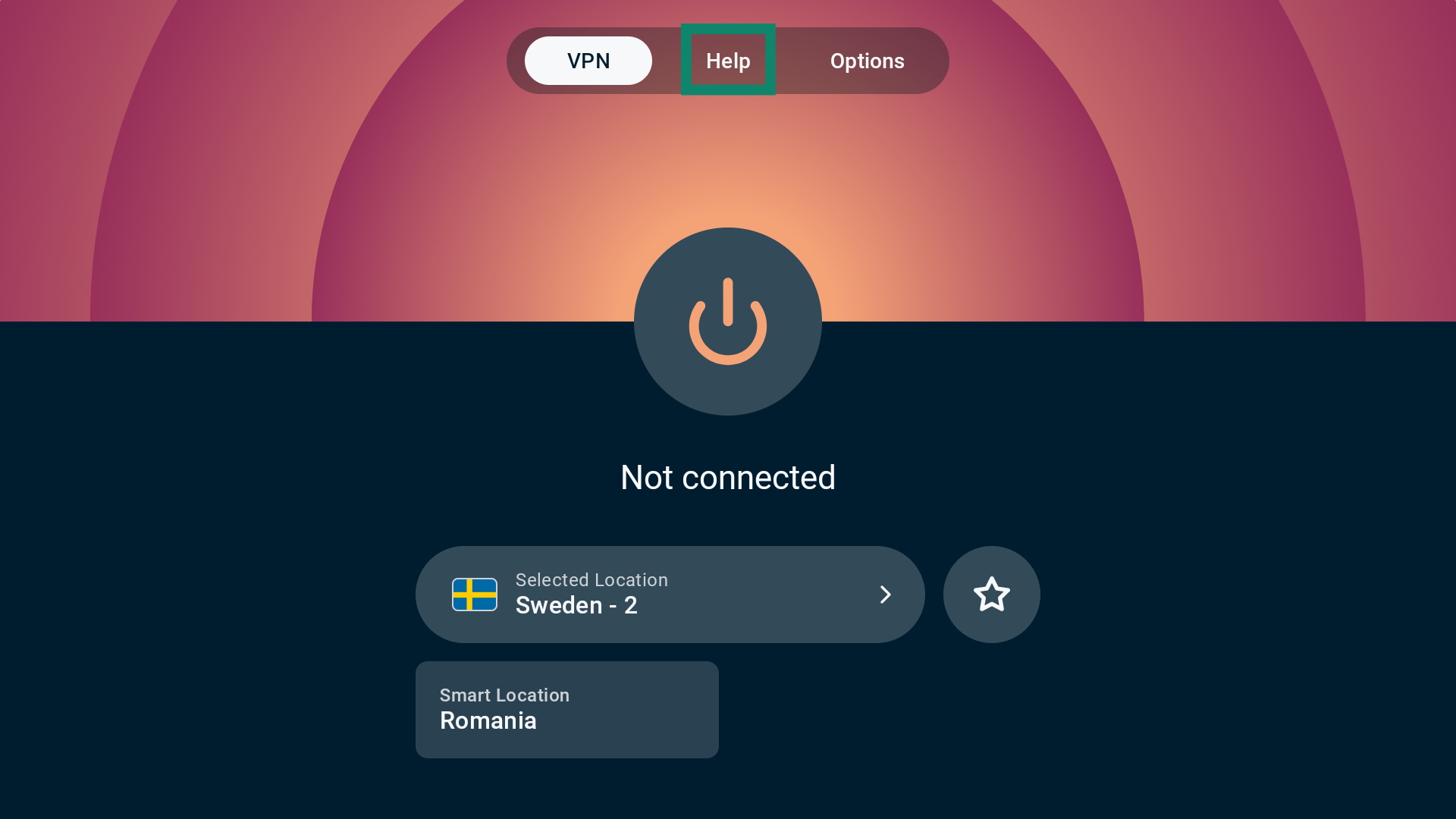
- Under fliken VPN väljer du Help (Hjälp).

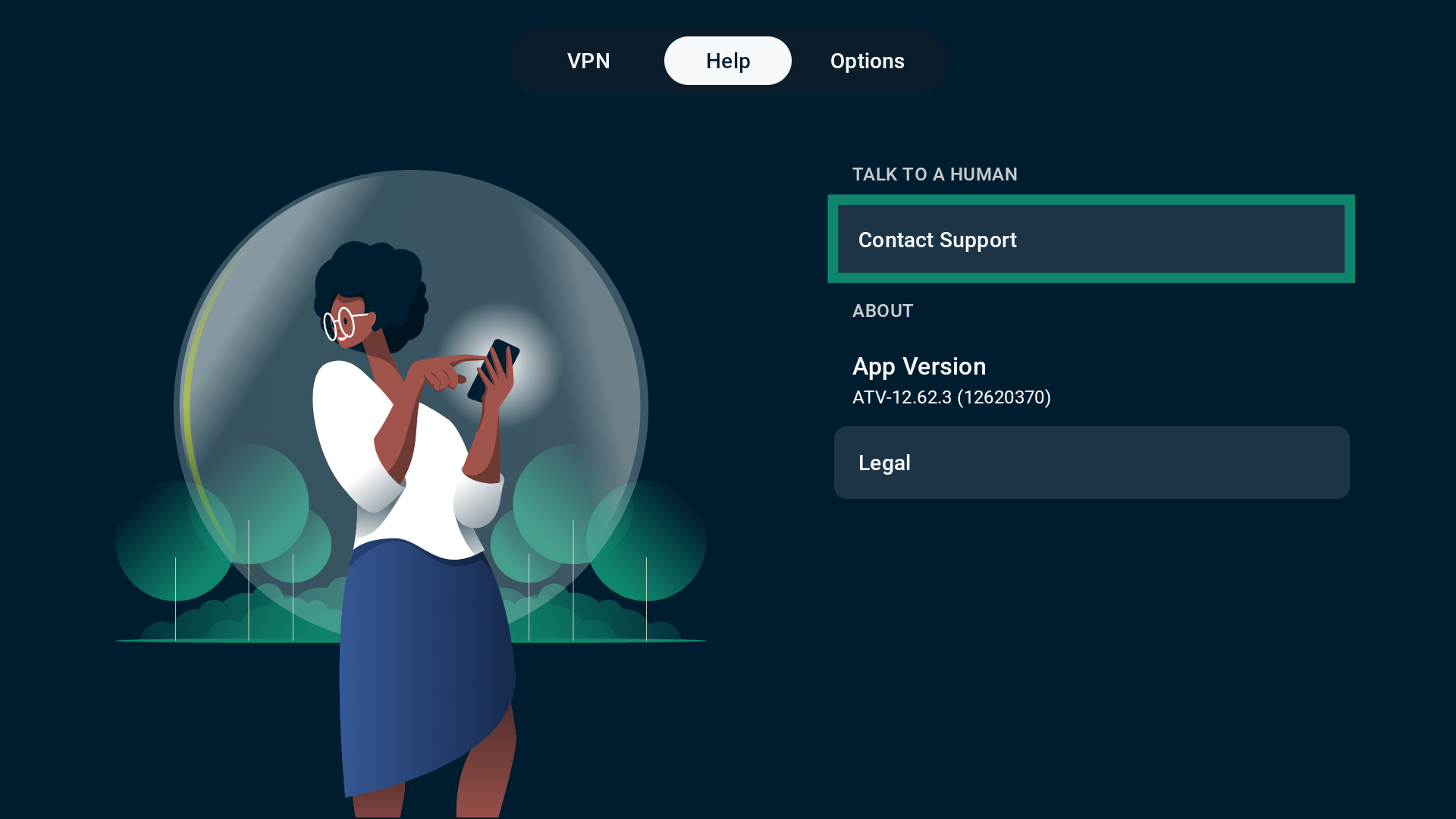
- Välj sedan Contact Support (Kontakta supporten).

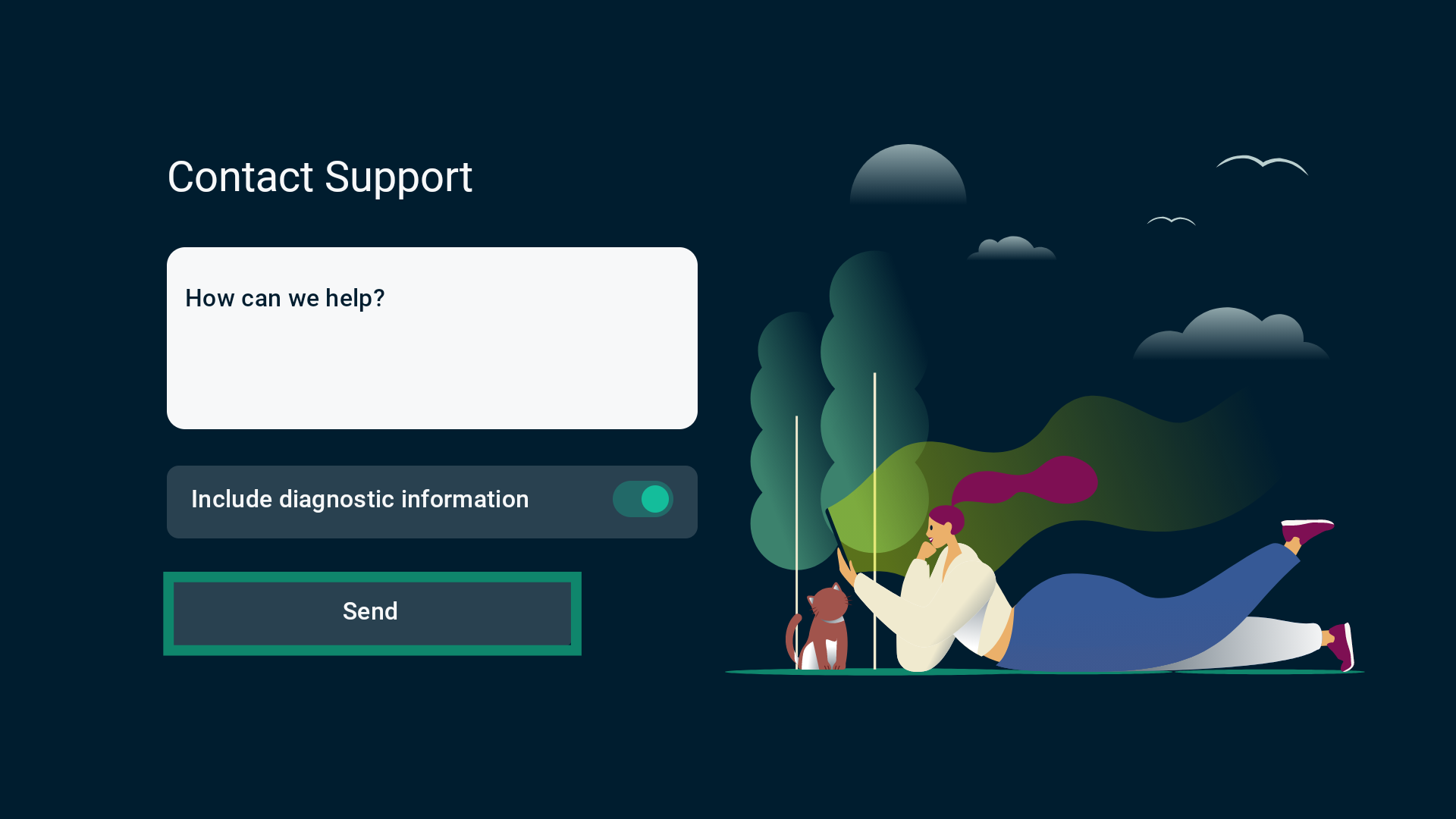
- Ange din supportförfrågan och välj Send (Skicka).

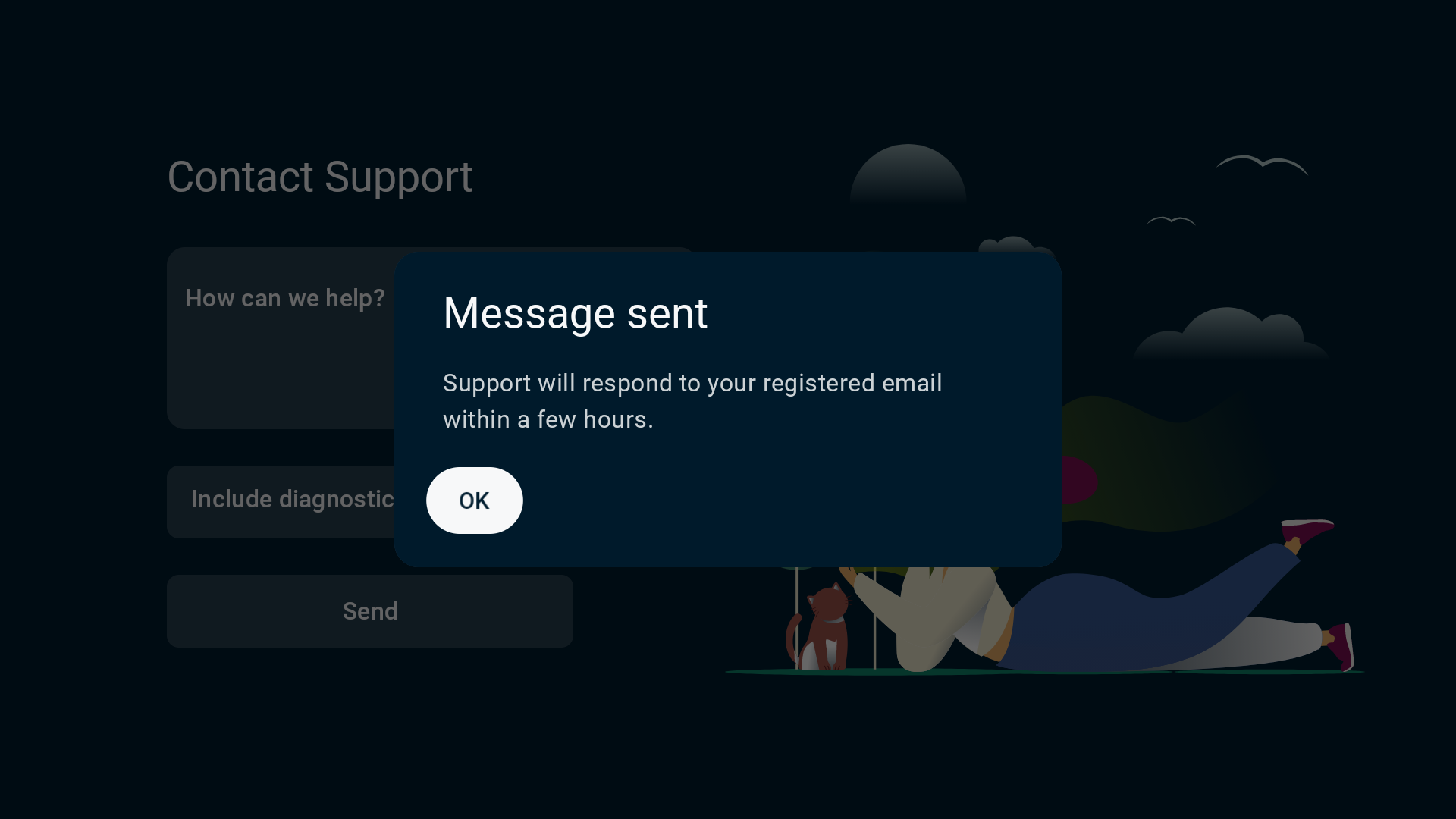
- Om det är klart visar appen en notis där det står Message sent (Meddelande skickat). Supportteamet kommer att svara till din registrerade e-postadress.

Behöver du hjälp? Kontakta ExpressVPN:s supportteam för omedelbar hjälp.
Avinstallera ExpressVPN från din Android TV
För att avinstallera ExpressVPN-appen från din Android TV:
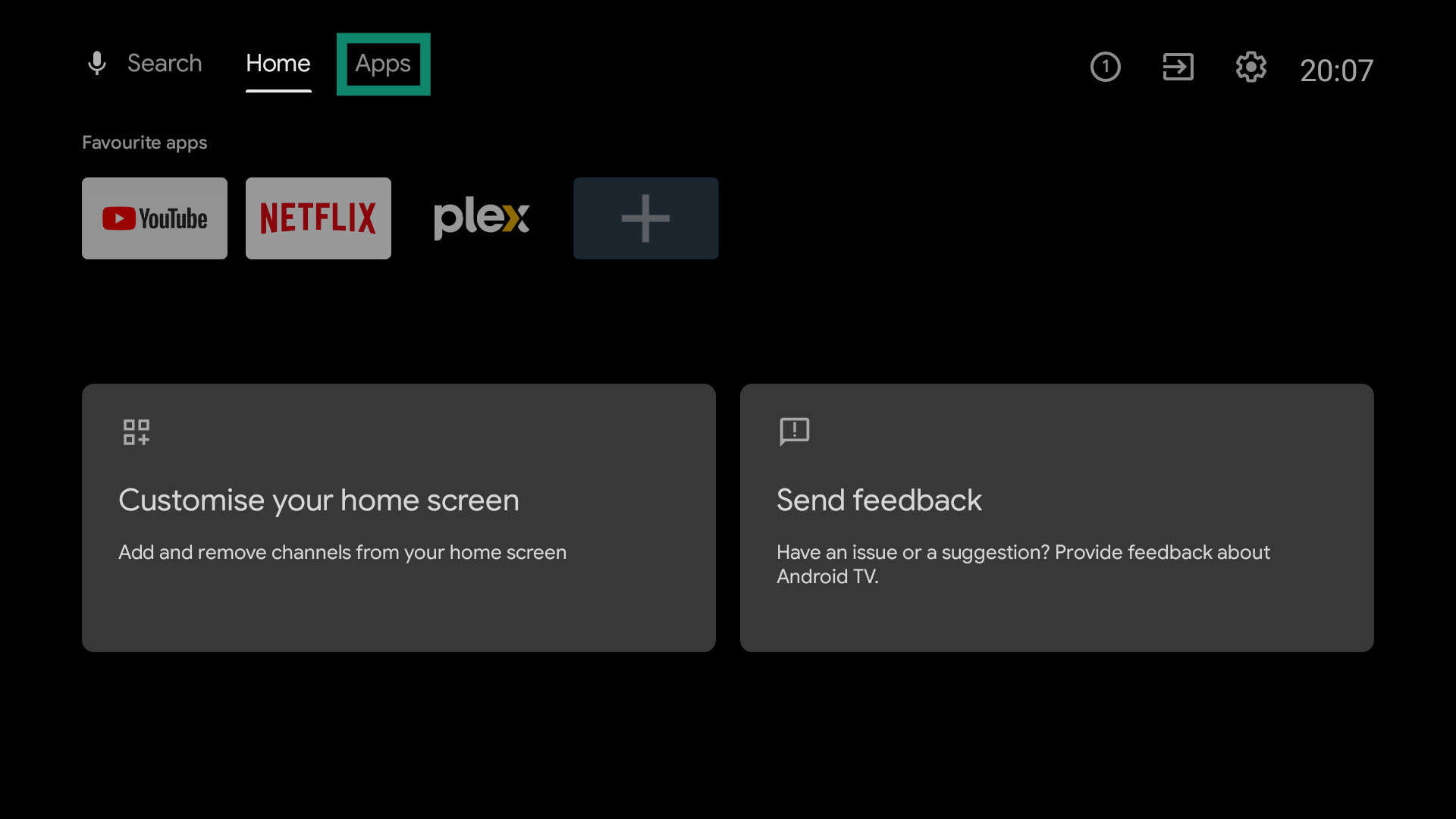
- På din startskärm väljer du Apps (Appar).

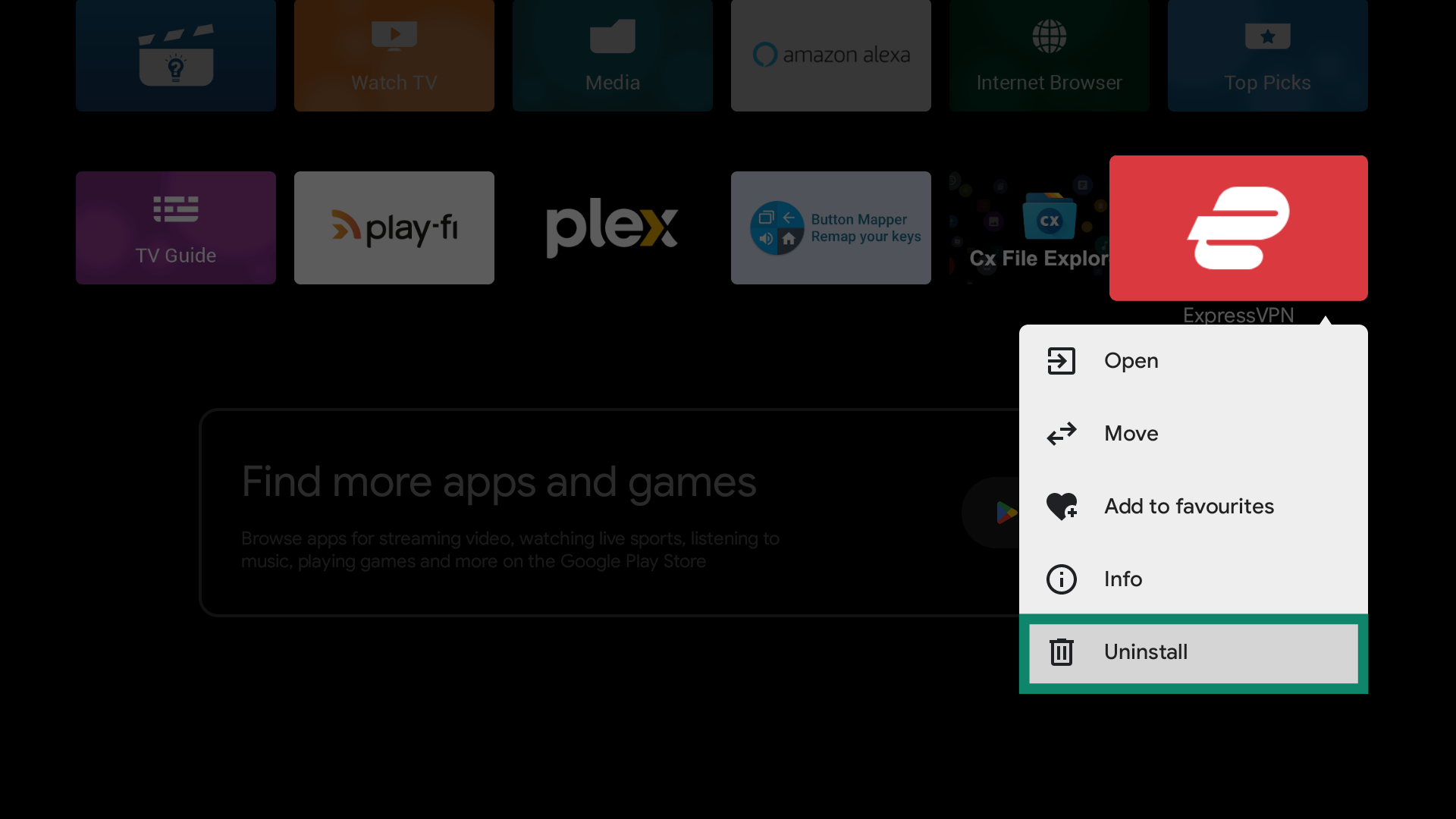
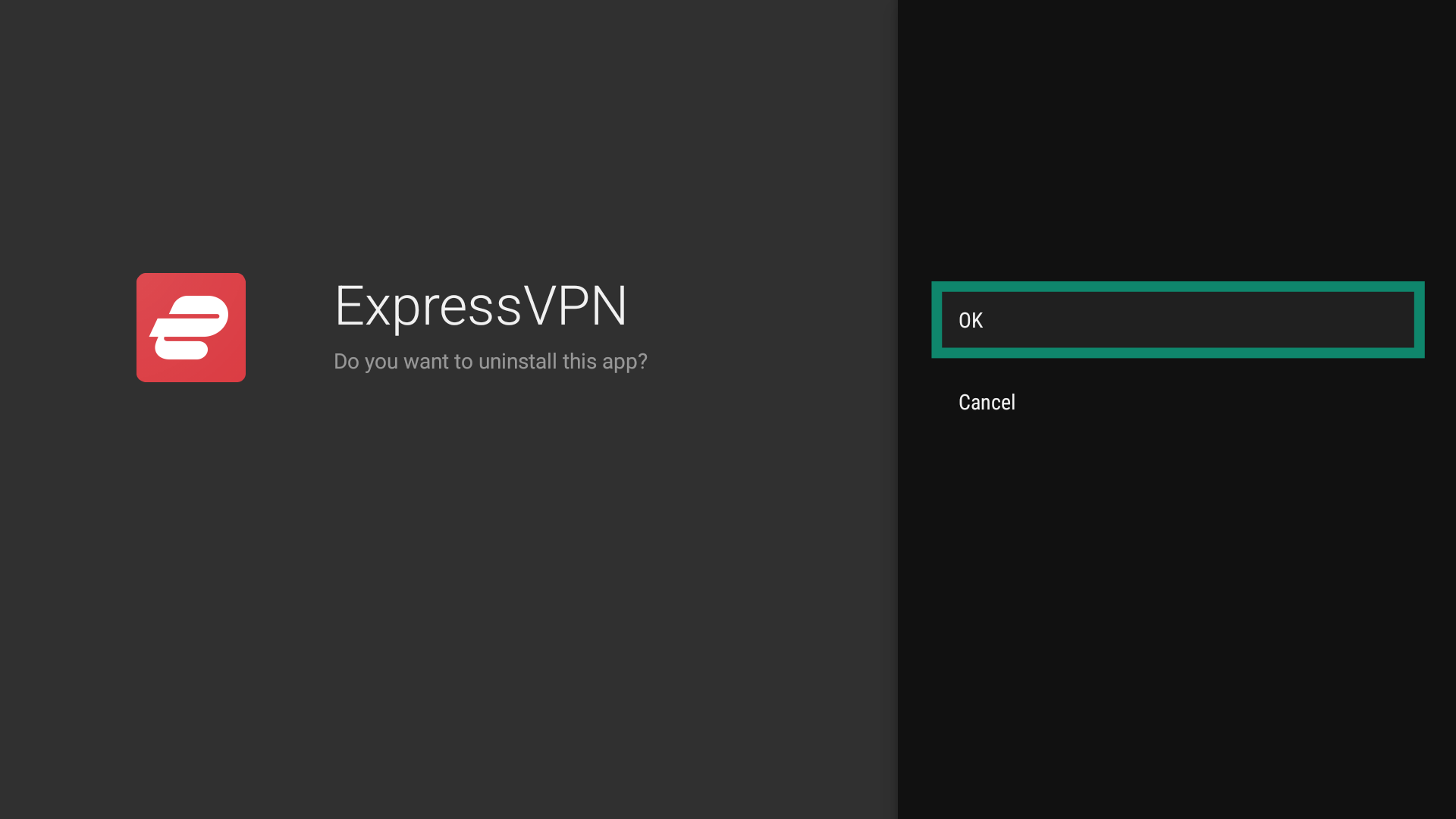
- Håll nere trycket på ExpressVPN-ikonen och välj Uninstall (Avinstallera).

- Välj OK för att bekräfta. Appen tas automatiskt bort från din enhet.

Behöver du hjälp? Kontakta ExpressVPN:s supportteam för omedelbar hjälp.