



Ce tutoriel vous montrera comment configurer l’application ExpressVPN sur les téléviseurs Android ou les box Android TV, notamment sur les appareils suivants :
- Sony
- Sharp
- TCL
- Philips
- Xiaomi
- MINIX
- Nvidia Shield
- Formuler
Vous n’êtes pas encore client ExpressVPN ?
Découvrez pourquoi ExpressVPN est le meilleur VPN pour Android TV.
Accéder directement à…
Télécharger et installer l’application ExpressVPN sur votre Android TV
Configurer l’application ExpressVPN
Se connecter à un emplacement de serveur
Se déconnecter d’un emplacement de serveur
Choisir un autre emplacement de serveur
Ajouter un emplacement de serveur VPN aux favoris
Utiliser les raccourcis d’applications et de sites web
Modifier le protocole VPN
Utiliser le split tunneling
Bloquer les publicités, les traqueurs et les sites malveillants
Activer ou désactiver la Protection réseau
Configurer la connexion automatique
Contacter l’assistance
Désinstaller ExpressVPN de votre Android TV
Télécharger et installer l’application ExpressVPN sur votre Android TV
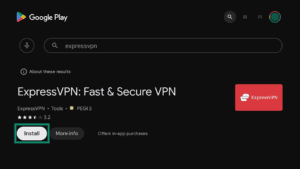
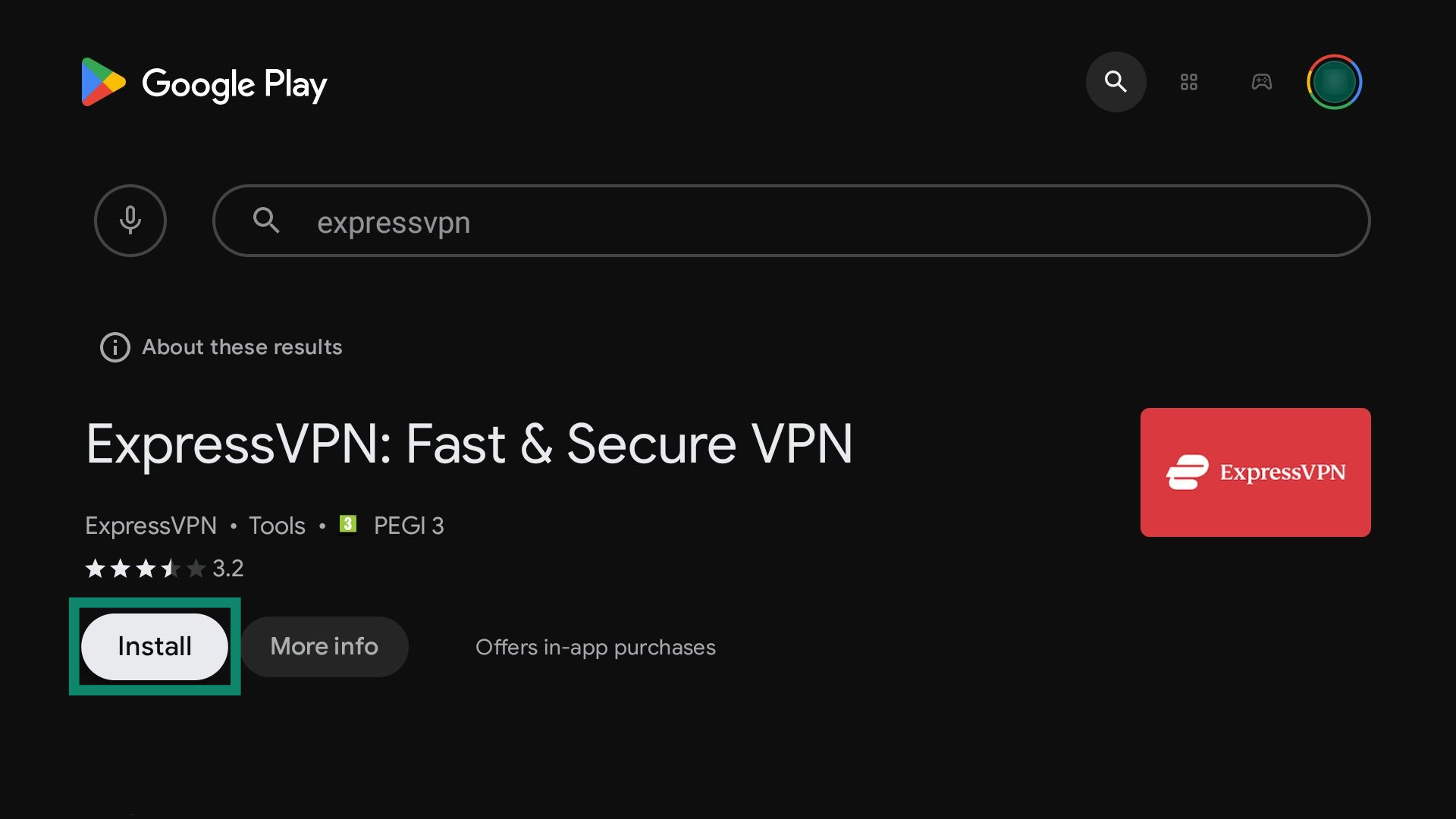
Sur votre Android TV, ouvrez le Google Play Store et saisissez ExpressVPN. Vous serez automatiquement redirigé vers la page de l’application ExpressVPN. Une fois sur cette page :
- Sélectionnez Install (Installer). L’application ExpressVPN sera automatiquement téléchargée et installée.

- Une fois l’installation terminée, sélectionnez Open (Ouvrir).

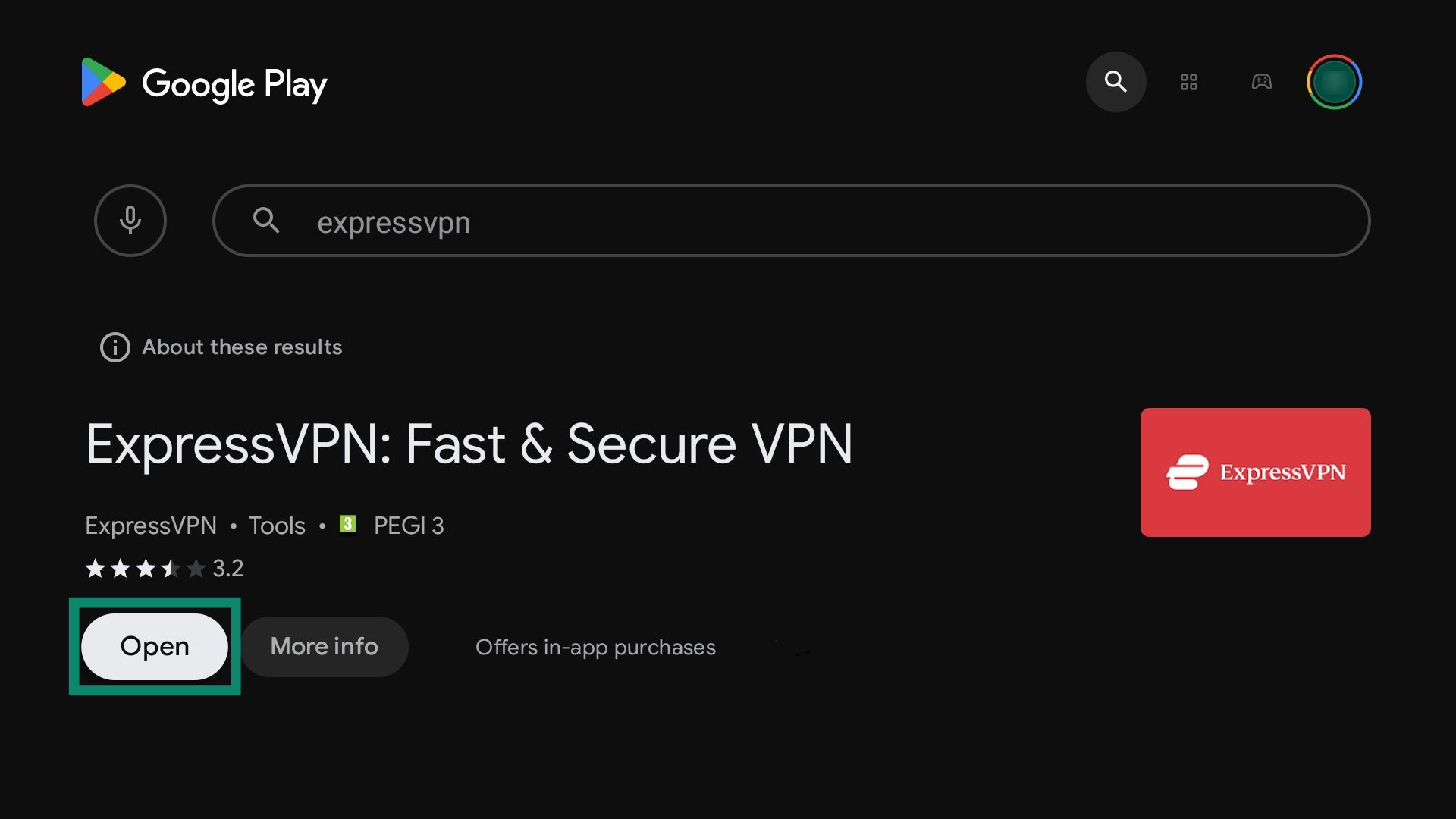
Vous pouvez maintenant configurer l’application ExpressVPN.
Comment installer manuellement l’application ExpressVPN
Télécharger l’application APK ExpressVPN
- Pour obtenir le fichier APK ExpressVPN, accédez à la ExpressVPN setup page (page d’installation ExpressVPN) sur votre ordinateur.
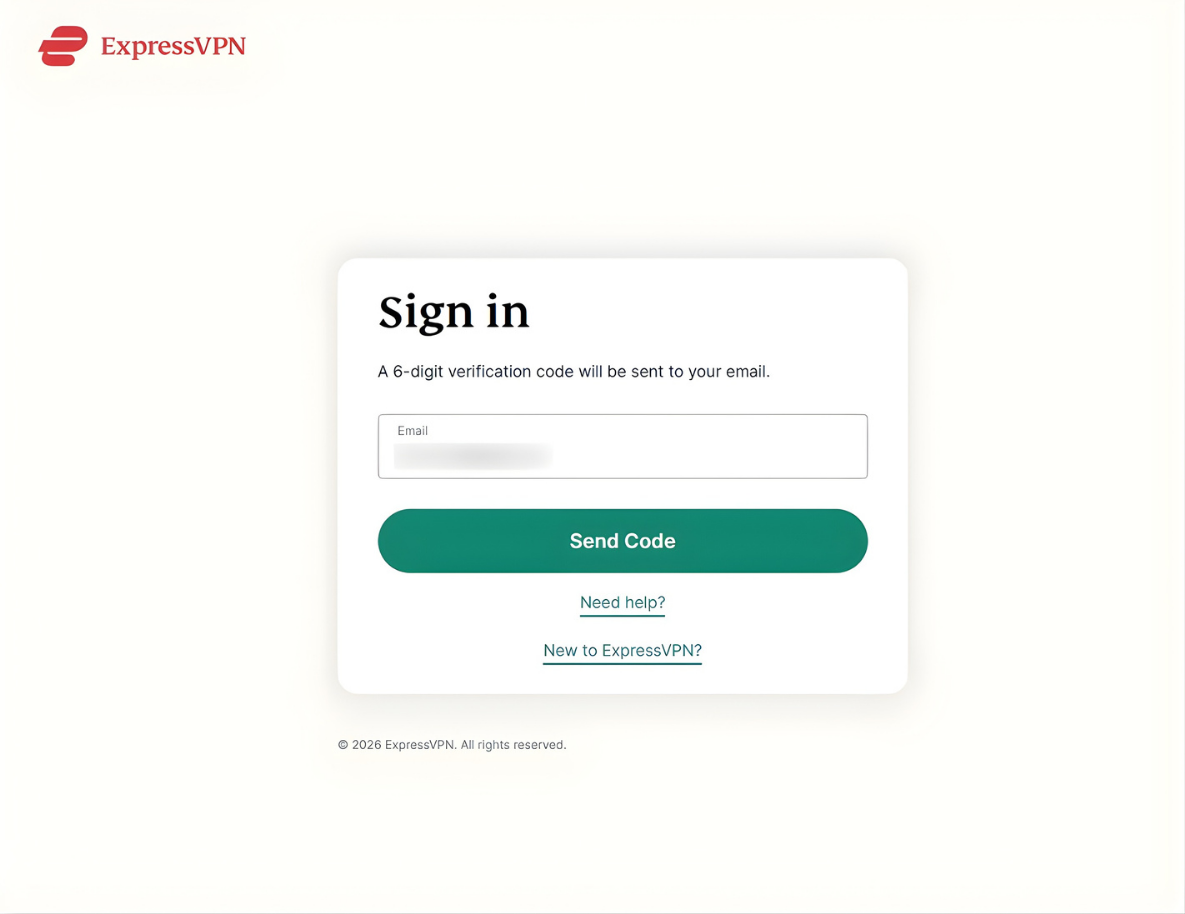
- Saisissez ensuite l’adresse e-mail associée à votre compte ExpressVPN et cliquez sur Send Code (Envoyer le code) pour recevoir un code de vérification.


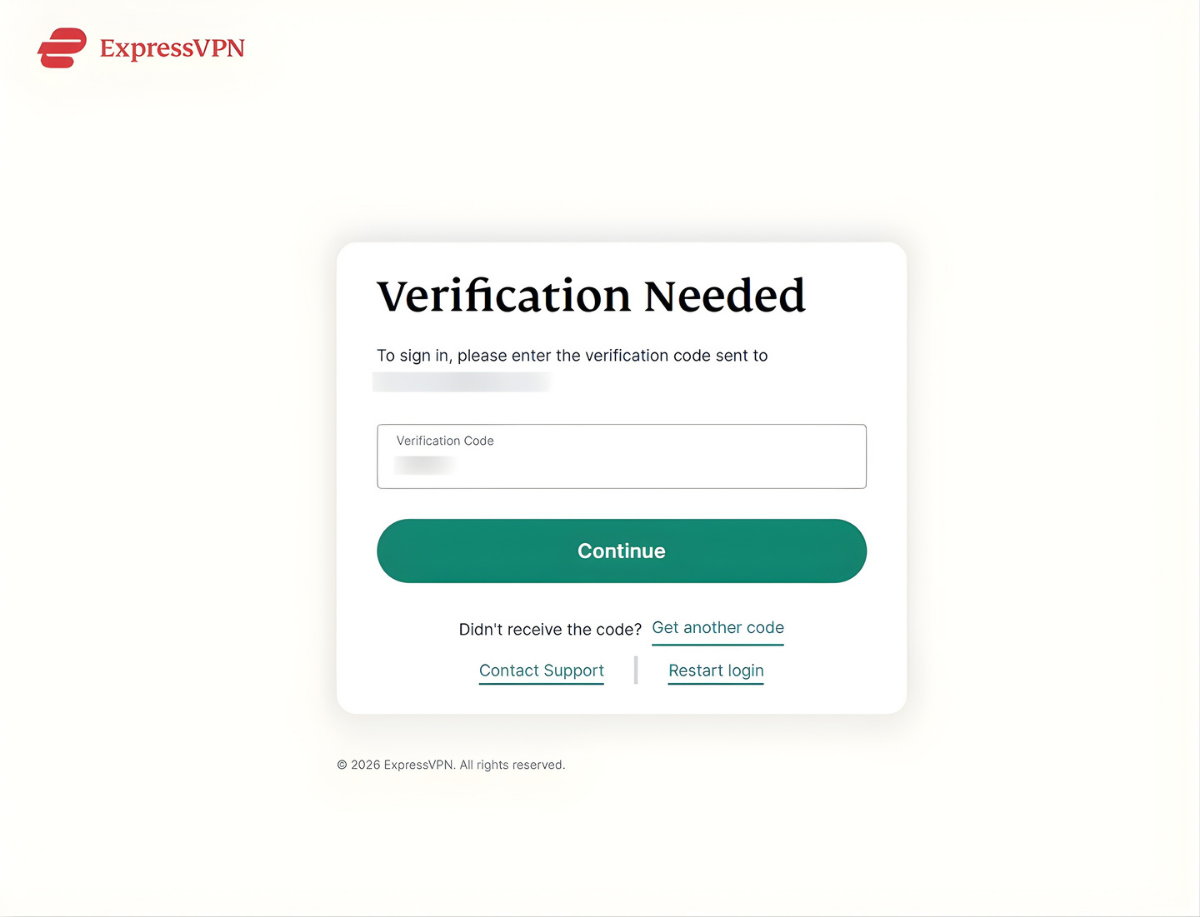
- Saisissez le code de vérification reçu par e-mail et cliquez sur Continue (Continuer).

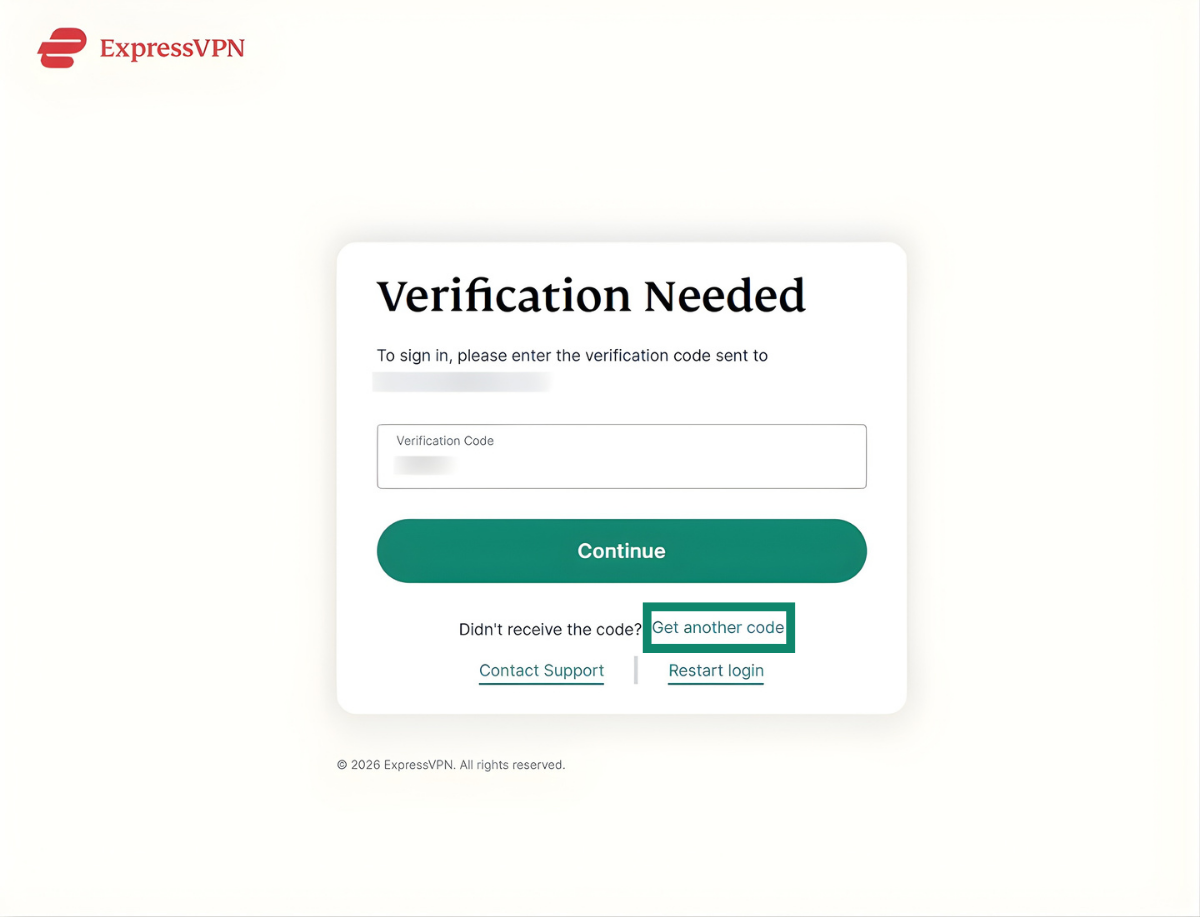
 Si vous ne recevez pas de code de vérification, cliquez sur Get another code (Obtenir un autre code) sur la page de connexion.
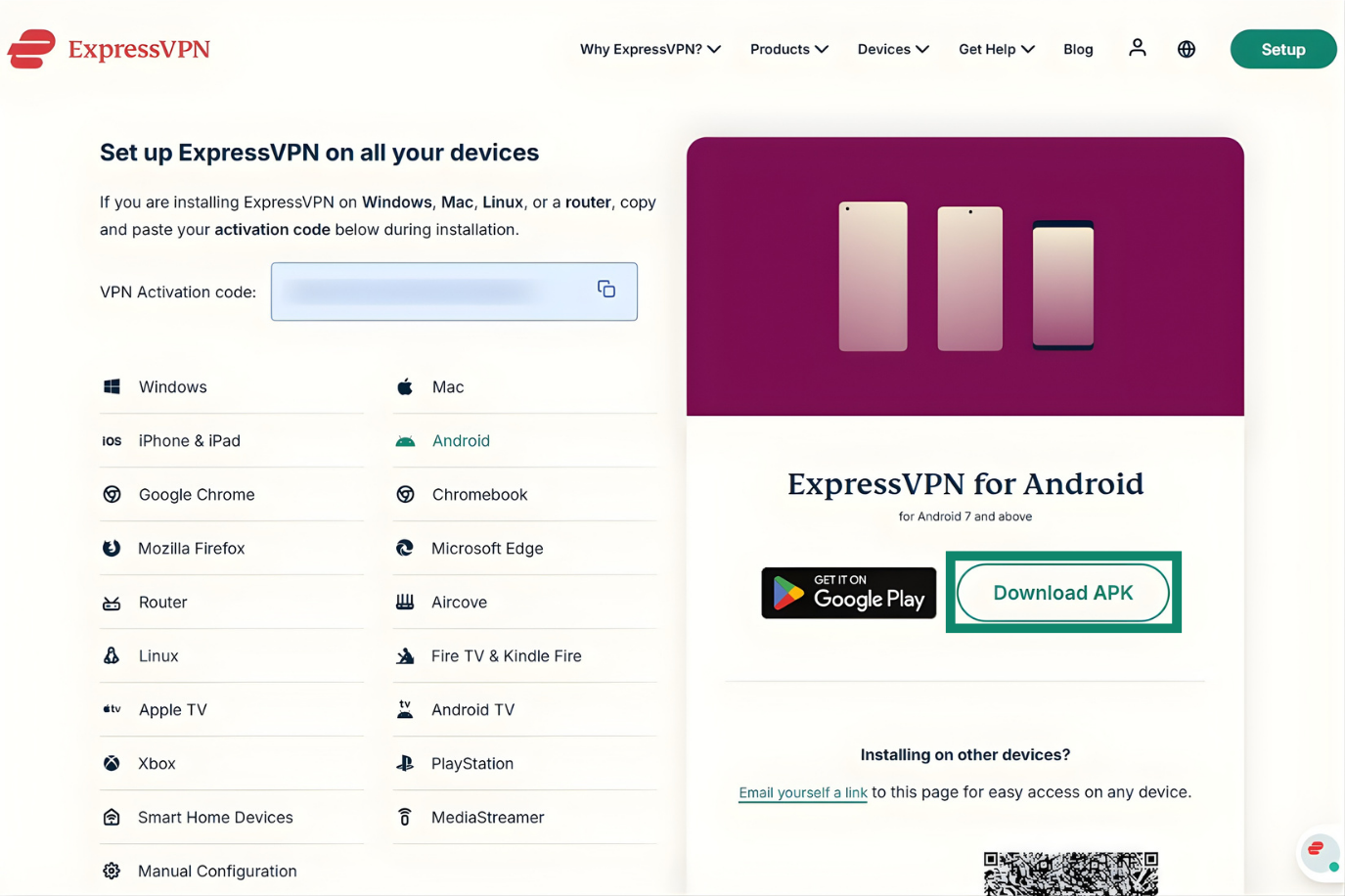
- Une fois connecté, vous accéderez à la page de téléchargement. Cliquez sur Download APK (Télécharger l’APK) et enregistrez le fichier APK sur votre appareil.


Installer l’application APK ExpressVPN
Vous devez maintenant transférer et installer le fichier APK sur votre Android TV. Le moyen le plus simple consiste à utiliser un support amovible, comme une clé USB ou un disque externe, ainsi qu’une application de gestion de fichiers. Les applications de stockage cloud peuvent également être utilisées, mais elles peuvent cesser de fonctionner ou être incompatibles avec certaines versions d’Android TV. Ce guide d’installation manuelle utilise une clé USB et l’application Cx File Explorer.
Copiez le fichier APK ExpressVPN sur une clé USB et insérez-la dans votre Android TV. Ensuite :
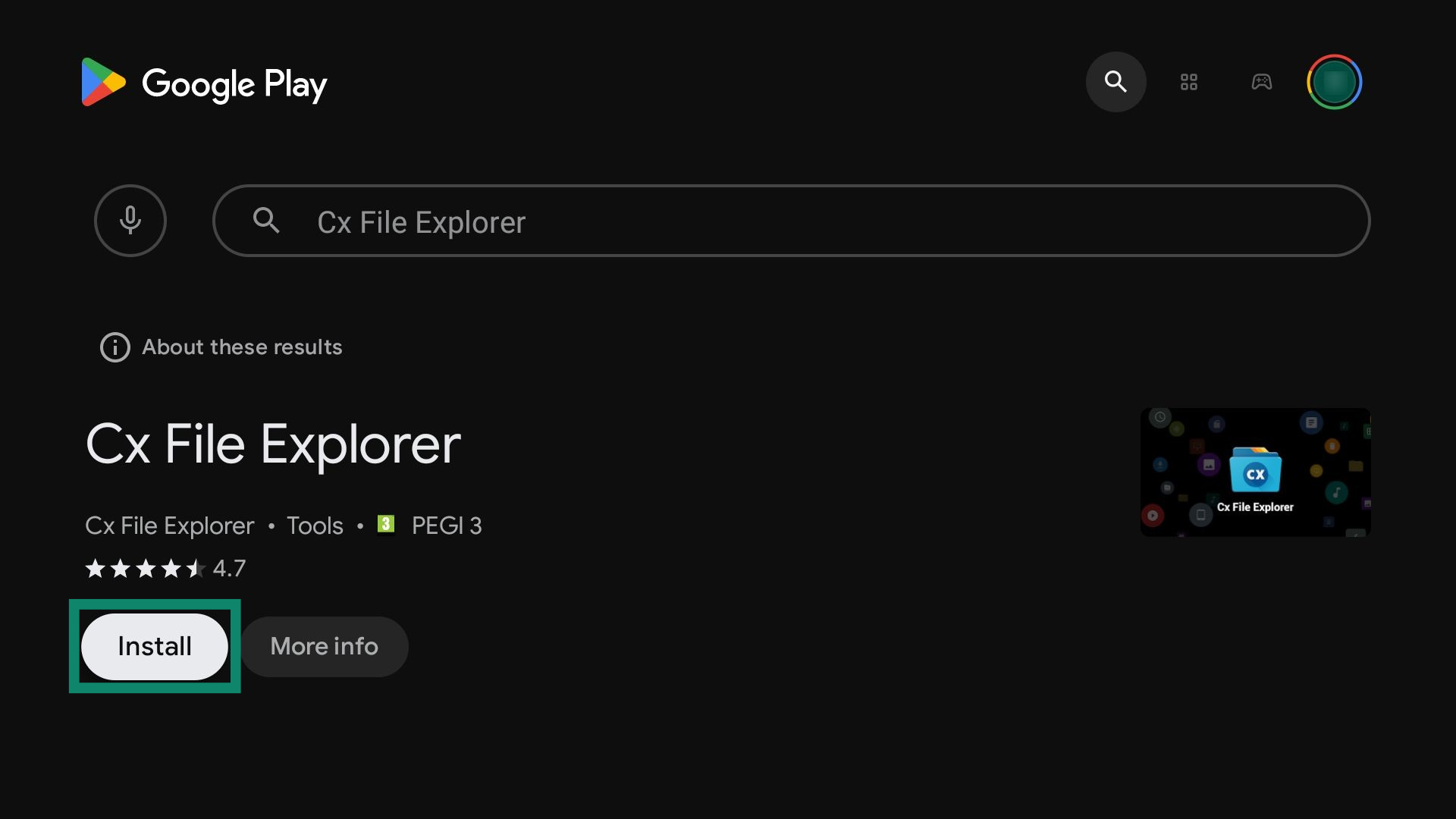
- Recherchez l’application Cx File Explorer dans Google Play, puis sélectionnez Install (Installer) pour la télécharger et l’installer.

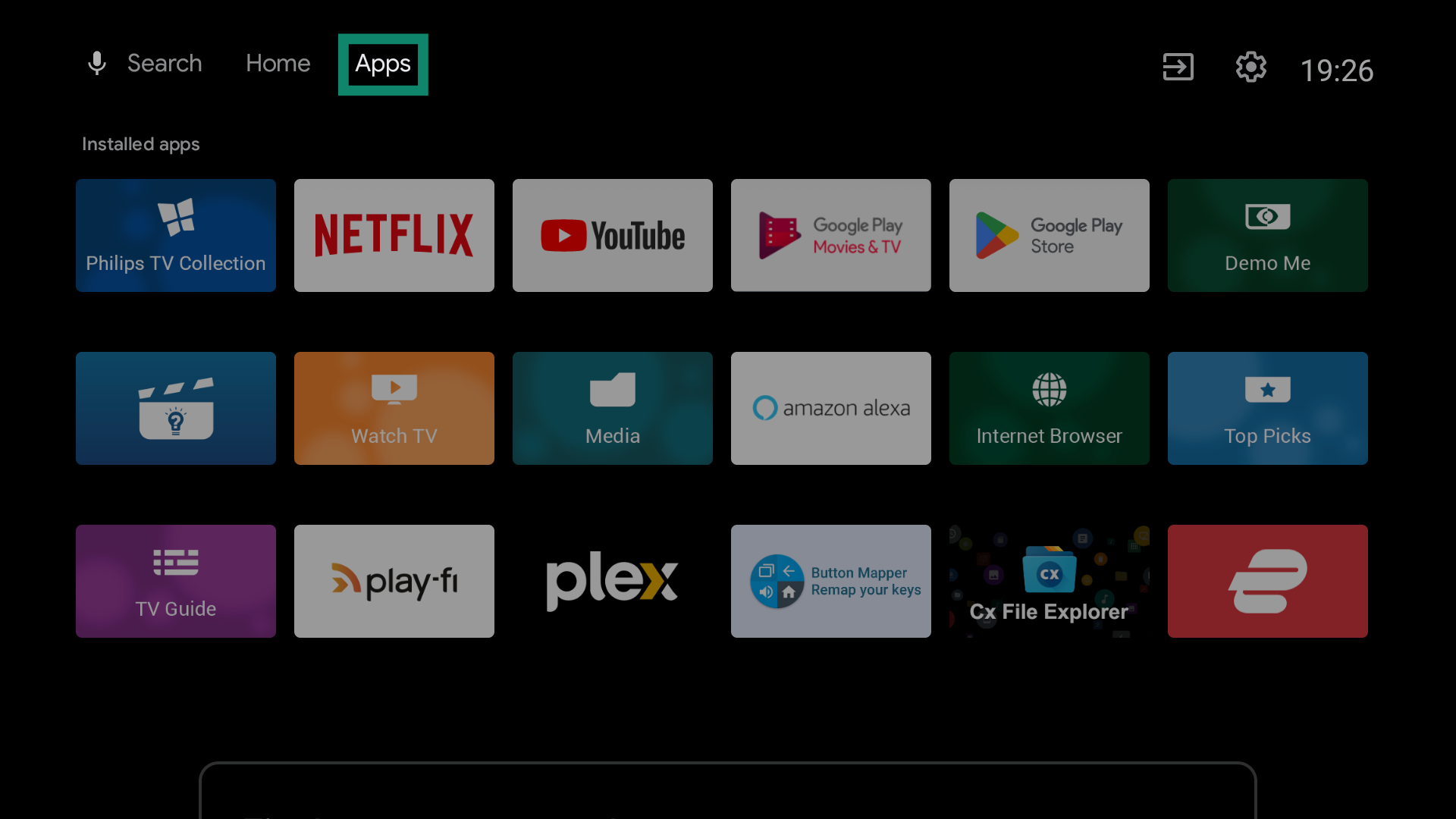
- Accédez à l’onglet Apps (Applications) sur votre Android TV.

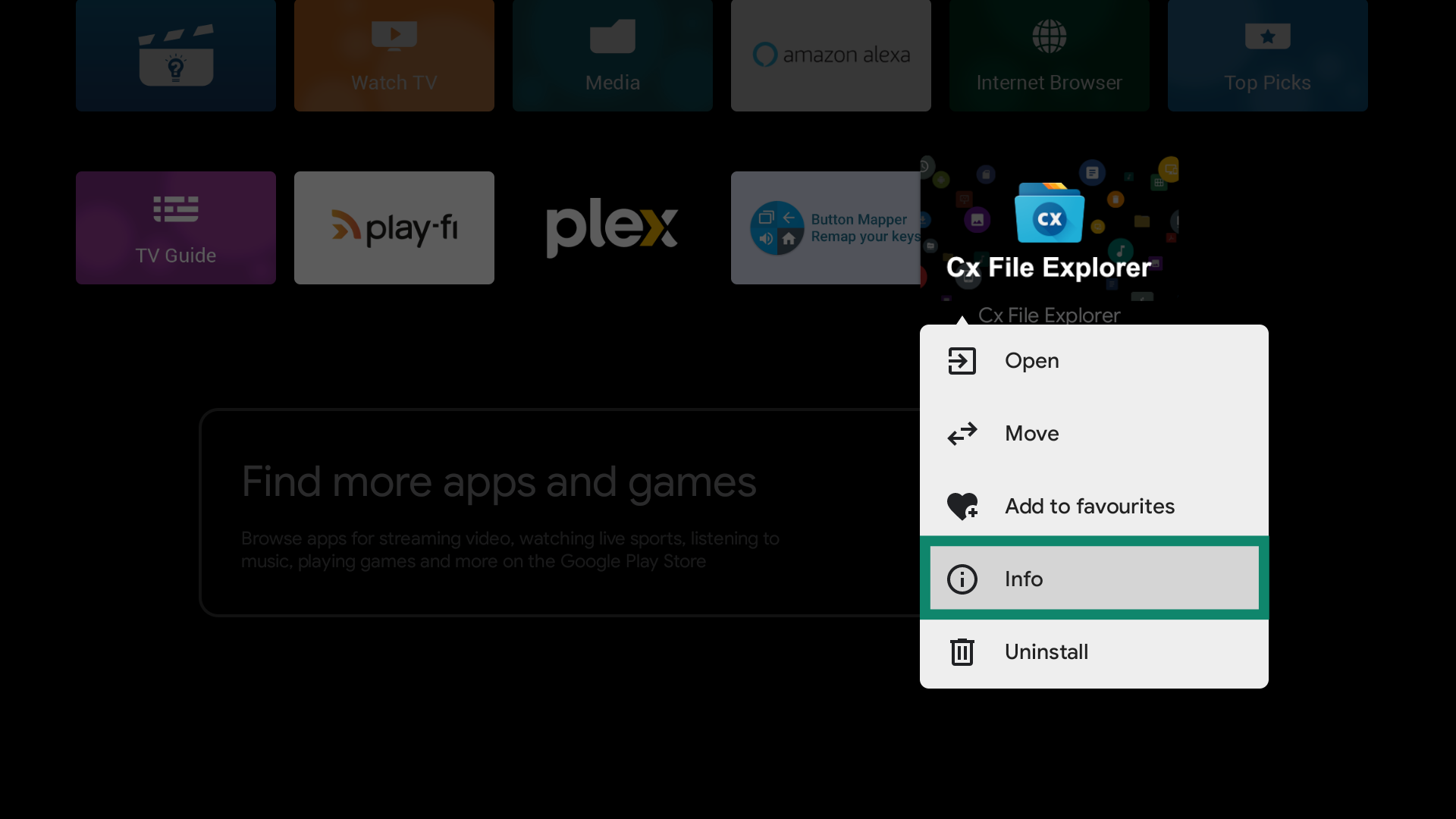
- Pour fonctionner, l’application Cx File Explorer doit avoir accès aux fichiers de votre appareil. Pour accorder cette autorisation, appuyez longuement sur l’application et sélectionnez Info.

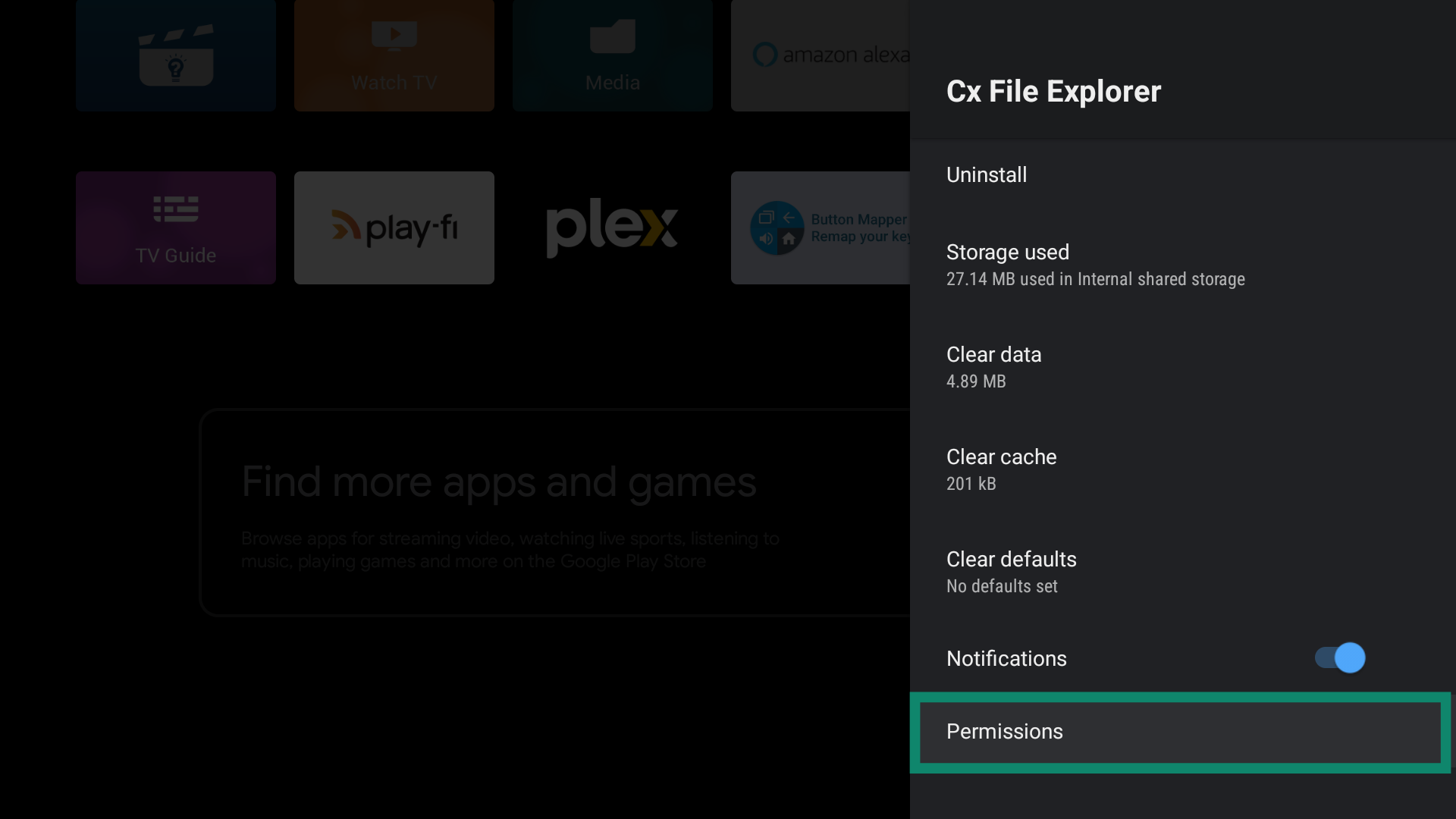
- Sélectionnez ensuite Permissions.

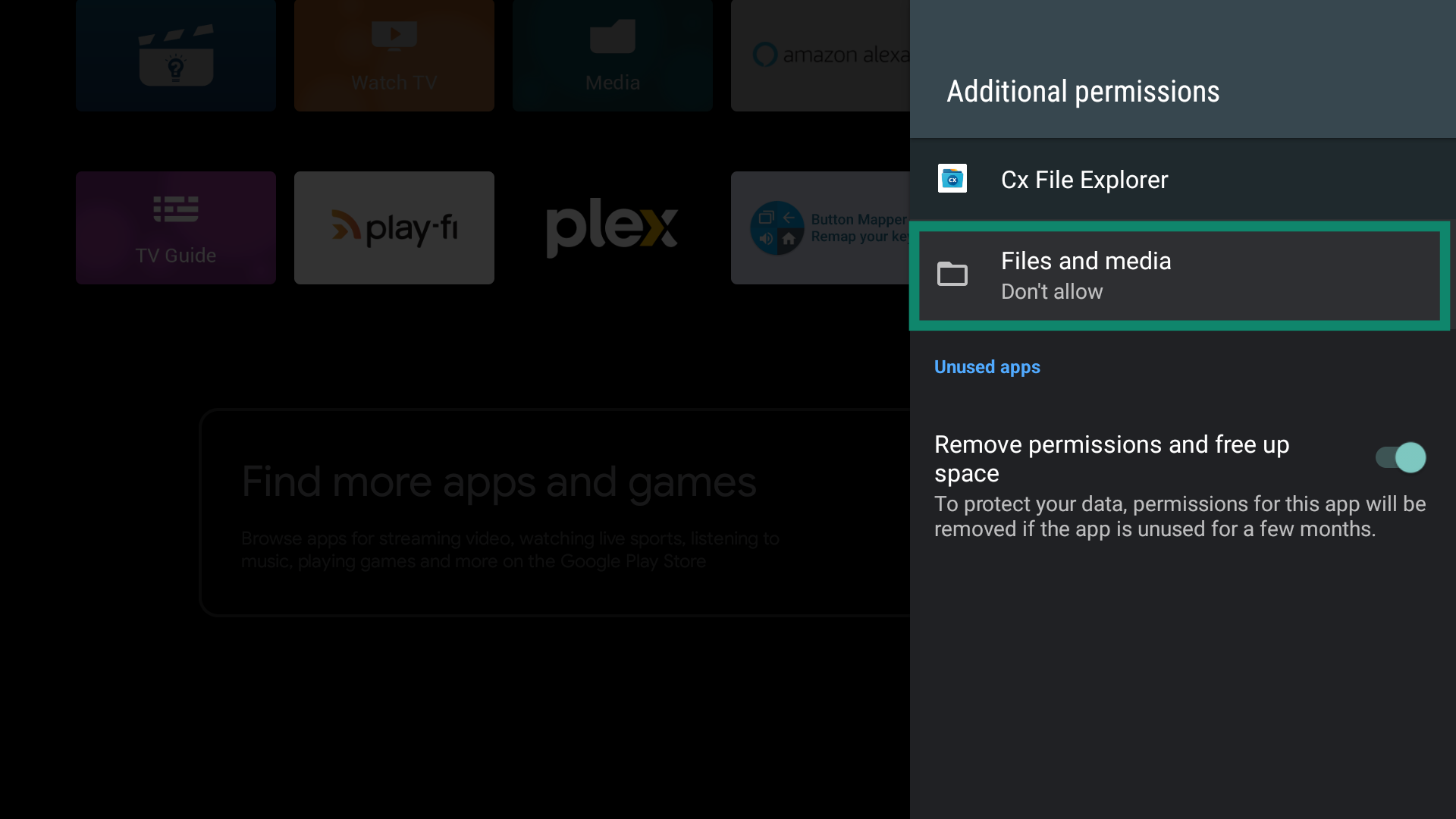
- Sélectionnez Files and media (Fichiers et médias).

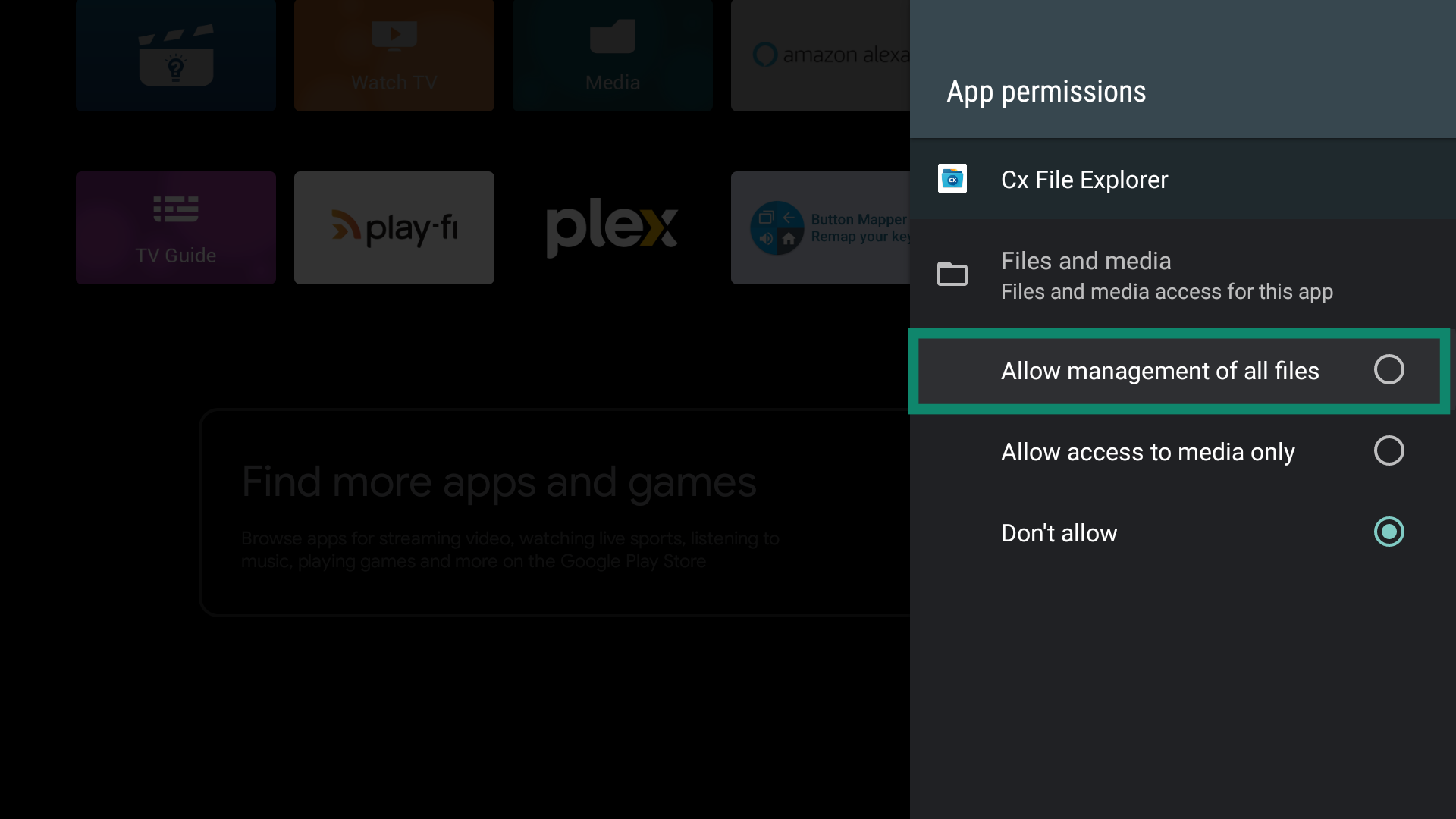
- Sélectionnez Allow management of all files (Autoriser la gestion de tous les fichiers).

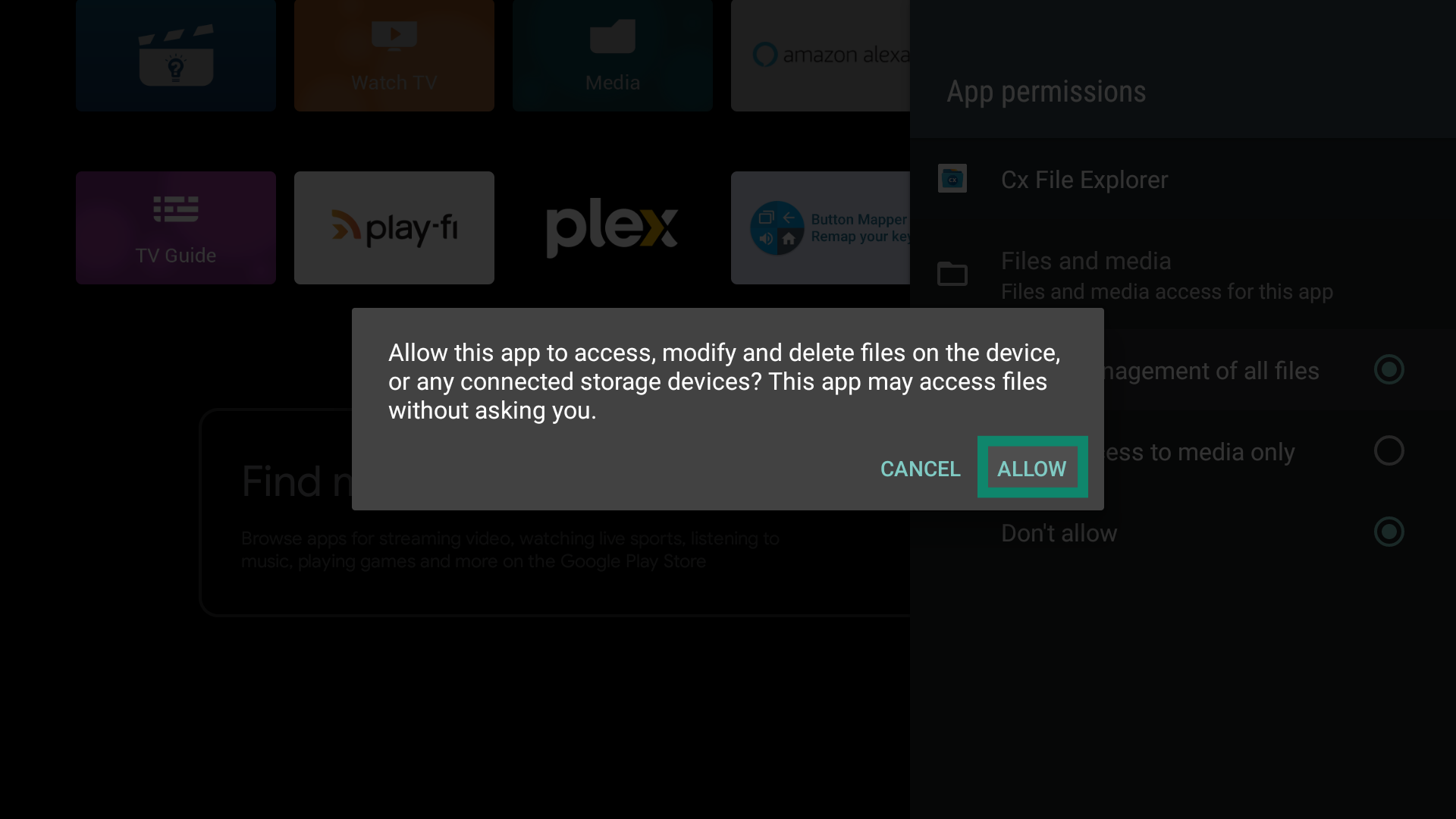
- Sélectionnez Allow (Autoriser) pour confirmer.

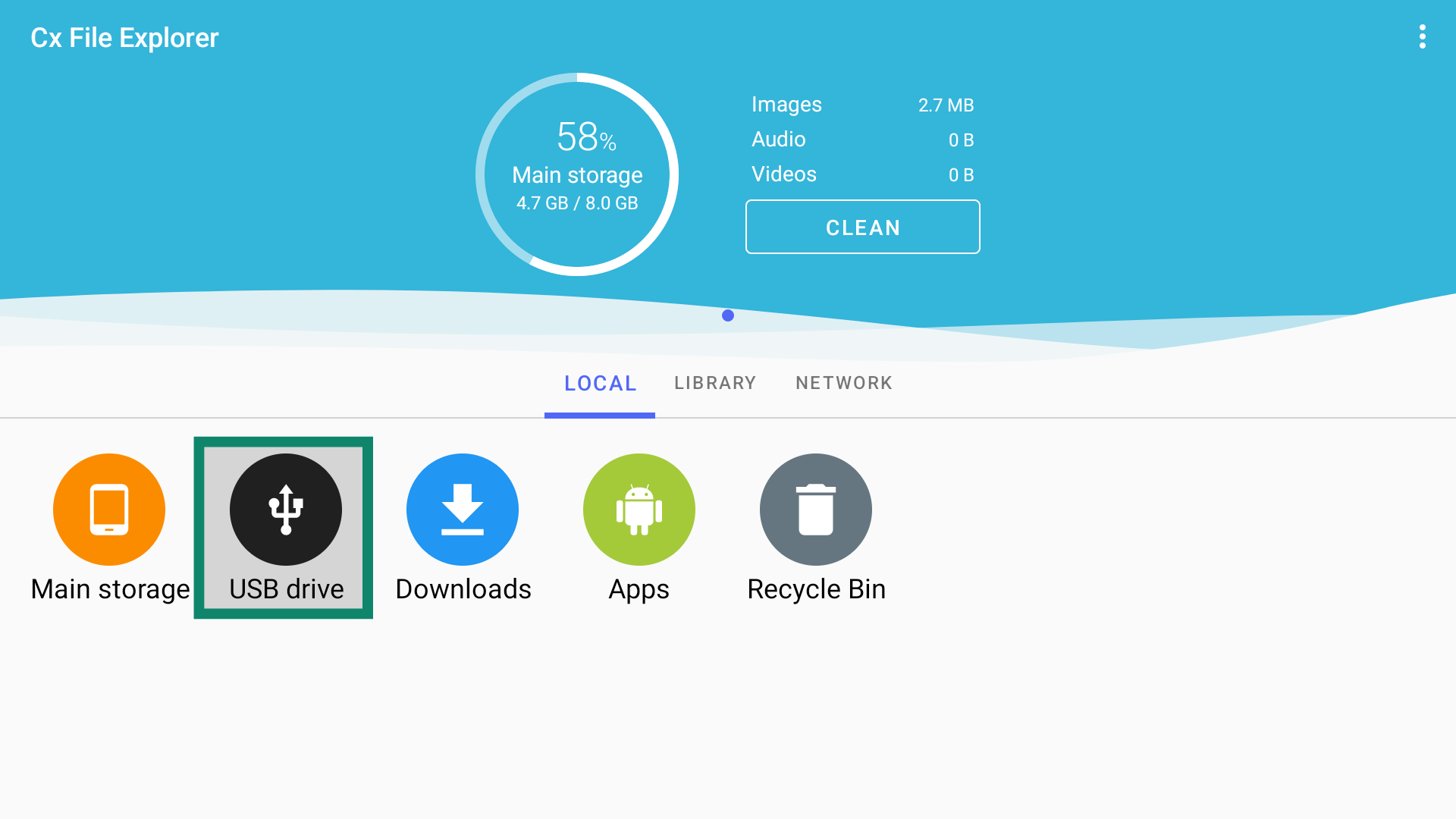
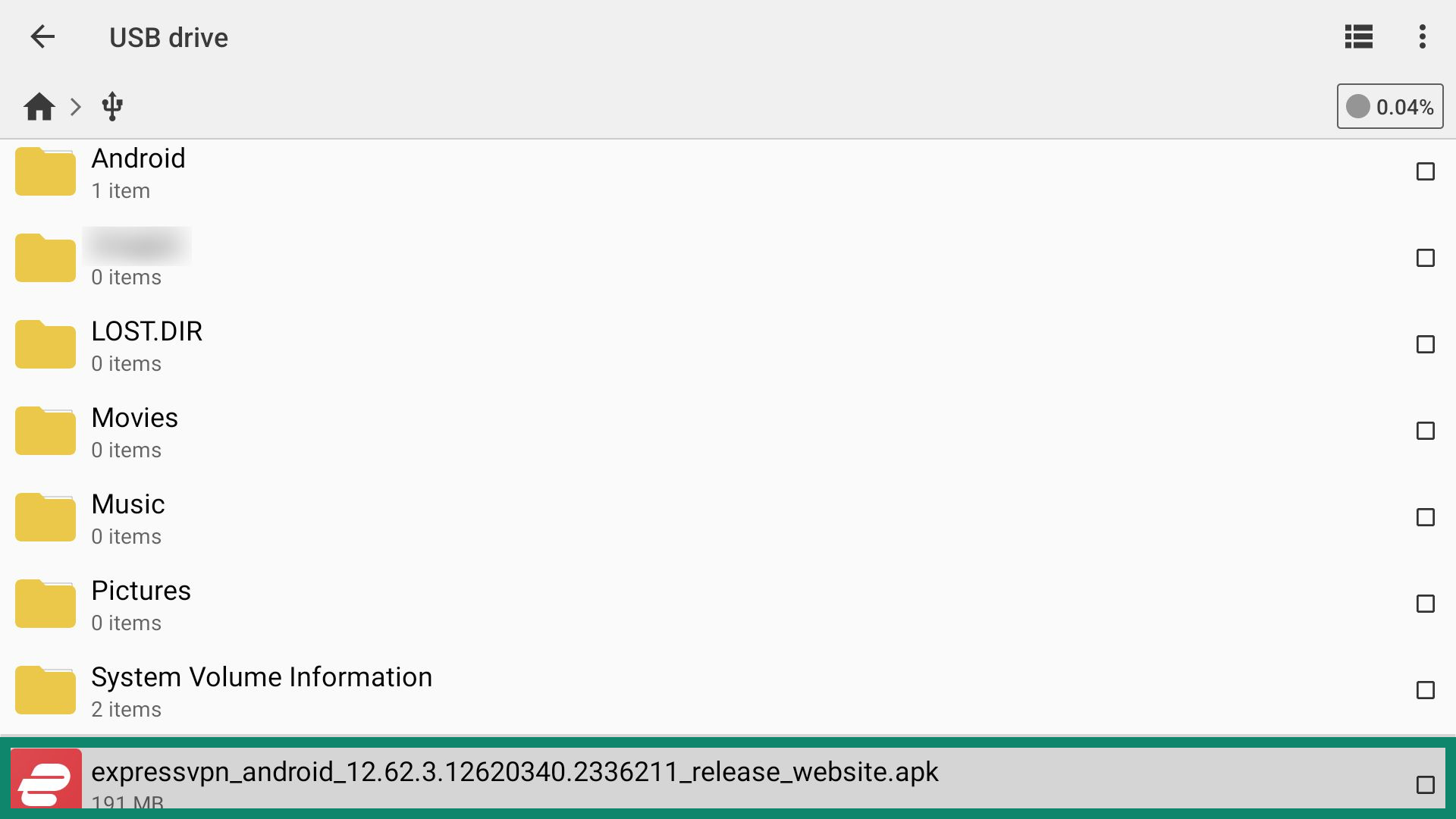
- Ouvrez l’application Cx File Explorer et sélectionnez USB drive (Clé USB).

- Sélectionnez le fichier APK ExpressVPN.

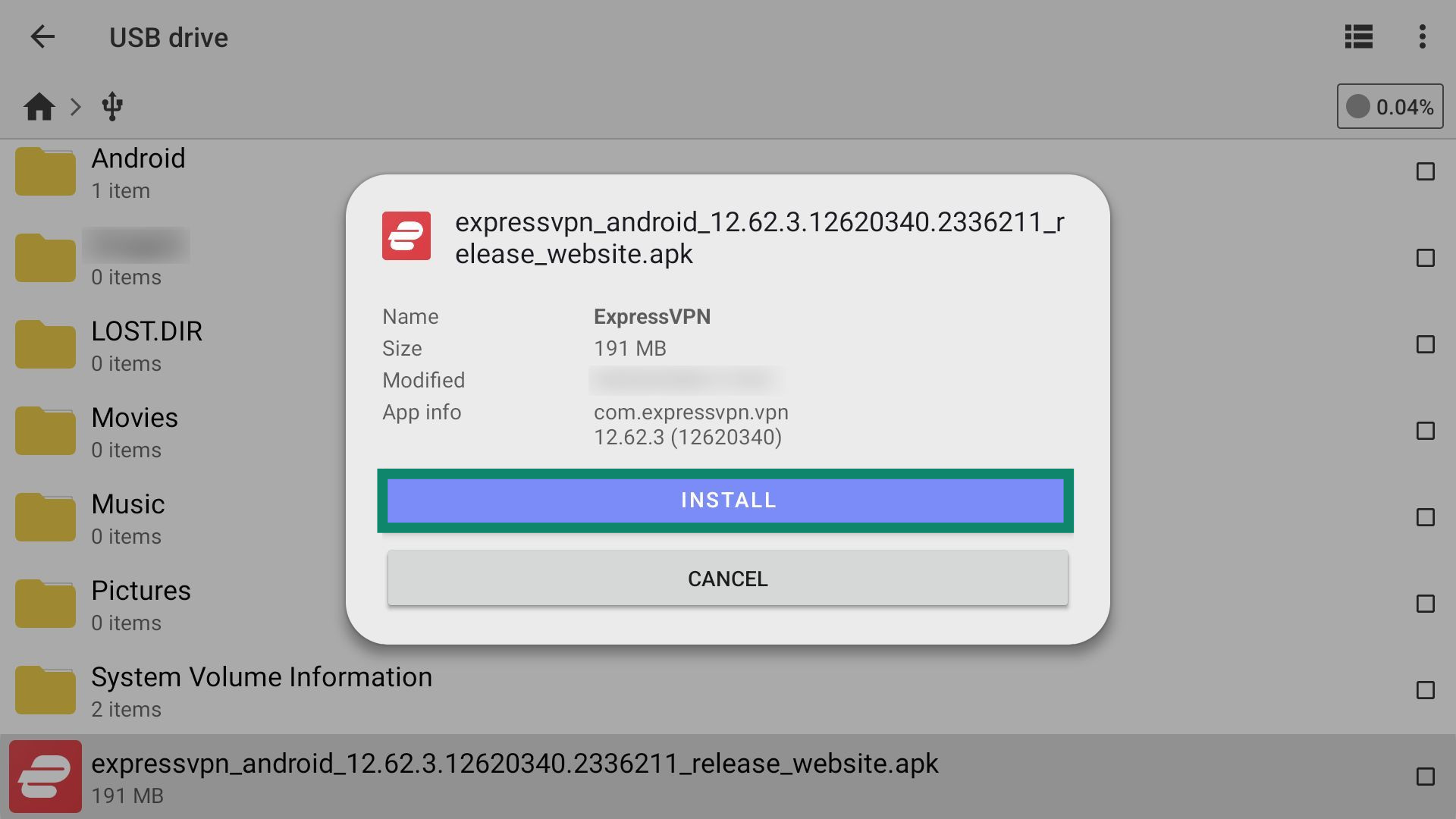
- Sélectionnez INSTALL (INSTALLER).

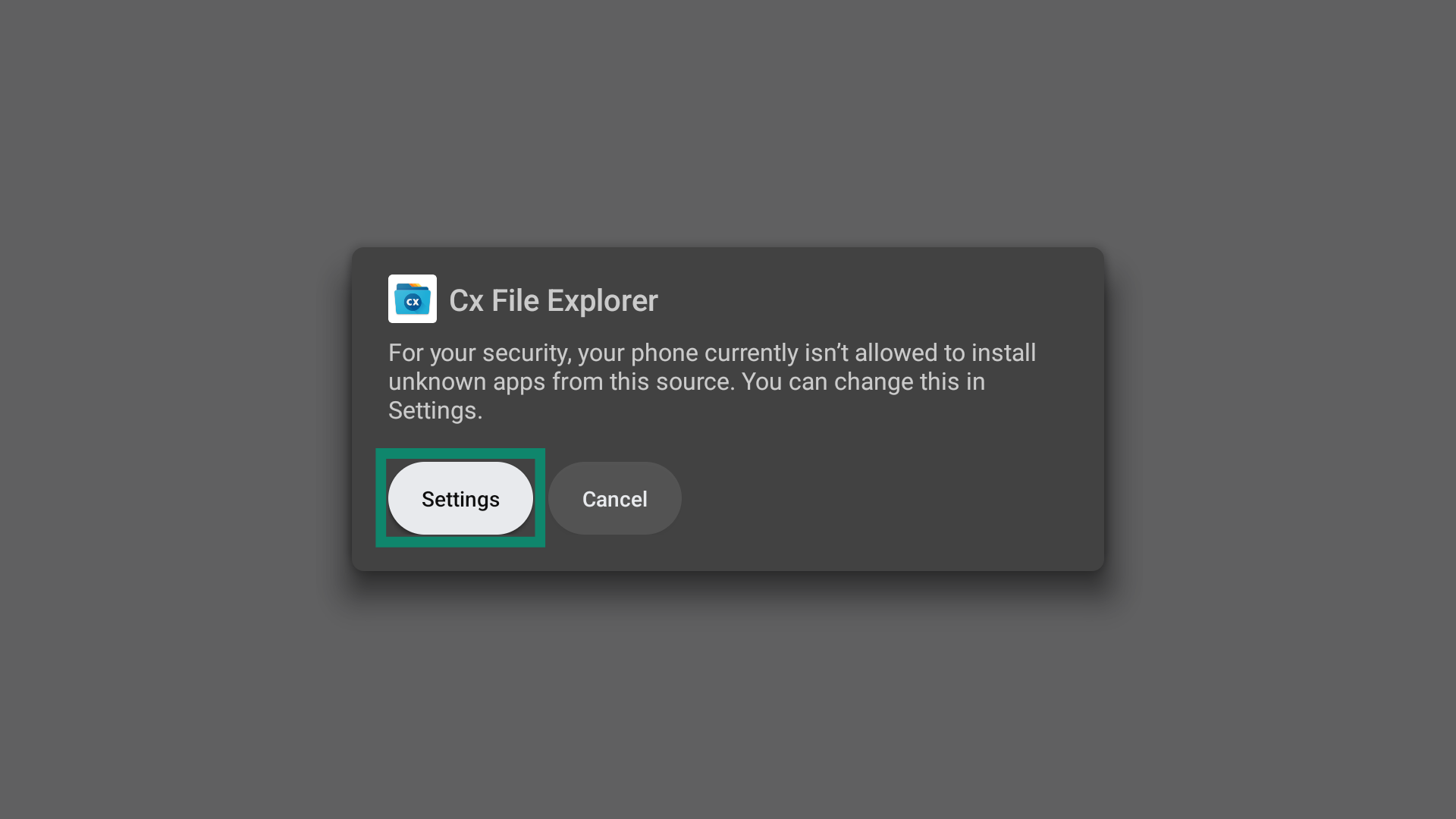
- Si cela vous est demandé, sélectionnez Settings (Paramètres) pour autoriser votre Android TV à installer des applications depuis Cx File Explorer.

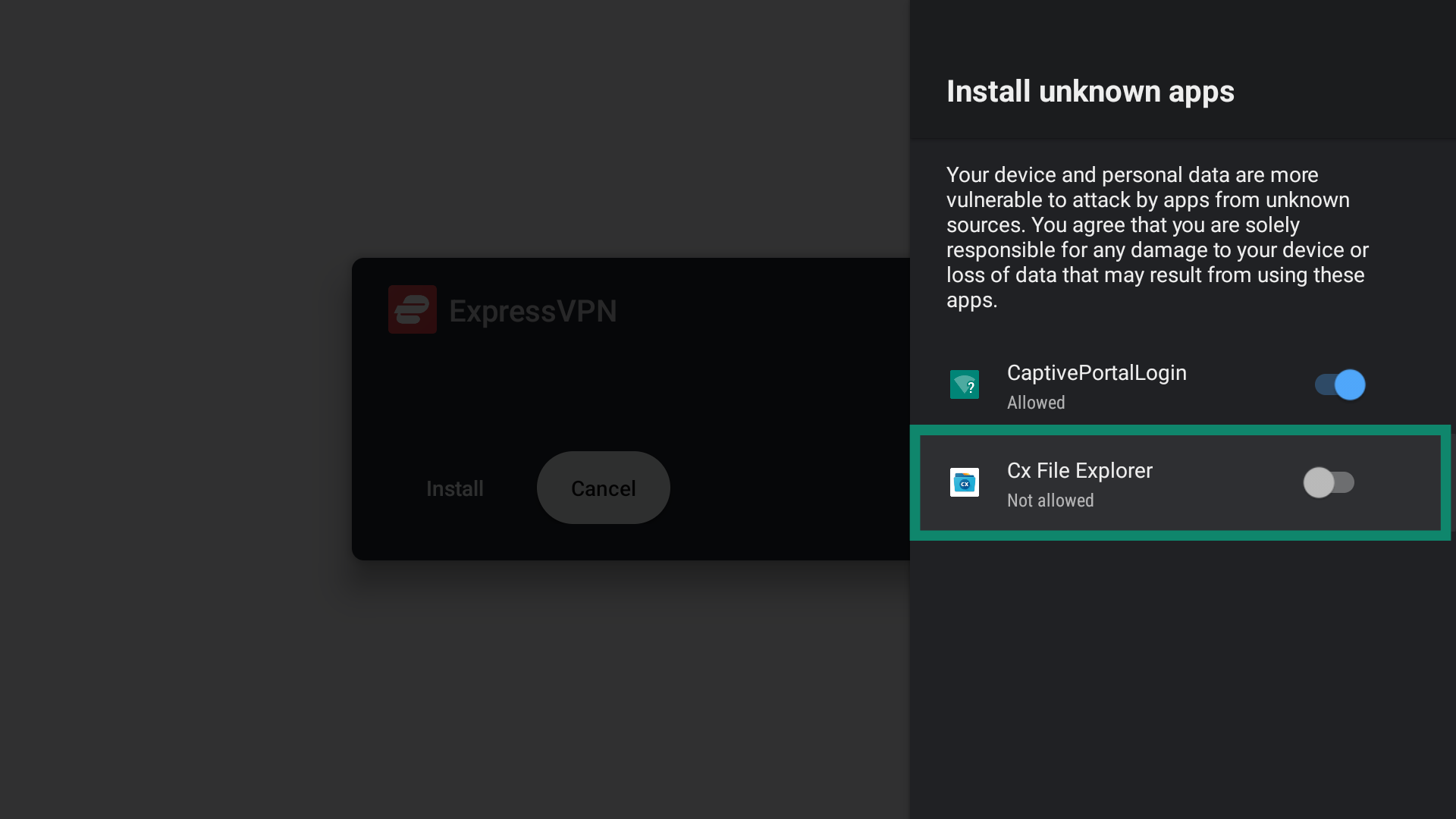
- Basculez le bouton Cx File Explorer sur la position activée.

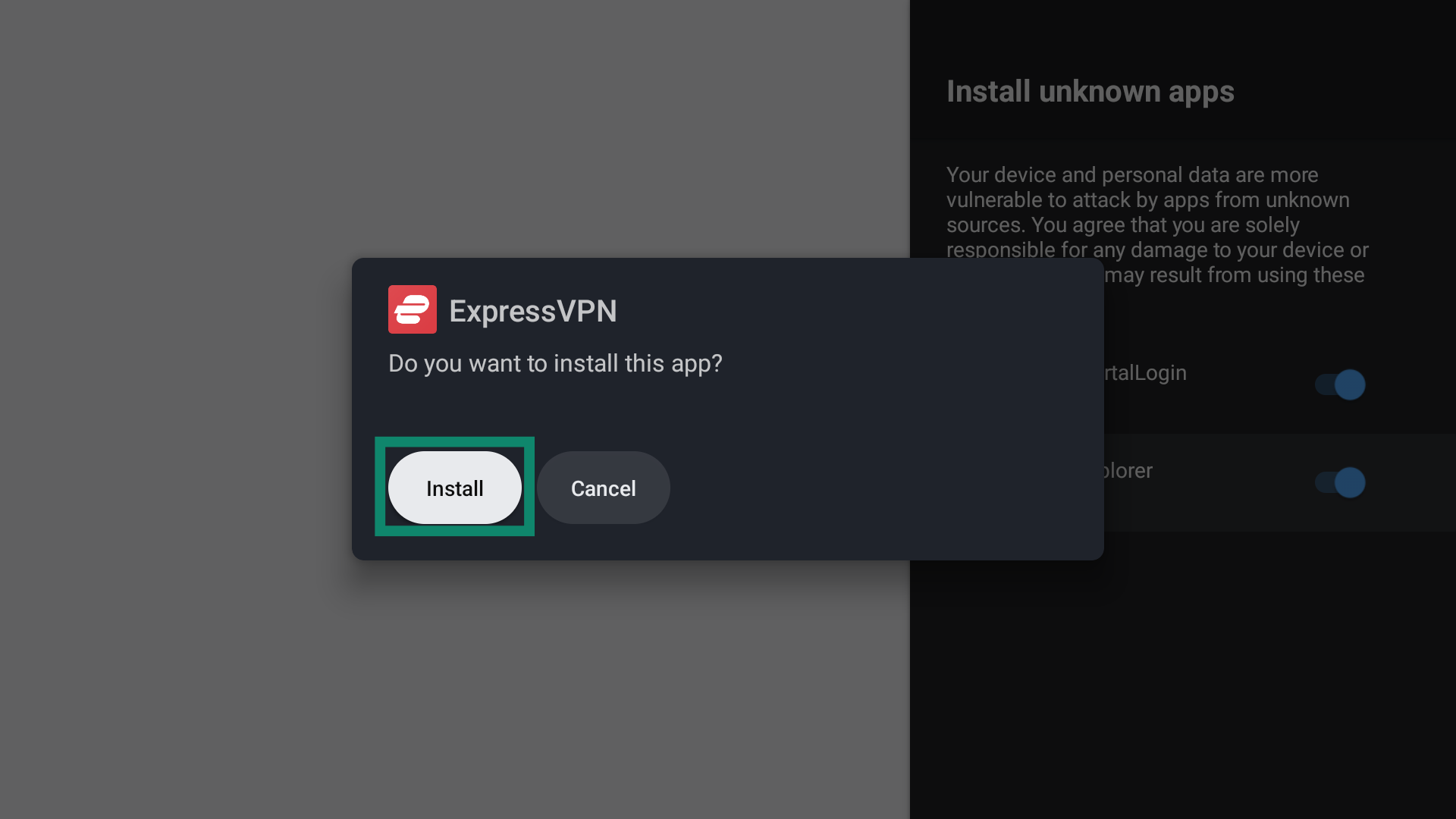
- Lorsque cela vous est demandé, sélectionnez Install (Installer).
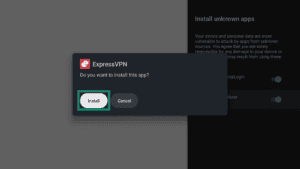
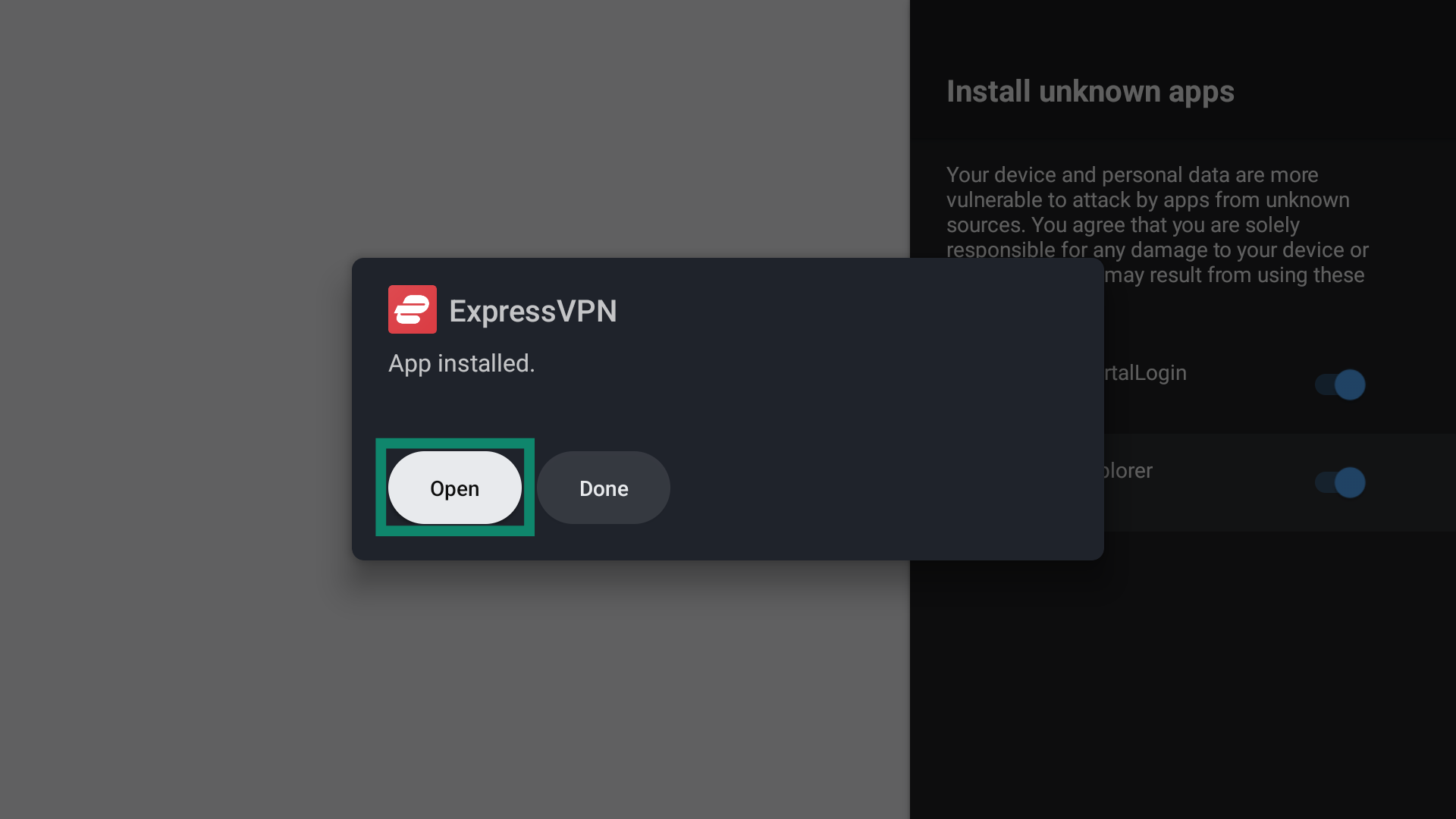
- Sélectionnez Open (Ouvrir) pour lancer l’application ExpressVPN.

Besoin d’aide ? Contactez l’équipe d’assistance ExpressVPN pour obtenir une aide immédiate.
Configurer l’application ExpressVPN
Lorsque vous ouvrez l’application ExpressVPN pour la première fois, une fenêtre détaillant les choix liés à la confidentialité s’affiche. Sélectionnez votre préférence pour continuer.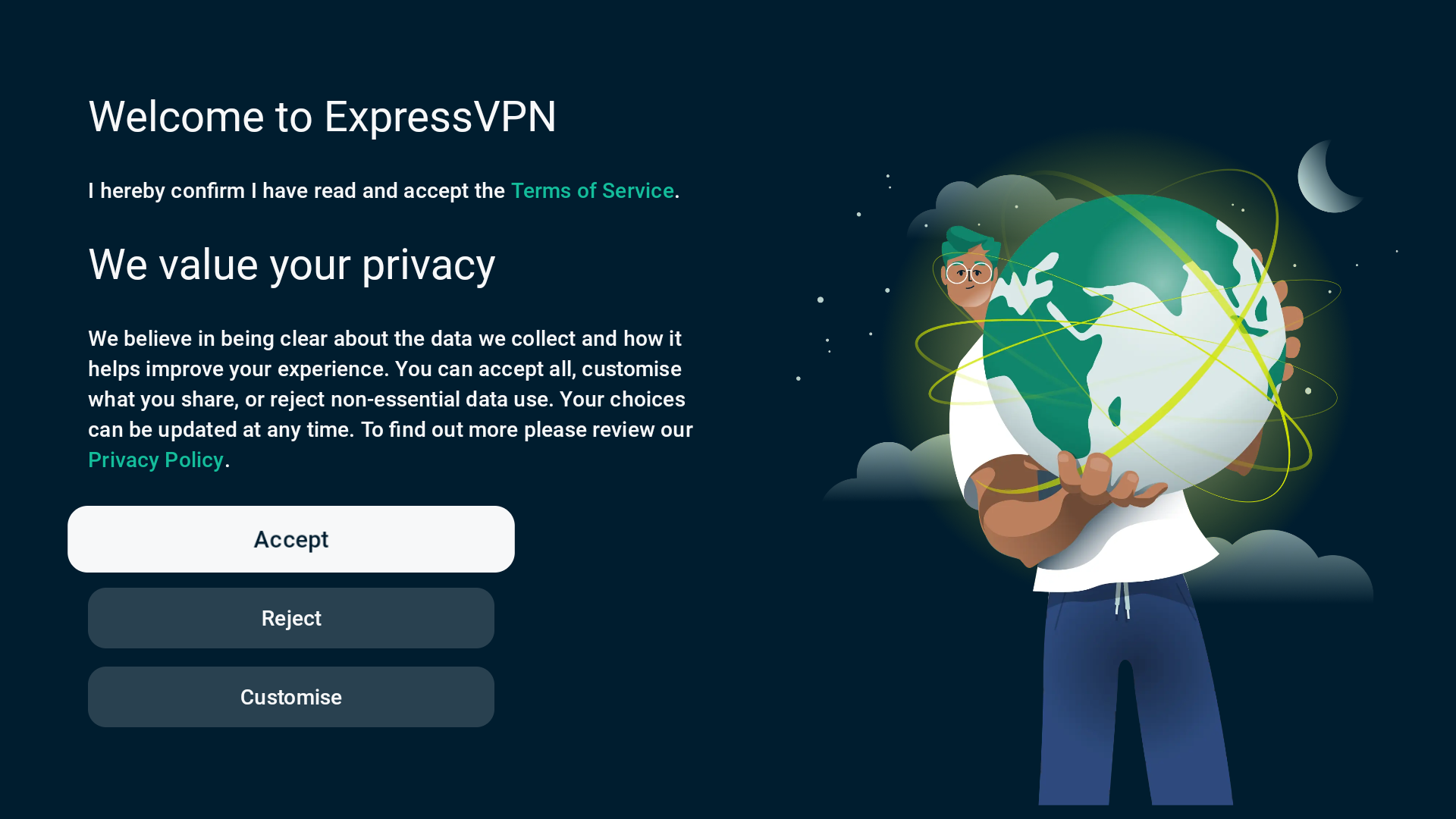 Dans la fenêtre suivante, sélectionnez Sign in (Se connecter).
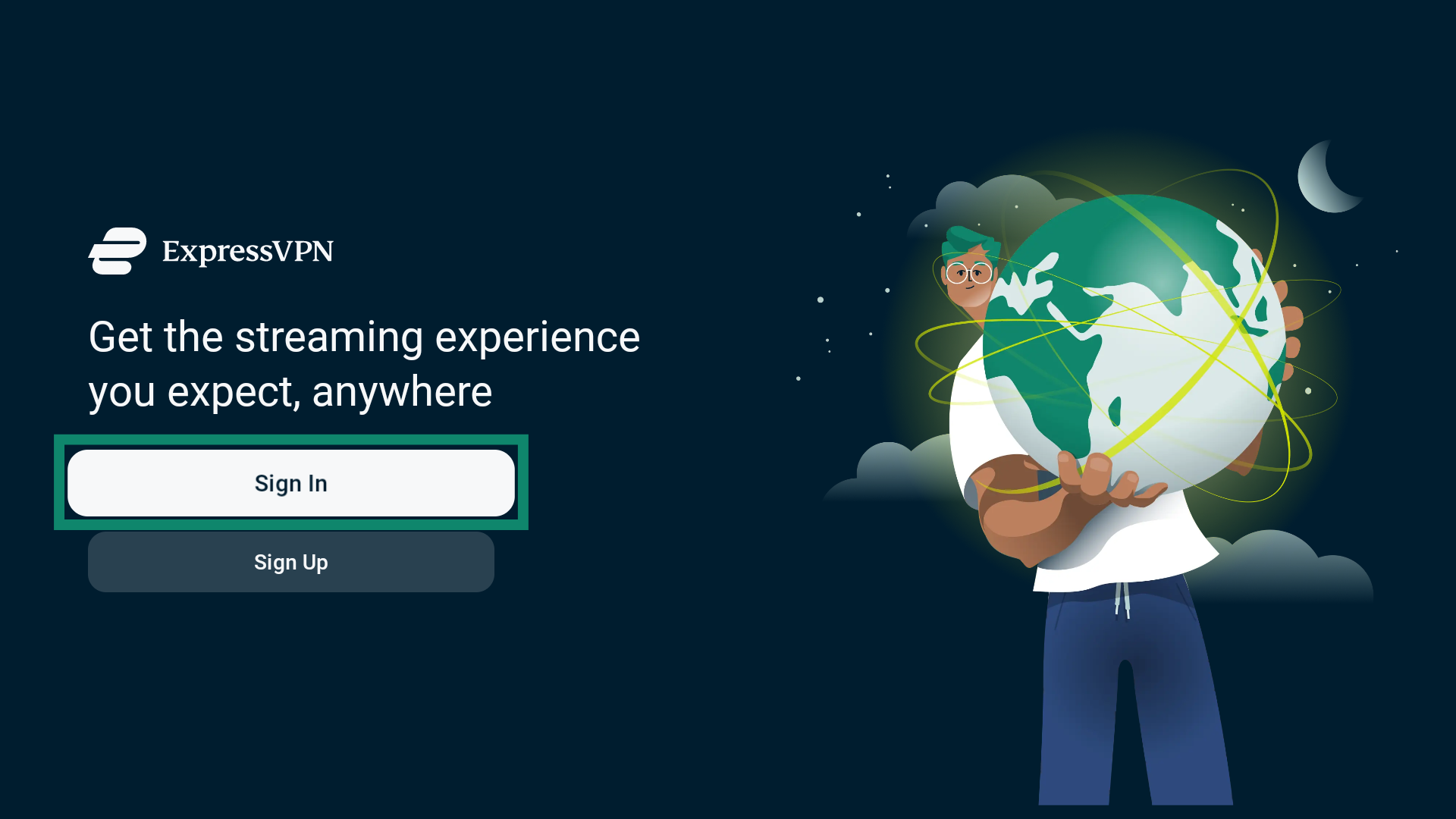 Il existe trois façons de vous connecter.
Se connecter avec un code QR
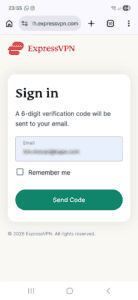
Scannez le code QR avec un appareil mobile pour ouvrir une page de connexion ExpressVPN. Suivez ensuite ces étapes :
- Saisissez l’adresse e-mail associée à votre compte ExpressVPN et appuyez sur Send Code (Envoyer le code).

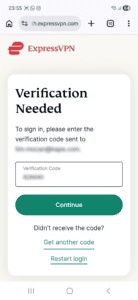
- Saisissez le code de vérification reçu par e-mail et appuyez sur Continue (Continuer).
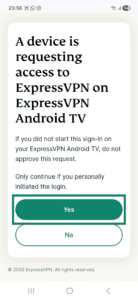
- Appuyez sur Yes (Oui) pour approuver la connexion sur votre téléphone Android.
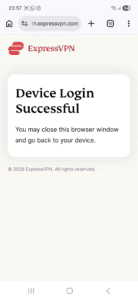
- Une fois terminé, un écran affichant Device Login Successful (Connexion à l’appareil réussie).
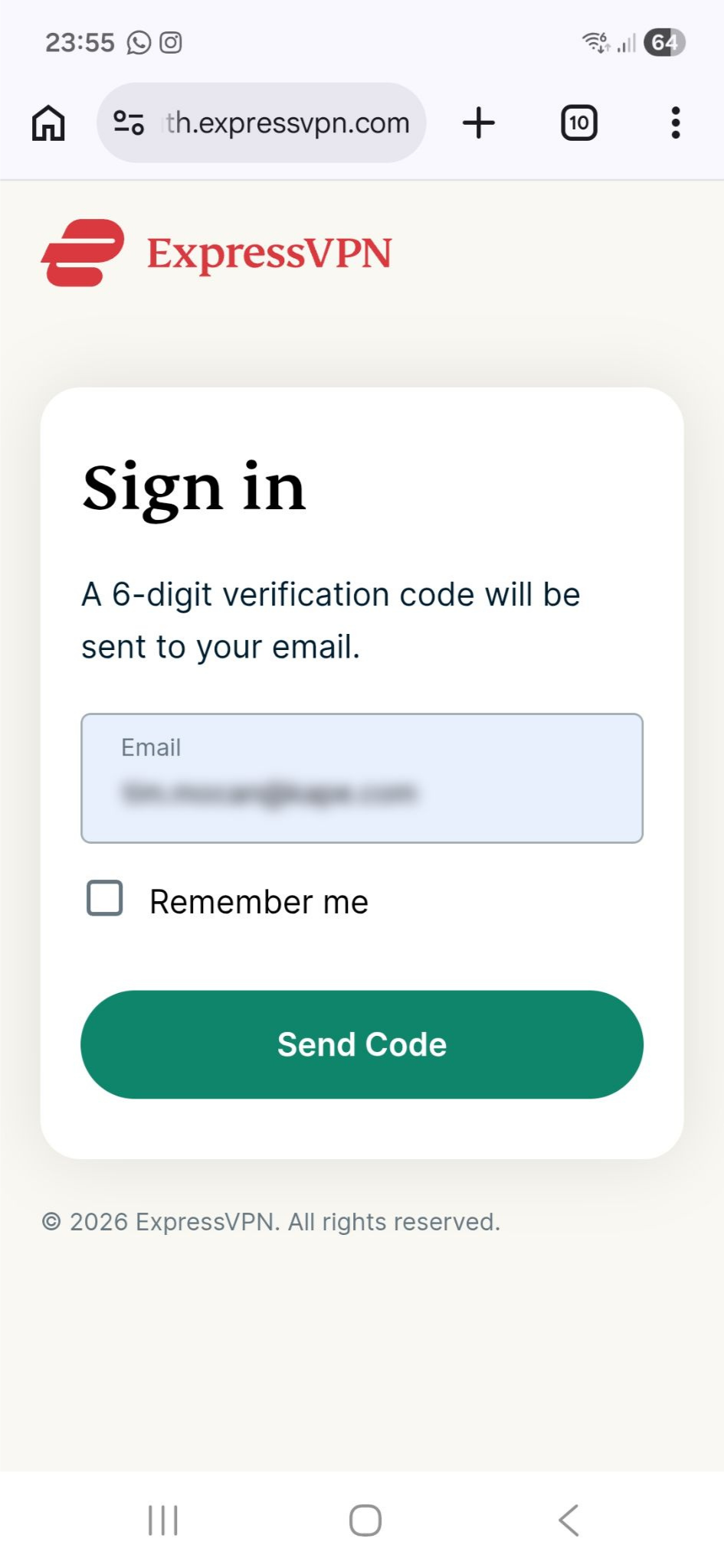
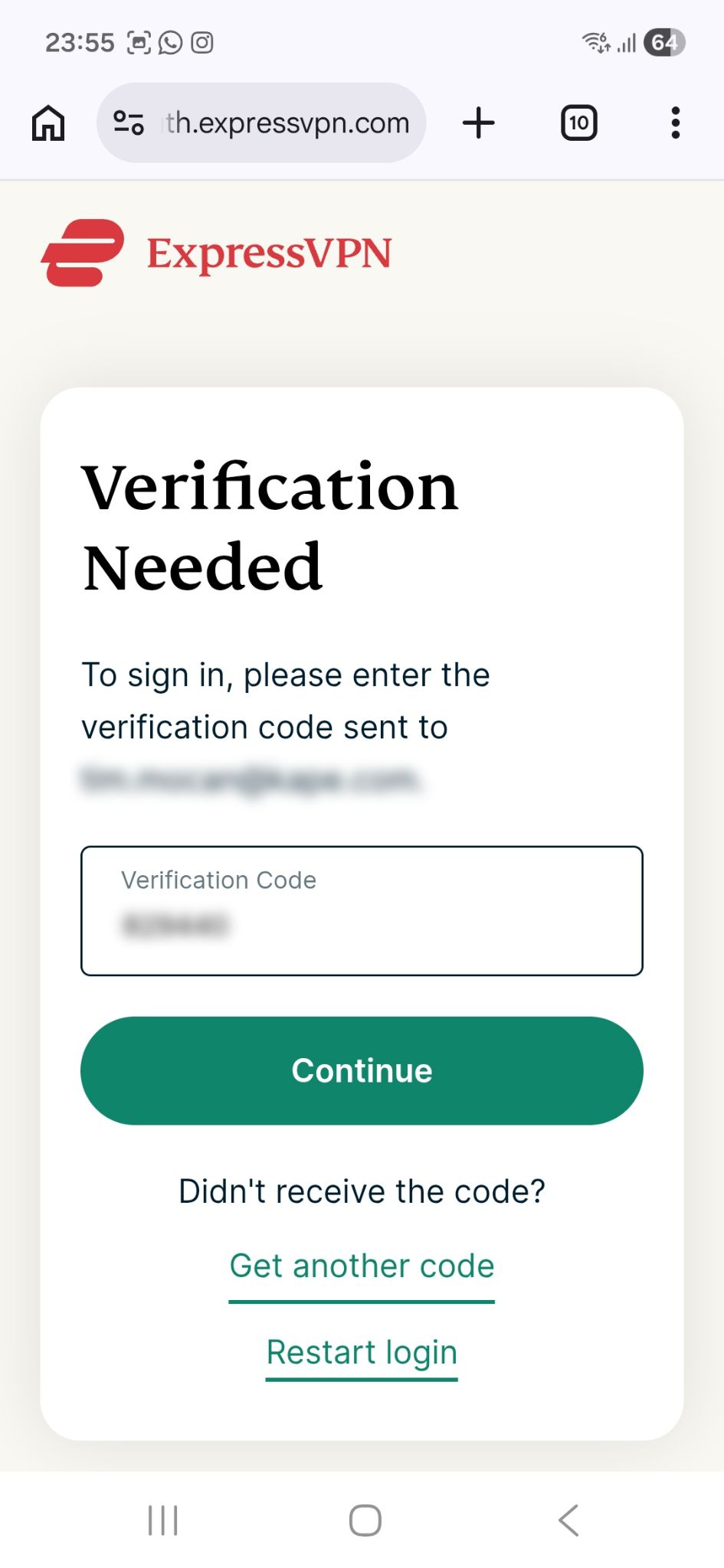
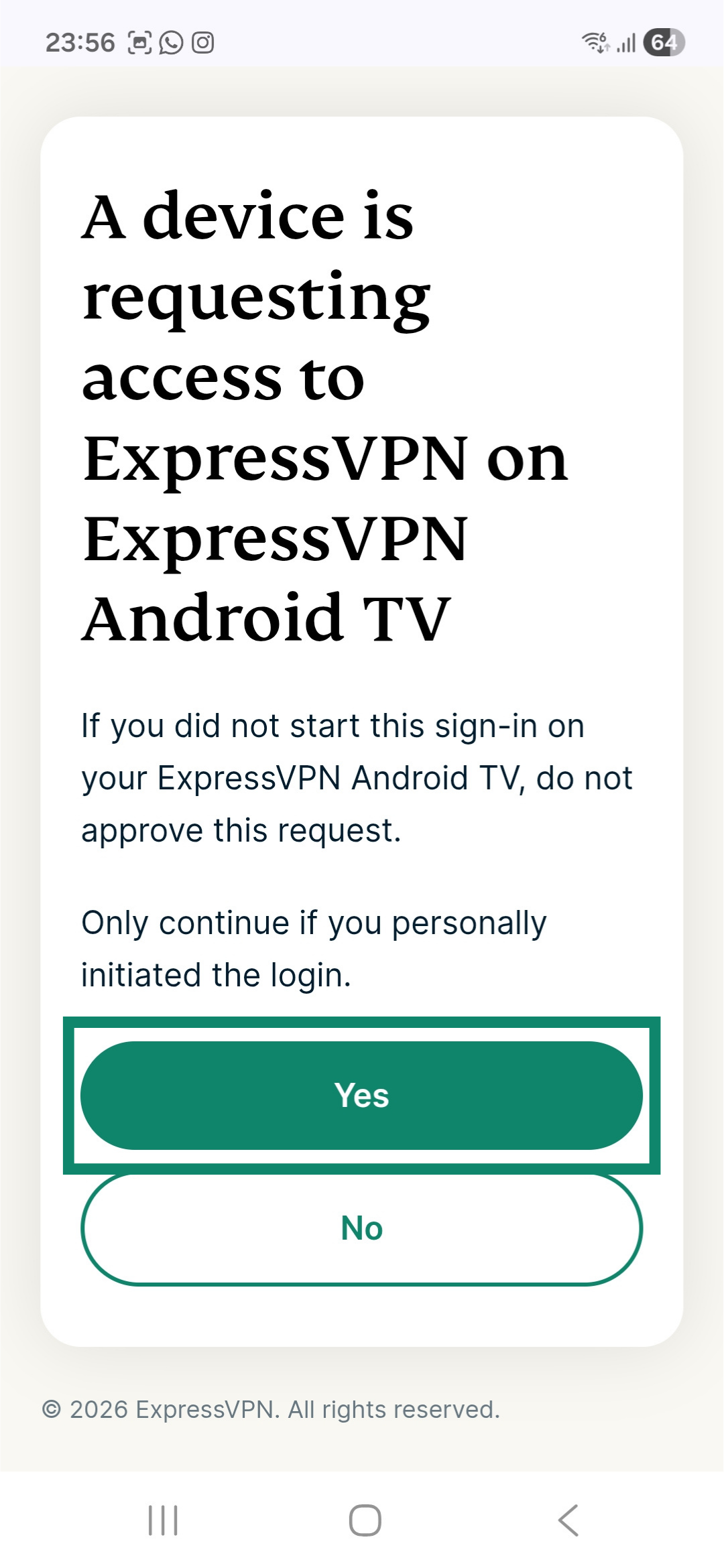
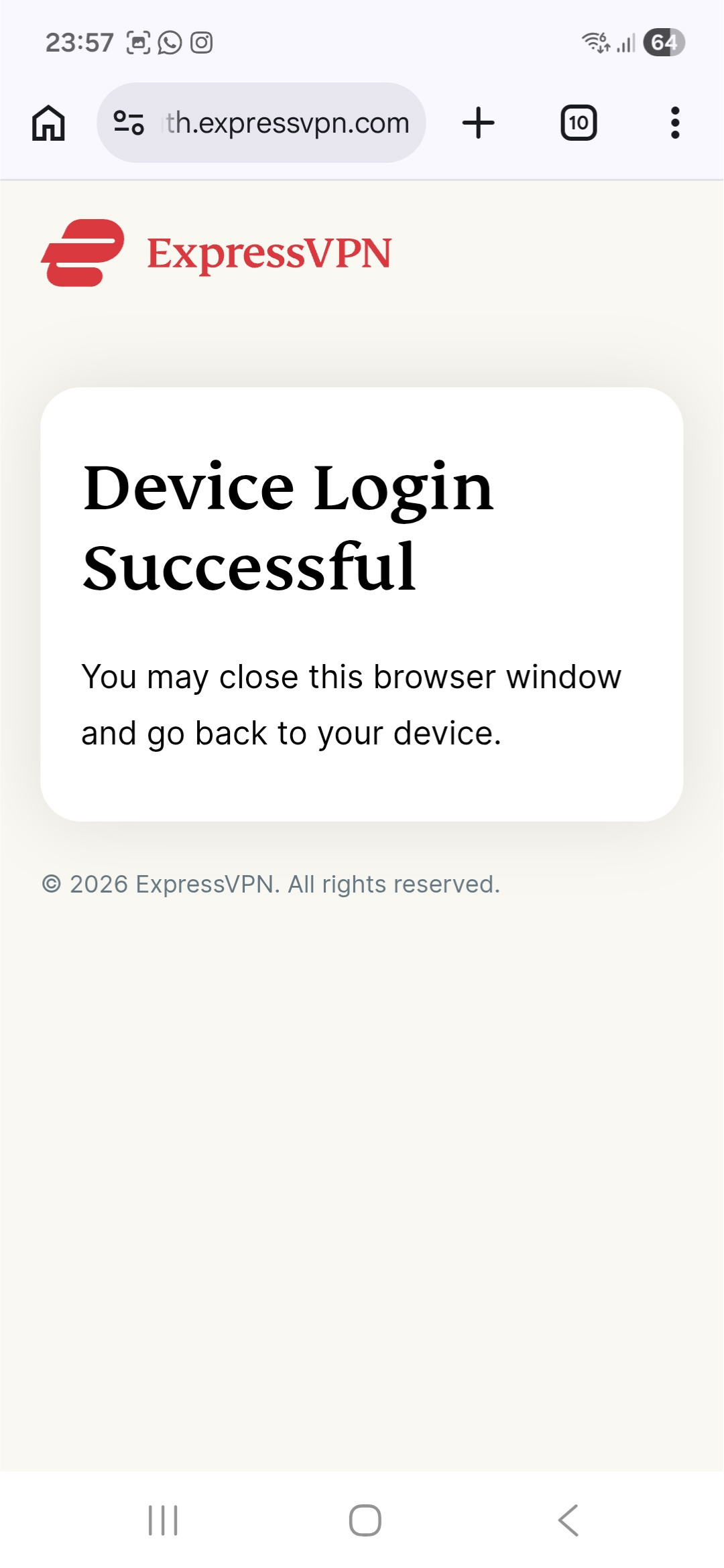
Si vous ne recevez pas de code de vérification par e-mail, appuyez sur Get another code (Obtenir un autre code) sur la page de connexion.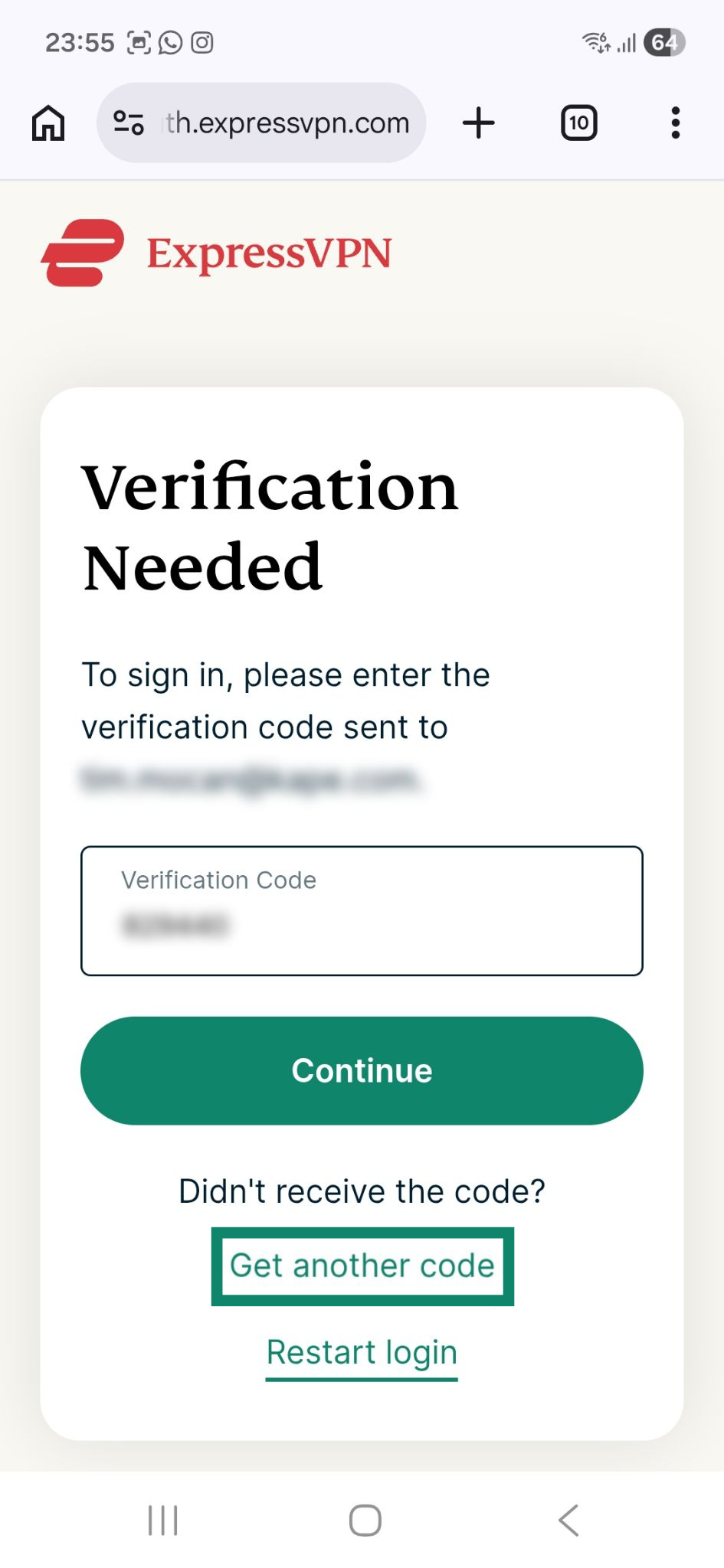 Important : Si l’option permettant de scanner le code QR n’apparaît pas, appuyez longuement sur l’icône de l’application ExpressVPN puis accédez à Info > Clear data > OK. Une fois les données enregistrées supprimées, relancez l’application ExpressVPN. Le code QR devrait désormais être visible.
Se connecter avec un lien d’authentification
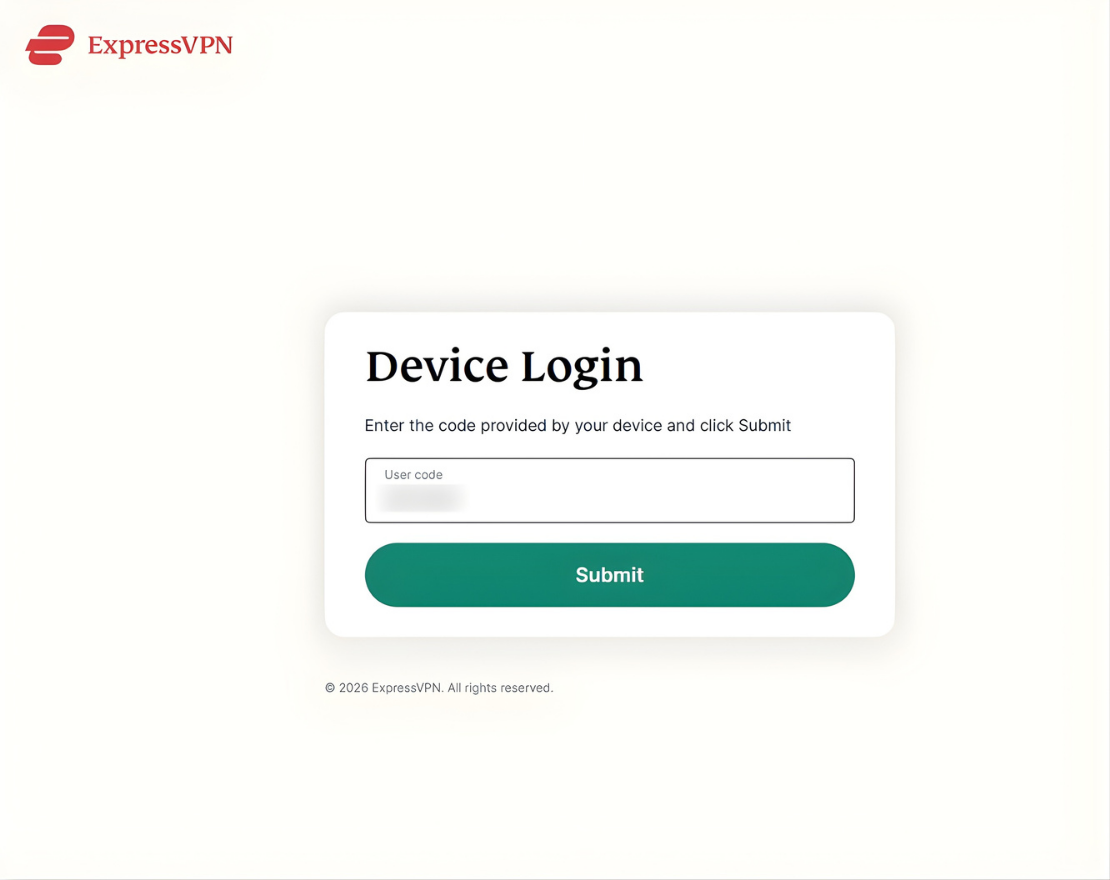
Sur votre ordinateur, saisissez le lien fourni sur la page de connexion. Ensuite, procédez comme suit :
- Saisissez le code affiché sur la page de connexion de votre Android TV, puis cliquez sur Submit (Valider).

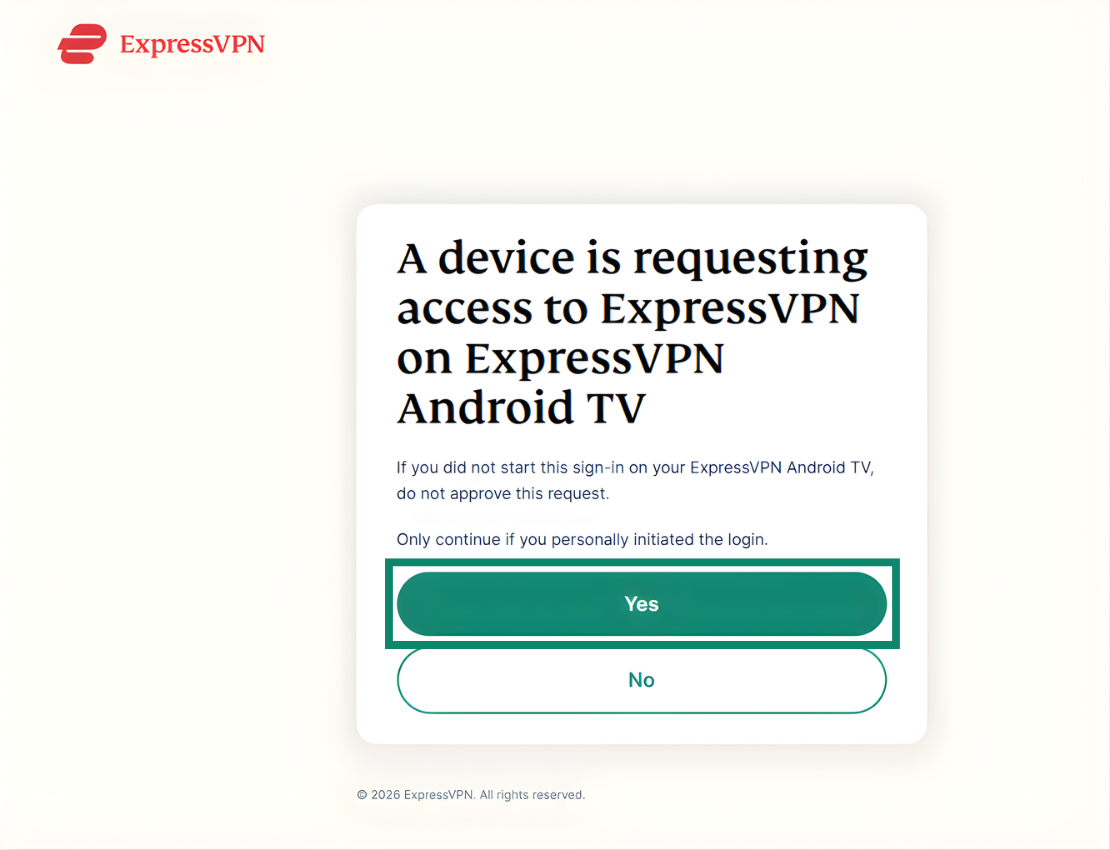
- Cliquez sur Yes (Oui) pour approuver la demande de connexion sur votre Android TV.


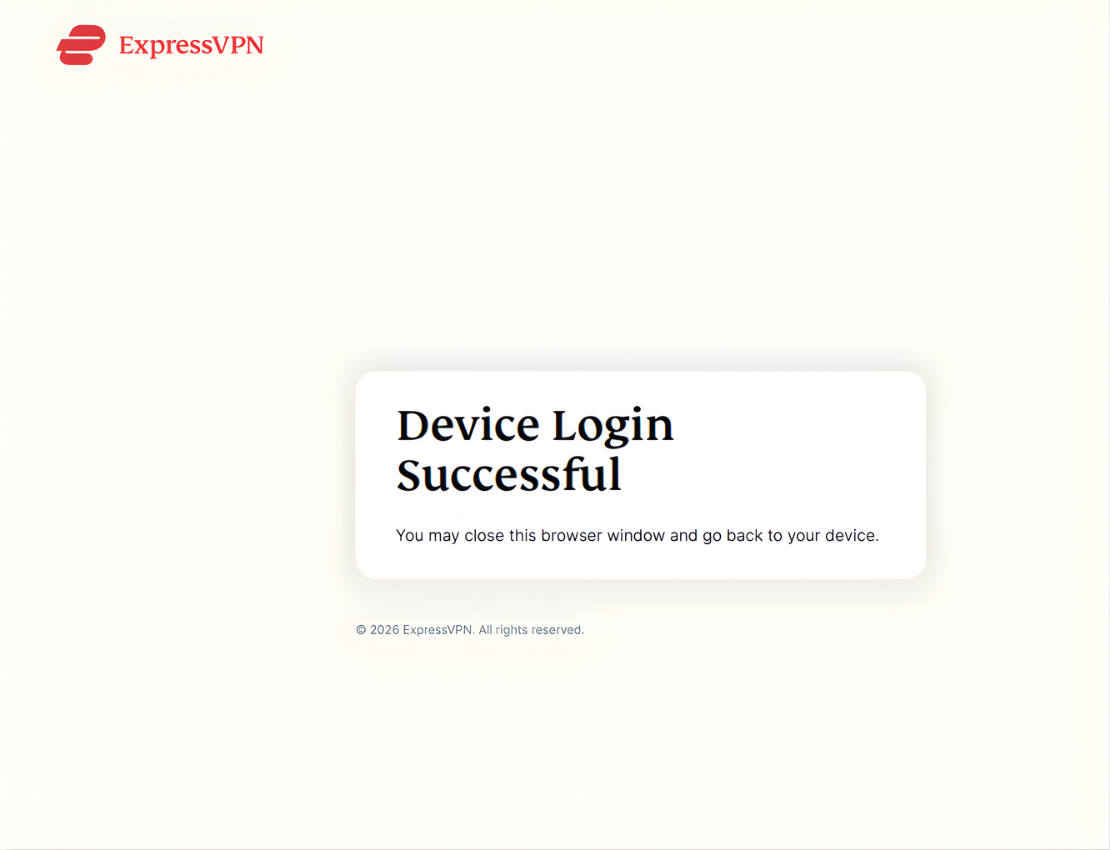
- Si la connexion est réussie, une page affichant Device Login Successful (Appareil connecté avec succès) s’affiche.

Se connecter avec un mot de passe ou un code d’authentification
- Saisissez votre adresse e-mail ExpressVPN ainsi que votre mot de passe ou votre code d’activation.
- Sélectionnez Sign In (Se connecter).
Remarque : Si vous avez acheté votre abonnement ExpressVPN depuis le Google Play Store, sélectionnez l’option Restore your Play Store subscription (Restaurer votre abonnement Play Store).
Vous devez maintenant configurer l’application ExpressVPN. Sélectionnez OK pour continuer.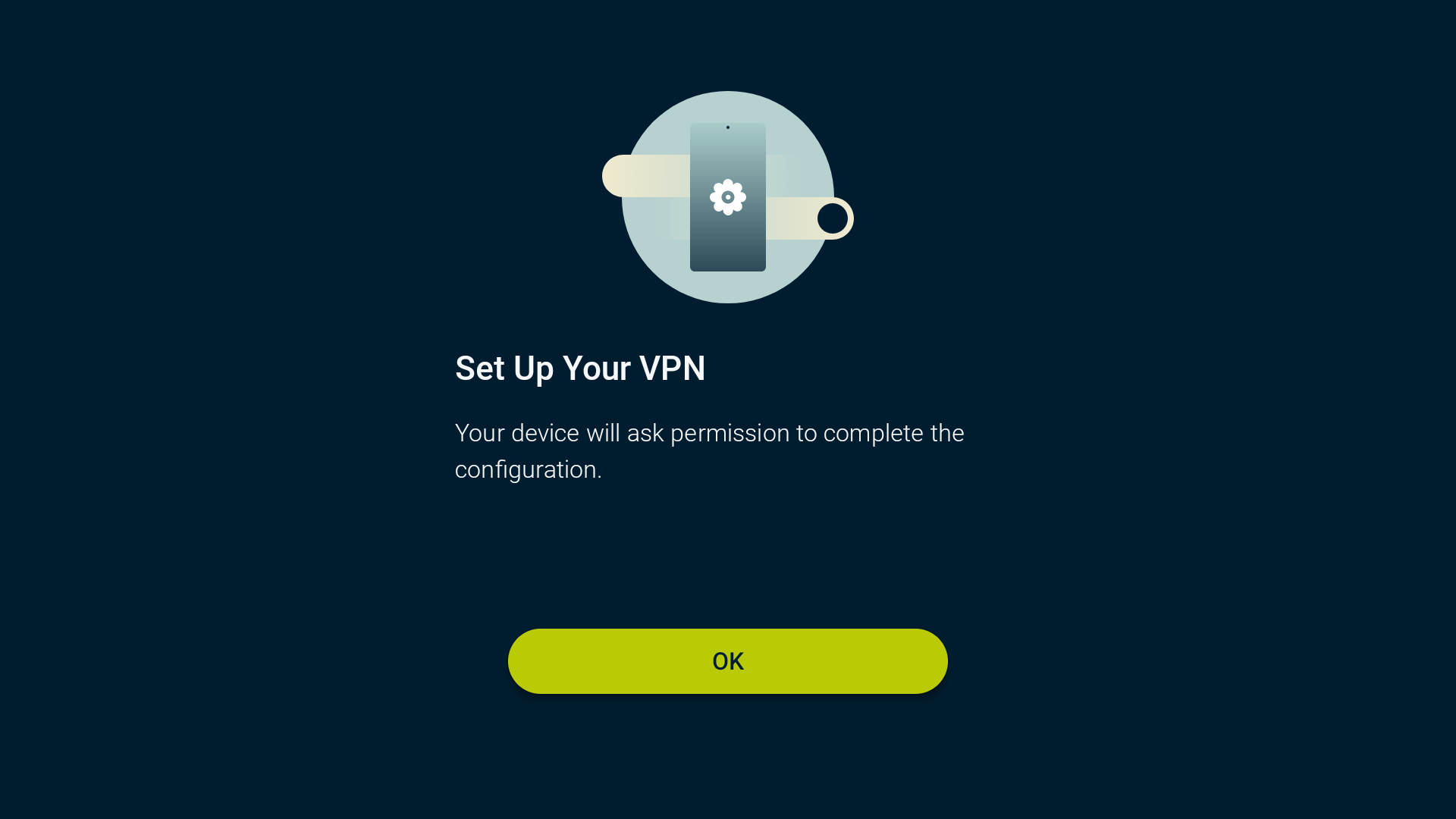
ExpressVPN nécessite une autorisation pour configurer les connexions VPN et surveiller le trafic réseau. Il s’agit d’une exigence standard d’Android et toutes les applications VPN doivent disposer de cette autorisation pour fonctionner. Cela ne signifie pas qu’ExpressVPN enregistre ou surveille votre activité de navigation. Vous pouvez sélectionner OK en toute sécurité pour continuer.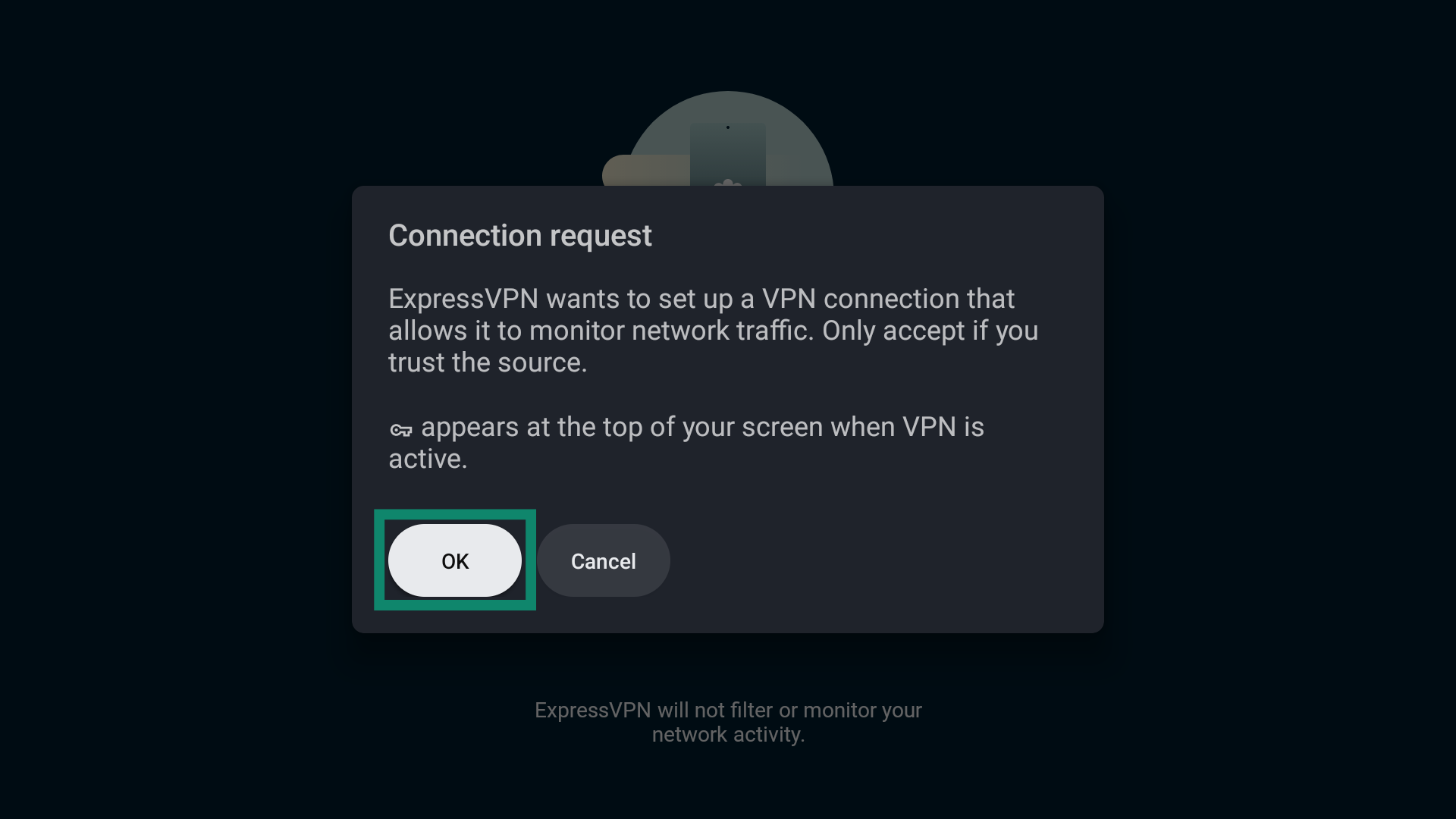
Besoin d’aide ? Contactez l’équipe d’assistance ExpressVPN pour obtenir une aide immédiate.
Se connecter à un emplacement de serveur
Pour vous connecter à un emplacement de serveur VPN :
- Sélectionnez le bouton d’alimentation (

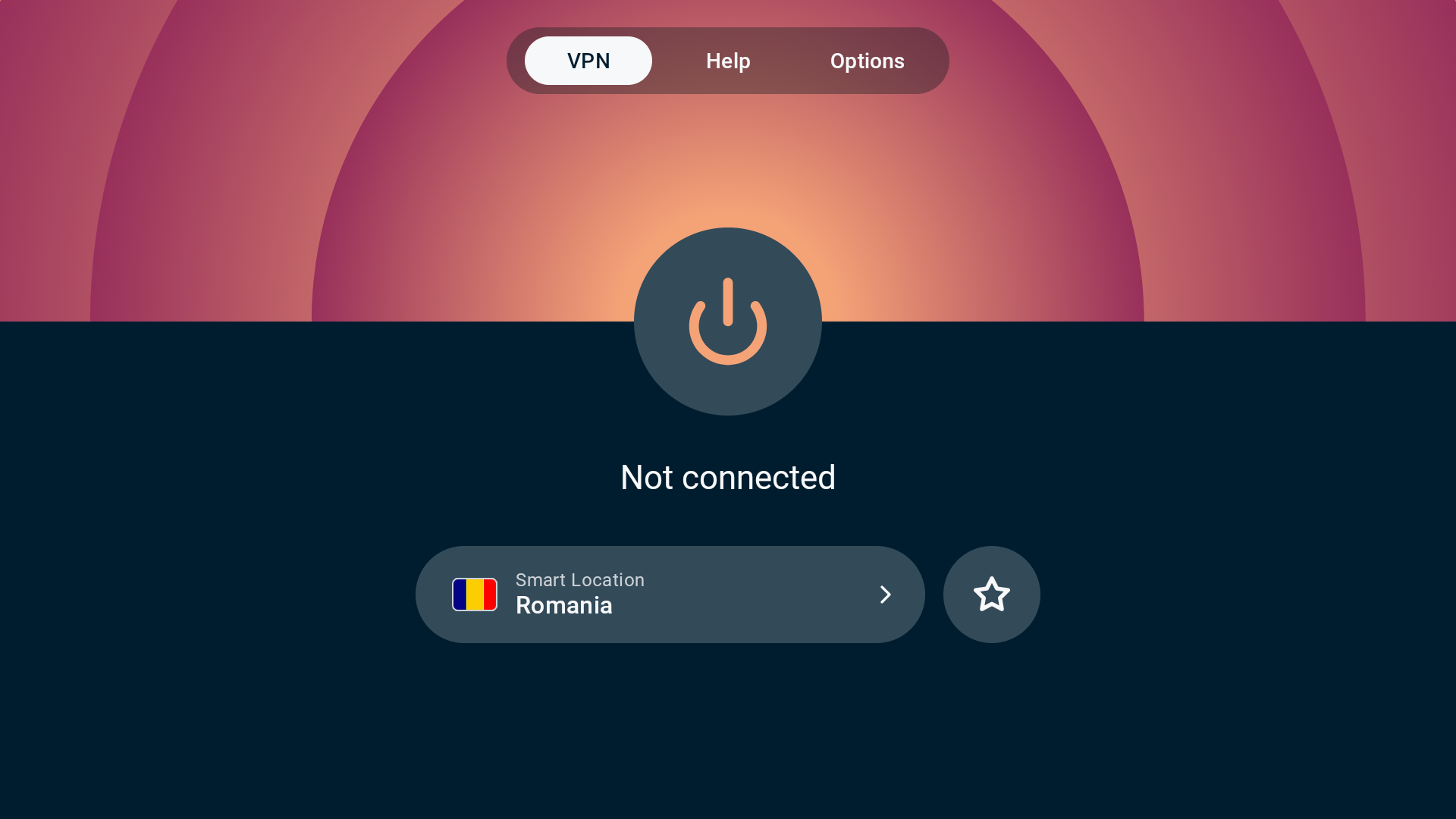
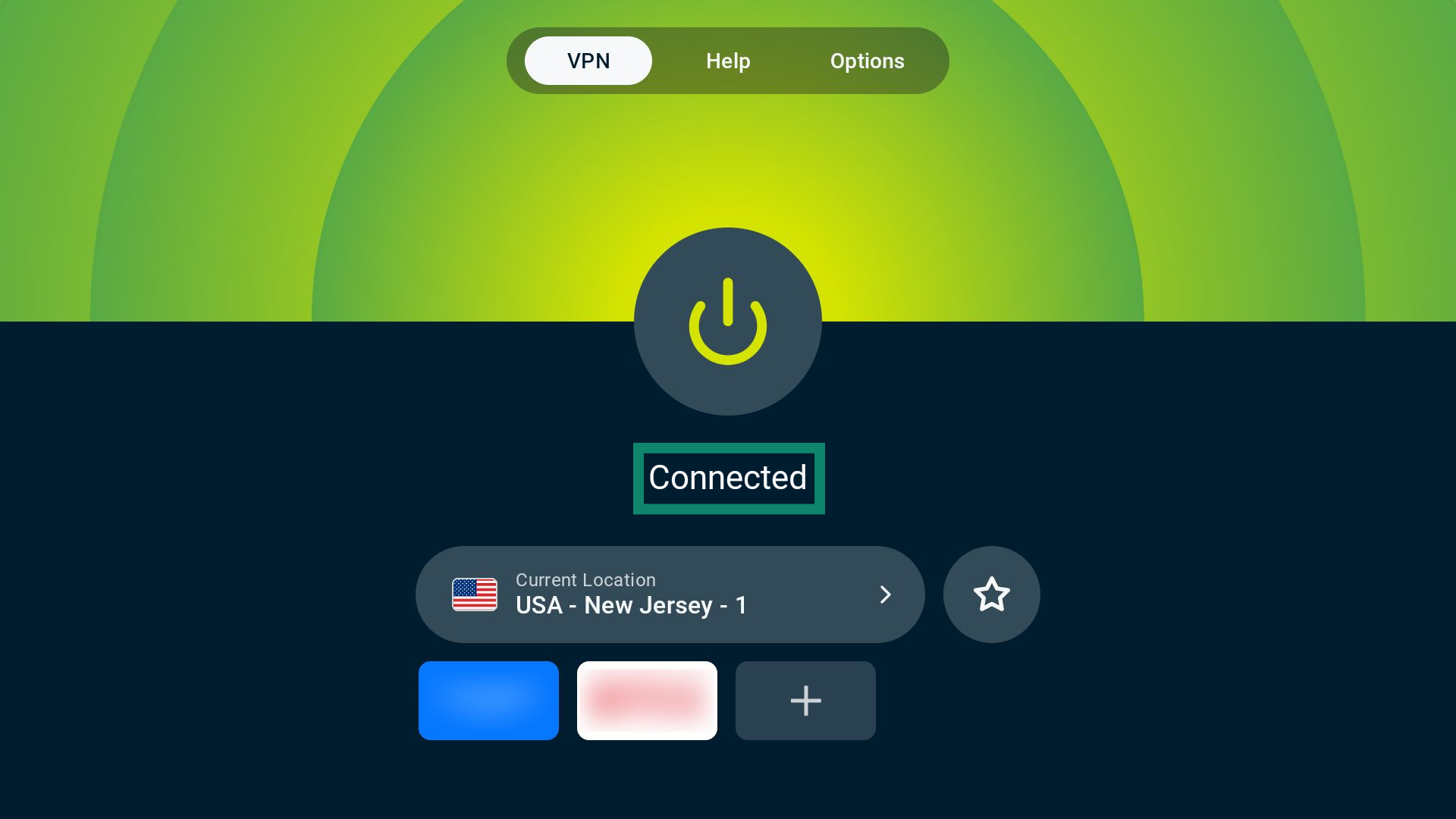
 ) sur l’écran d’accueil. Par défaut, ExpressVPN vous connecte à l’emplacement le plus optimal, appelé Smart Location (Emplacement intelligent).
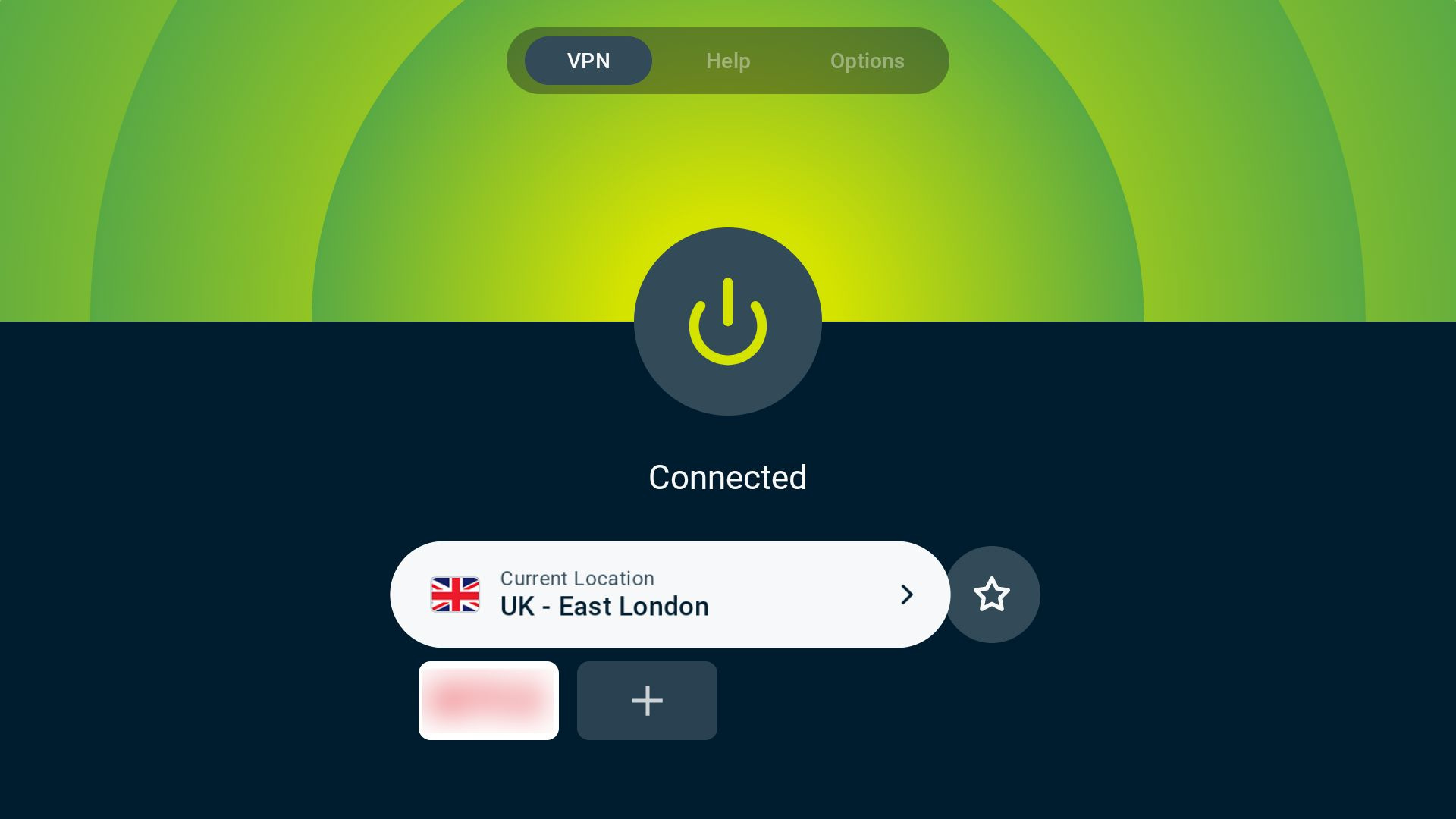
- Si la connexion au VPN est établie avec succès, vous verrez Connected (Connecté) affiché sous le bouton d’alimentation .

Remarque : Le nombre d’appareils pouvant se connecter au VPN simultanément dépend de l’abonnement que vous avez choisi lors du paiement :
- Basic (Basique) : 10 appareils simultanément.
- Advanced (Avancé) : 12 appareils simultanément.
- Pro : 14 appareils simultanément.
Besoin d’aide ? Contactez l’équipe d’assistance ExpressVPN pour obtenir une aide immédiate.
Se déconnecter d’un emplacement de serveur
Pour vous déconnecter d’un emplacement de serveur VPN :
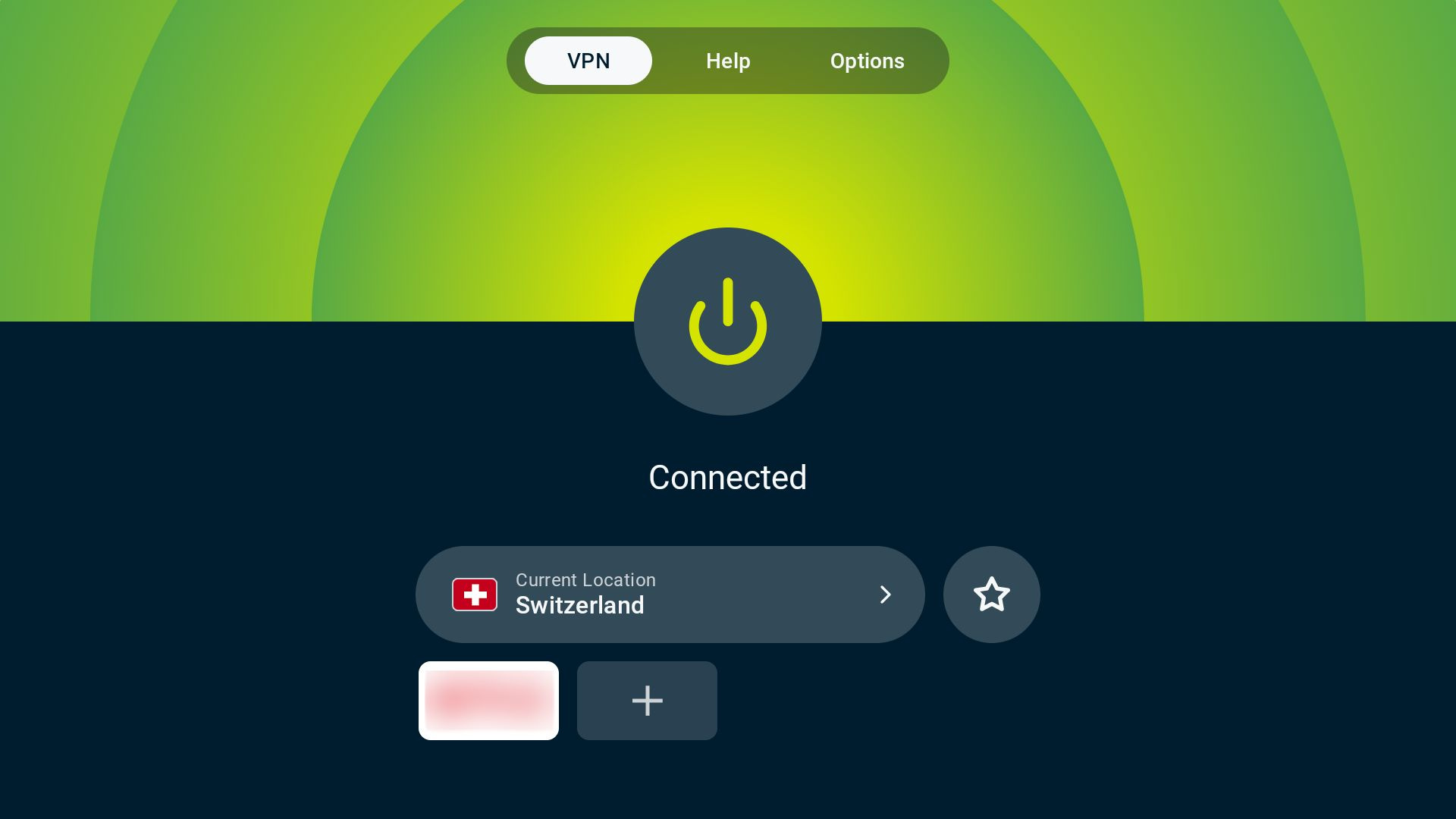
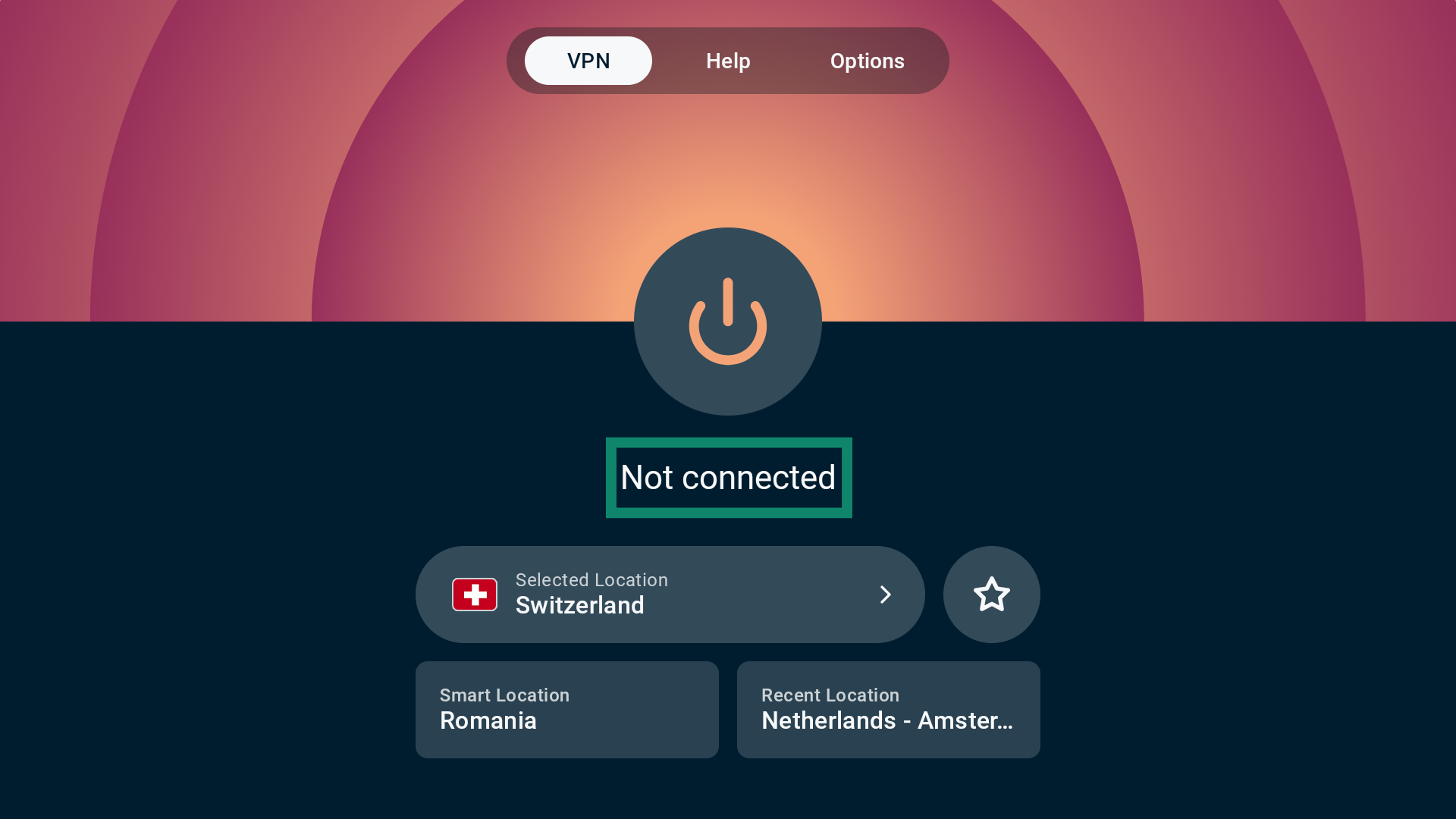
- Sélectionnez le bouton d’alimentation .

- Vous saurez que vous êtes déconnecté lorsque Not connected (Non connecté) s’affiche sous le bouton d’alimentation .

Besoin d’aide ? Contactez l’équipe d’assistance ExpressVPN pour obtenir une aide immédiate.
Choisir un autre emplacement de serveur
Pour vous connecter à un autre emplacement de serveur :
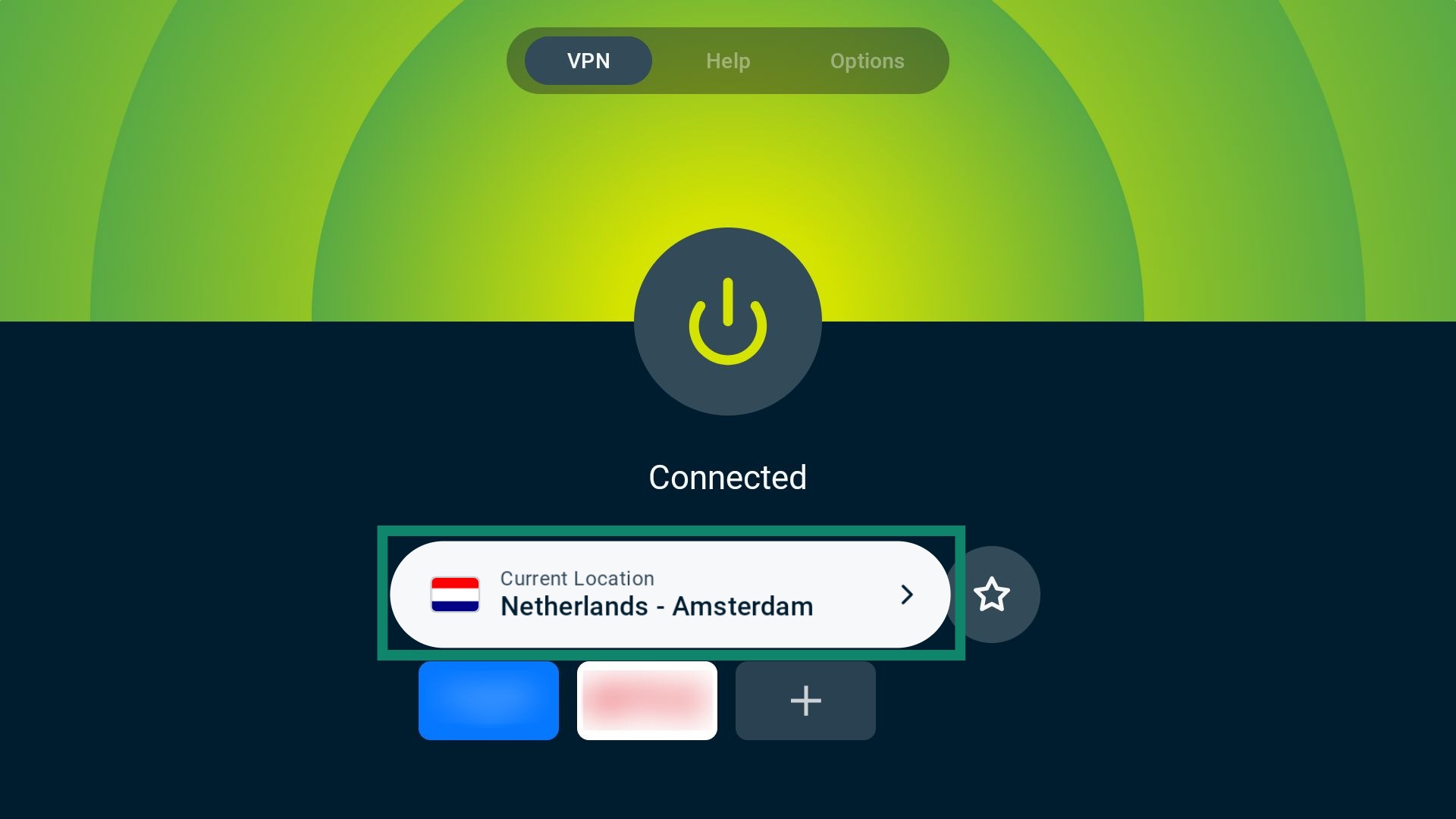
- Sélectionnez le VPN server location widget (widget d’emplacement de serveur VPN).

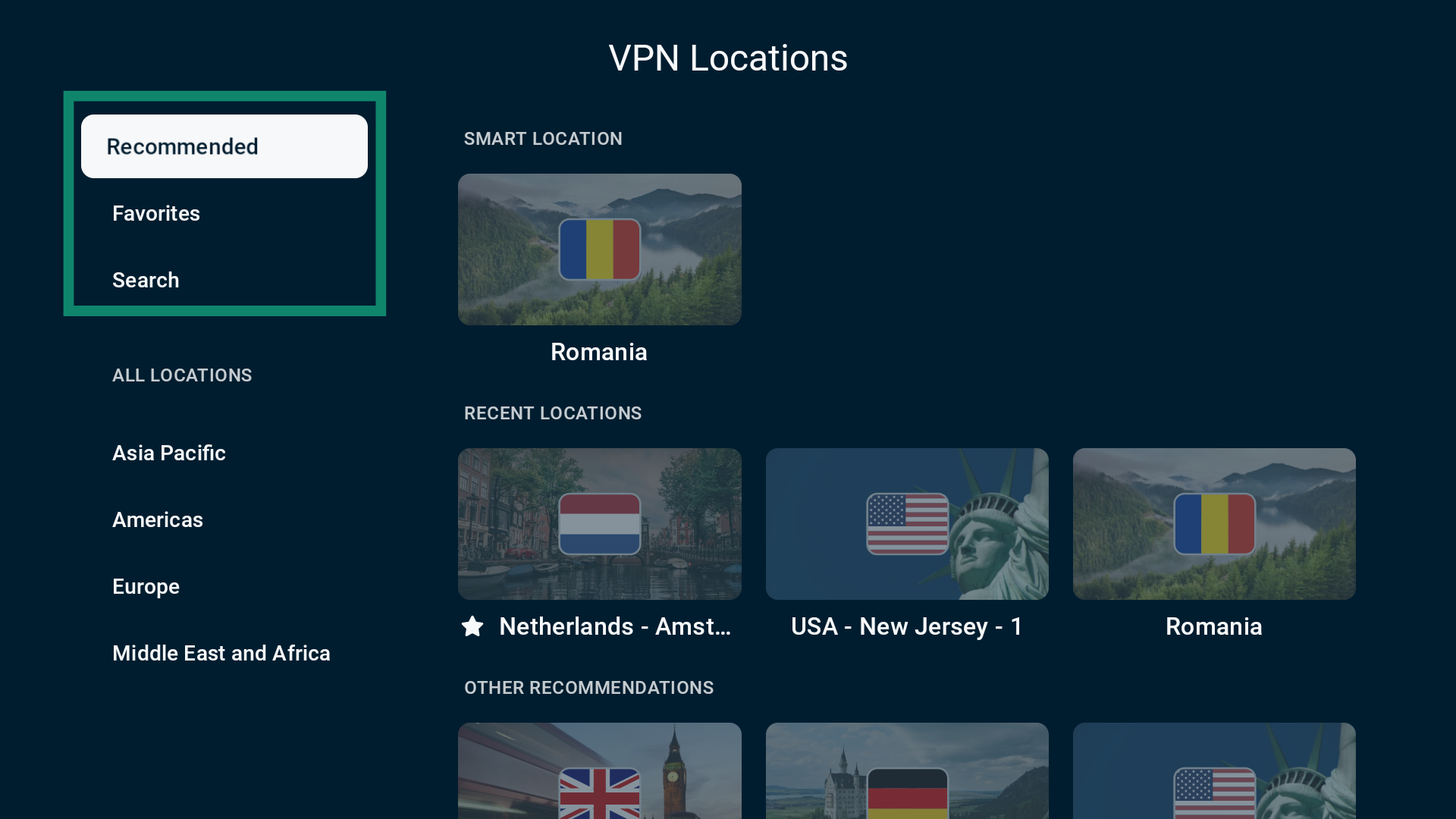
- Une liste d’onglets s’affiche. Les trois premières options sont :
- Recommended (Recommandés) : comprend le Smart Location (Emplacement intelligent), trois emplacements récents et 12 autres recommandations de serveurs.
- Favorites (Favoris) : tous les emplacements de serveurs VPN que vous avez ajoutés aux favoris.
- Search (Recherche) : vous permet de rechercher manuellement une ville ou un pays.
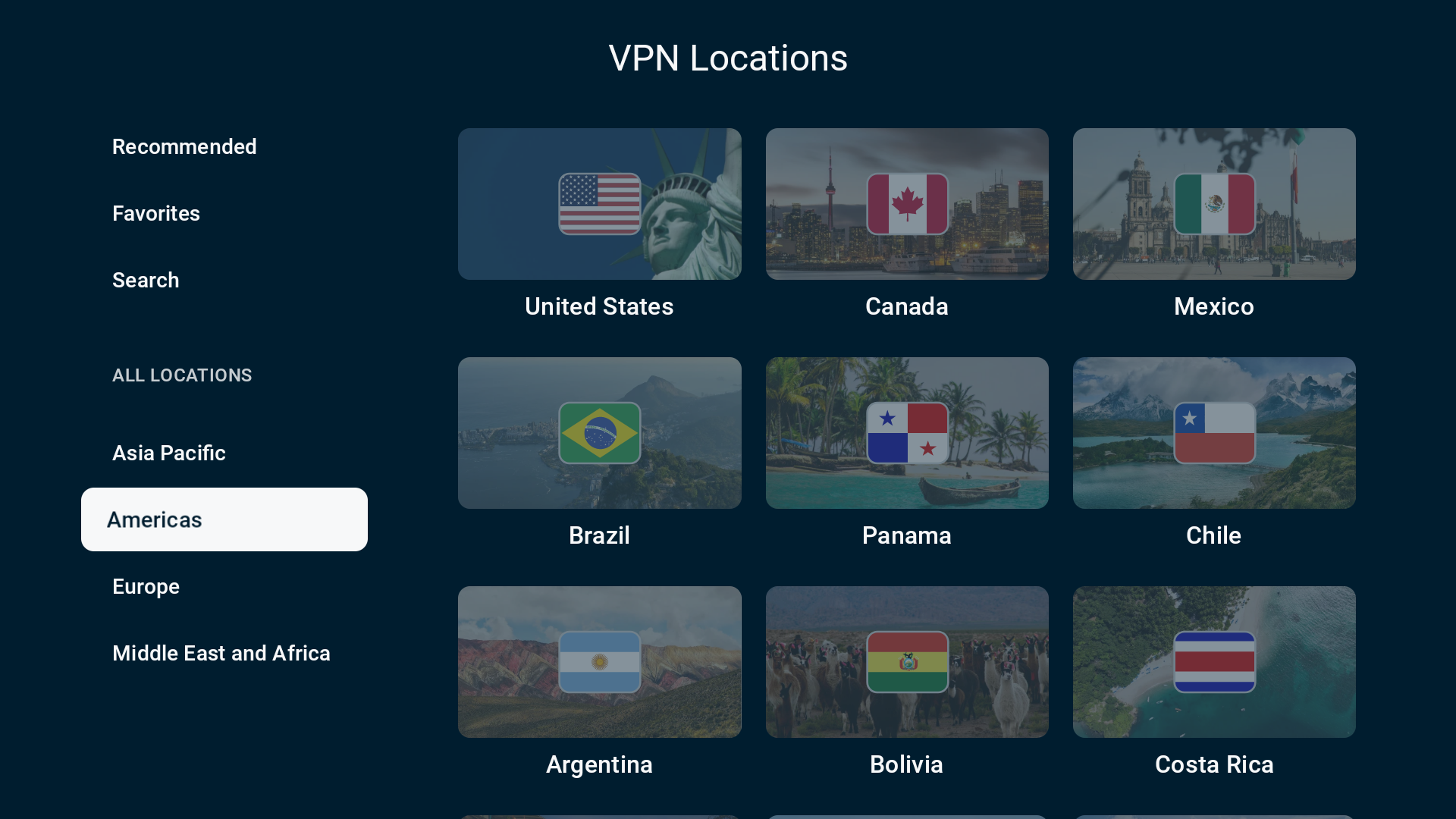
 La section ALL LOCATIONS (TOUS LES EMPLACEMENTS) regroupe les emplacements de serveurs VPN selon quatre régions : Asie-Pacifique, Amériques, Europe et Moyen-Orient et Afrique.
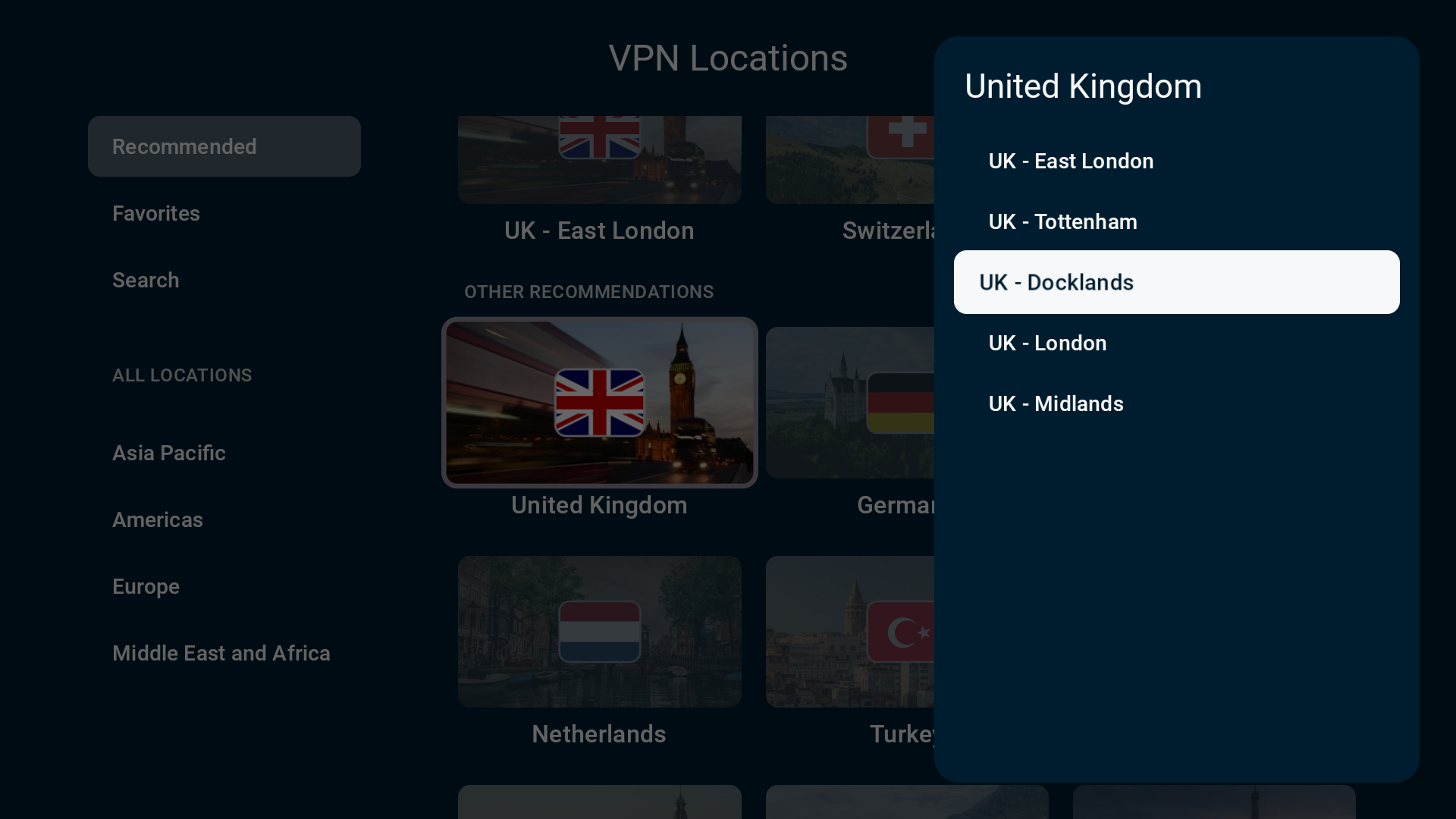
- Lorsque vous sélectionnez certains pays, vous êtes invité à choisir une ville à laquelle vous connecter.

- Une fois l’emplacement du serveur souhaité sélectionné, ExpressVPN vous y connecte automatiquement et vous renvoie à l’onglet VPN.

Besoin d’aide ? Contactez l’équipe d’assistance ExpressVPN pour obtenir une aide immédiate.
Ajouter un emplacement de serveur VPN aux favoris
Vous pouvez ajouter un serveur VPN aux favoris en l’ajoutant à l’onglet Favorites (Favoris) situé dans la liste des emplacements de serveurs VPN disponibles.
Pour ajouter un emplacement de serveur VPN aux favoris, accédez à l’onglet VPN et sélectionnez l’star icon (icône étoile) située à droite du widget d’emplacement du serveur.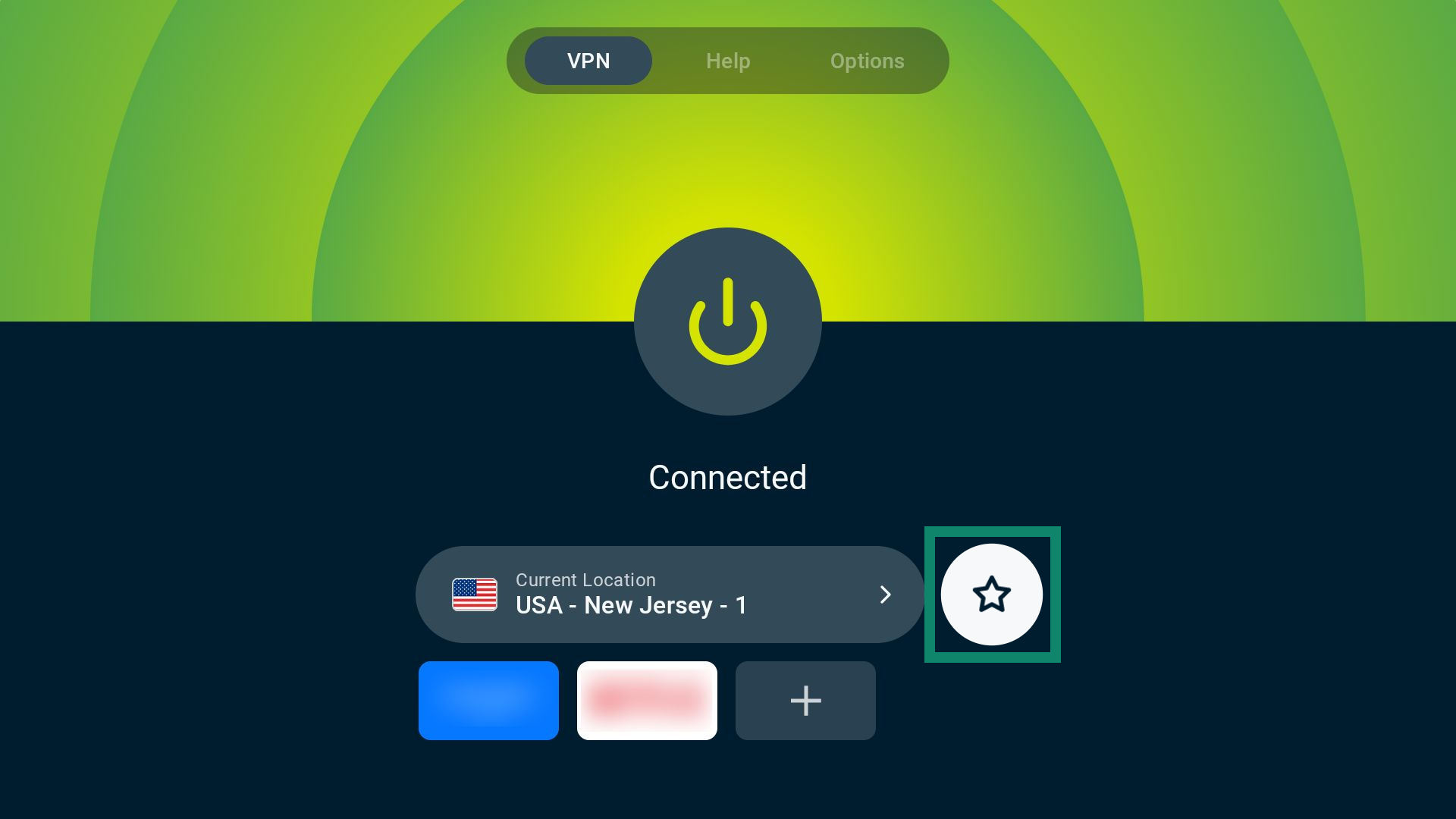
Besoin d’aide ? Contactez l’équipe d’assistance ExpressVPN pour obtenir une aide immédiate.
Utiliser les raccourcis d’applications et de sites web
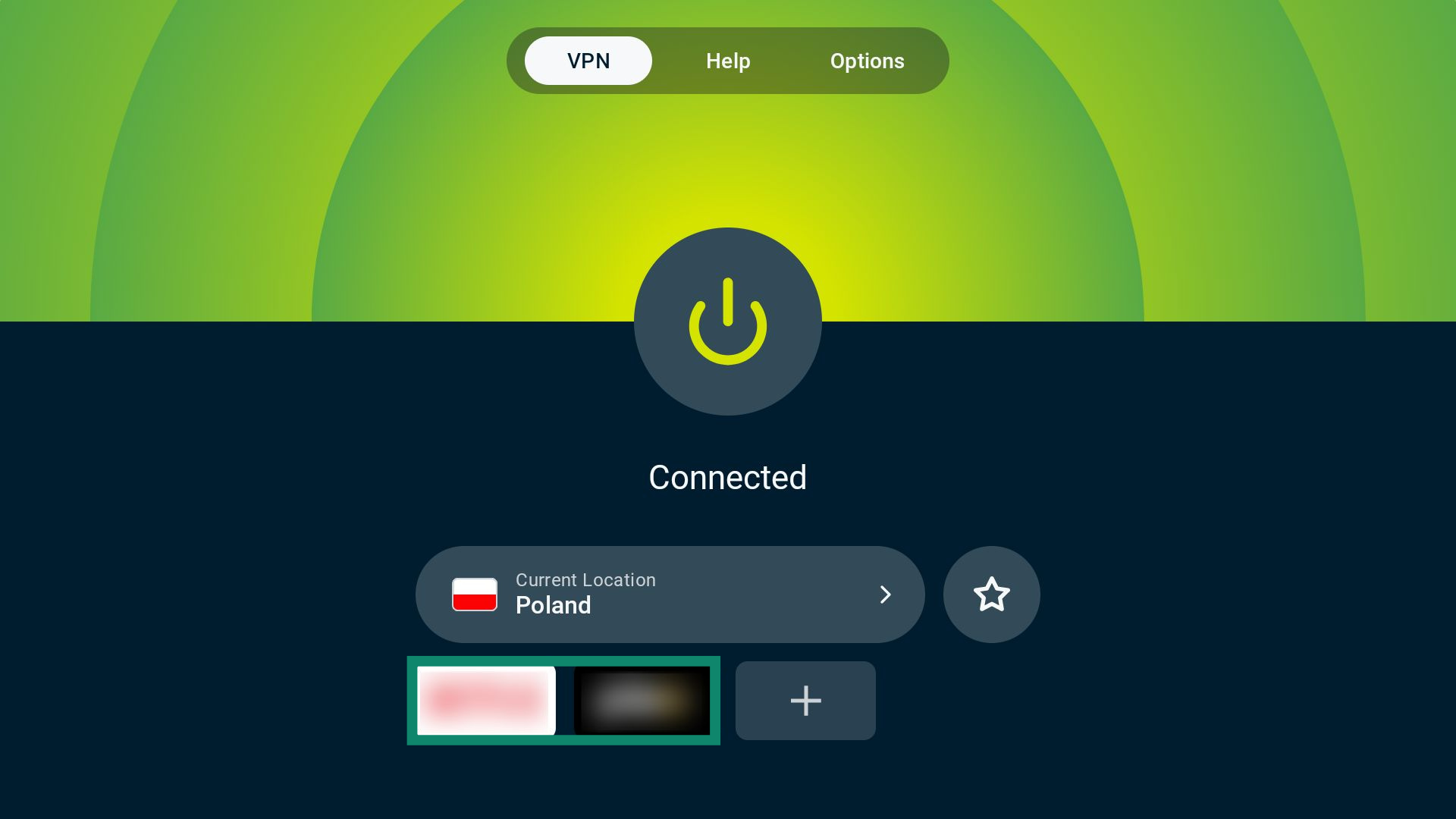
Une fois connecté à ExpressVPN, vous pouvez ajouter des raccourcis vers des applications et des sites web. Ces raccourcis apparaissent directement sur l’écran de connexion afin que vous puissiez les ouvrir depuis l’application ExpressVPN, ce qui garantit que votre connexion est toujours active avant de commencer à naviguer.
Par défaut, ExpressVPN inclut automatiquement des raccourcis pertinents pour les services installés sur votre Android TV.
Utiliser les raccourcis d’applications et de sites web :
- Dans l’onglet VPN, sélectionnez l’app or website icon (icône d’application ou de site web) souhaitée. Le service se lancera automatiquement pendant que vous êtes connecté à ExpressVPN.

Ajouter ou supprimer des raccourcis :
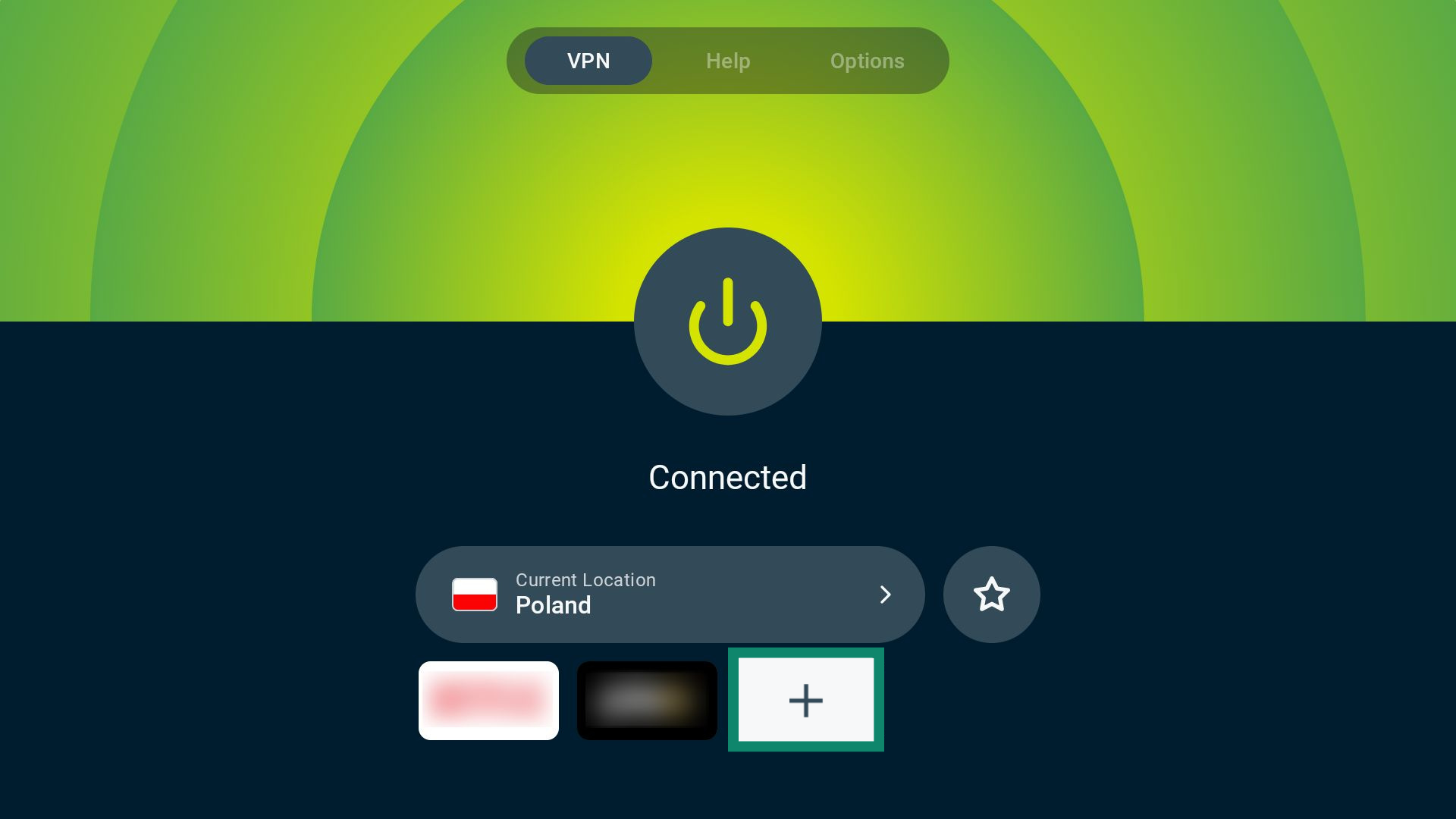
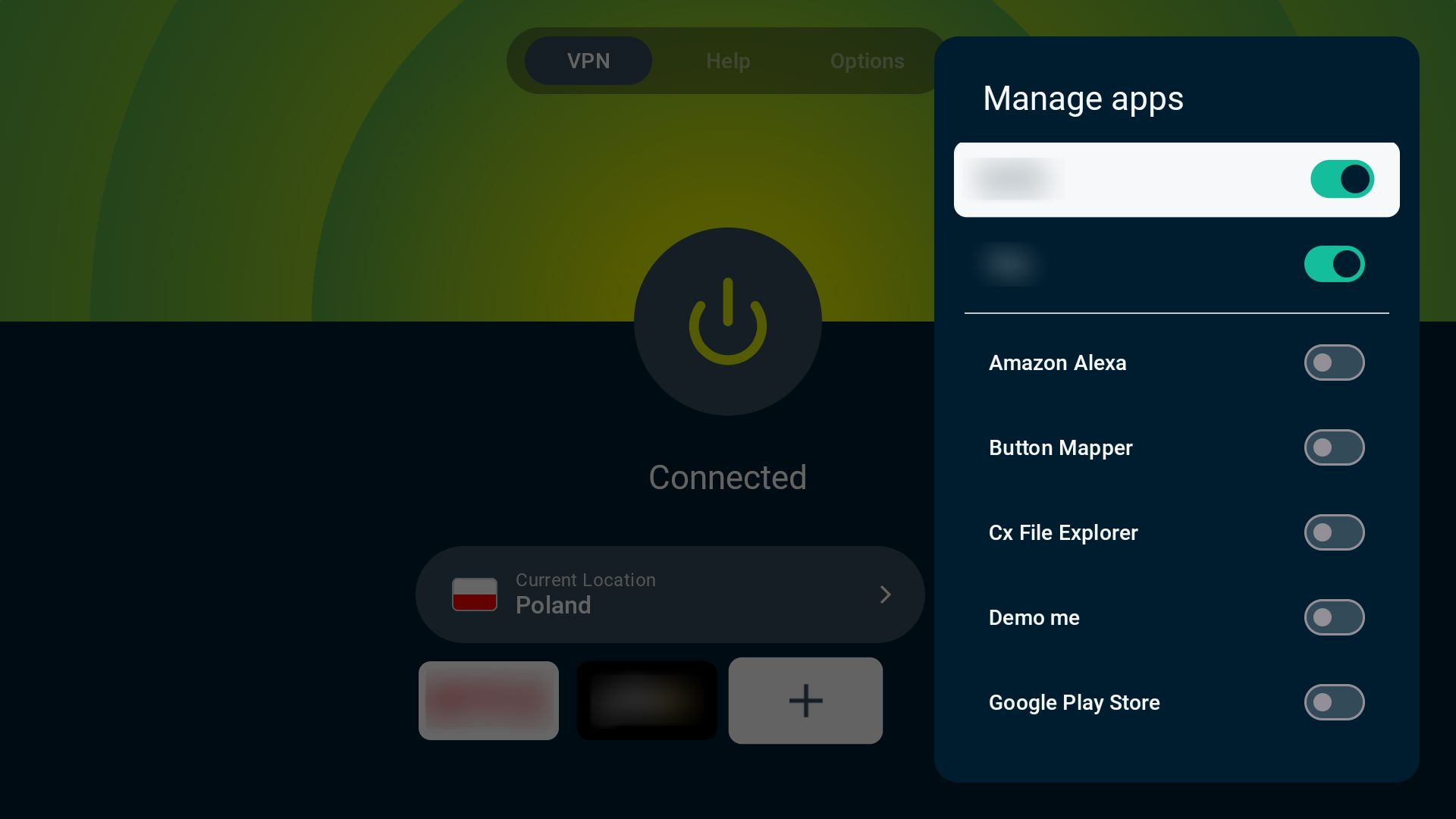
- Sélectionnez l’icône plus (+).

- Activez ou désactivez l’interrupteur à côté de chaque raccourci. Pour afficher davantage d’options, faites défiler la liste.

Désactiver ou activer les raccourcis :
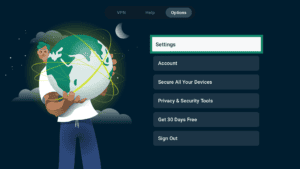
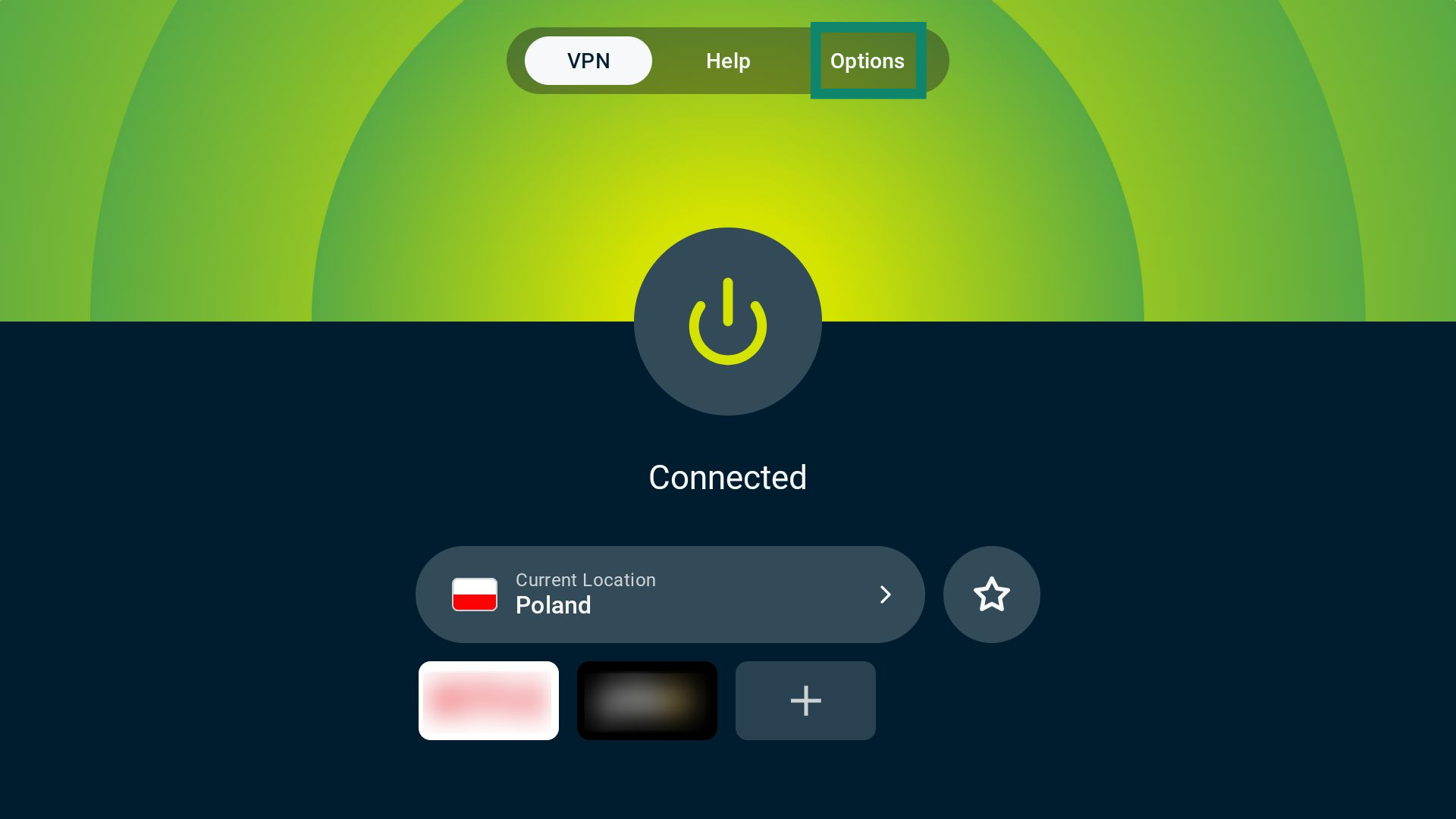
- Dans l’onglet VPN, sélectionnez Options.

- Sélectionnez Settings (Paramètres).
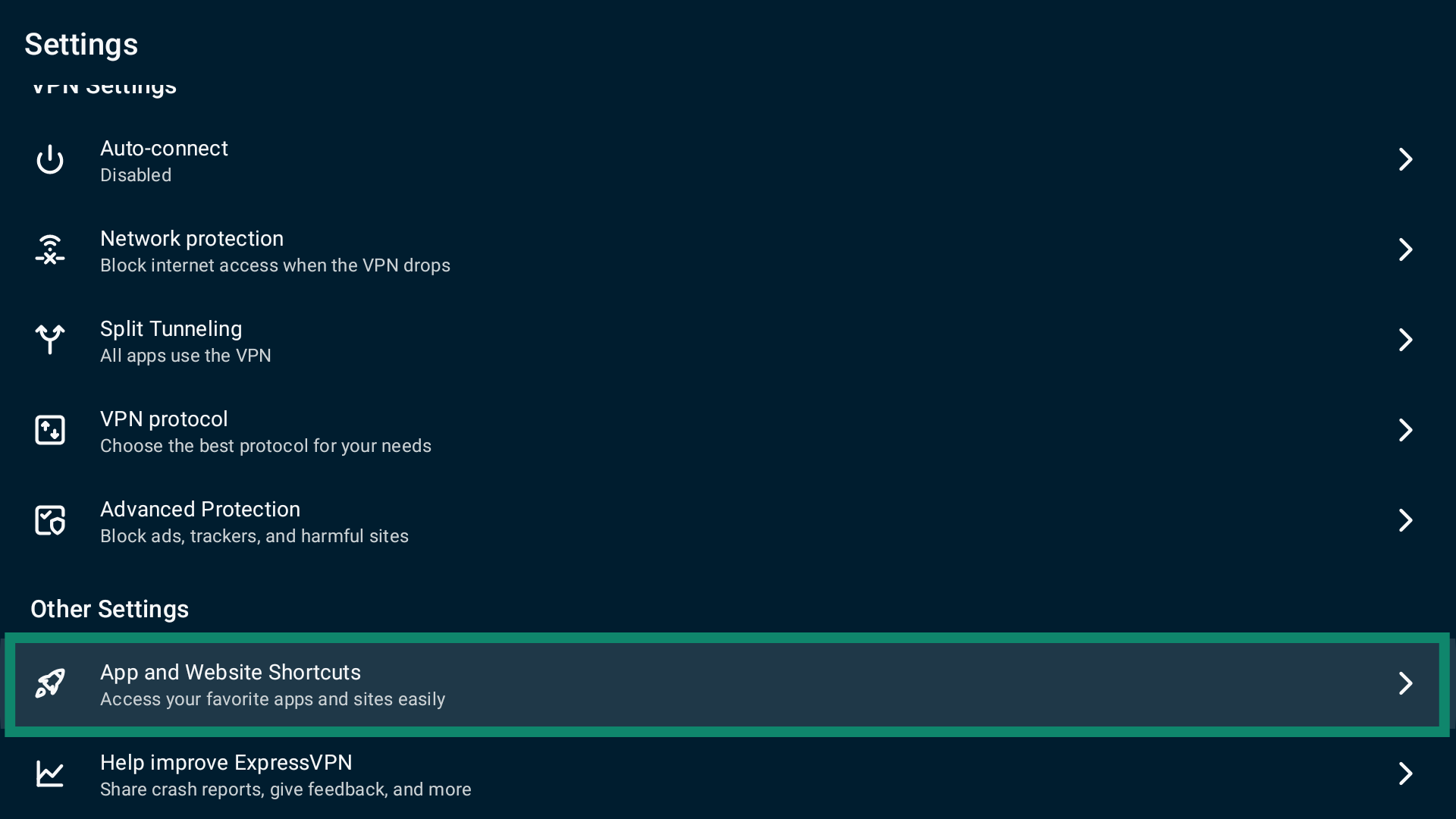
- Sélectionnez ensuite App and Website Shortcuts (Raccourcis d’applications et de sites web).

- Activez ou désactivez Show shortcut after VPN connects (Afficher les raccourcis après la connexion au VPN).


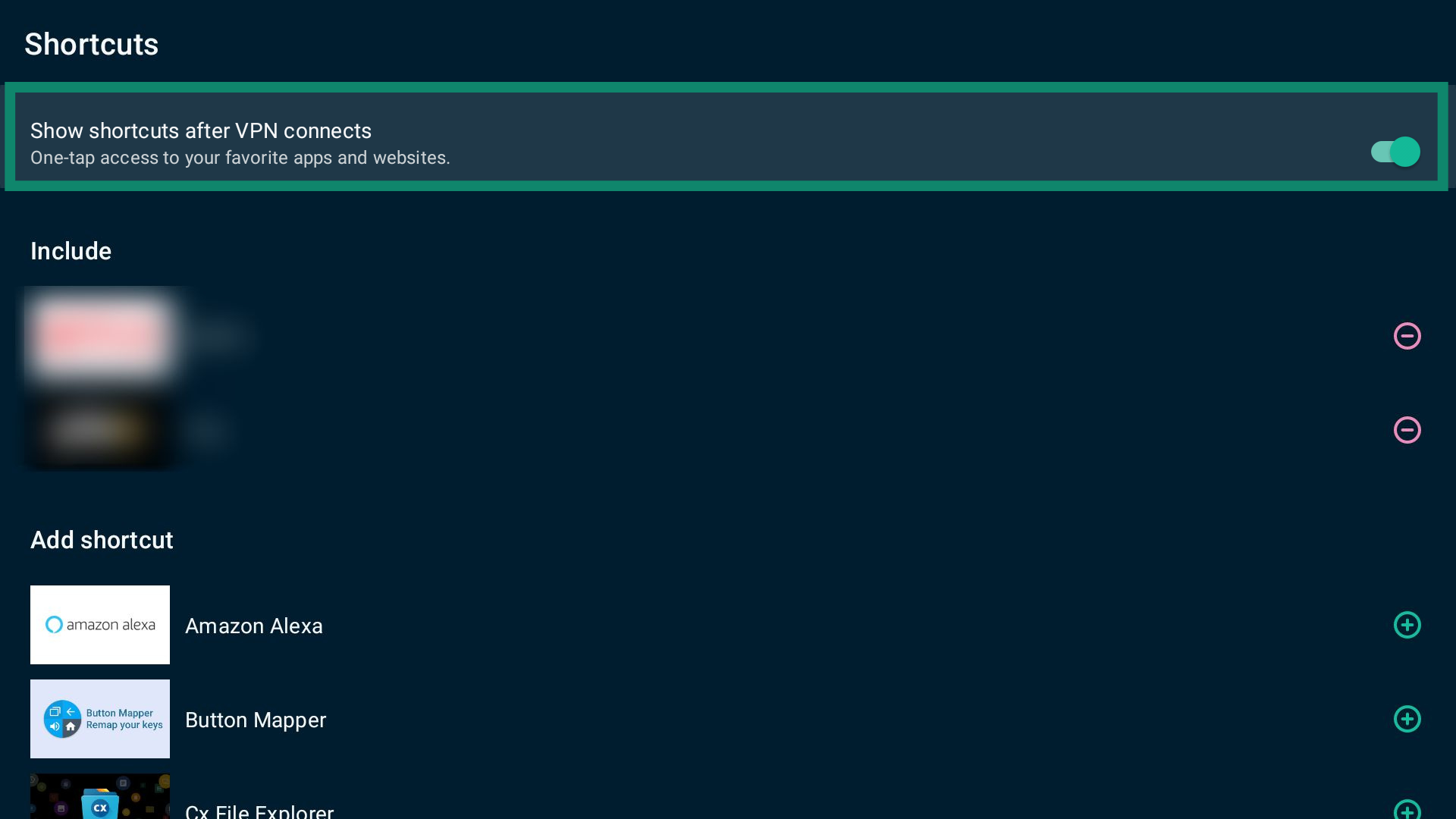
Vous pouvez également ajouter ou supprimer des raccourcis depuis cette page.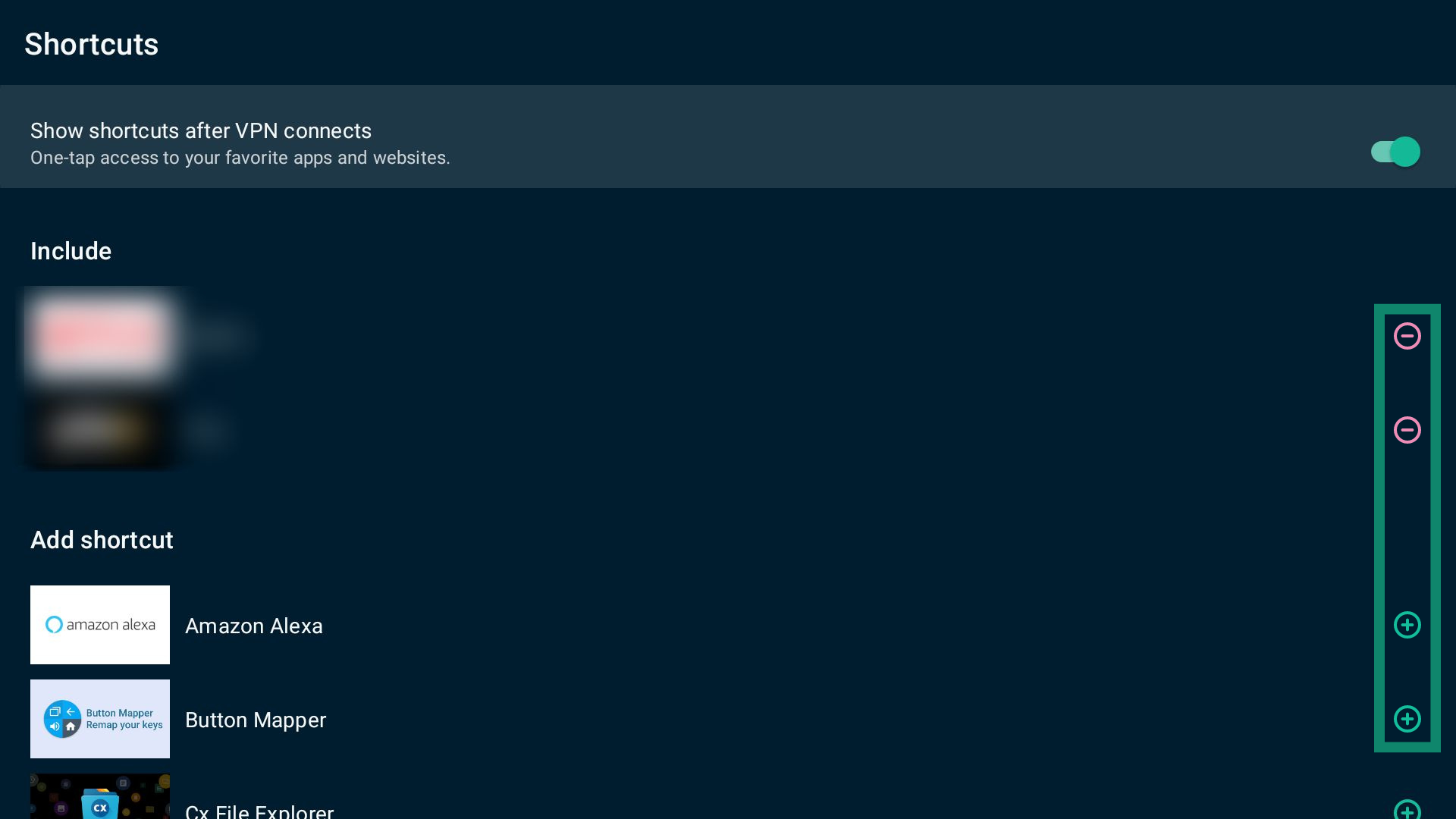
Besoin d’aide ? Contactez l’équipe d’assistance ExpressVPN pour obtenir une aide immédiate.
Modifier le protocole VPN
Les protocoles VPN sont des règles qui permettent à votre appareil de se connecter aux serveurs VPN. Par défaut, ExpressVPN sélectionne automatiquement le protocole le plus adapté à votre réseau grâce à l’option Automatic (Automatique).
Dans certains cas, modifier le protocole VPN peut aider à améliorer la vitesse de connexion ou à résoudre des problèmes de connectivité.
Pour modifier le protocole VPN :
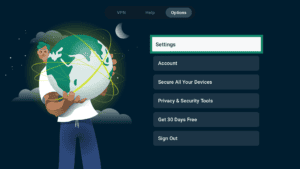
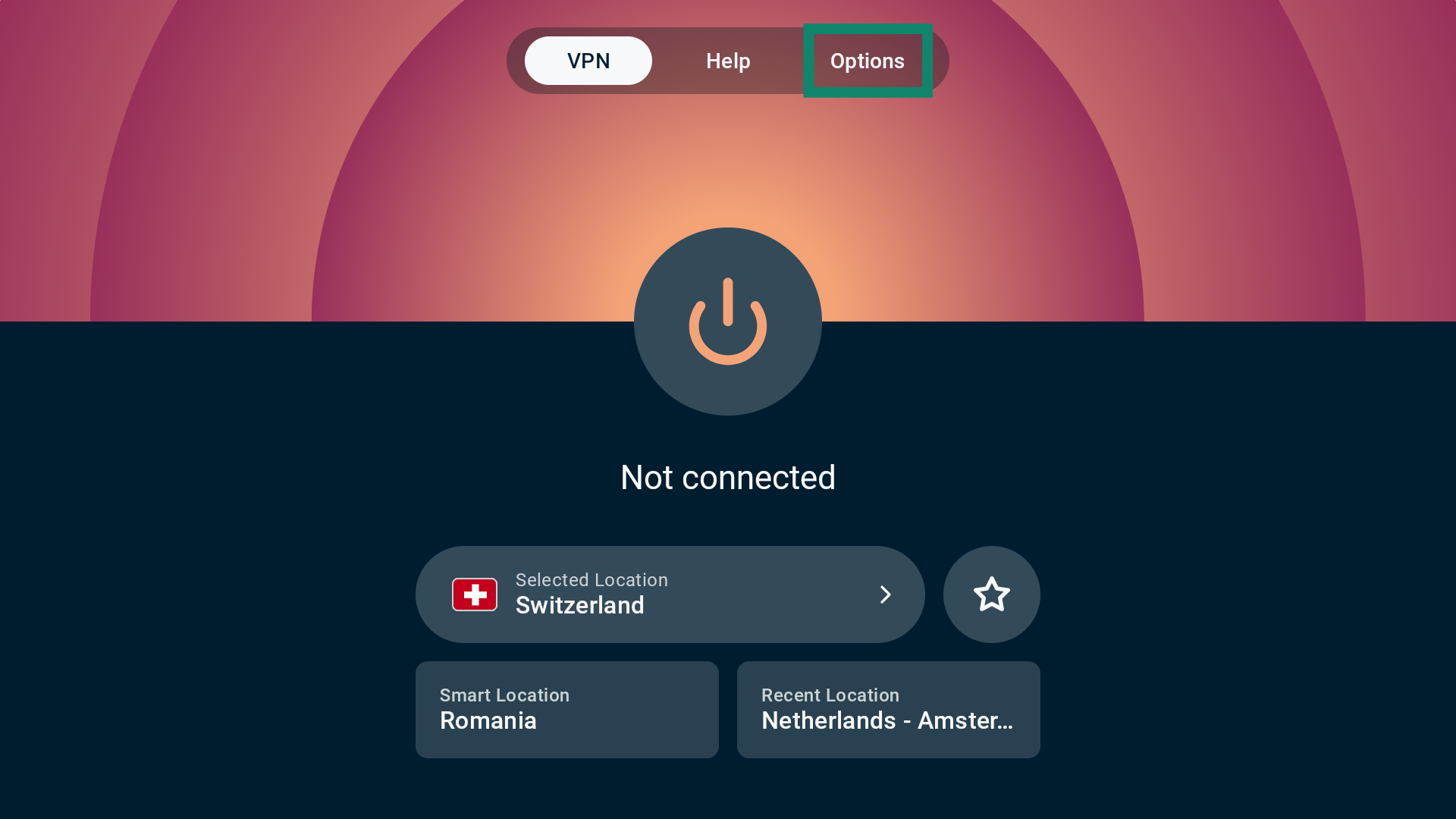
- Sélectionnez l’onglet Options (Options).

- Sélectionnez ensuite Settings (Paramètres).
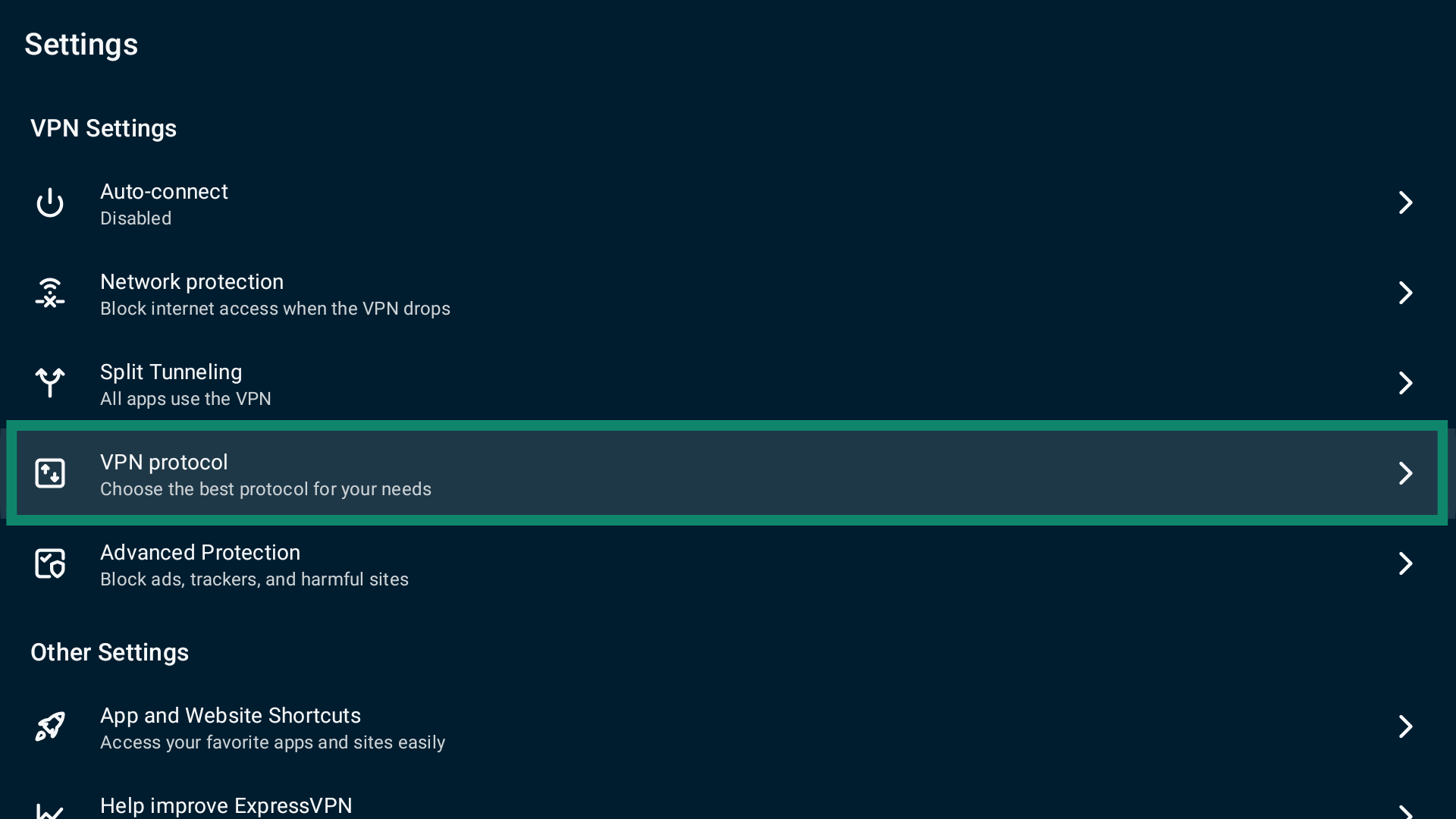
- Sélectionnez VPN protocol (Protocole VPN).

- Choisissez le protocole souhaité. Lors de votre prochaine connexion à un emplacement de serveur VPN, ExpressVPN l’utilisera automatiquement.


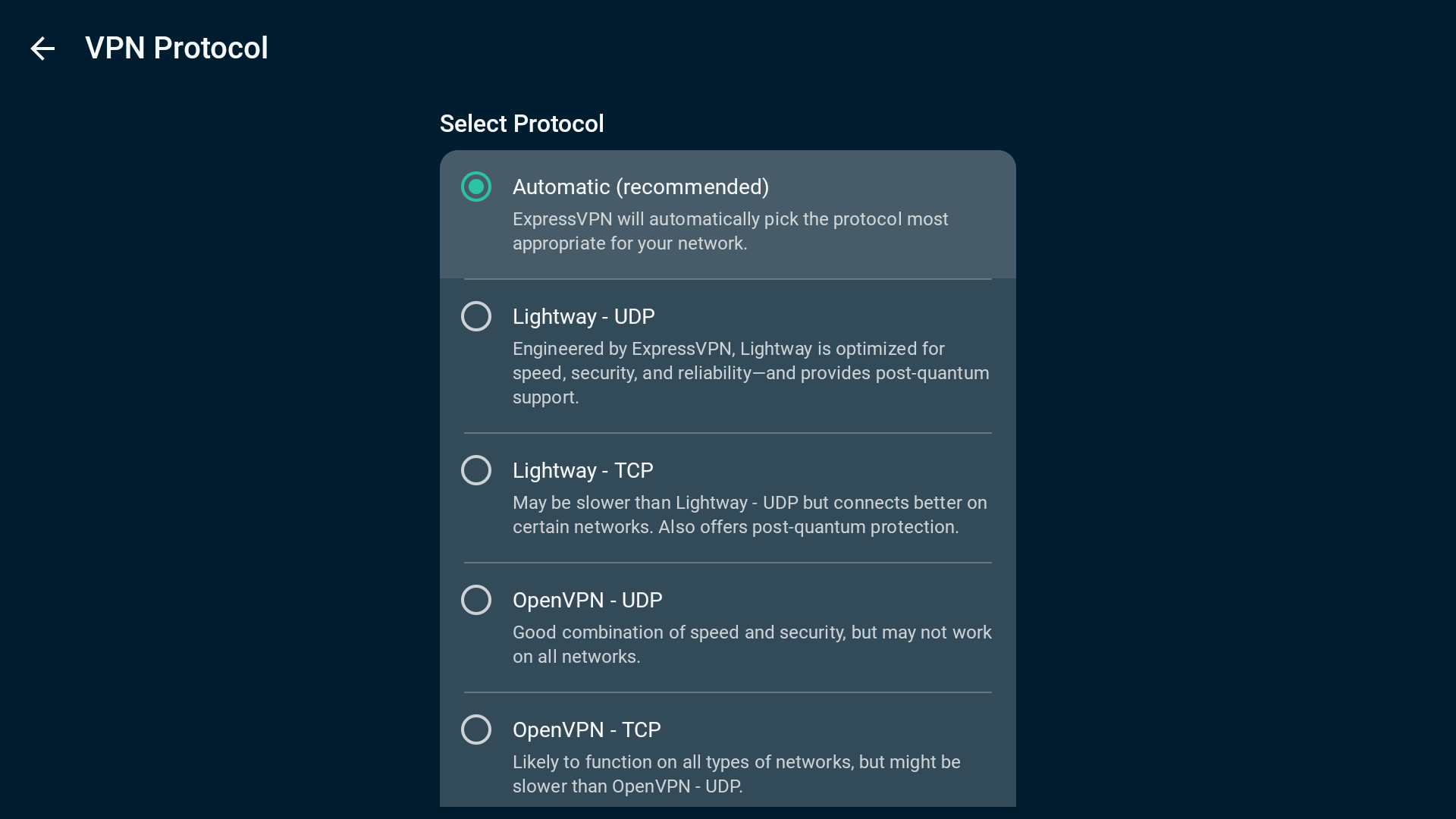
Lorsque vous passez de Automatique à OpenVPN ou WireGuard, ExpressVPN vous demandera de confirmer votre choix. Sélectionnez CHANGE ANYWAY (MODIFIER QUAND MÊME) pour continuer.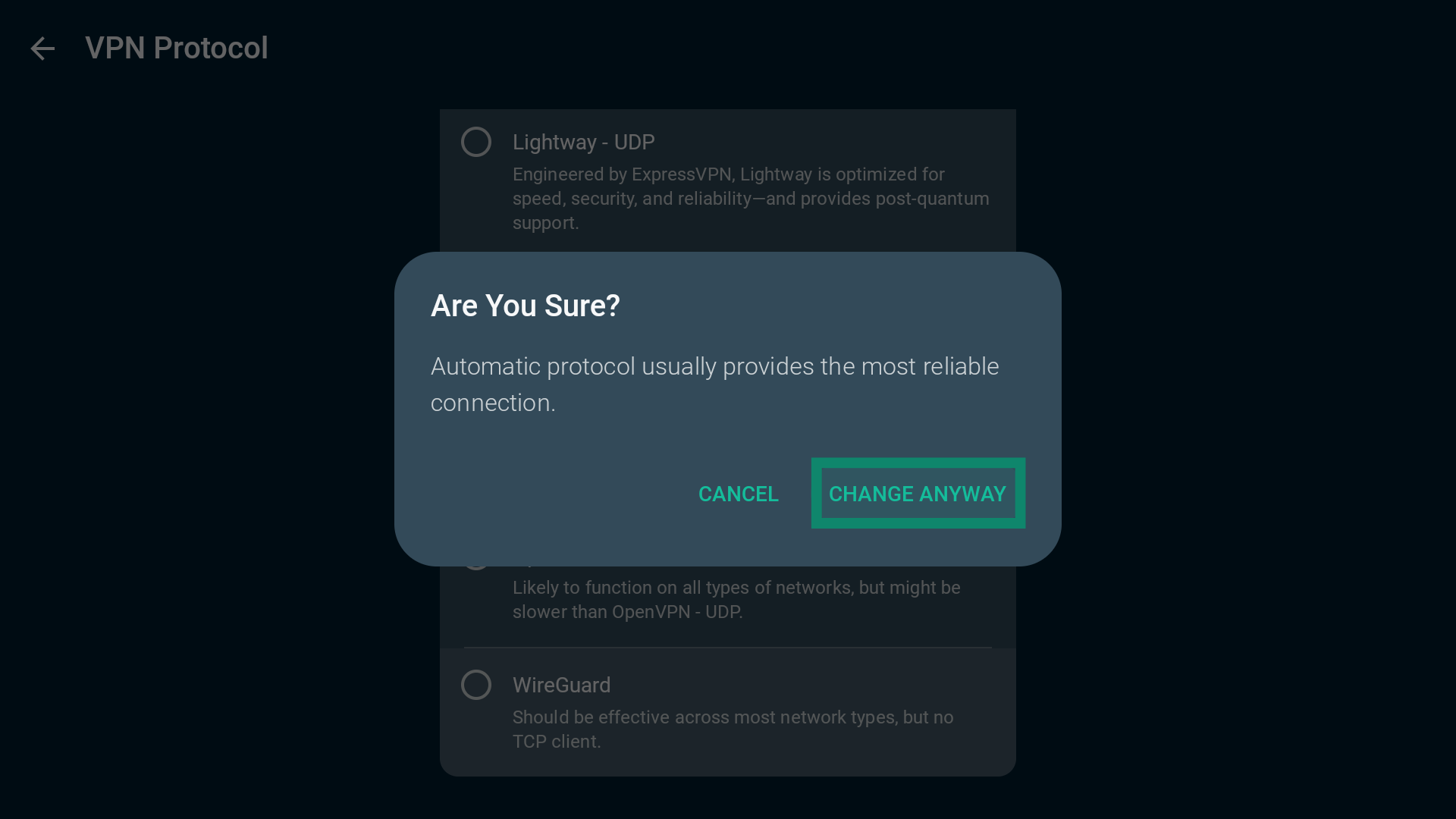
Remarque : Lightway est notre protocole propriétaire, que nous avons développé de zéro. Lorsque vous passez à ce protocole, plusieurs options s’affichent. En savoir plus sur les options avancées pour Lightway.
Besoin d’aide ? Contactez l’équipe d’assistance ExpressVPN pour obtenir une aide immédiate.
Utiliser le split tunneling
La fonctionnalité de split tunneling vous permet de choisir quelles applications utilisent le VPN et lesquelles ne l’utilisent pas lorsque vous êtes connecté à ExpressVPN.
Pour accéder aux paramètres du split tunneling :
- Dans l’onglet VPN, sélectionnez Options.

- Sélectionnez Settings (Paramètres).
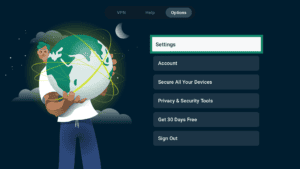
- Sélectionnez Split Tunneling.

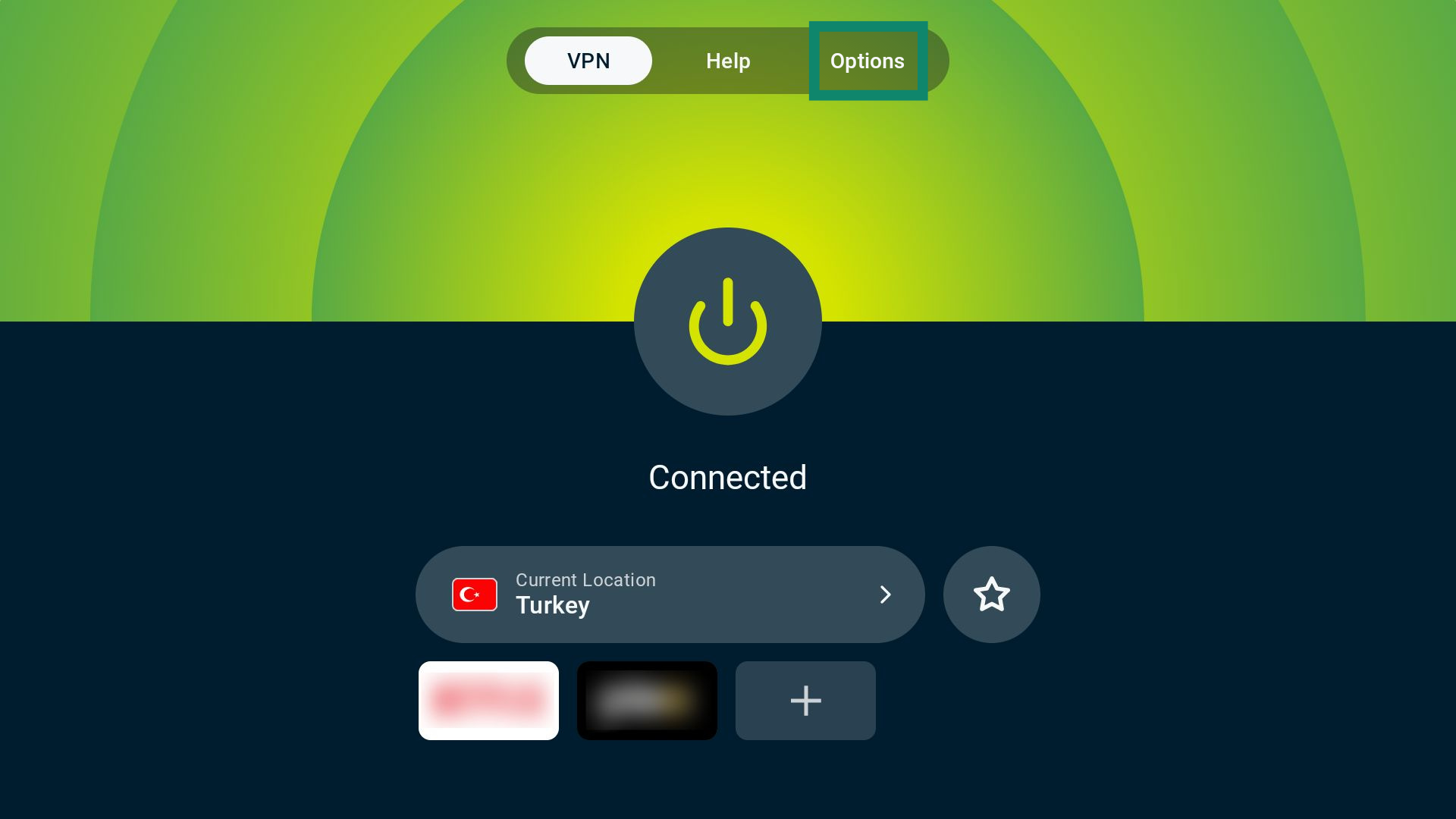

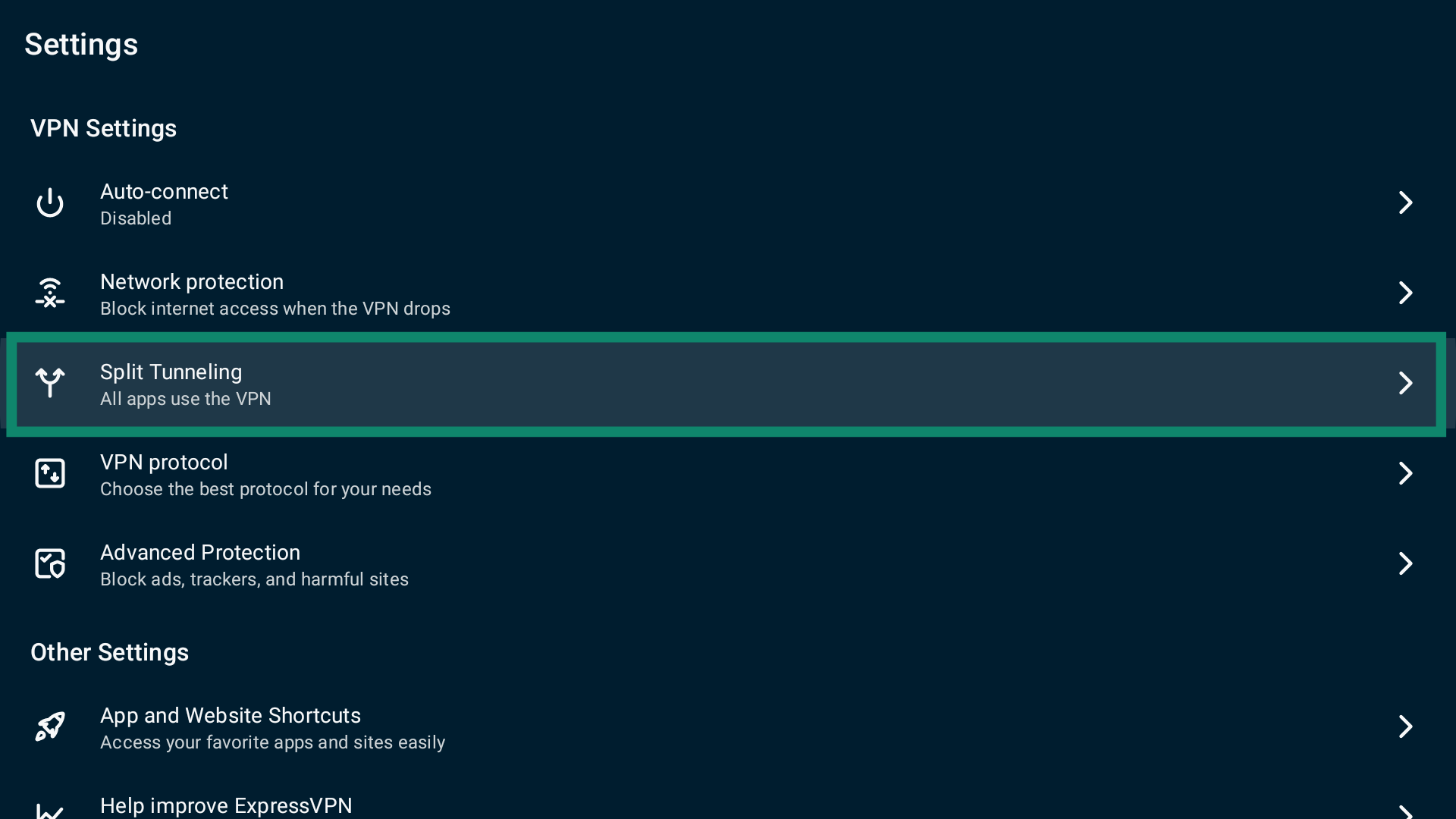
Vous verrez trois options :
- All apps use the VPN (Toutes les applications utilisent le VPN).
- Do not allow selected apps to use the VPN (Ne pas autoriser les applications sélectionnées à utiliser le VPN).
- Only allow selected apps to use the VPN (Autoriser uniquement les applications sélectionnées à utiliser le VPN).
Par défaut, le split tunneling est défini sur All apps use the VPN (Toutes les applications utilisent le VPN). Cela signifie que lorsque vous êtes connecté au VPN, toutes les applications passent par la connexion VPN.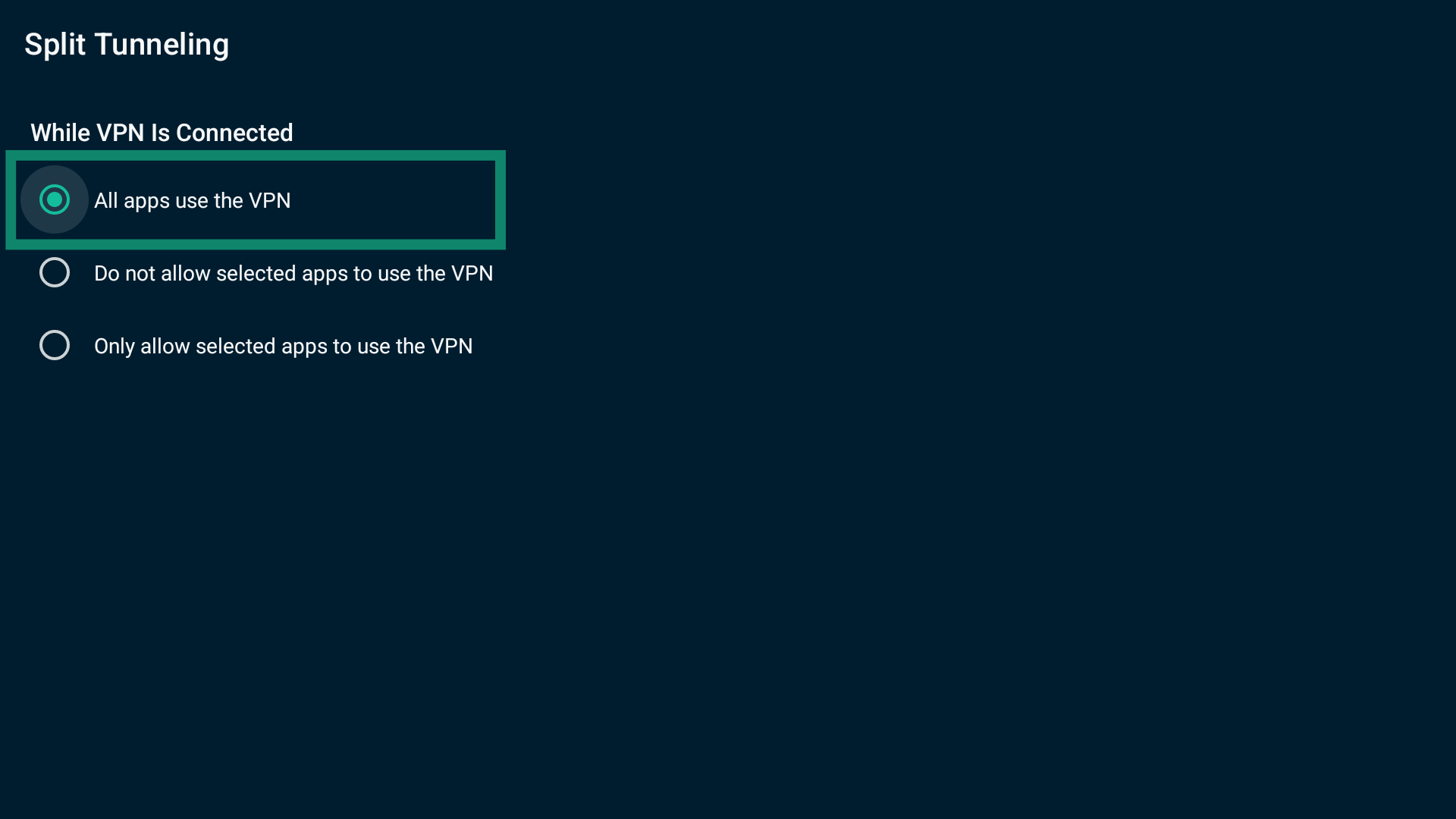
Comment exclure des applications du VPN sur Android TV
Pour exclure des applications de la connexion VPN :
- Sélectionnez Do not allow selected apps to use the VPN (Ne pas autoriser les applications sélectionnées à utiliser le VPN).

- Une liste d’applications sur votre Android TV s’affiche. Sélectionnez + à côté des applications que vous souhaitez exclure.

- Les applications que vous choisissez apparaîtront dans la liste Selected Apps (Applications sélectionnées).

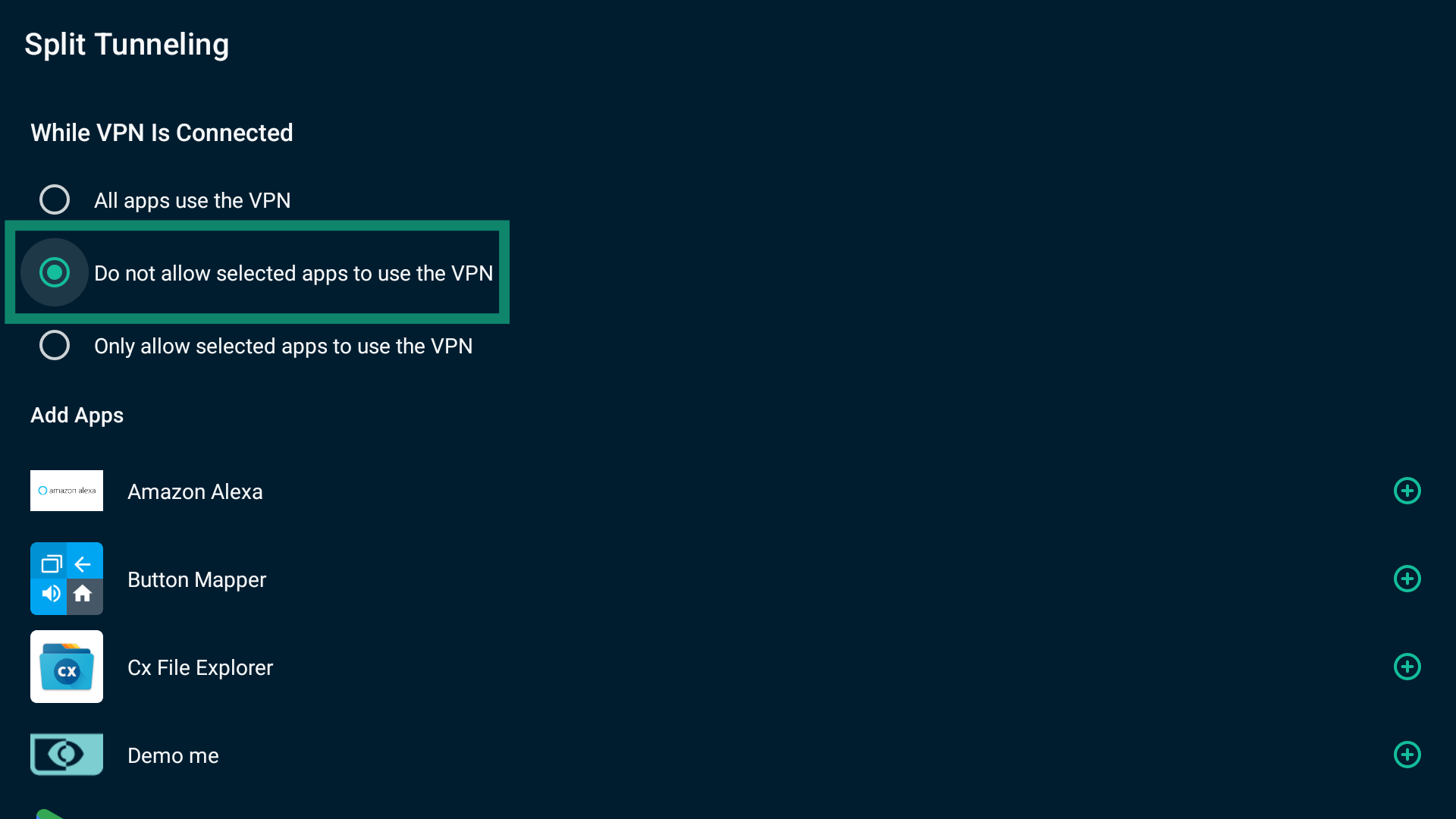
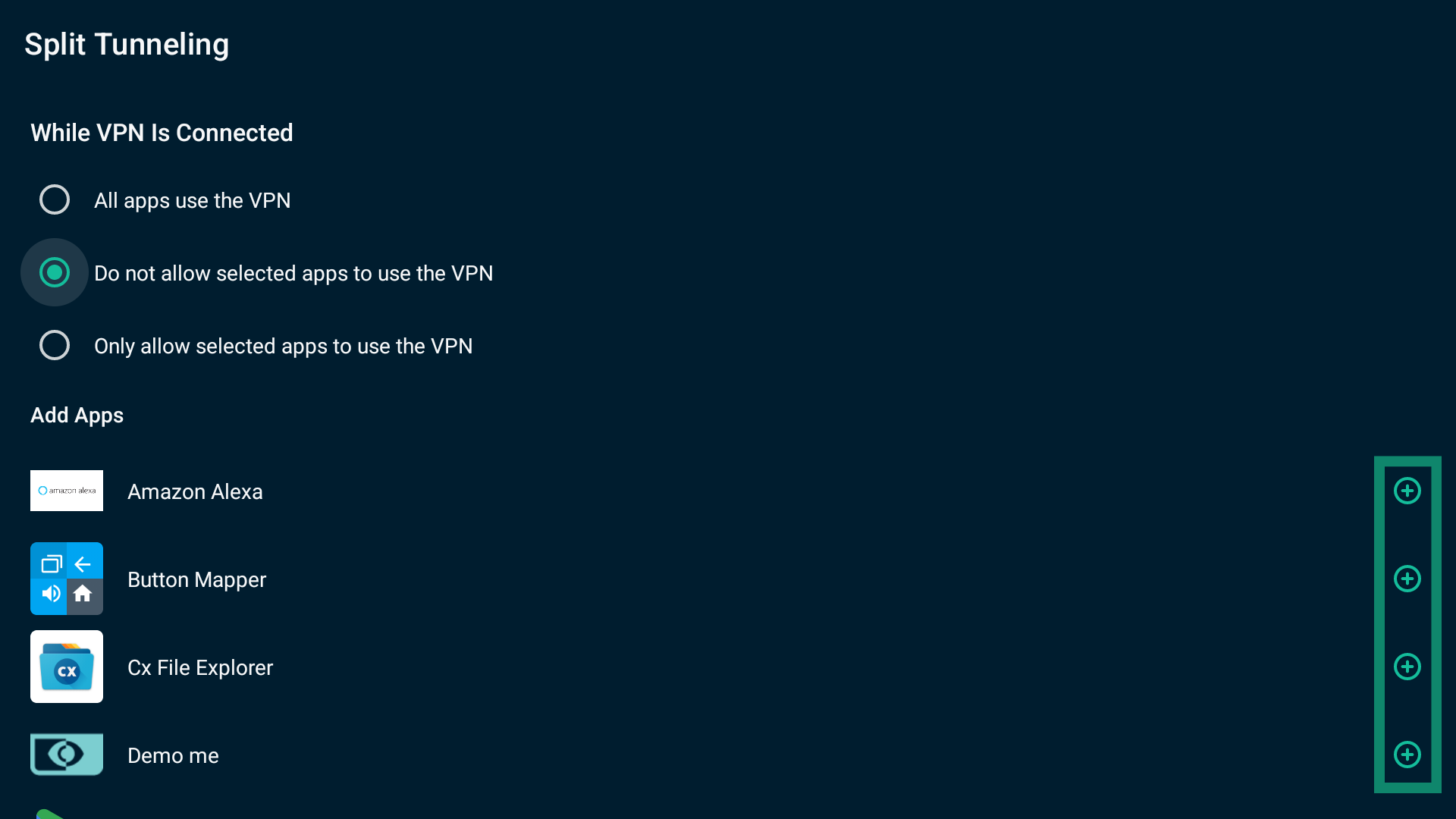
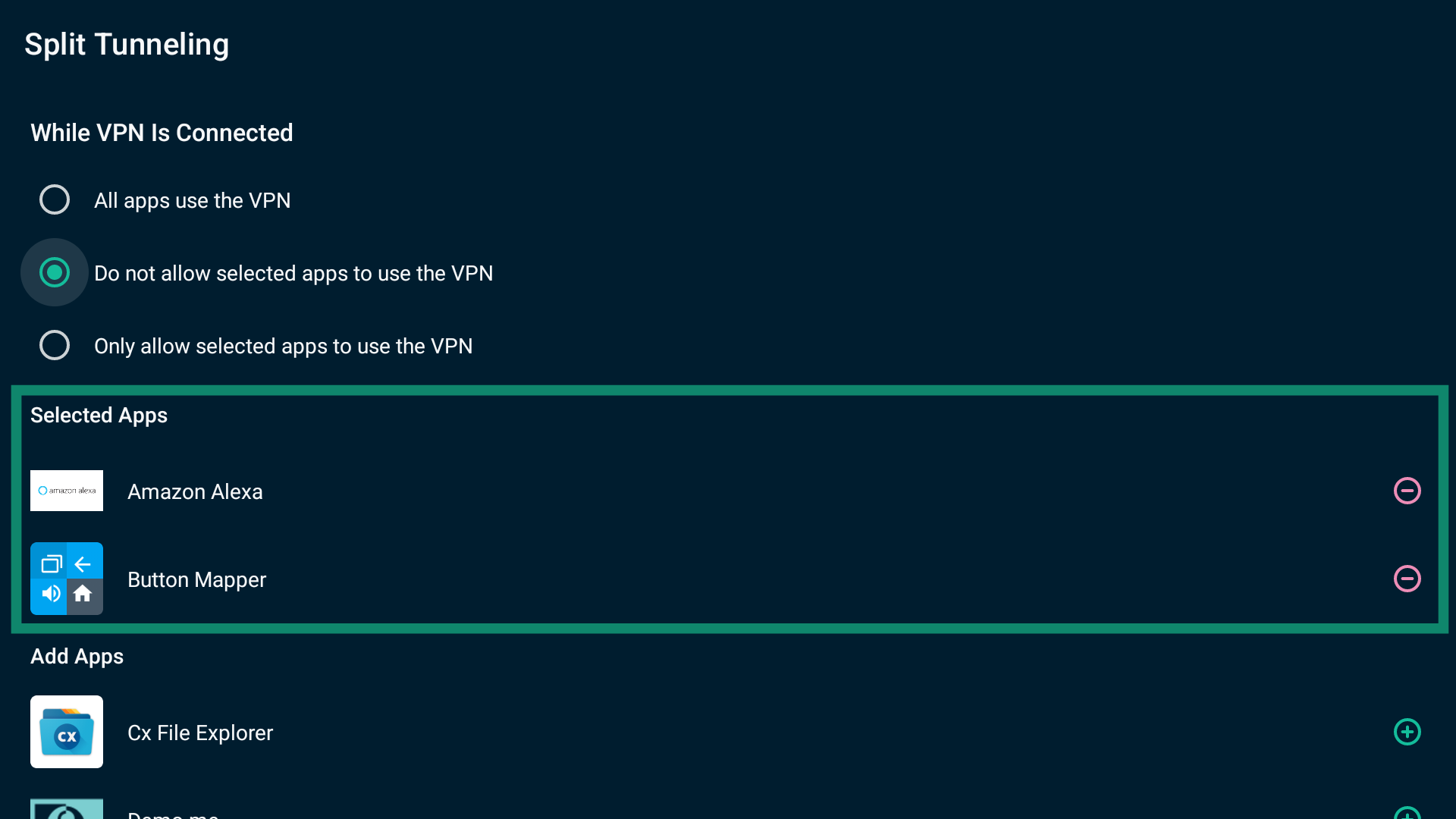
Une fois terminé, quittez les paramètres. Les applications que vous avez sélectionnées ne seront pas incluses dans la connexion VPN lors de votre prochaine connexion à un emplacement de serveur.
Supprimer une application de la règle Do not allow selected apps to use the VPN (Ne pas autoriser les applications sélectionnées à utiliser le VPN) :
Dans la liste Selected Apps (Applications sélectionnées), sélectionnez  à côté de l’application.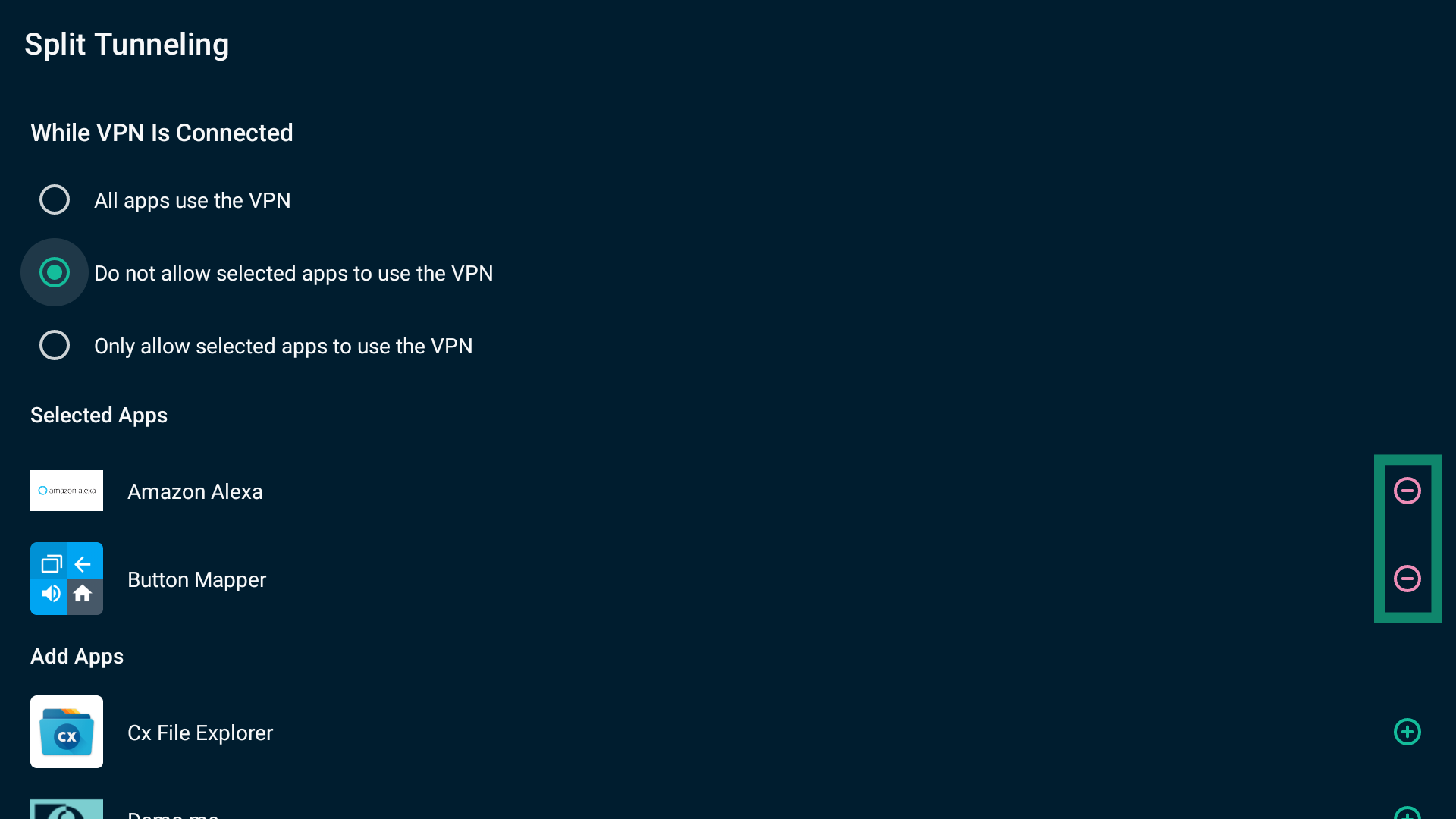
Comment faire passer uniquement certaines applications par le VPN sur Android TV
Pour autoriser uniquement certaines applications à utiliser le VPN :
- Sélectionnez Only allow selected apps to use the VPN (Autoriser uniquement les applications sélectionnées à utiliser le VPN).

- Une liste des applications présentes sur votre appareil s’affiche. Sélectionnez
 à côté des applications que vous souhaitez faire passer par le VPN.
- Les applications choisies seront ajoutées à la liste Selected Apps (Applications sélectionnées).

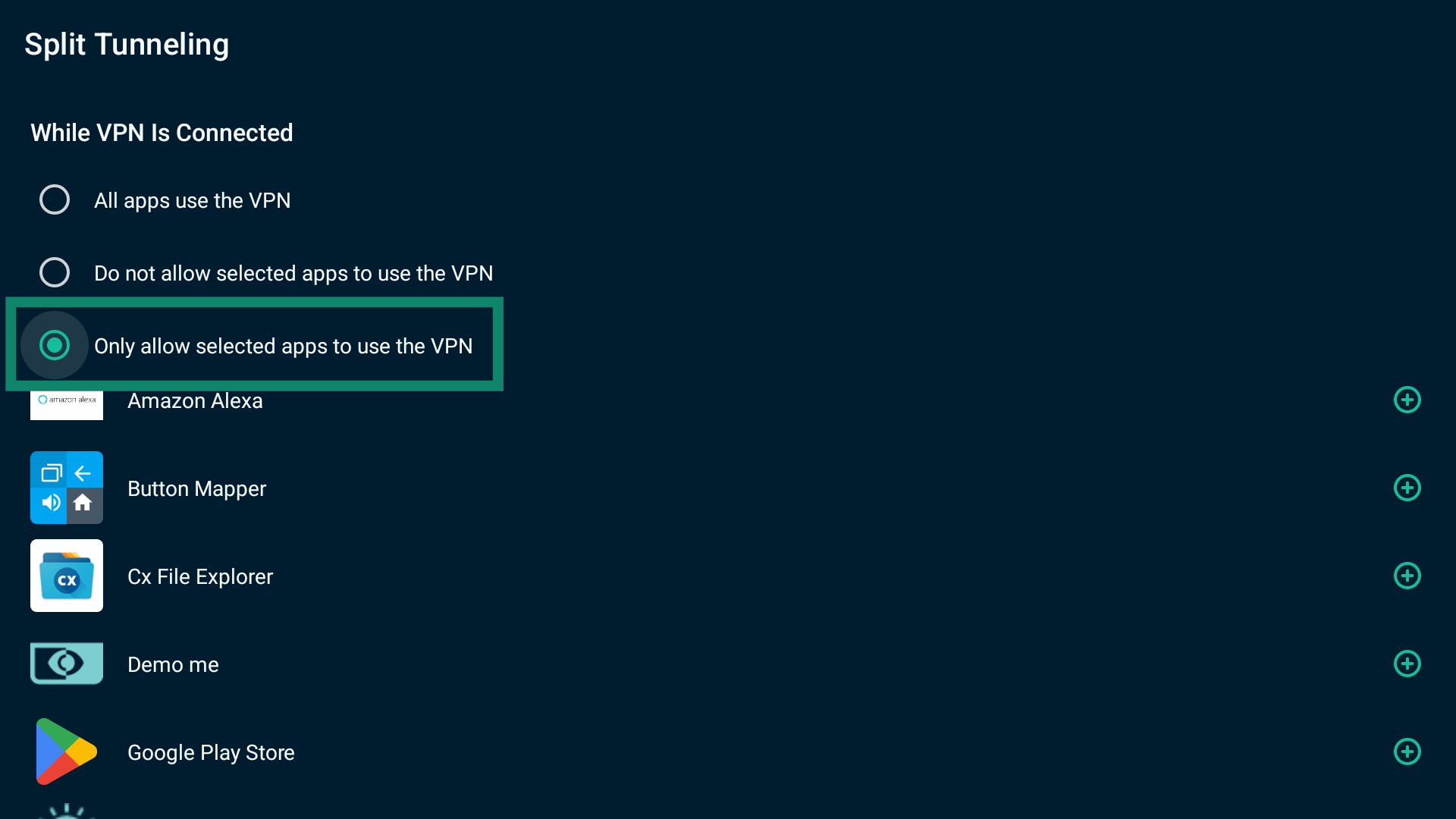
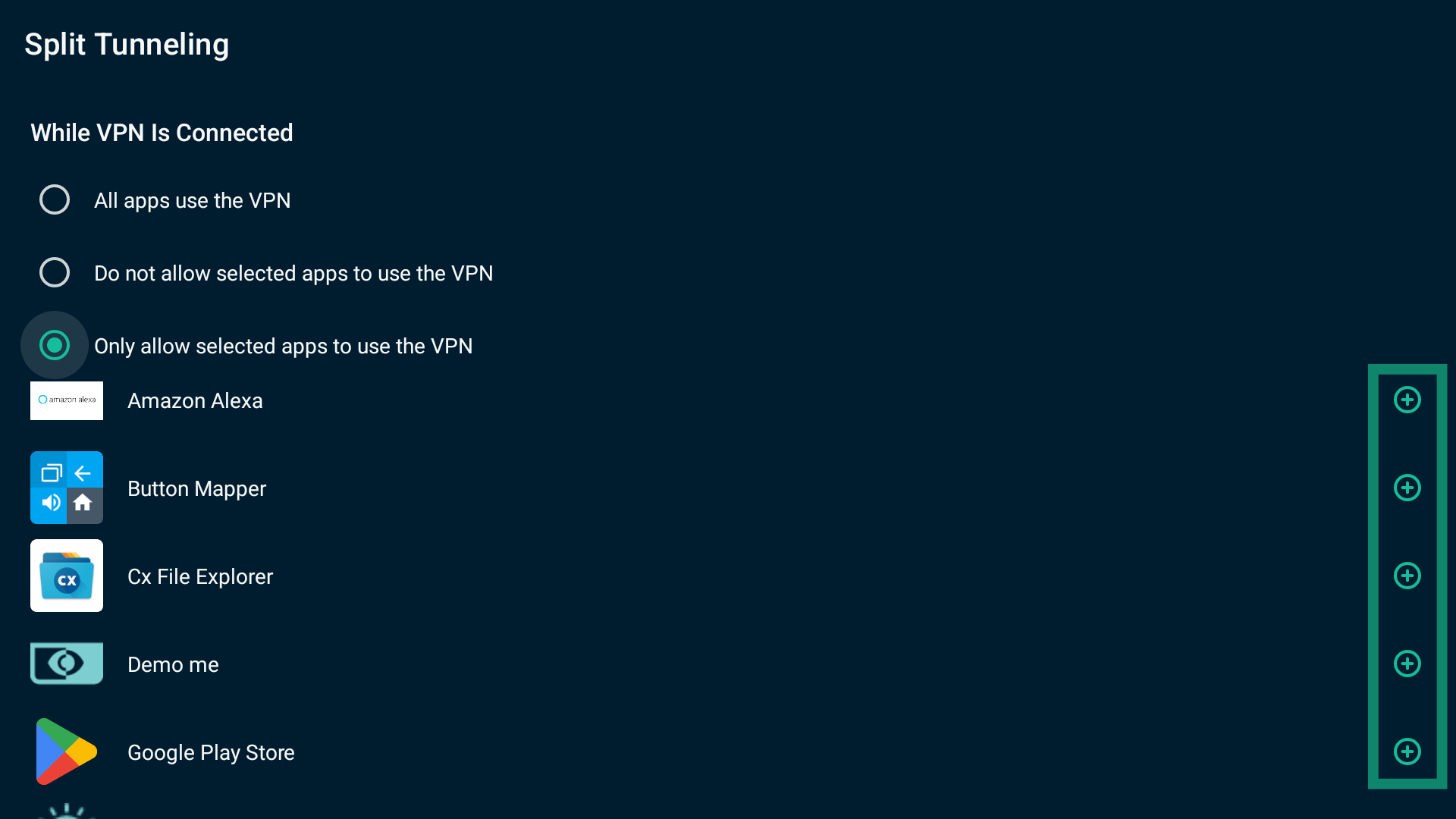
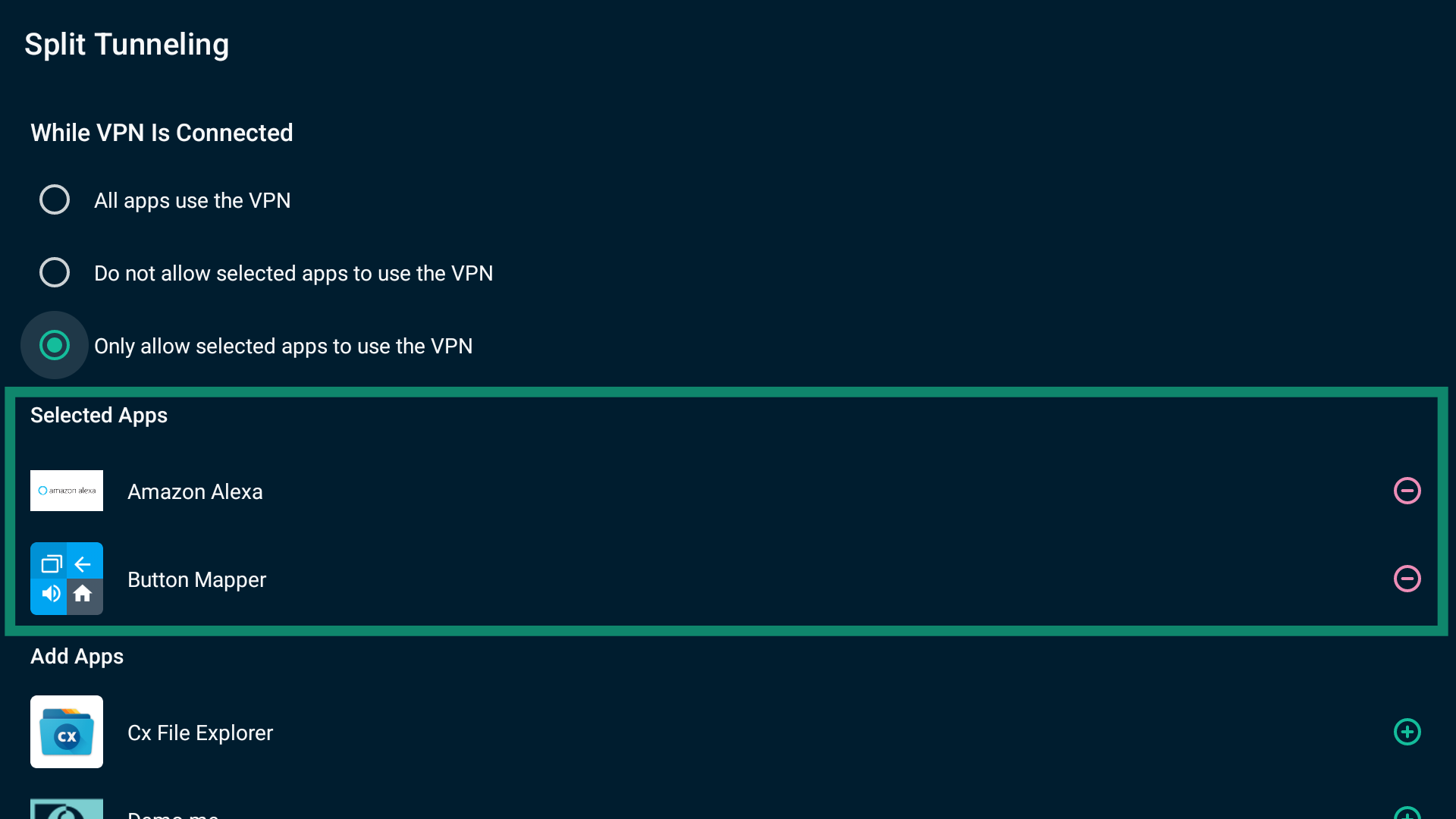
Une fois terminé, quittez les paramètres. Seules les applications sélectionnées utiliseront la connexion VPN lors de votre prochaine connexion à ExpressVPN.
Supprimer une application de la règle Only allow selected apps to use the VPN (Autoriser uniquement les applications sélectionnées à utiliser le VPN) :
Sélectionnez à côté de l’application que vous souhaitez retirer de la liste Selected Apps (Applications sélectionnées).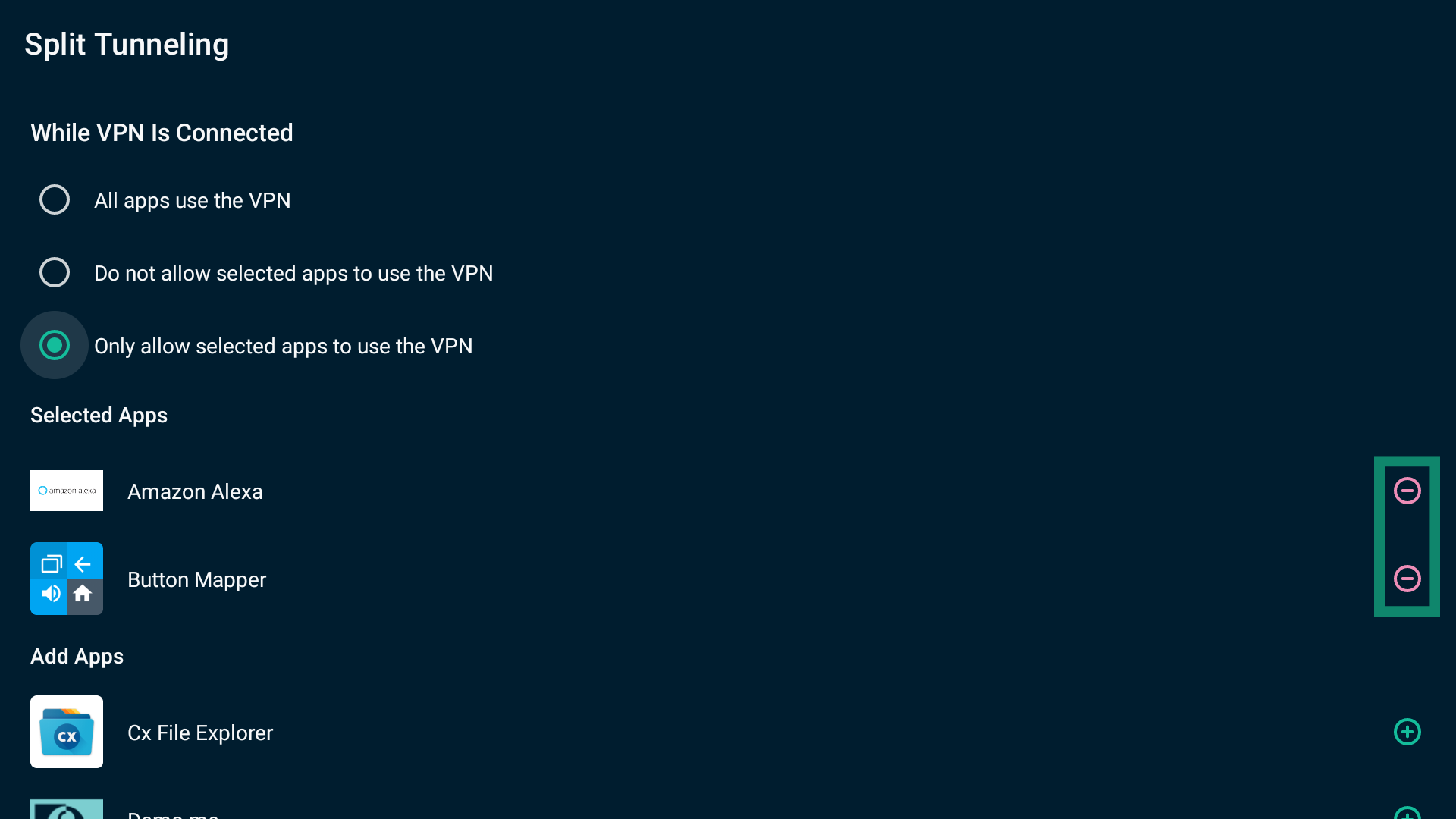
Besoin d’aide ? Contactez l’équipe d’assistance ExpressVPN pour obtenir une aide immédiate.
Bloquer les publicités, les traqueurs et les sites malveillants
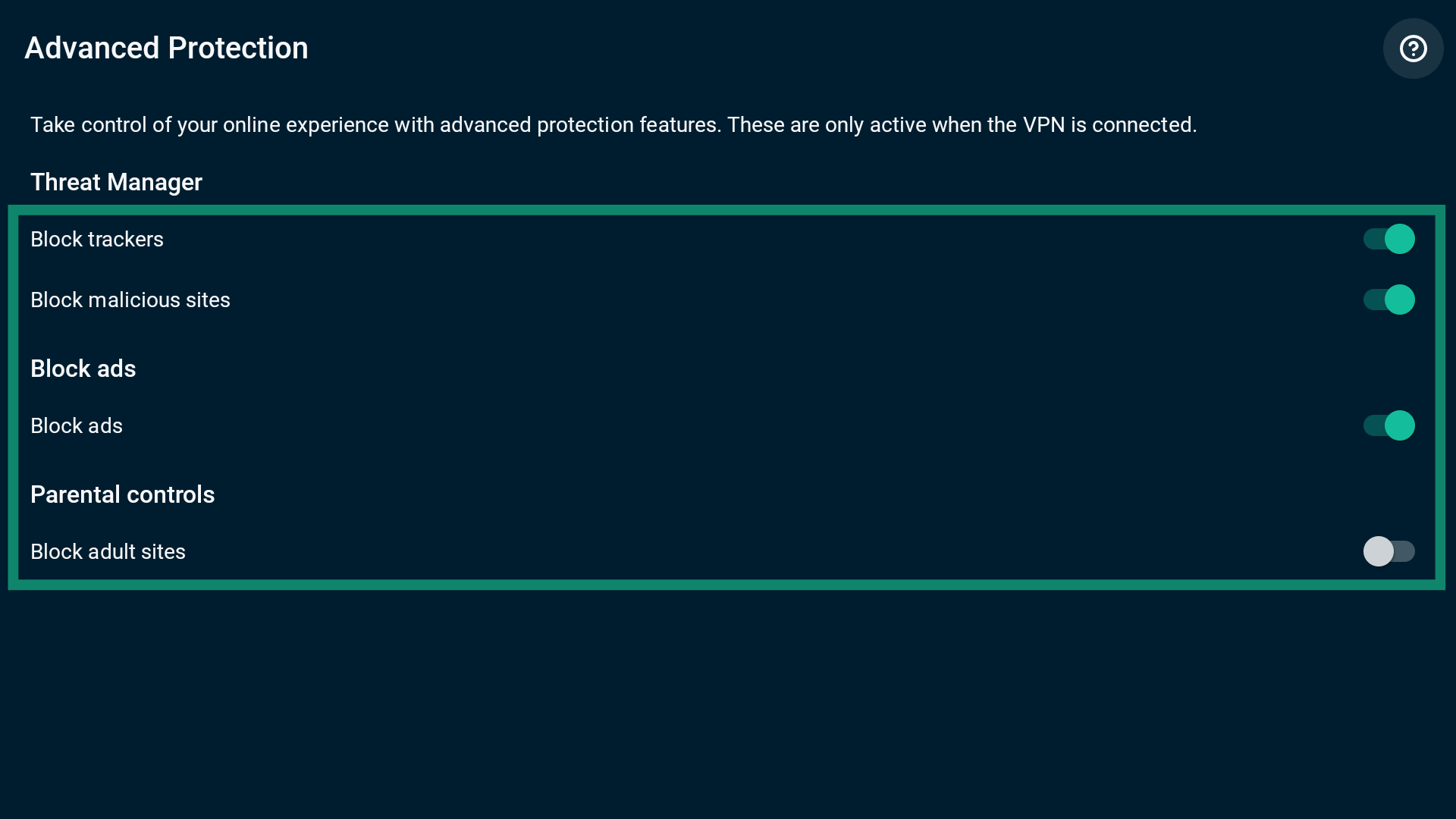
Vous pouvez bloquer les publicités, les traqueurs ainsi que les sites malveillants et pour adultes grâce aux fonctionnalités de protection avancéesintégrées. Lorsqu’elles sont activées, ces paramètres empêchent les applications et les sites web auxquels vous accédez sur votre Android TV de communiquer avec des tiers figurant sur nos listes de blocage open source. Les paramètres de protection avancée sont désactivés par défaut.
Remarque : Les advanced protection features (fonctionnalités de protection avancée) fonctionnent uniquement avec les options de protocole Automatic (Automatique) ou Lightway. Si vous utilisez un protocole différent, vous ne pourrez pas activer ces fonctionnalités dans l’application Android TV.
Pour activer les fonctionnalités de protection avancée :
- Sélectionnez Options sur l’écran principal.

- Sélectionnez Settings (Paramètres).
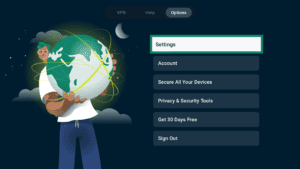
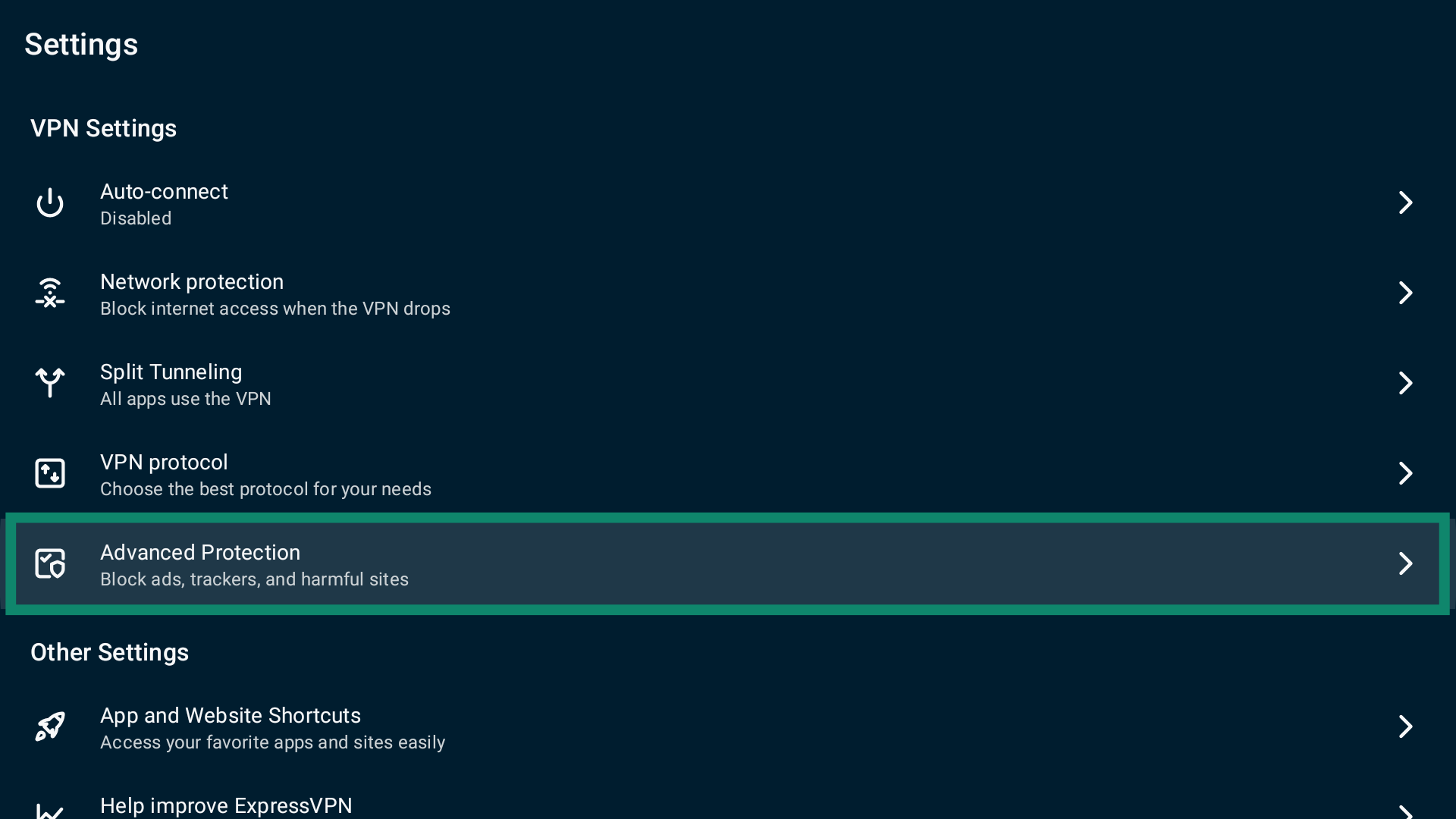
- Sélectionnez Advanced Protection (Protection avancée).

- Activez les paramètres de protection avancée selon vos besoins.

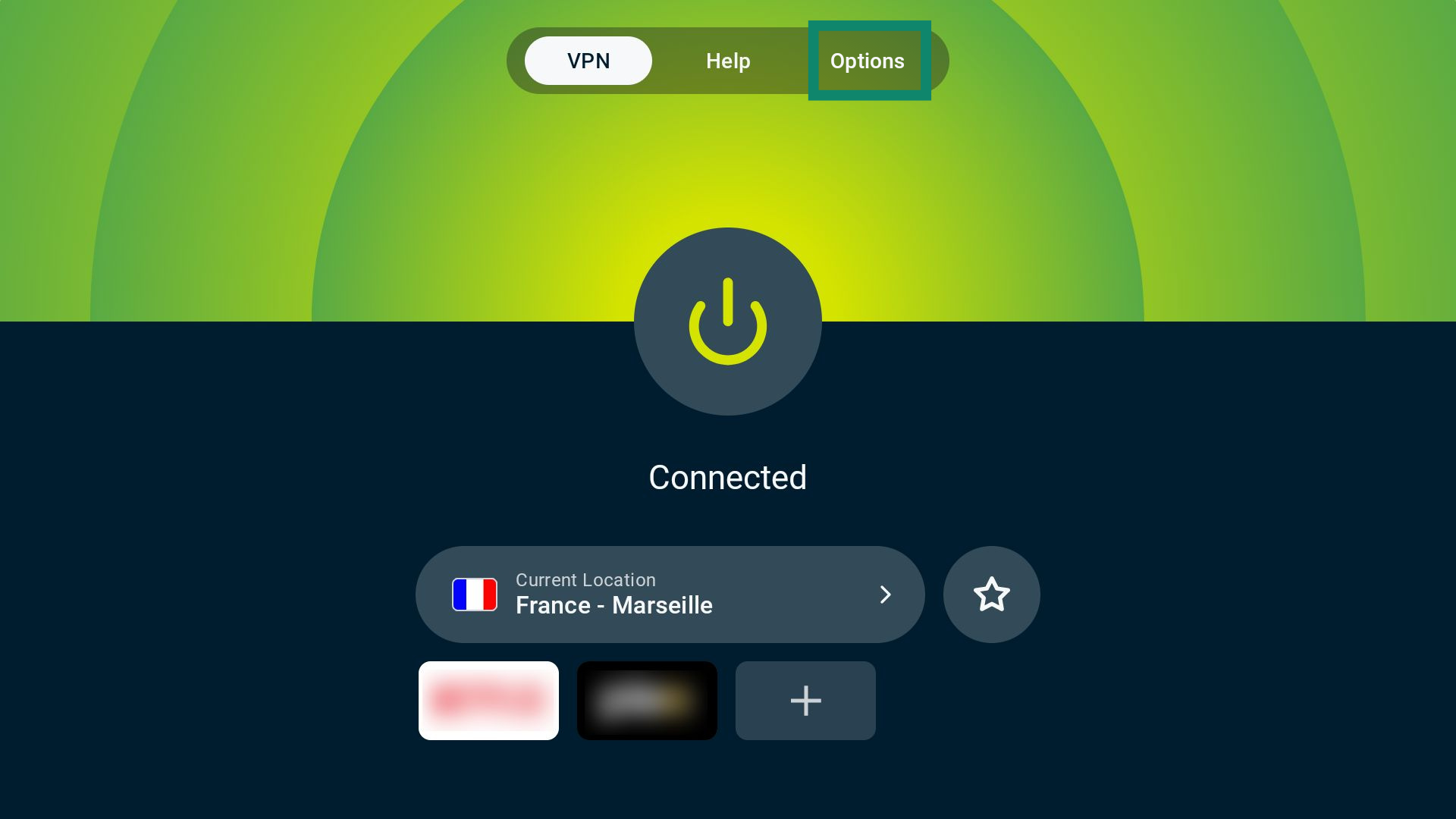

Remarque : Si vous activez les fonctionnalités de protection avancée alors que vous êtes connecté au VPN, une fenêtre contextuelle vous indiquera qu’ExpressVPN se reconnectera pour appliquer les modifications. Sélectionnez CONTINUE (CONTINUER) pour poursuivre.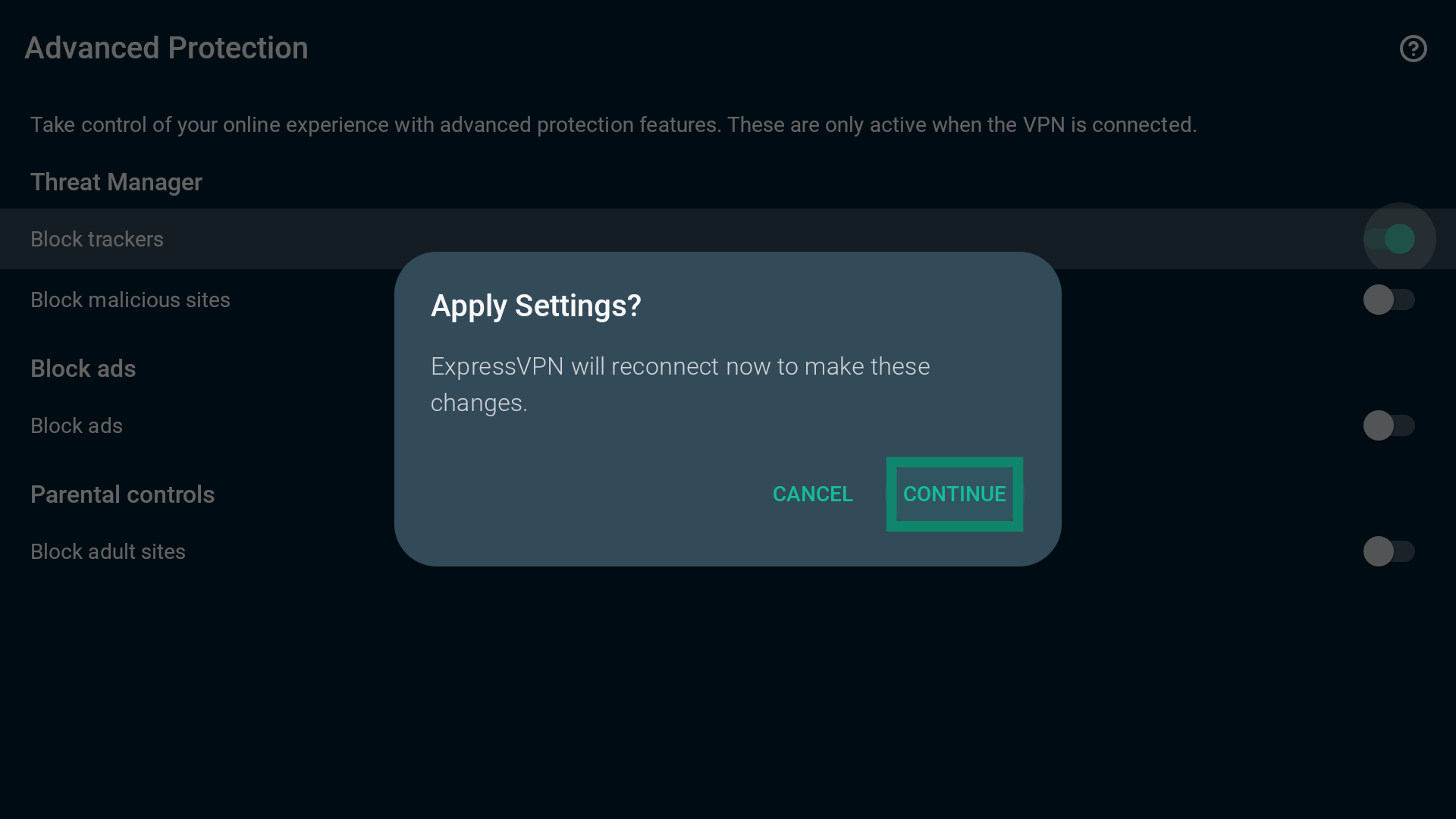
Besoin d’aide ? Contactez l’équipe d’assistance ExpressVPN pour obtenir une aide immédiate.
Activer ou désactiver le kill switch
L’application Android TV dispose d’un kill switch, qui désactive l’accès à Internet si l’application ne parvient pas à se connecter ou à se reconnecter au serveur VPN. Cela permet de limiter les fuites accidentelles de trafic susceptibles d’exposer vos données. Par défaut, le kill switch est désactivé sur Android TV.
Pour activer ou désactiver le kill switch :
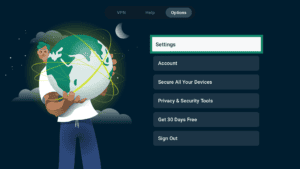
- Dans l’onglet VPN, sélectionnez Options.

- Sélectionnez Settings (Paramètres).
- Sélectionnez ensuite Network protection (Protection réseau).

- Activez ou désactivez Block internet when unable to connect or reconnect to VPN (Bloquer Internet en cas d’impossibilité de se connecter ou de se reconnecter au VPN).

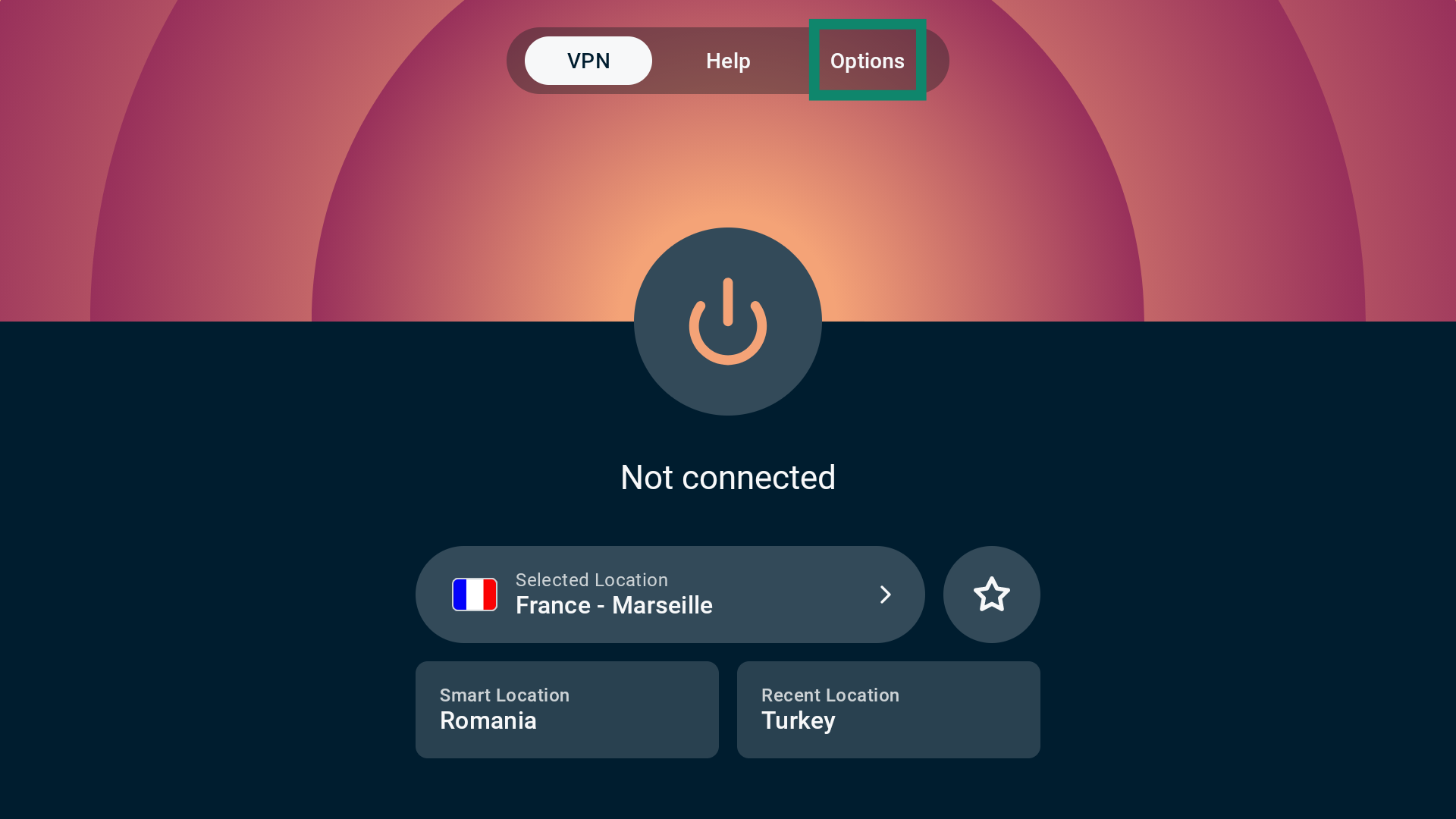

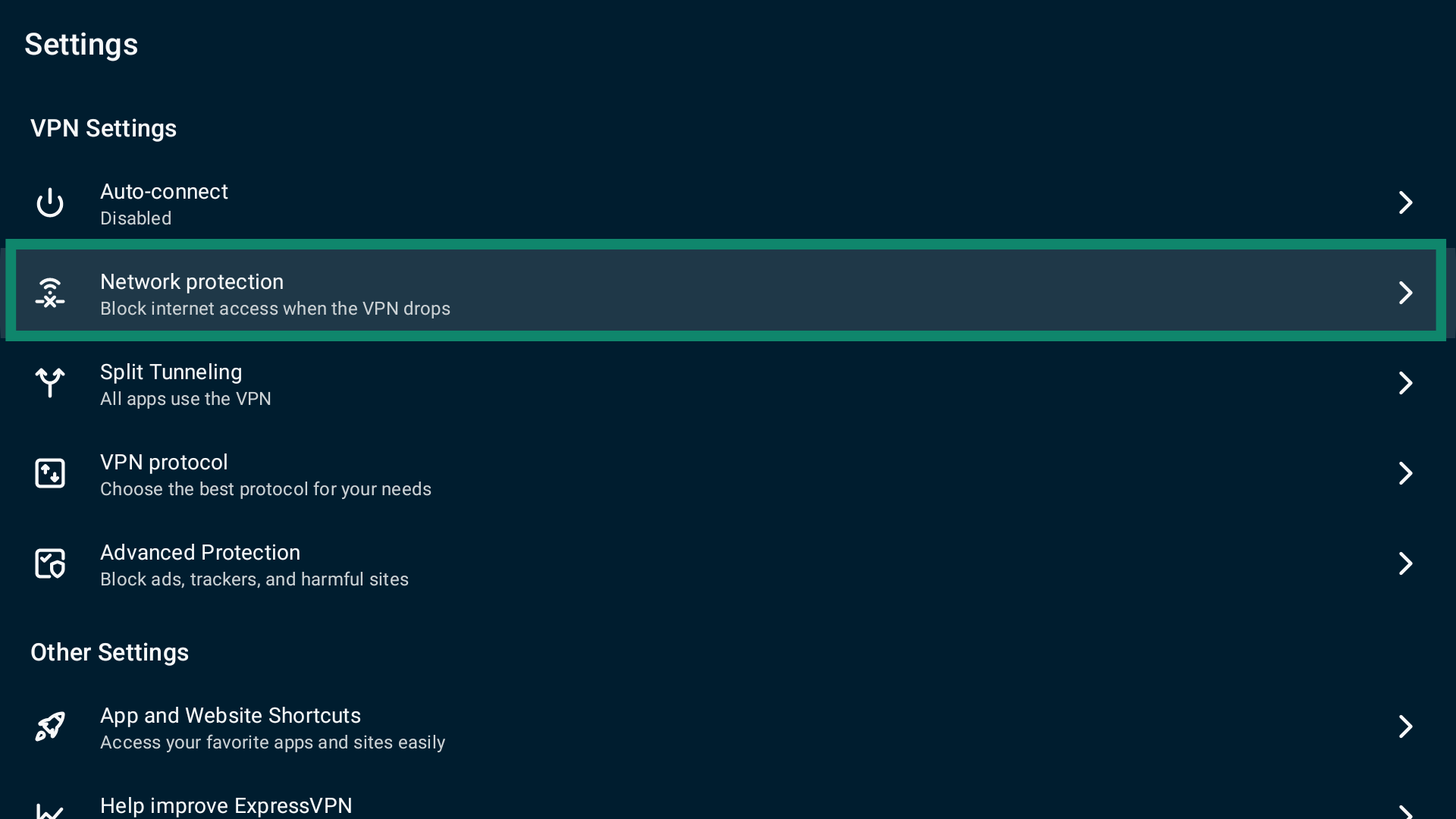
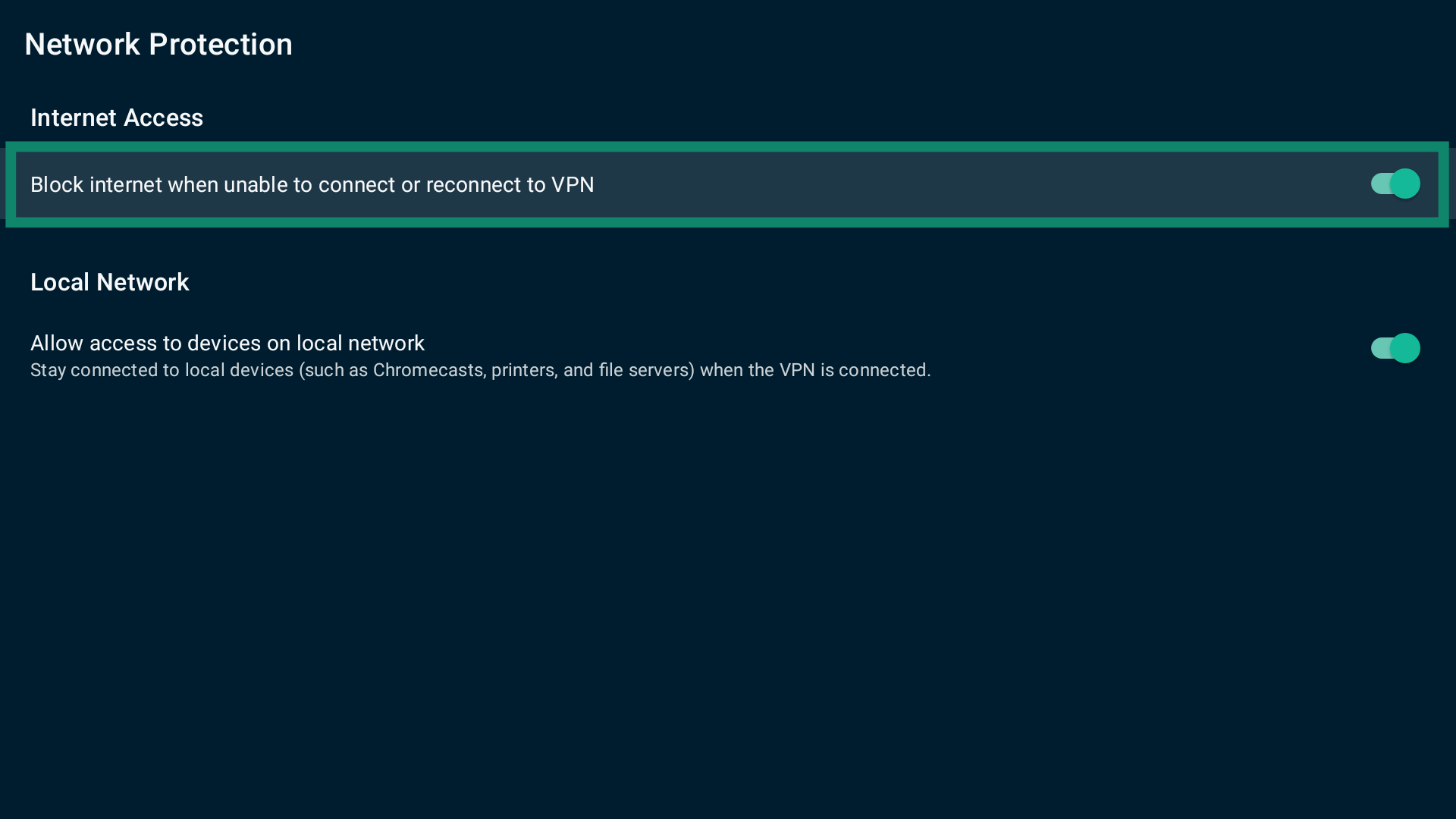
Remarque : Vous pouvez activer ou désactiver le kill switch aussi bien lorsque vous êtes connecté à ExpressVPN que lorsque vous êtes déconnecté.
Besoin d’aide ? Contactez l’équipe d’assistance ExpressVPN pour obtenir une aide immédiate.
Configurer la connexion automatique
Vous pouvez configurer votre application ExpressVPN pour qu’elle se connecte automatiquement au démarrage ou lorsque vous rejoignez un réseau non approuvé.
Pour accéder aux paramètres de connexion automatique :
- Sur l’écran principal, sélectionnez Options.

- Sélectionnez Settings (Paramètres).
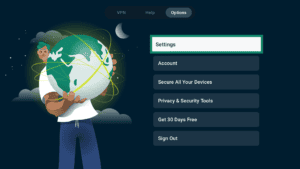
- Sélectionnez ensuite Auto-connect (Connexion automatique).

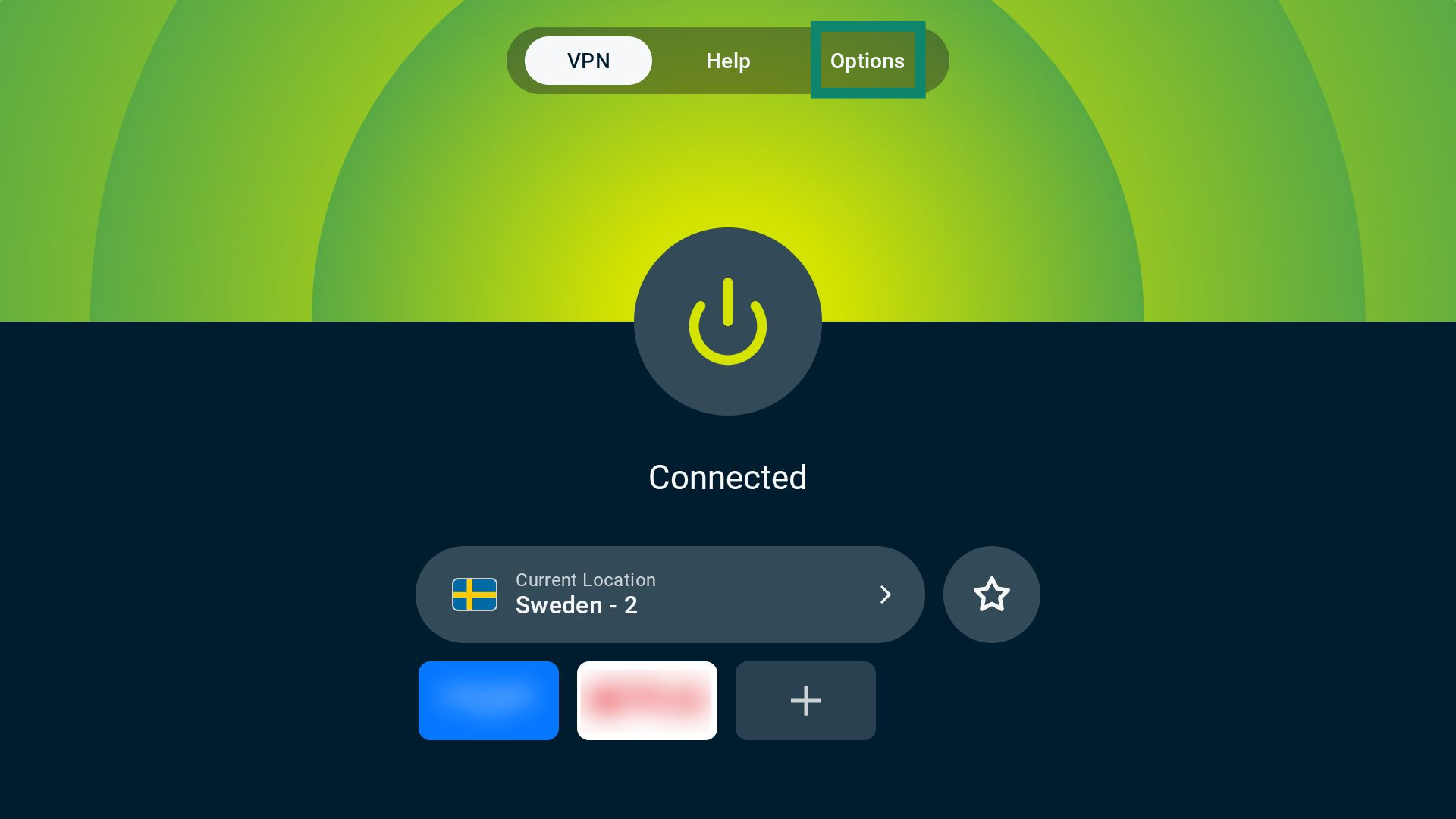

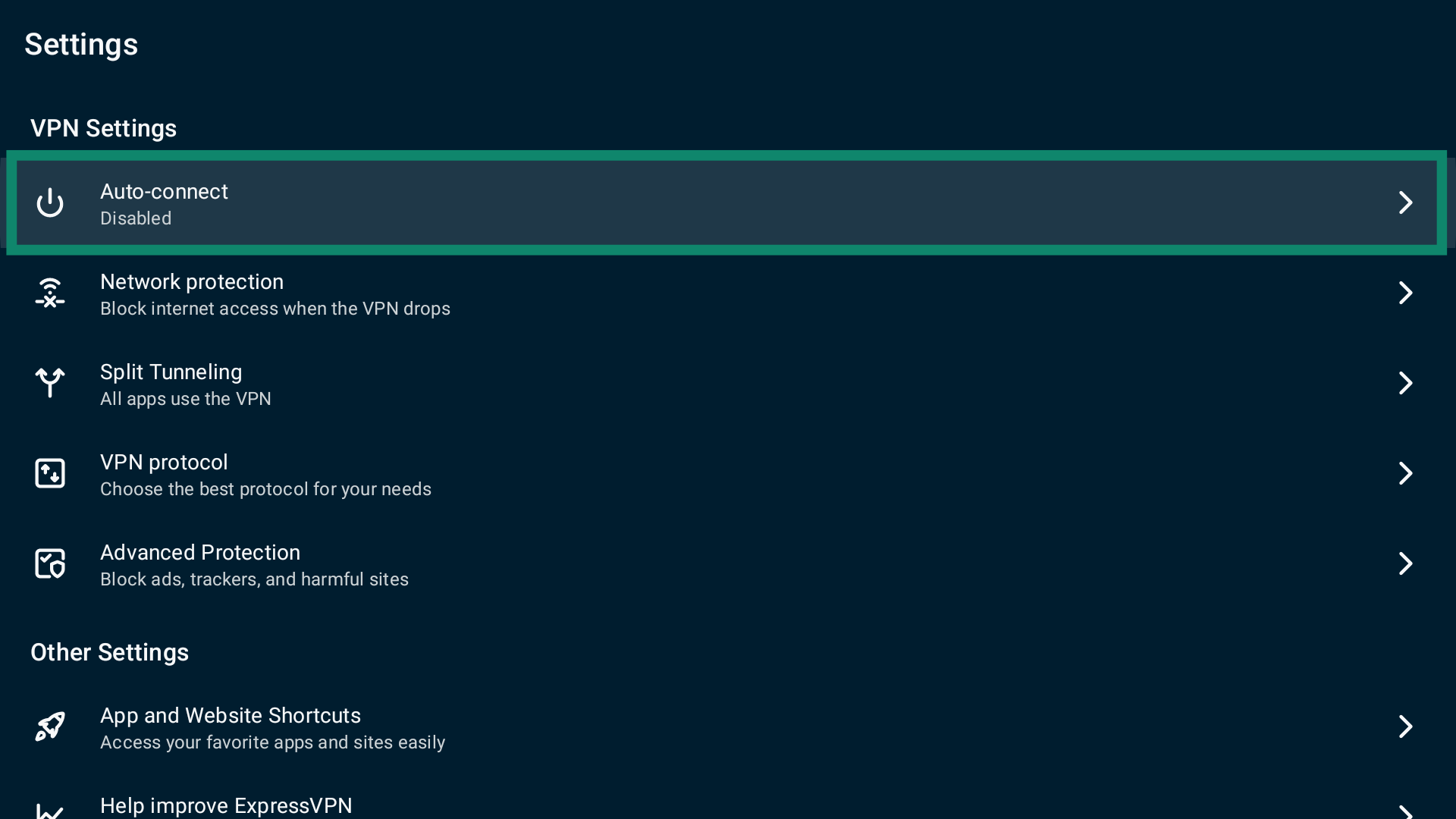
Vous verrez deux options :
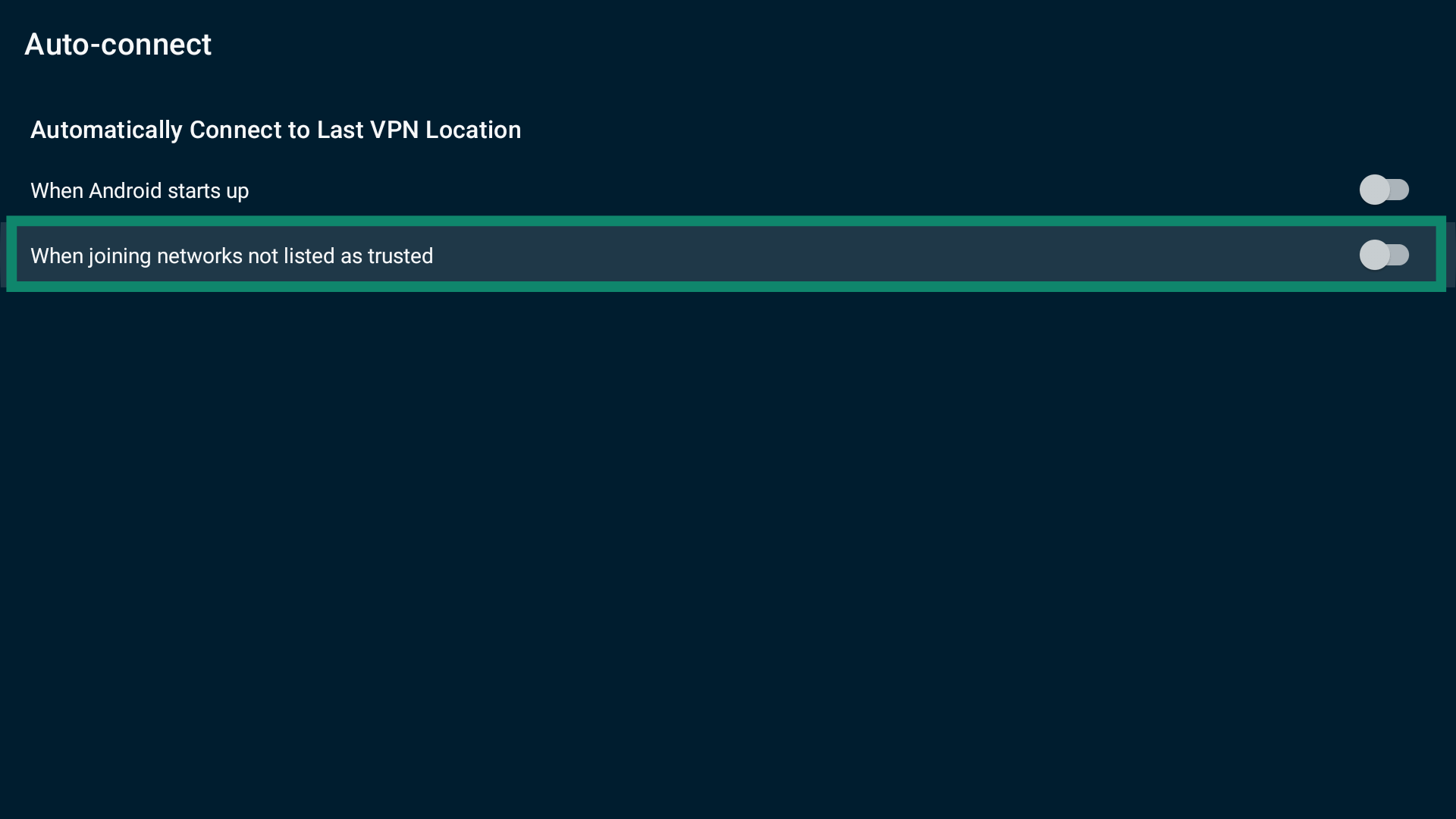
- When Android starts up (Au démarrage d’Android).
- When joining networks not listed as trusted (Lors de la connexion à des réseaux non répertoriés comme fiables).
When Android starts up (Au démarrage d’Android)
Si vous souhaitez qu’ExpressVPN se connecte automatiquement au dernier emplacement de serveur VPN utilisé lorsque votre Android TV démarre, activez When Android starts up (Au démarrage d’Android).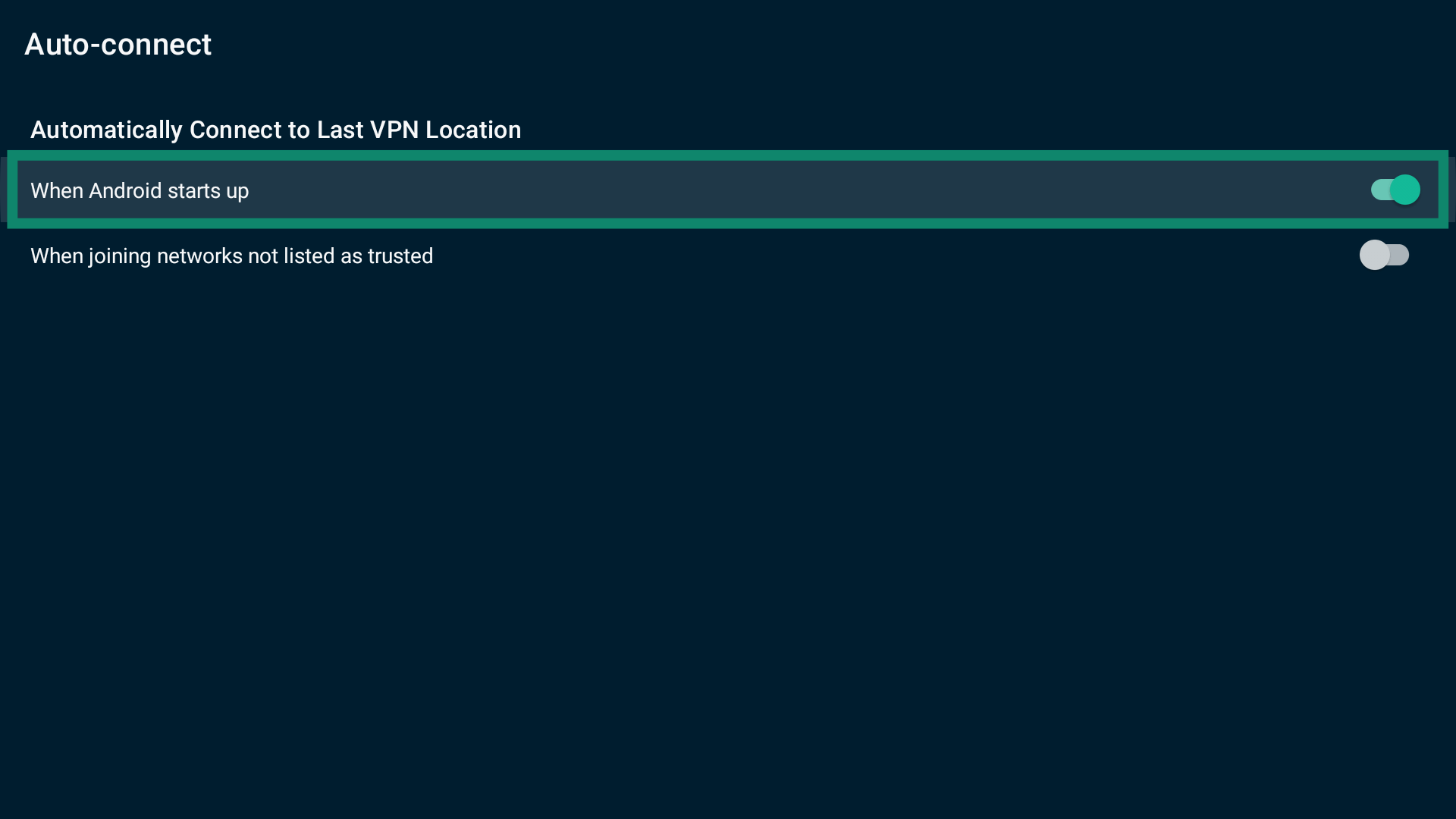
When joining networks not listed as trusted (Lors de la connexion à des réseaux non répertoriés comme fiables)
Si vous souhaitez qu’ExpressVPN se connecte automatiquement lorsque votre appareil rejoint des réseaux non approuvés :
- Activez When joining networks not listed as trusted (Lors de la connexion à des réseaux non répertoriés comme fiables).

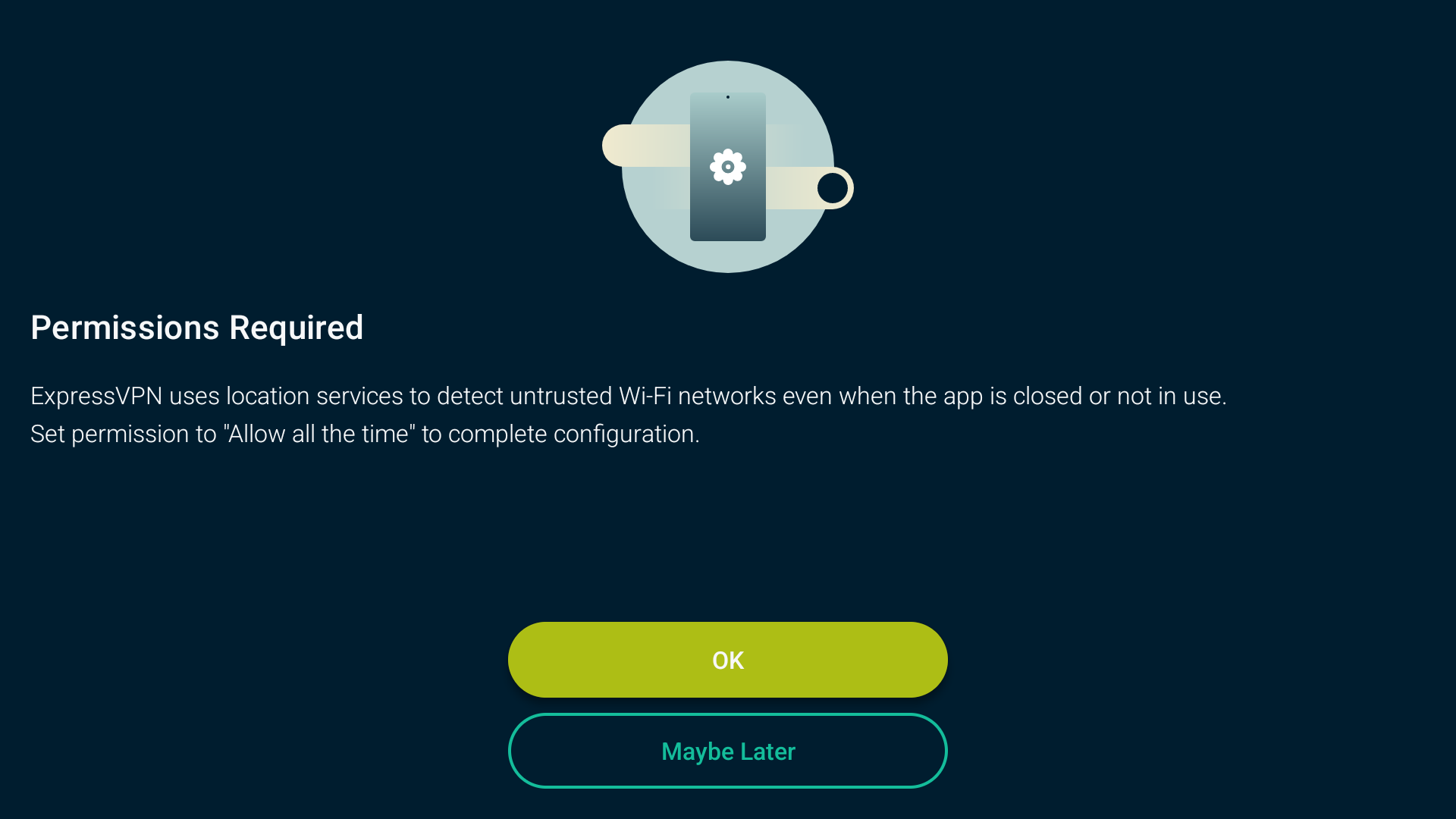
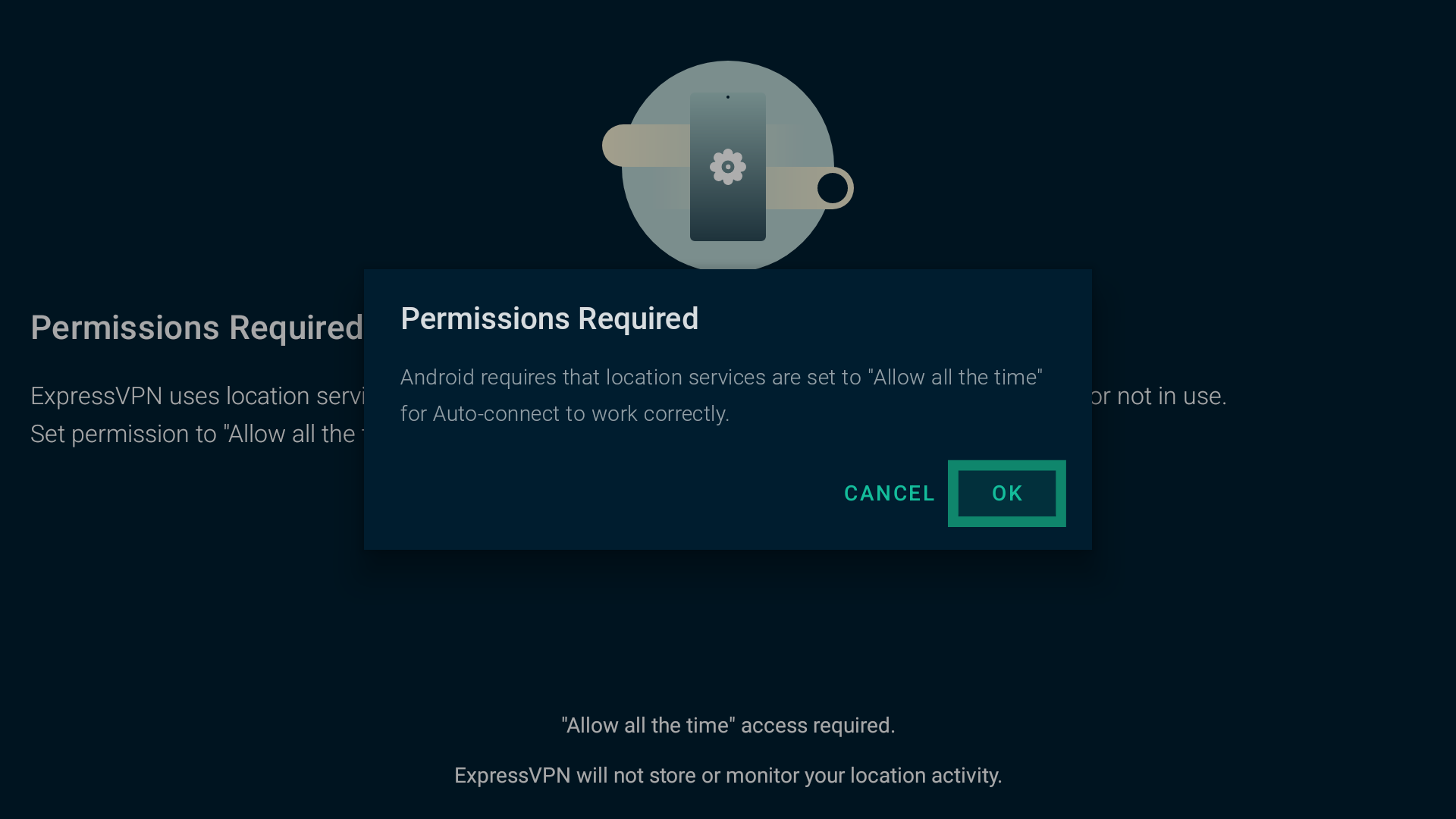
- L’application ExpressVPN nécessite des autorisations de localisation pour détecter les réseaux non approuvés. Sélectionnez OK pour continuer.

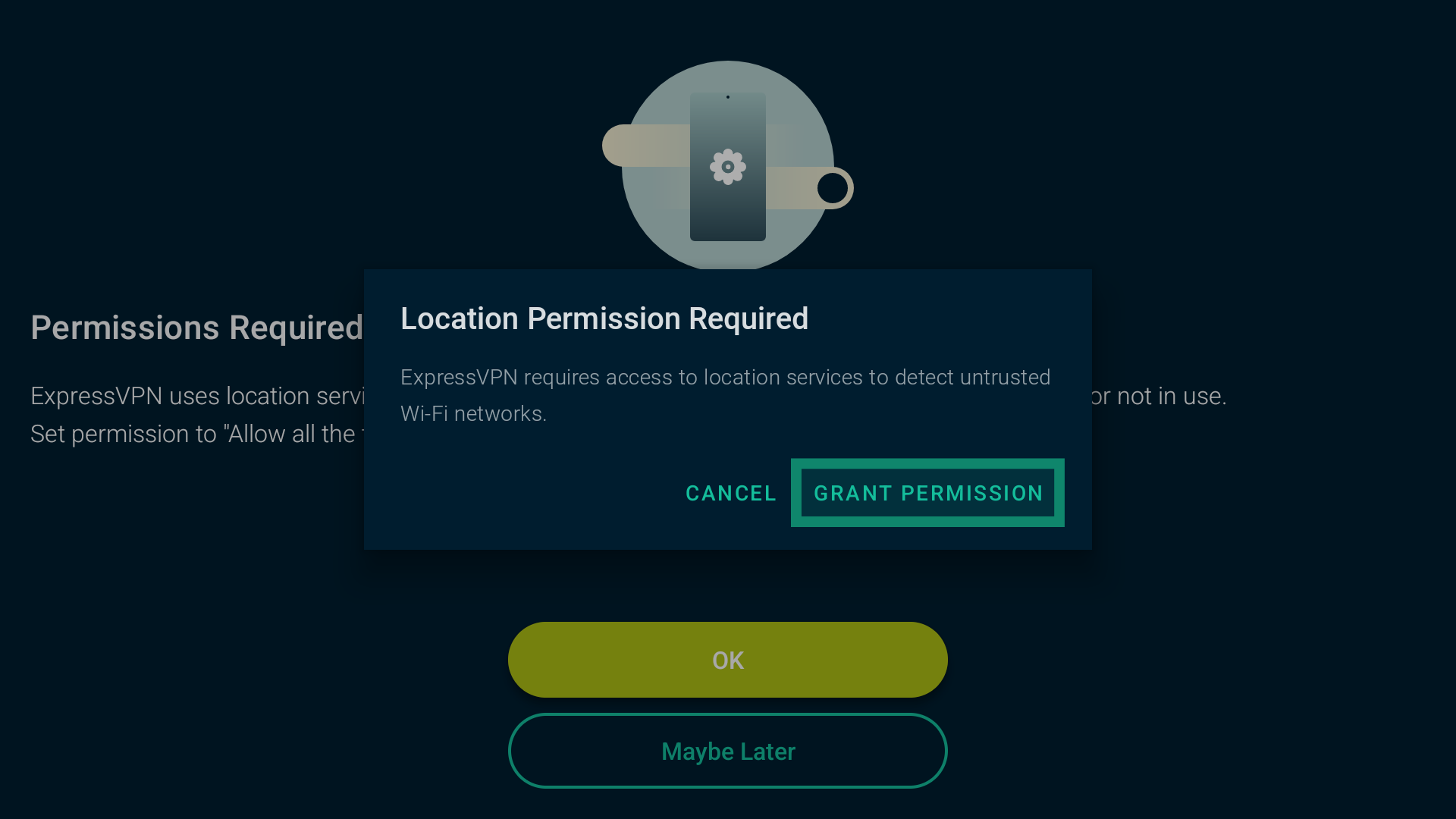
- Sélectionnez GRANT PERMISSIONS (ACCORDER LES AUTORISATIONS).

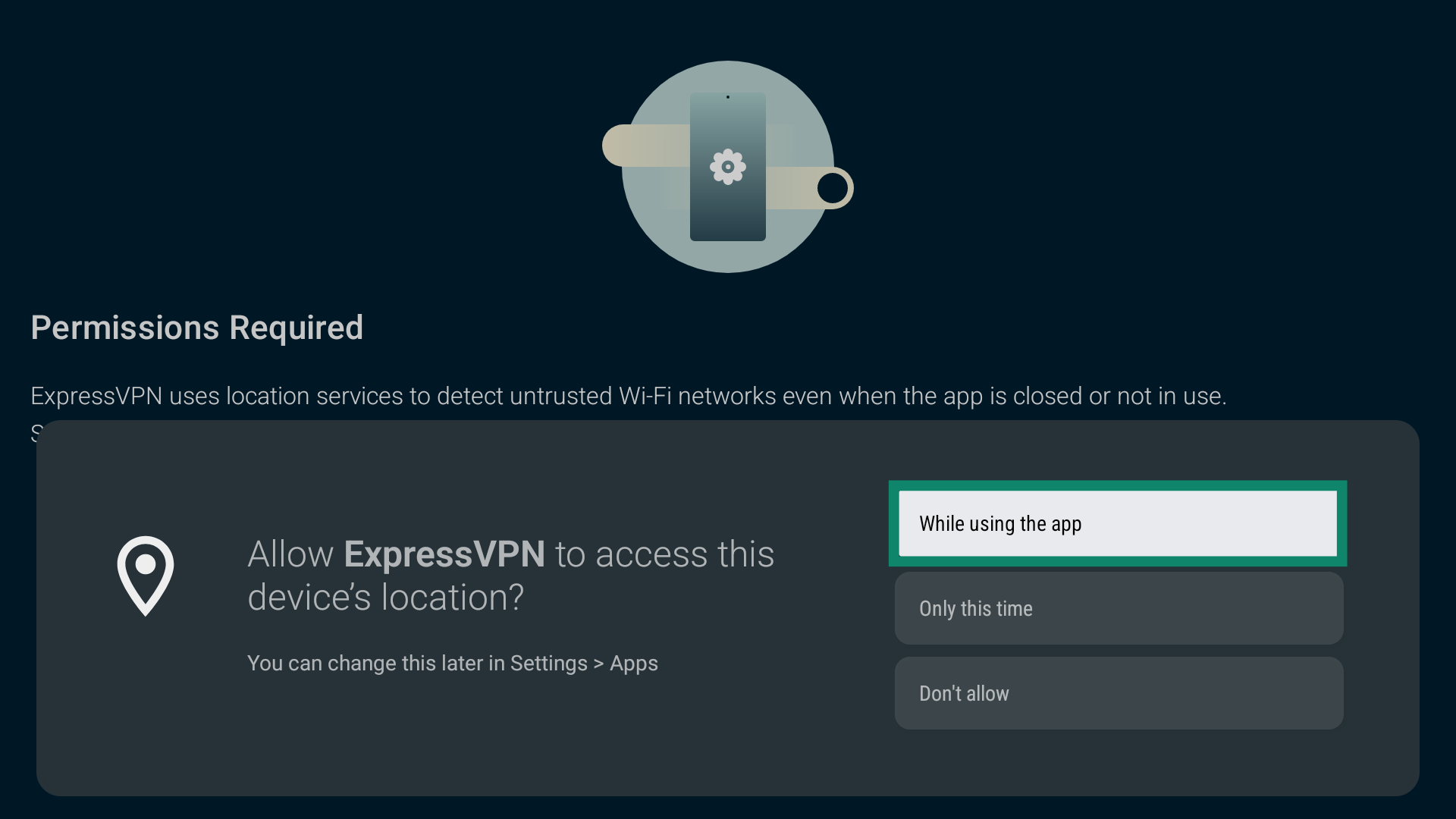
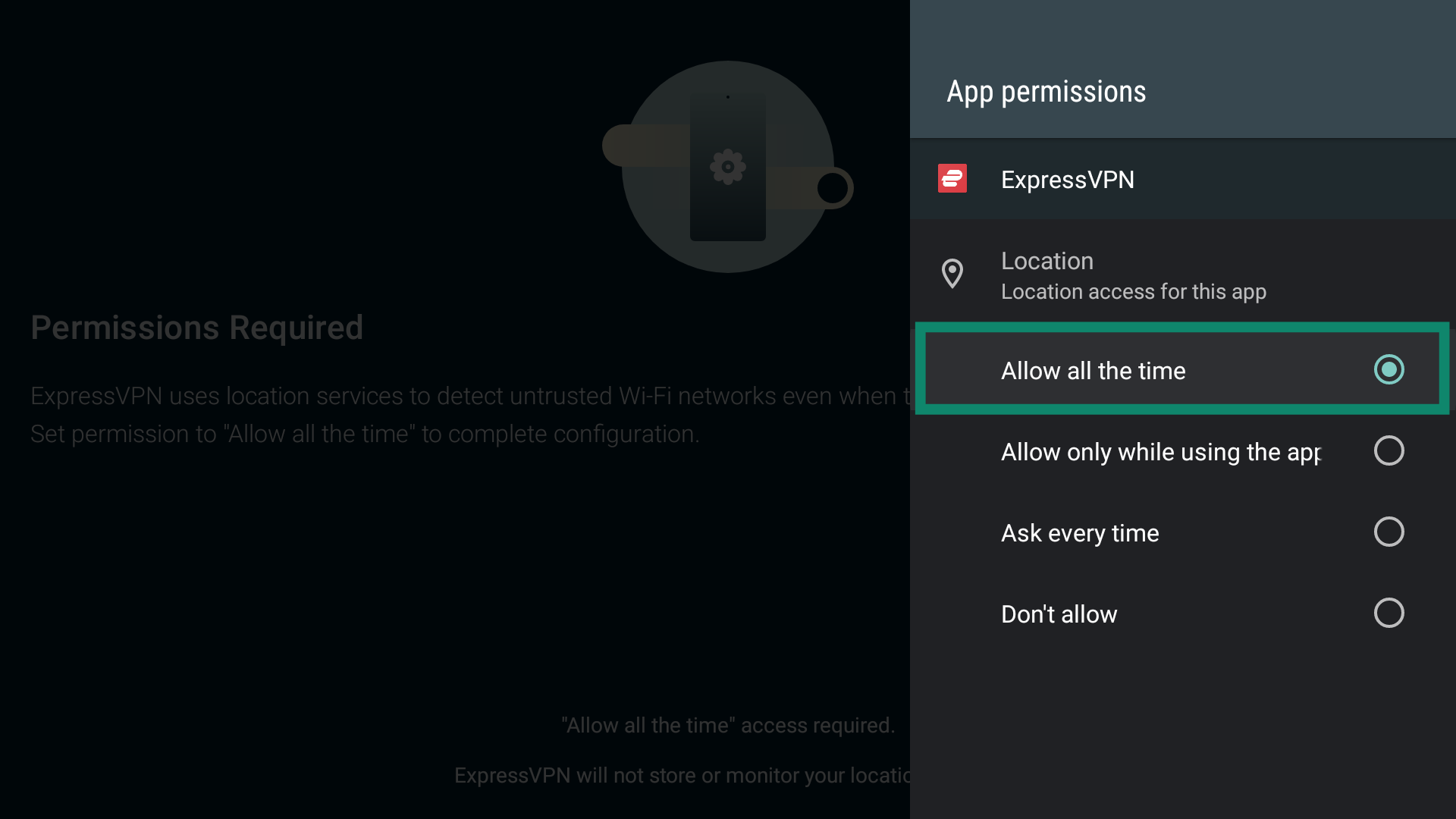
- Sélectionnez ensuite While using the app (Lorsque vous utilisez l’application).

- Sélectionnez OK pour continuer.
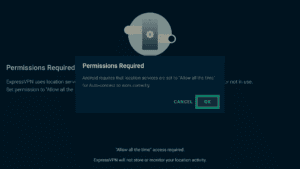
- Sélectionnez Allow all the time (Autoriser tout le temps).

- Une fois terminé, appuyez sur le bouton retour de votre télécommande pour revenir aux paramètres de connexion automatique.
Vous verrez une liste de Current Networks (Réseaux actuels). Elle comprend les réseaux auxquels votre Android TV est actuellement connectée. Par défaut, ces réseaux sont considérés comme Untrusted (Non approuvés).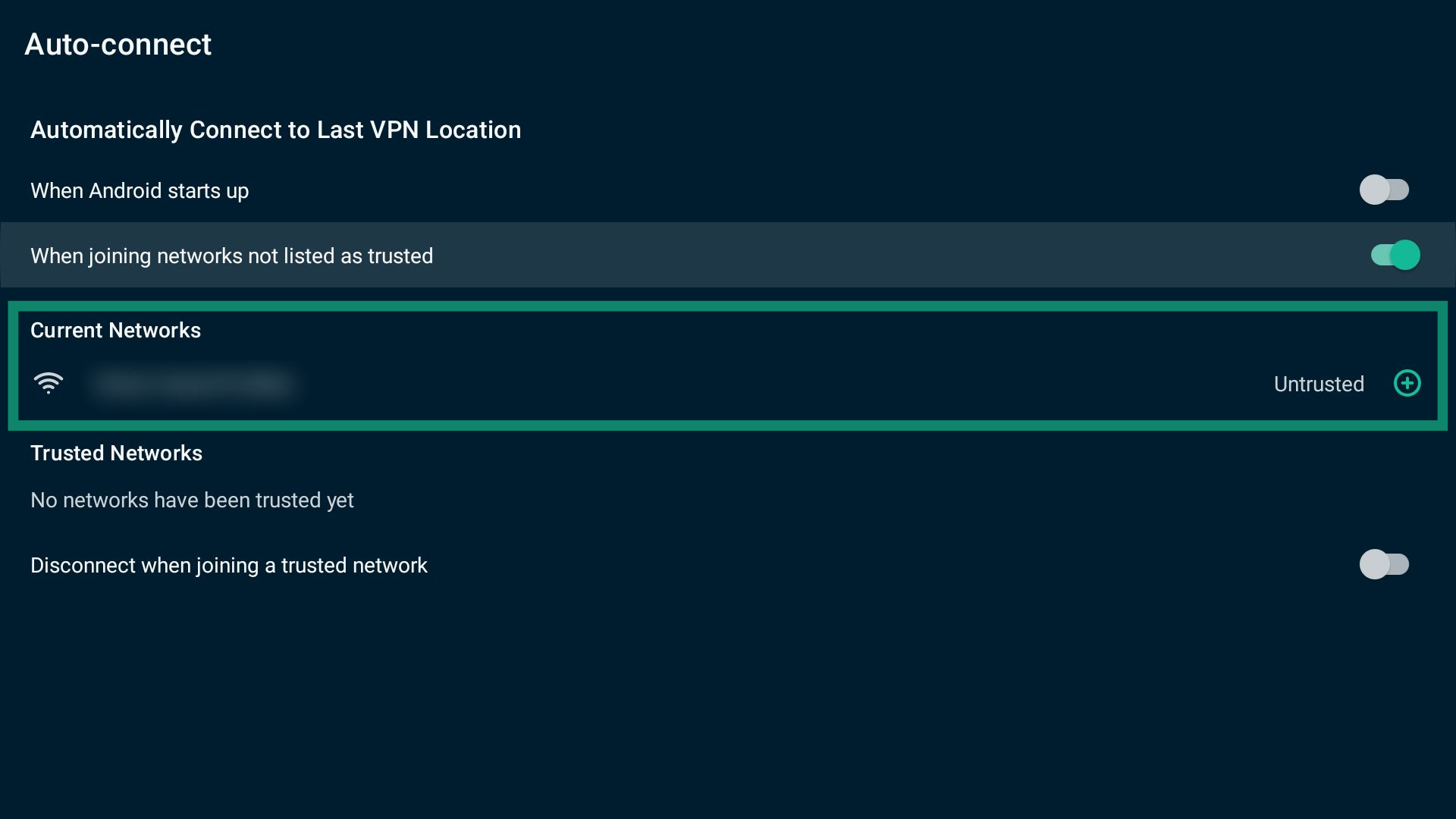
Pour ajouter un réseau à la liste Trusted Networks (Réseaux approuvés), sélectionnez à côté du réseau que vous souhaitez considérer comme approuvé.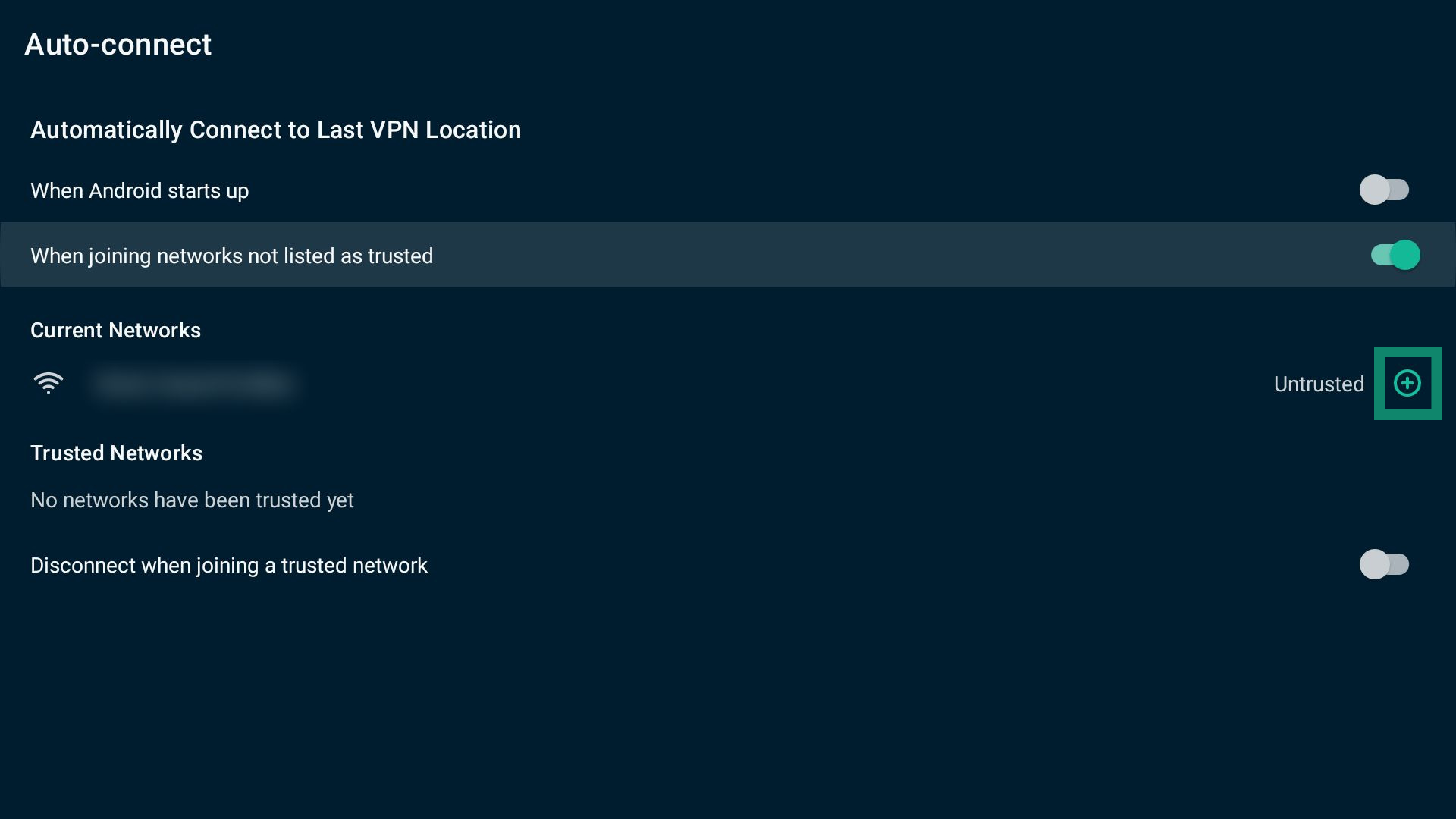
Pour supprimer un réseau de la liste Trusted Networks (Réseaux approuvés), sélectionnez côté du réseau que vous souhaitez supprimer.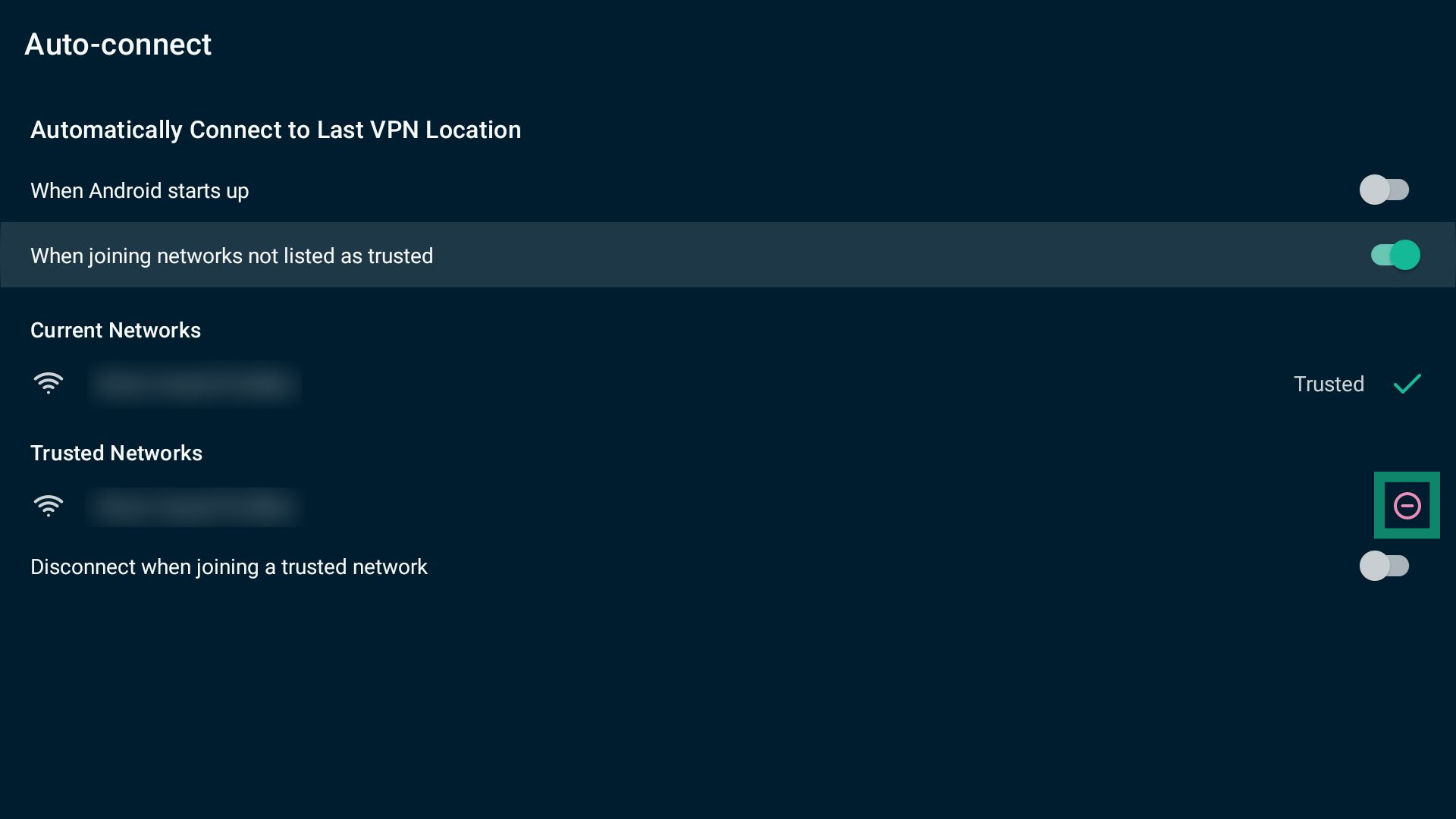
Pour vous déconnecter du VPN lorsque vous rejoignez un réseau approuvé, activez Disconnect when joining a trusted network (Se déconnecter lors de la connexion à un réseau approuvé).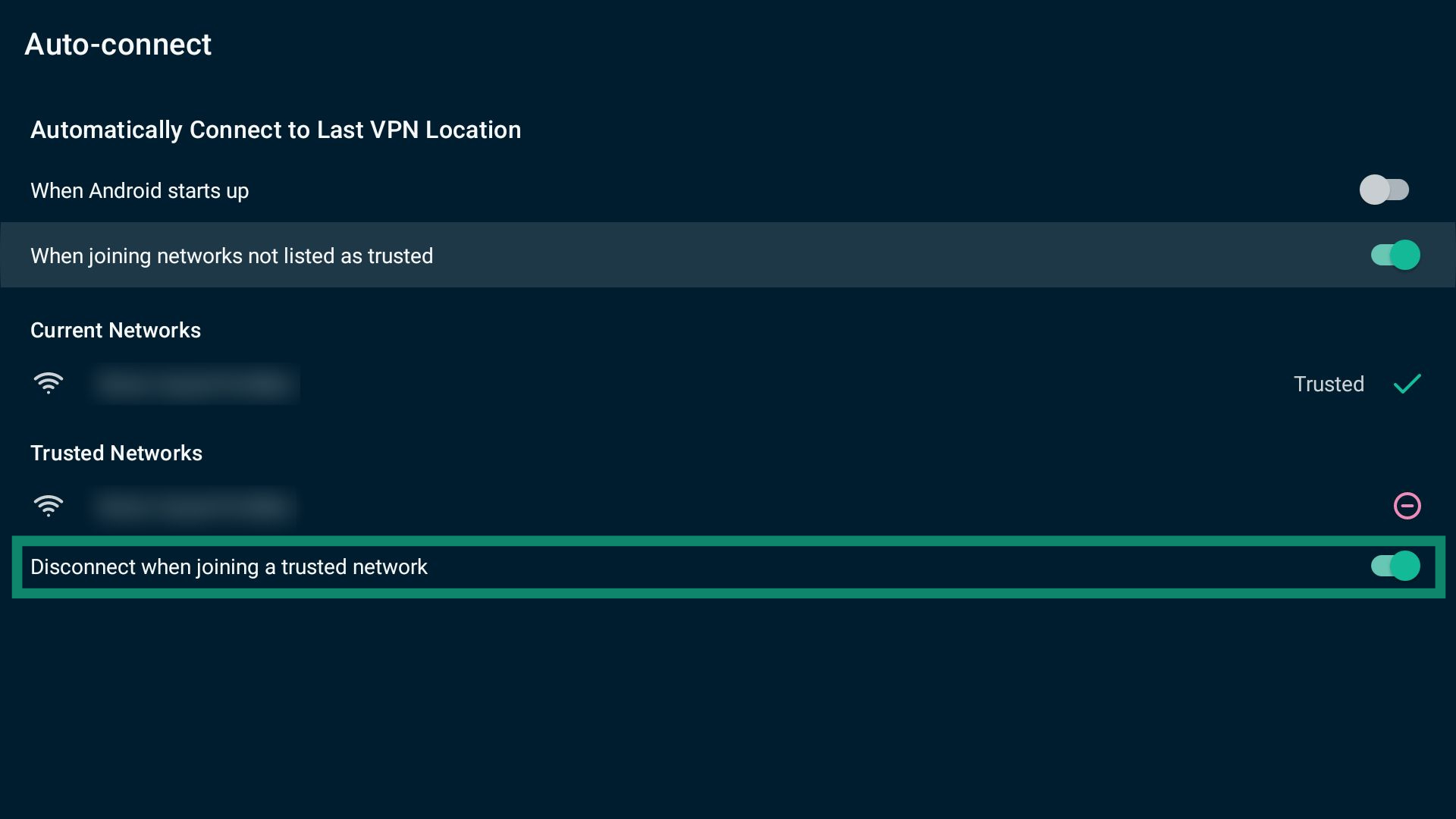
Remarque : Vous pouvez modifier les paramètres de connexion automatique aussi bien lorsque vous êtes connecté à ExpressVPN que lorsque vous êtes déconnecté.
Besoin d’aide ? Contactez l’équipe d’assistance ExpressVPN pour obtenir une aide immédiate.
Contacter l’assistance
Si vous rencontrez des problèmes lors de l’utilisation d’ExpressVPN ou si vous avez des questions, vous pouvez contacter l’équipe d’assistance via les paramètres de l’application.
Pour contacter l’équipe d’assistance ExpressVPN :
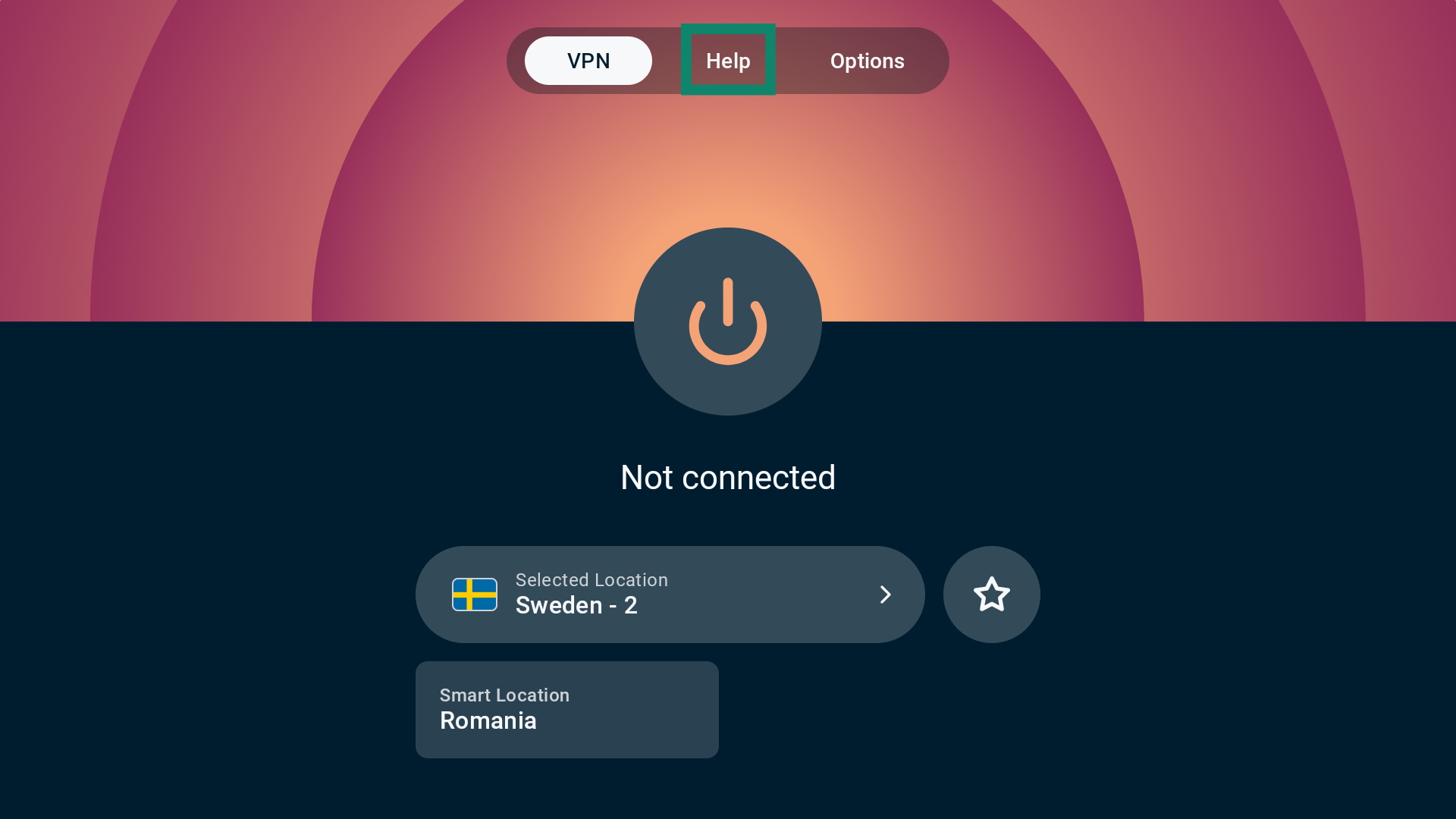
- Dans l’onglet VPN, sélectionnez Help (Aide).

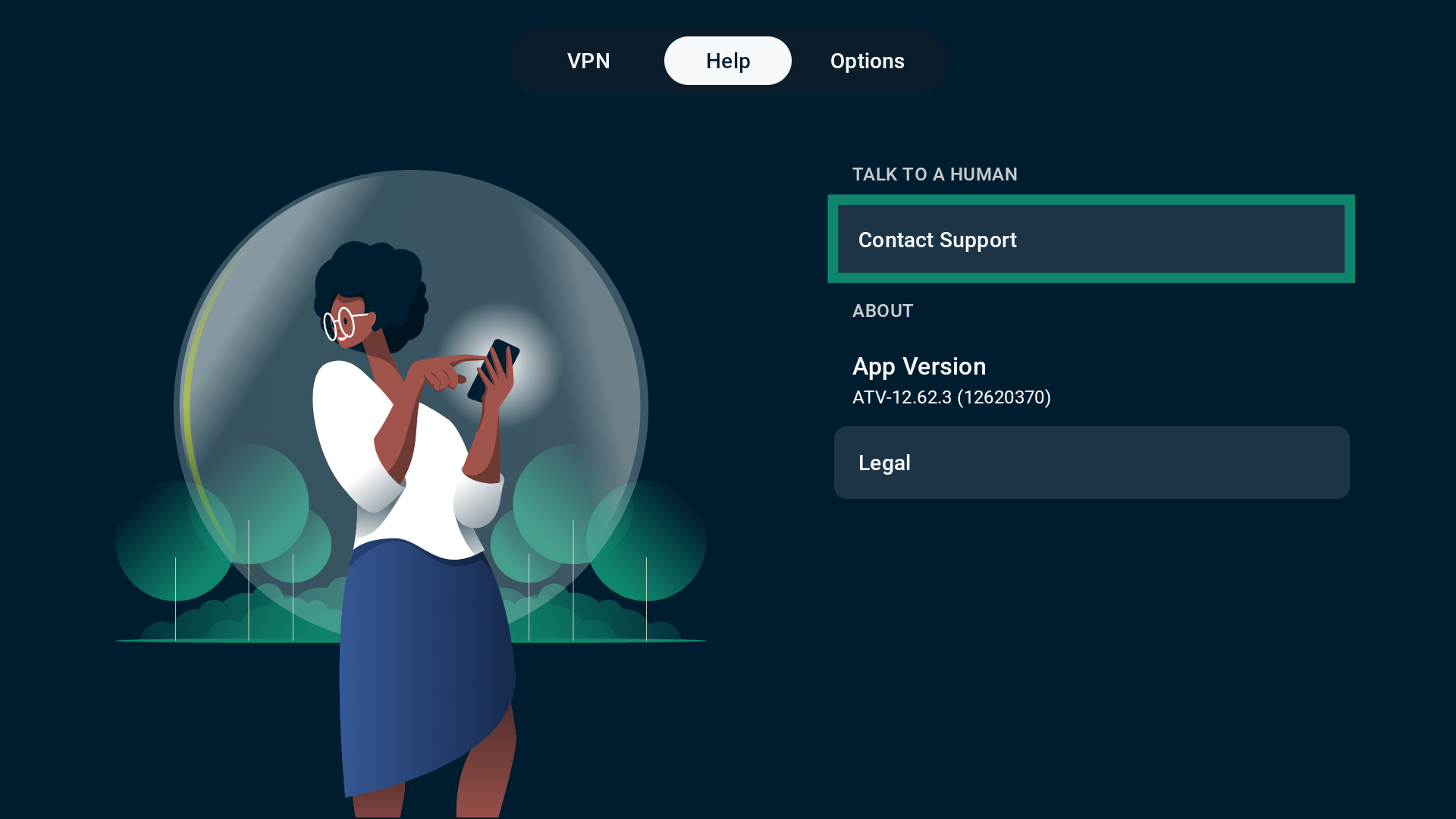
- Sélectionnez ensuite Contact Support (Contacter l’assistance).

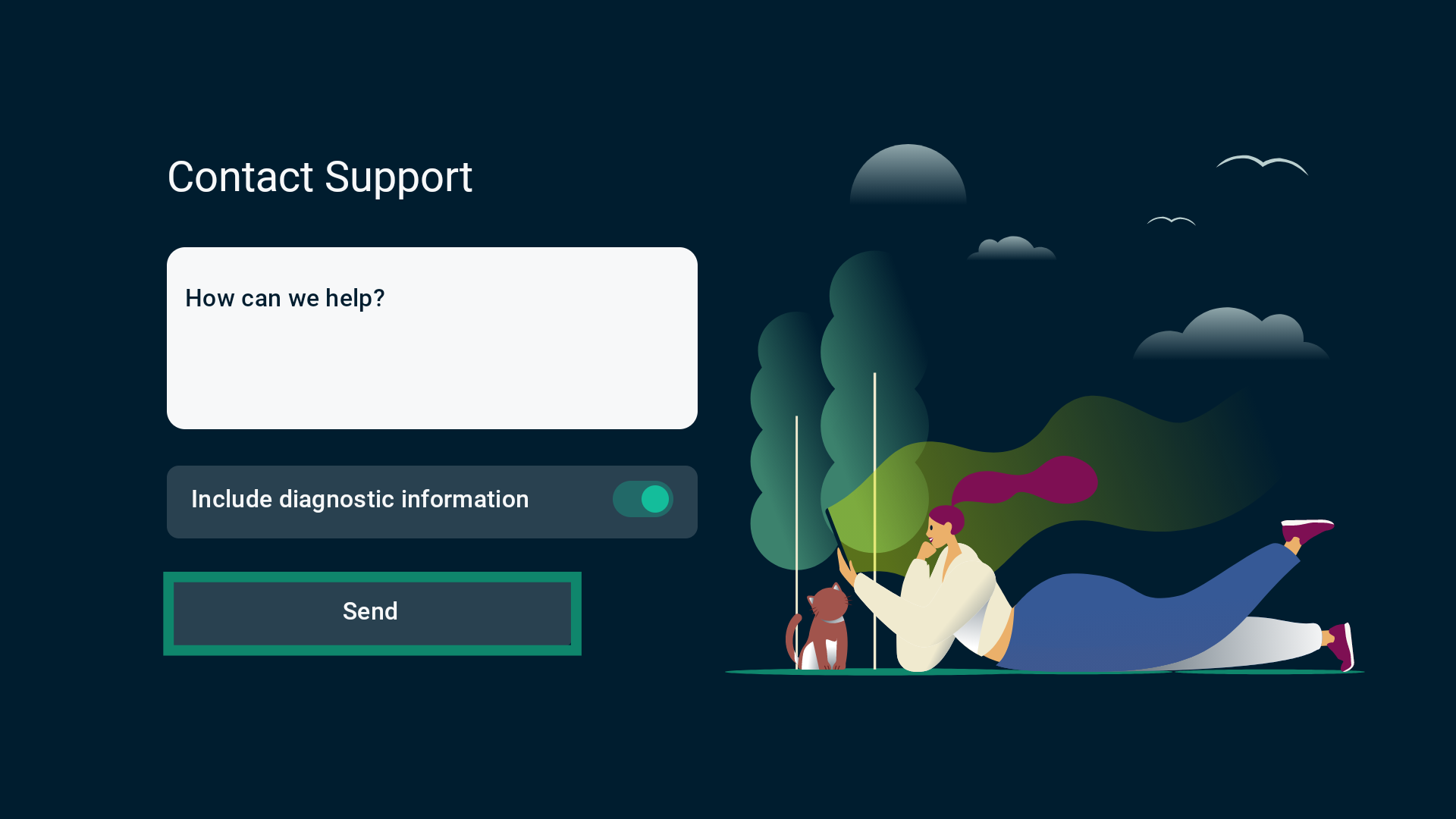
- Saisissez votre demande d’assistance puis sélectionnez Send (Envoyer).

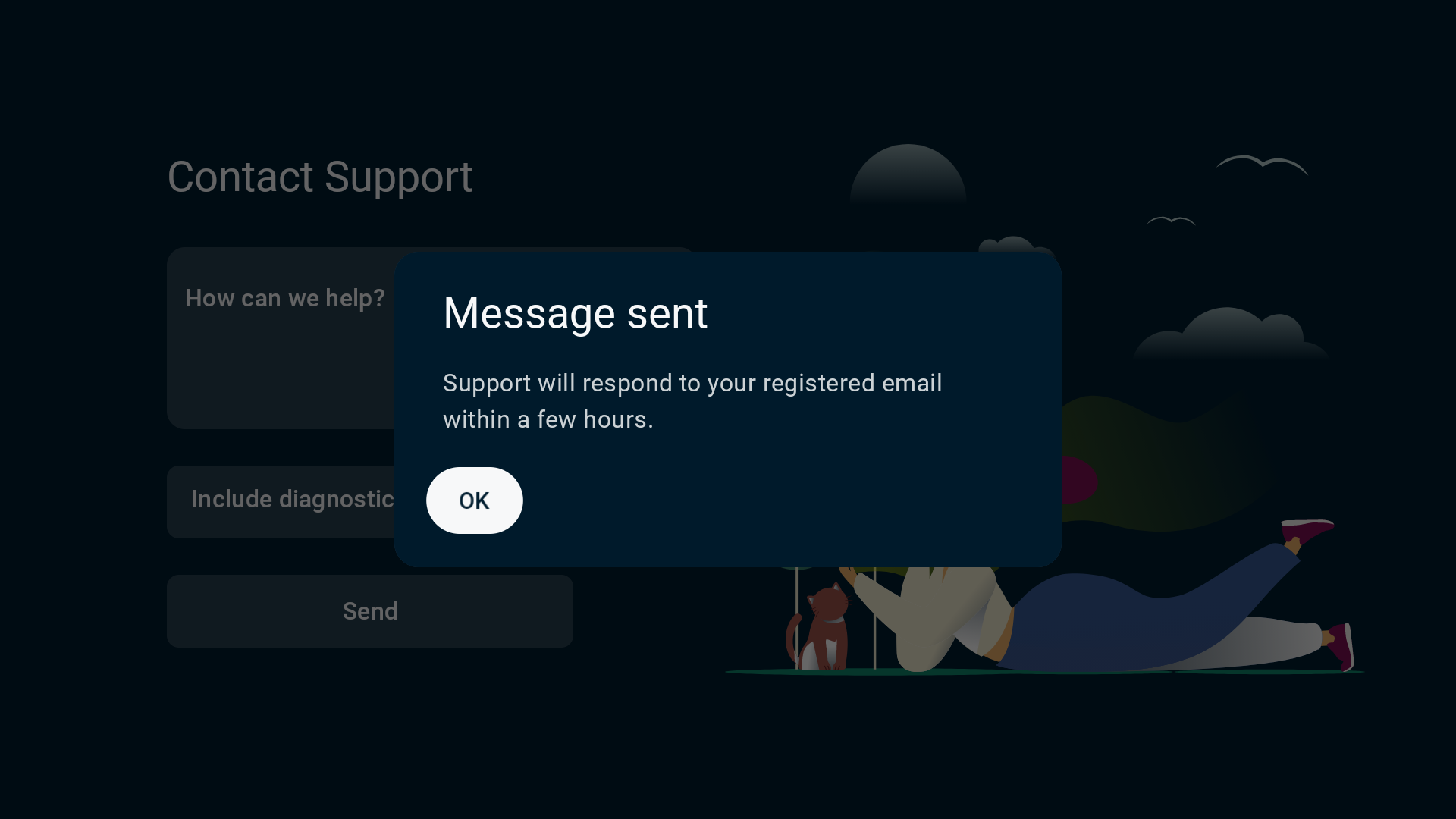
- Une fois l’envoi effectué avec succès, l’application affiche une notification Message sent (Message envoyé). L’équipe d’assistance vous répondra à l’adresse e-mail enregistrée sur votre compte.

Besoin d’aide ? Contactez l’équipe d’assistance ExpressVPN pour obtenir une aide immédiate.
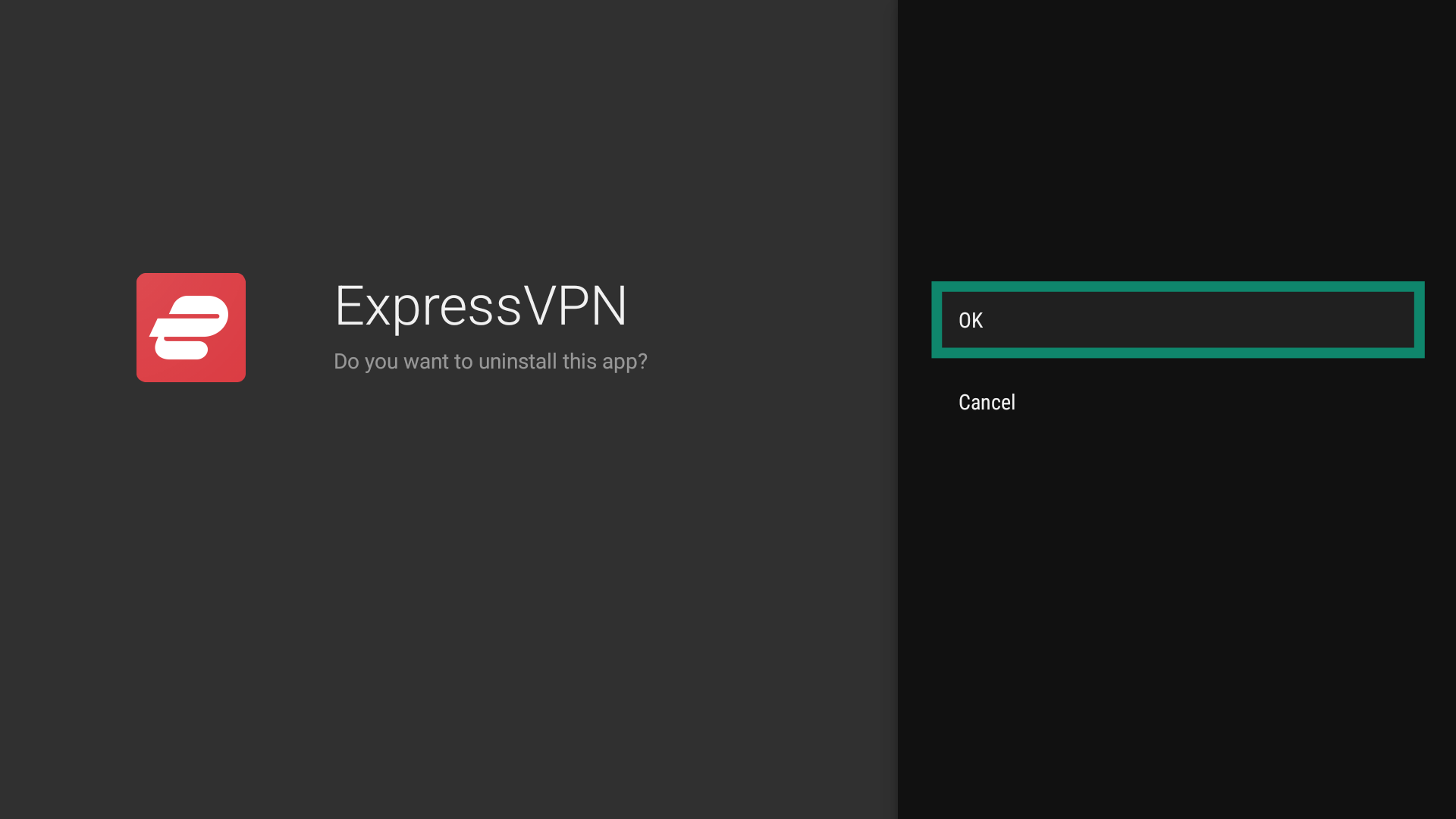
Désinstaller ExpressVPN de votre Android TV
Pour désinstaller l’application ExpressVPN de votre Android TV :
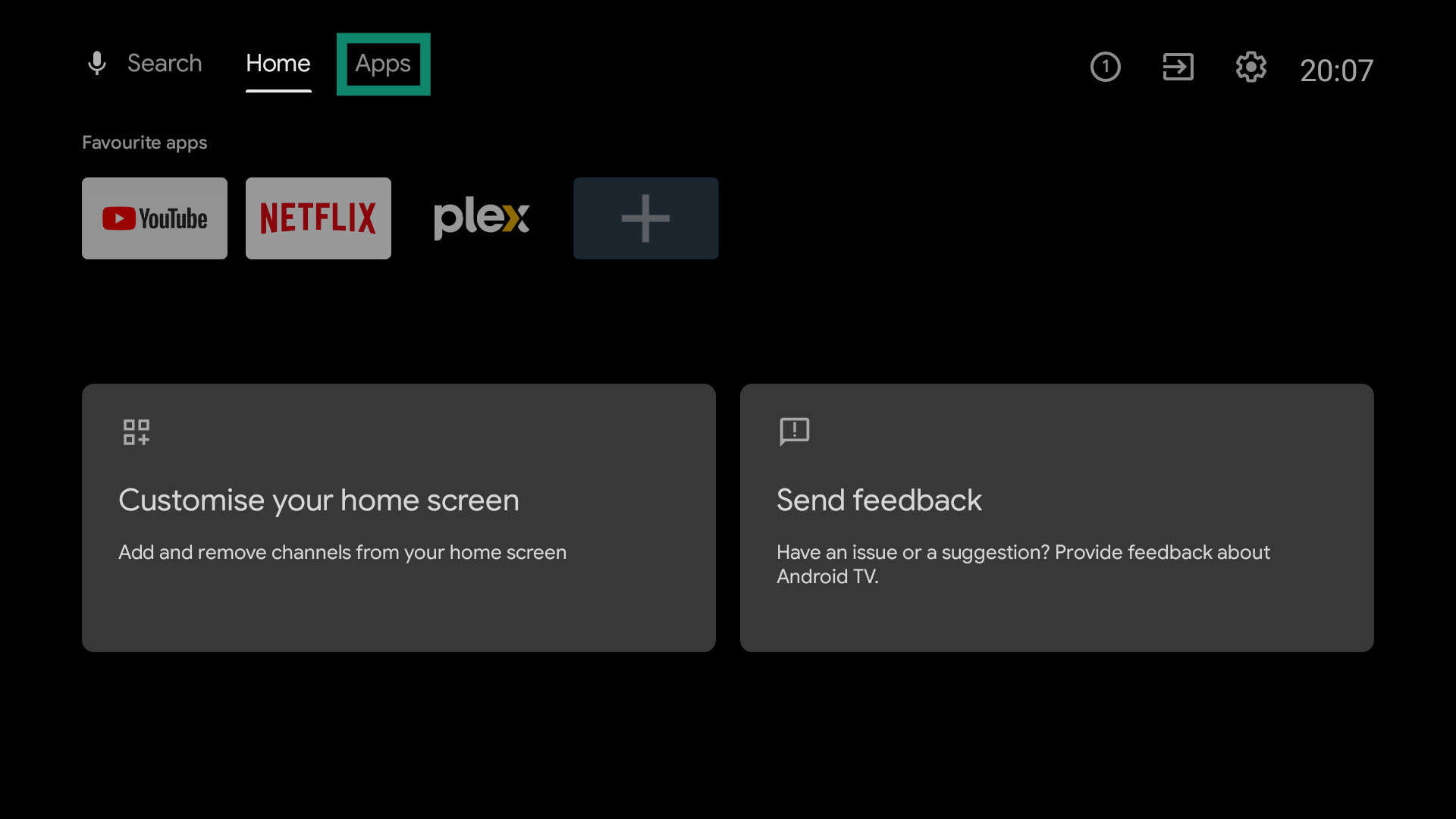
- Sur l’écran d’accueil, sélectionnez Apps (Applications).

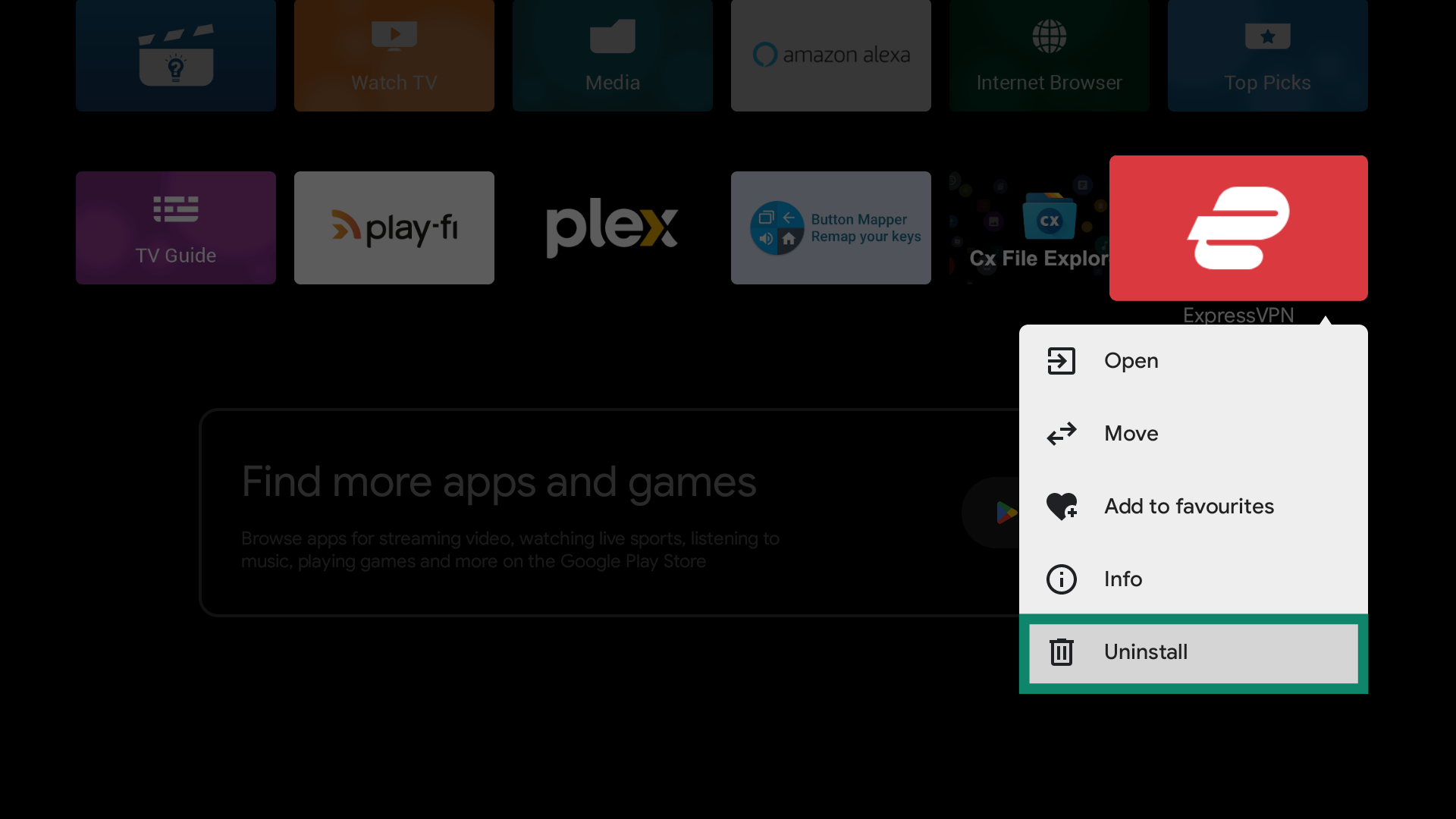
- Appuyez longuement sur l’icône ExpressVPN puis sélectionnez Uninstall (Désinstaller).

- Sélectionnez OK pour confirmer. L’application sera automatiquement supprimée de votre appareil.

Besoin d’aide ? Contactez l’équipe d’assistance ExpressVPN pour obtenir une aide immédiate.