



สาธิตต่อไปนี้จะแสดงวิธีการติดตั้ง ExpressVPN บนเราเตอร์ Asus
ExpressVPN รองรับเราเตอร์ Asus รุ่นต่อไปนี้:
- RT-AC68U (ถึง v3)
- RT-AC87U
- RT-AC56R
- RT-AC56S
- RT-AC56U
หากเราเตอร์ Asus รุ่นที่คุณใช้งานอยู่ไม่รองรับ ExpressVPN คุณสามารถใช้ OpenVPN แบบการกำหนดค่าด้วยตนเอง
ข้ามไปยัง…
1. ดาวน์โหลดเฟิร์มแวร์ ExpressVPN
2. เชื่อมต่อเราเตอร์ Asus ของคุณกับอินเทอร์เน็ต
3. ติดตั้งเฟิร์มแวร์ ExpressVPN
4. เชื่อมต่อไปยังเราเตอร์ VPN
5. ทำการติดตั้งบนเราเตอร์ของคุณให้เสร็จสมบูรณ์
1. ดาวน์โหลดเฟิร์มแวร์ ExpressVPN
ดาวน์โหลดเฟิร์มแวร์บนเว็บไซต์ ExpressVPN ถ้ามีถาม ให้คุณกรอกอีเมลบัญชีและคลิกที่ Send Code (ส่งรหัส)
กรอกรหัสยืนยันที่ถูกส่งไปยังอีเมลของคุณ
จากเมนู Applications (แอปพลิเคชัน) ให้เลือก Network & smart home (เครือข่ายและบ้านอัจฉริยะ) > Router (เราเตอร์)
เลื่อนลงมาที่ Firmware download (ดาวน์โหลดเฟิร์มแวร์) และเลือกรุ่นสำหรับเราเตอร์ Asus ของคุณ
เลือก Download Firmware (ดาวน์โหลดเฟิร์มแวร์)
ต้องการความช่วยเหลือ? ติดต่อทีมสนับสนุนของ ExpressVPN เพื่อขอความช่วยเหลือในทันที
2. เชื่อมต่อเราเตอร์ Asus ของคุณกับอินเทอร์เน็ต
ก่อนจะเริ่มดำเนินการ คุณควรมั่นใจว่า:
- เปิดเราเตอร์ Asus ของคุณ
- เชื่อมต่อเราเตอร์ Asus ไปยังอินเทอร์เน็ต (ผ่านโมเด็มหรือเราเตอร์เดิมที่มีอยู่)
- เชื่อมต่ออุปกรณ์ของคุณกับเราเตอร์ Asus (ผ่าน Wi-Fi หรือสาย LAN)
หากคุณกำลังจะติดตั้งเฟิร์มแวร์ ExpressVPN ลงบนเราเตอร์เดิมที่มีอยู่ที่ได้ดำเนินการตั้งค่าเครือข่ายอันดับแรกแล้ว: ให้ดำเนินการติดตั้งเฟิร์มแวร์ ExpressVPN
หากคุณกำลังจะติดตั้งเฟิร์มแวร์ ExpressVPN ลงบนเราเตอร์ใหม่ ให้ทำตามขั้นตอนด้านล่างต่อไปนี้ที่ยังไม่เคยดำเนินการตั้งค่าเครือข่ายอันดับแรก:
- จากแถบที่อยู่ของเว็บเบราว์เซอร์ของคุณ กรอก 192.168.1.1 หรือ router.asus.com
- ทำการตั้งค่าเครือข่ายอันดับแรกให้เสร็จสิ้นด้วยการทำตามขั้นตอนที่ปรากฏบนหน้าจอ
- ดำเนินการติดตั้งเฟิร์มแวร์ ExpressVPN
ต้องการความช่วยเหลือ? ติดต่อทีมสนับสนุนของ ExpressVPN เพื่อขอความช่วยเหลือในทันที
3. ติดตั้งเฟิร์มแวร์ ExpressVPN
ในแถบที่อยู่เบราว์เซอร์ของคุณ กรอก router.asus.com หรือ 192.168.1.1 (หากคุณเคยเปลี่ยนการตั้งค่าเริ่มต้นเกทเวย์ของคุณในอดีต คุณยังสามารถหามันได้จากการตั้งค่าอุปกรณ์ของคุณด้วย)
จากนั้นให้กรอกชื่อผู้ใช้และรหัสผ่านเราเตอร์ Asus ของคุณ (โดยชื่อผู้ใช้และรหัสผ่านในค่าเริ่มต้น คือ admin)
หมายเหตุ: หากคุณไม่สามารถลงชื่อเข้าใช้ด้วย admin คุณสามารถลองลงชื่อเข้าใช้ด้วยรหัสลับแรกเริ่มที่ถูกพิมพ์ระบุอยู่ใต้เราเตอร์ Asus ของคุณ อย่างไรก็ตามหากคุณเปลี่ยนพวกมันก่อนหน้าแต่ไม่สามารถจำได้ คุณจะต้องฮาร์ดรีเซ็ตเราเตอร์ของคุณ เพื่อให้คุณสามารถใช้รหัสลับแรกเริ่มสำหรับการลงชื่อเข้าใช้

หมายเหตุ: เมื่ออยู่ในหน้าการตั้งค่า Admin คุณจะสามารถหารหัสผ่าน Wi-Fi จาก PIN code หรือ WPA-PSK key โปรดจดบันทึกเอาไว้เนื่องจากคุณจะถูกร้องขอให้กรอกข้อมูลนี้ภายหลัง
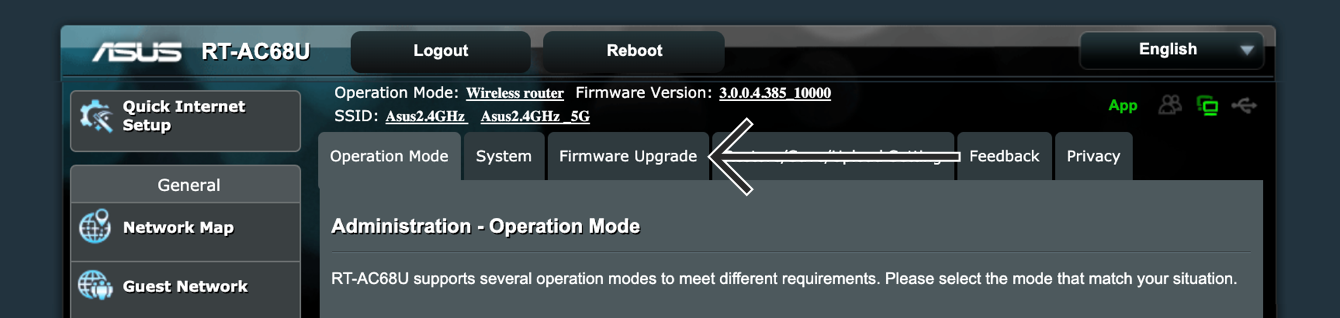
จากแถบด้านข้าง เลือก Administration > Firmware Upgrade
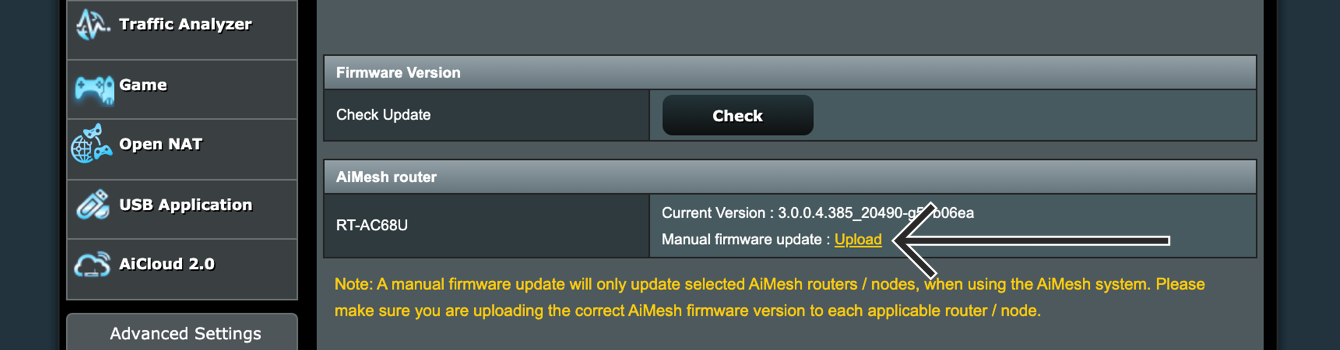
คลิก Upload จากนั้นเลือกไฟล์ ExressVPN firmware .trx ที่คุณดาวน์โหลดก่อนหน้านี้
เมื่อการอัปเกรดเฟิร์มแวร์ ExpressVPN ของคุณเสร็จเรียบร้อยแล้ว หน้าจอจะแจ้งว่า “อัพเกรดเฟิร์มแวร์เสร็จแล้ว กรุณารีบูต (Asus รุ่นของคุณ) ด้วยตนเอง”
คุณได้ติดตั้งเฟิร์มแวร์ ExpressVPN บนเราเตอร์ Asus ของคุณแล้ว
ต้องการความช่วยเหลือ? ติดต่อทีมสนับสนุนของ ExpressVPN เพื่อขอความช่วยเหลือในทันที
4. เชื่อมต่อเราเตอร์เราเตอร์ VPN ของคุณ
เชื่อมต่ออุปกรณ์ของคุณกับเราเตอร์ใหม่ผ่าน Wi-Fi หรือสาย LAN
สำหรับ Wi-Fi ชื่อของเครือข่ายจะปรากฏเป็นชื่อ Wi-Fi ของเราเตอร์ Asus ของคุณ (หากคุณไม่ได้เปลี่ยนชื่อเครือข่าย Wi-Fi ของเราเตอร์ Asus ก่อนหน้านี้ มันก็คือชื่อเครือข่าย Wi-Fi แรกเริ่มที่ถูกพิมพ์ระบุไว้ใต้เราเตอร์ Asus) ทั้งนี้อาจต้องรอสักระยะเพื่อให้มันปรากฏในรายการเครือข่ายของคุณ
หลังจากนั้น กรอกรหัสผ่านเครือข่าย Wi-Fi ของคุณ (คุณสามารถหาได้จากรหัส Wi-Fi แรกเริ่มใต้เราเตอร์ของคุณ)
ต้องการความช่วยเหลือ? ติดต่อทีมสนับสนุนของ ExpressVPN เพื่อขอความช่วยเหลือในทันที
5. ทำการติดตั้งบนเราเตอร์ของคุณให้เสร็จสมบูรณ์
เมื่ออุปกรณ์ของคุณเชื่อมต่อไปยังเครือข่ายแล้ว คุณจะเห็นหน้าจอการติดตั้ง ExpressVPN บนหน้าจอ หากไม่ปรากฏให้ไปยัง expressvpnrouter.com เลือก Get Started และทำตามขั้นตอน
เมื่อการติดตั้งสำเร็จแล้ว โปรดบันทึกชื่อ Wi-Fi และรหัสผ่านของคุณ รวมถึงรหัสผ่านเราเตอร์
ตอนนี้คุณได้ติดตั้งแอป ExpressVPN ลงบนเราเตอร์ของคุณเรียบร้อยแล้ว
หมายเหตุ : เมื่อคุณตั้งค่า รหัสผ่านแอดมินเราเตอร์ แล้ว เราเตอร์จะติดตั้งอัปเดตที่มีโดยอัตโนมัติ
ต้องการความช่วยเหลือ? ติดต่อทีมสนับสนุนของ ExpressVPN เพื่อขอความช่วยเหลือในทันที