




Precisa de VPN/DNS para o dispositivo?
Assine a ExpressVPN AgoraUma conta ExpressVPN. Todos dispositivo.
Baixe apps de graçaEste guia vai mostrar a você como comfigurar o MediaStreamer em seu Xbox Series X ou Xbox One.
O MediaStreamer é um serviço DNS desenvolvido para melhorar a sua experiência de streaming. Considerando que o Xbox não oferece suporte nativo para VPN, você pode utilizar o MediaStreamer como uma alternativa para streaming.
Nota: O MediaStreamer não é uma VPN e não oferece os benefícios de segurança e privacidade de uma VPN. O MediaStreamer não possui uma interface gráfica de usuário. Você não pode alterar localizações no MediaStreamer.
Antes de começar, você vai precisar de:
- Uma assinatura da ExpressVPN
- O aplicativo de streaming em seu Xbox (Alguns aplicativos de streaming estão disponíveis apenas em regiões específicas. Para baixá-los, você vai precisar alterar a região da conta do seu serviço de streaming.)
- Uma assinatura ativa para o aplicativo de streaming
Ir para…
1. Registrar seu endereço IP no site da ExpressVPN
2. Obter seu endereço IP do MediaStreamer
3. Configurar os servidores DNS em seu Xbox Series X ou Xbox One
Restaurar configurações DNS
1. Registrar seu endereço IP no site da ExpressVPN
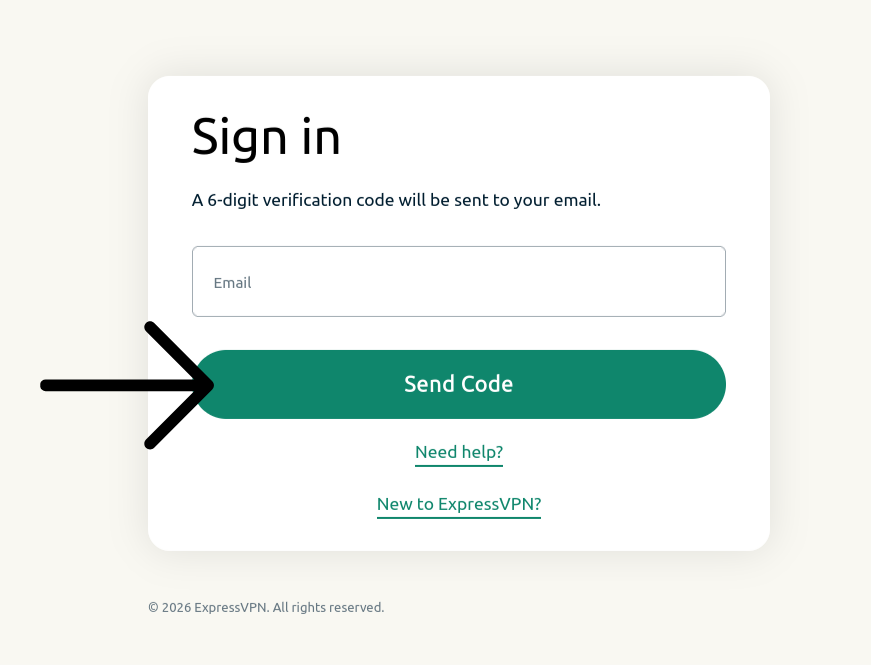
- Faça login no portal ExpressVPN+. Se solicitado, insira seu e-mail e clique em Send Code (Enviar código).
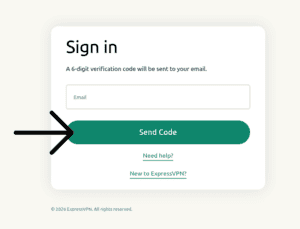

- Insira o código de verificação enviado para o seu email.
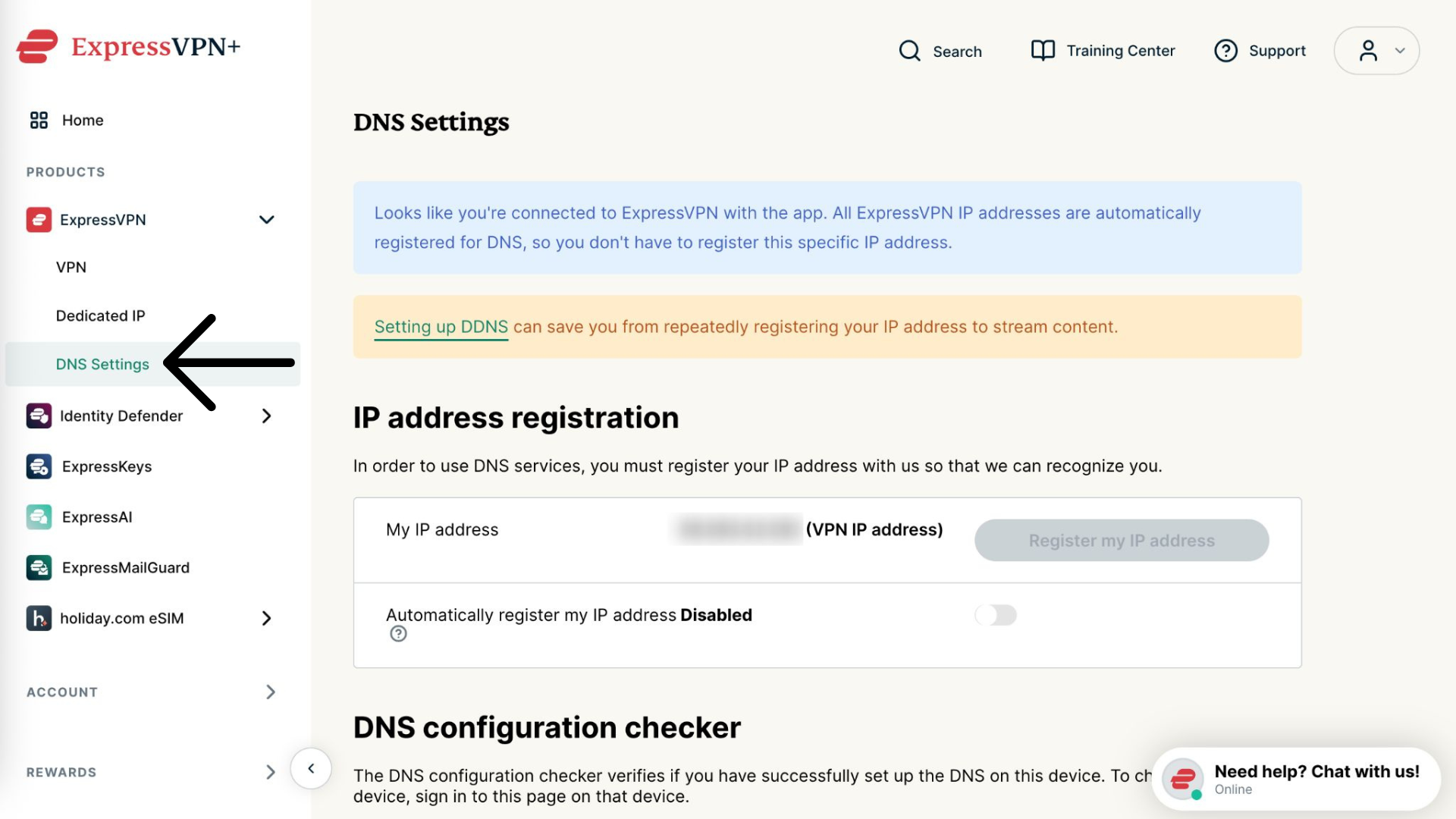
- Selecione ExpressVPN > DNS Settings (Configurações de DNS) na barra lateral esquerda.


- Em registro de endereço IP, selecione Register my IP address (Registrar meu endereço IP). Se você vir “registrado” ao lado do seu endereço IP, não é necessário selecionar esta opção novamente.
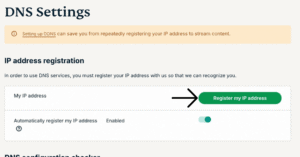

- Altere Automatically register my IP address (Registrar meu endereço IP automaticamente) para ativado. Isto é recomendado pois rastreia automaticamente as mudanças em seu endereço IP.
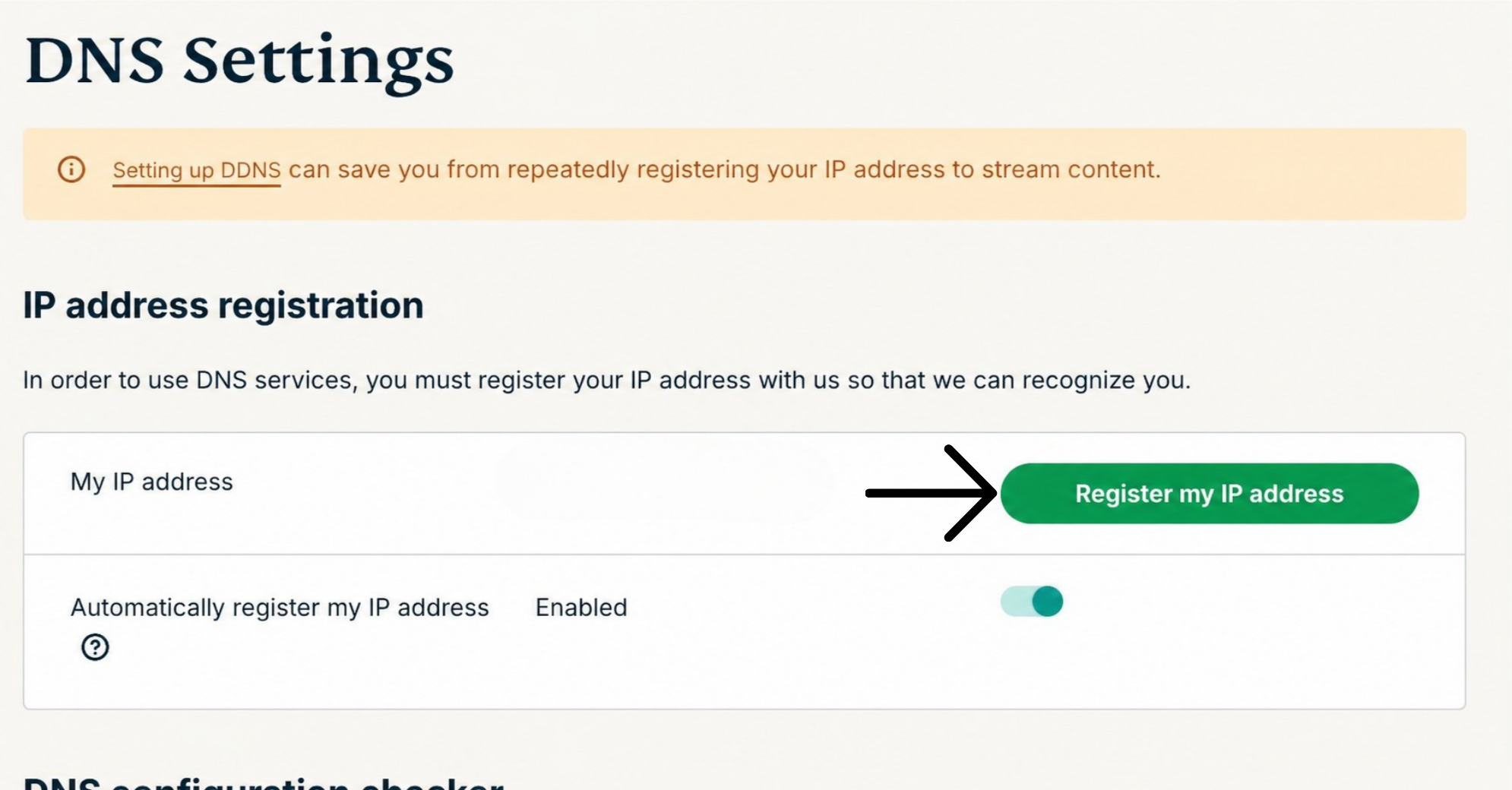
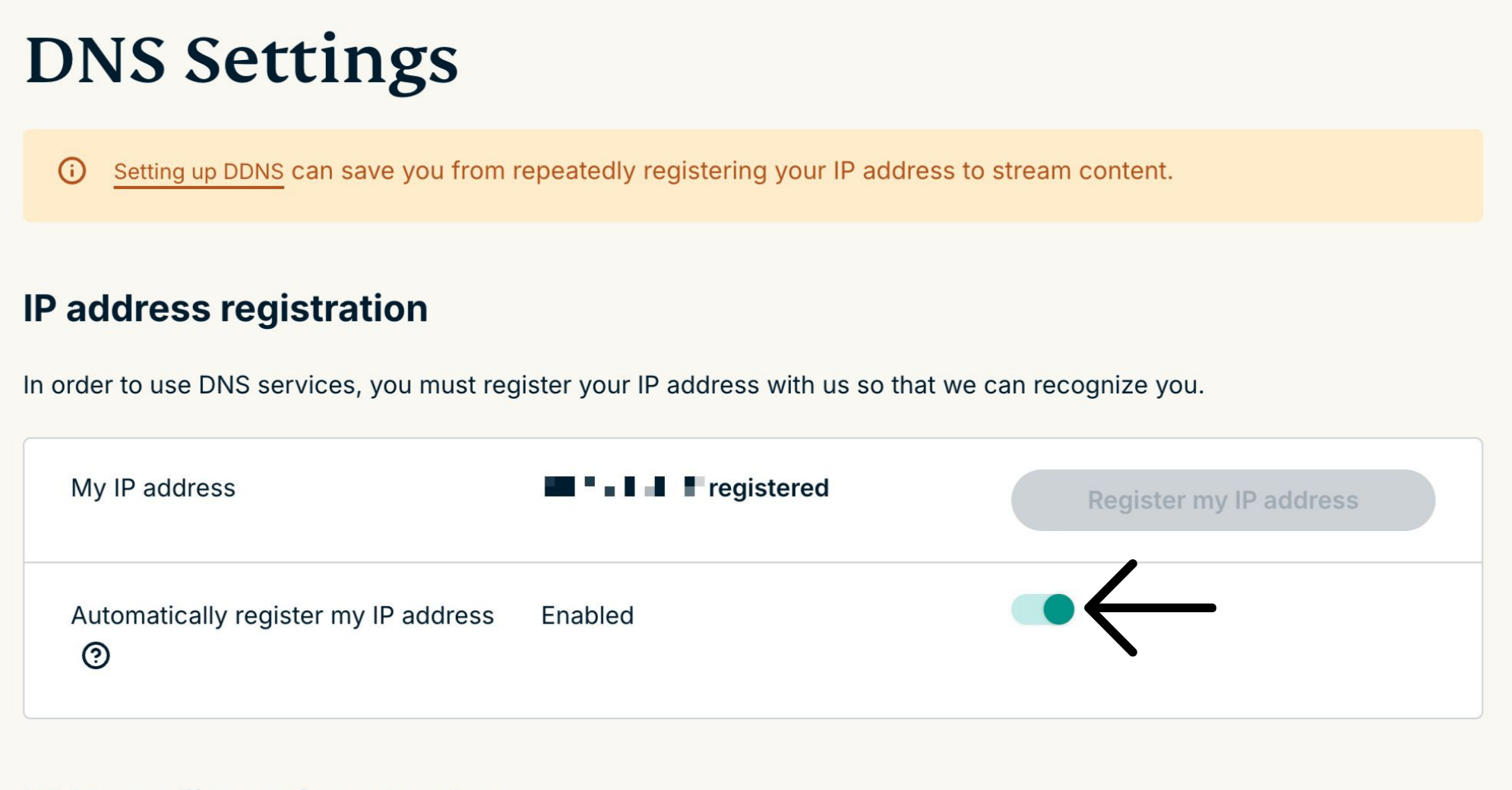
Após ter habilitado Registrar meu endereço IP automaticamente, certifique-se de manter seu endereço IP registrado atualizado fazendo login em sua conta no site da ExpressVPN periodicamente.
Alternativamente, você pode utilizar o aplicativo da ExpressVPN (em qualquer dispositivo) enquanto estiver conectado na mesma rede que o seu Xbox. Estas ações garantem acesso contínuo dos dispositivos ao MediaStreamer.
Precisa de ajuda? Entre em contato com a equipe de suporte da ExpressVPN para obter assistência imediata.
2. Obter seu endereço IP do MediaStreamer
- Acesse a página de configuração da ExpressVPN. Se solicitado, insira seu e-mail e clique em Send Code (Enviar código).
- Insira o código de verificação enviado para o seu email.
- Na seção Applications (Aplicativos), selecione Network & smart home (Rede e casa inteligente) para abrir o menu suspenso. Em seguida, clique em MediaStreamer.


- Você encontrará os endereços IP do seu servidor DNS aqui, na seção MediaStreamer IP#1 e MediaStreamer IP #2.
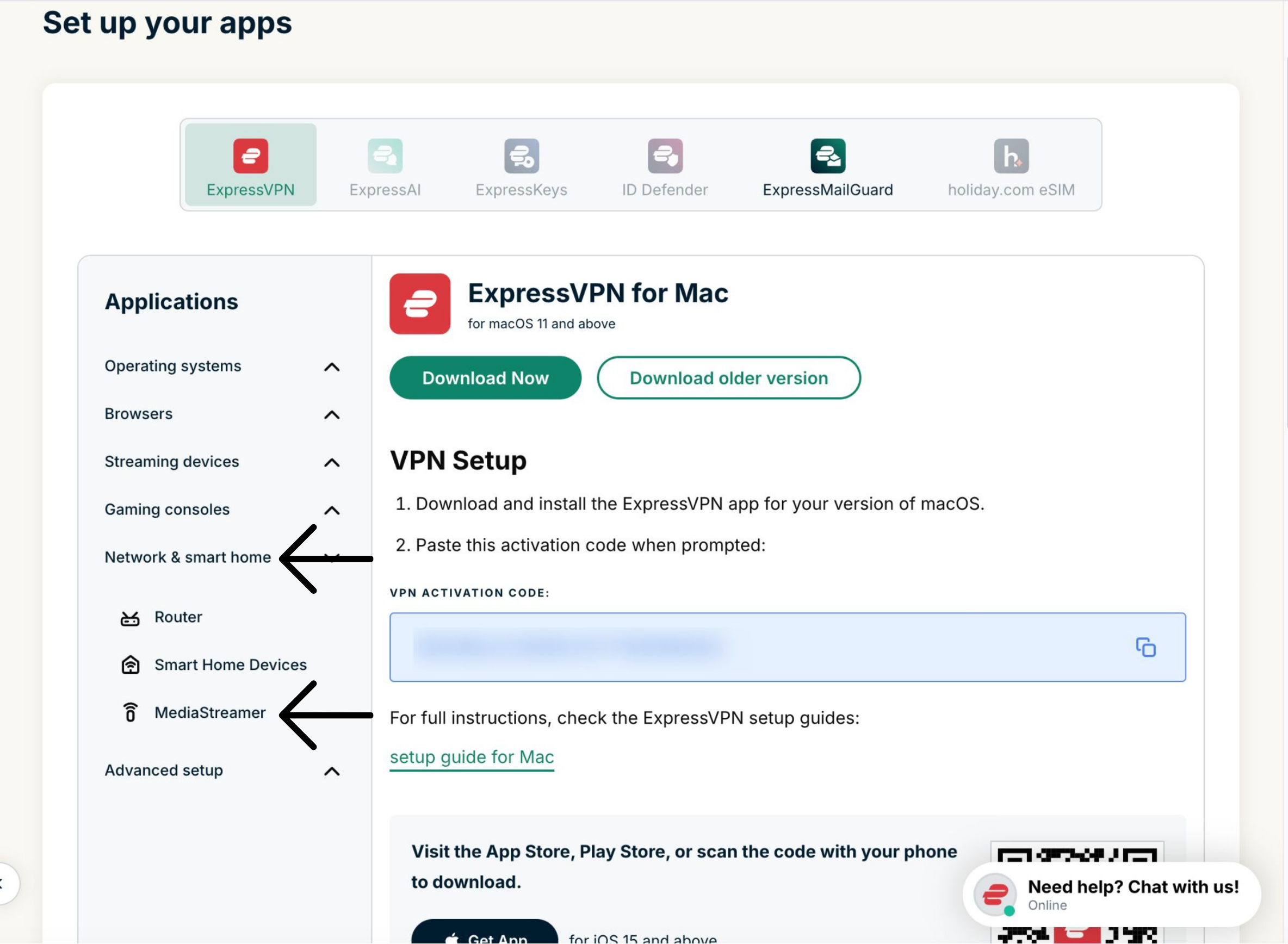
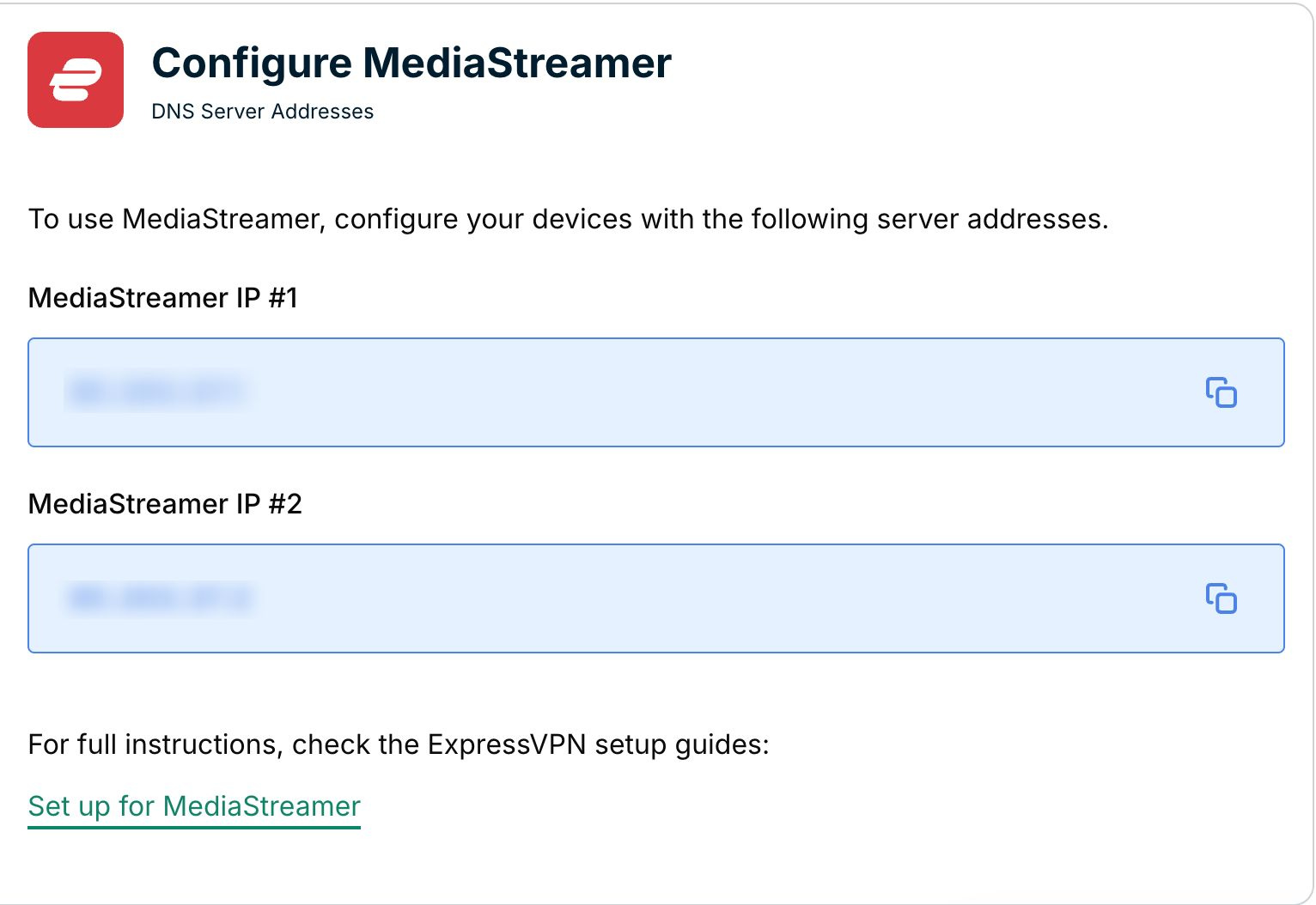
Mantenha esta janela do navegador aberta. Você vai precisar desta informação mais tarde para a configuração.
Precisa de ajuda? Entre em contato com a equipe de suporte da ExpressVPN para obter assistência imediata.
3. Configurar os servidores DNS em seu Xbox Series X ou Xbox One
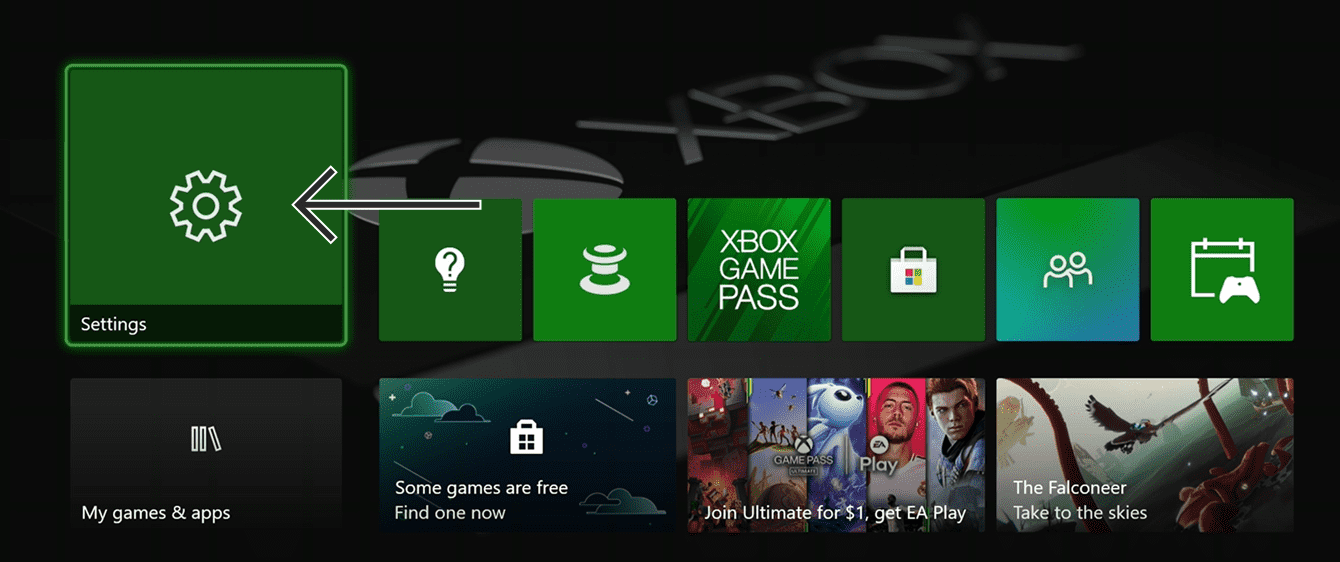
- A partir do menu principal, vá até Settings (Configurações).


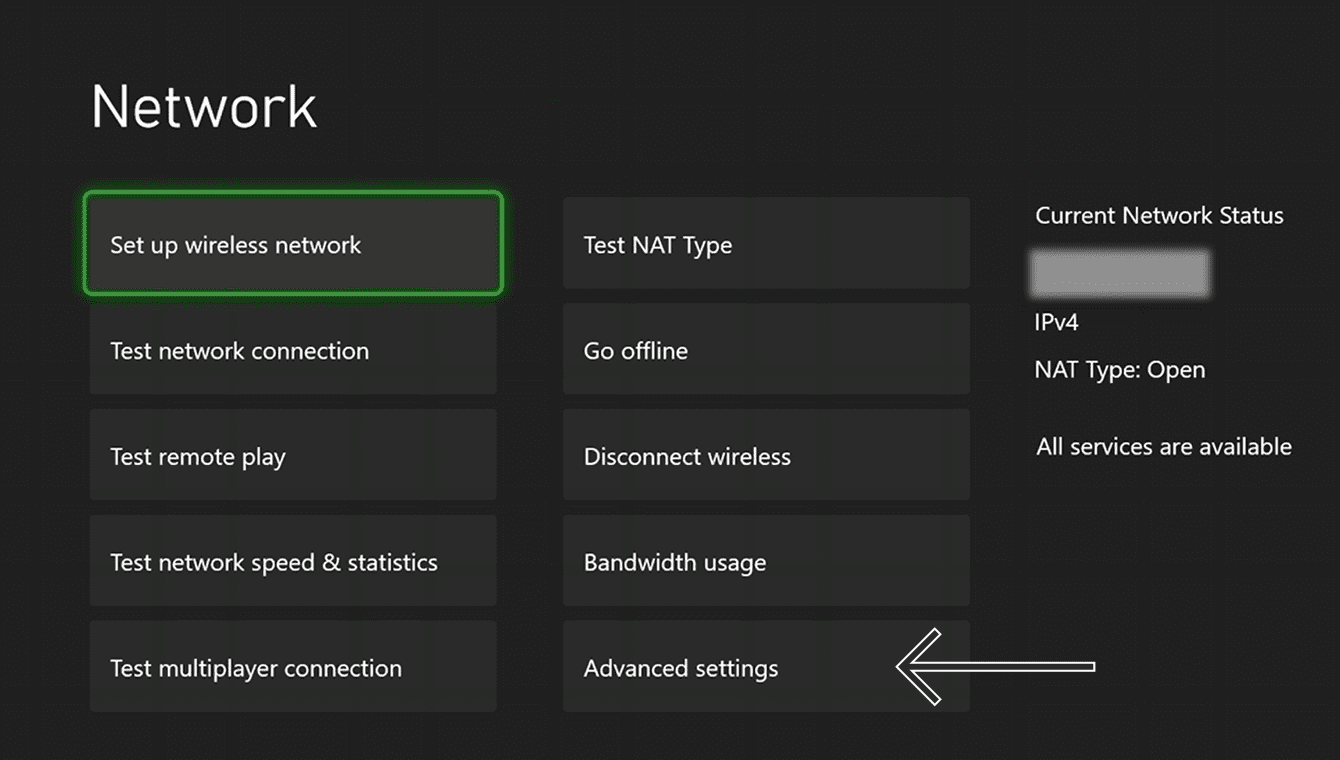
- Na guia General (Geral), selecione Network settings (Configurações de Rede).


- Selecione Advanced settings (Configurações Avançadas).


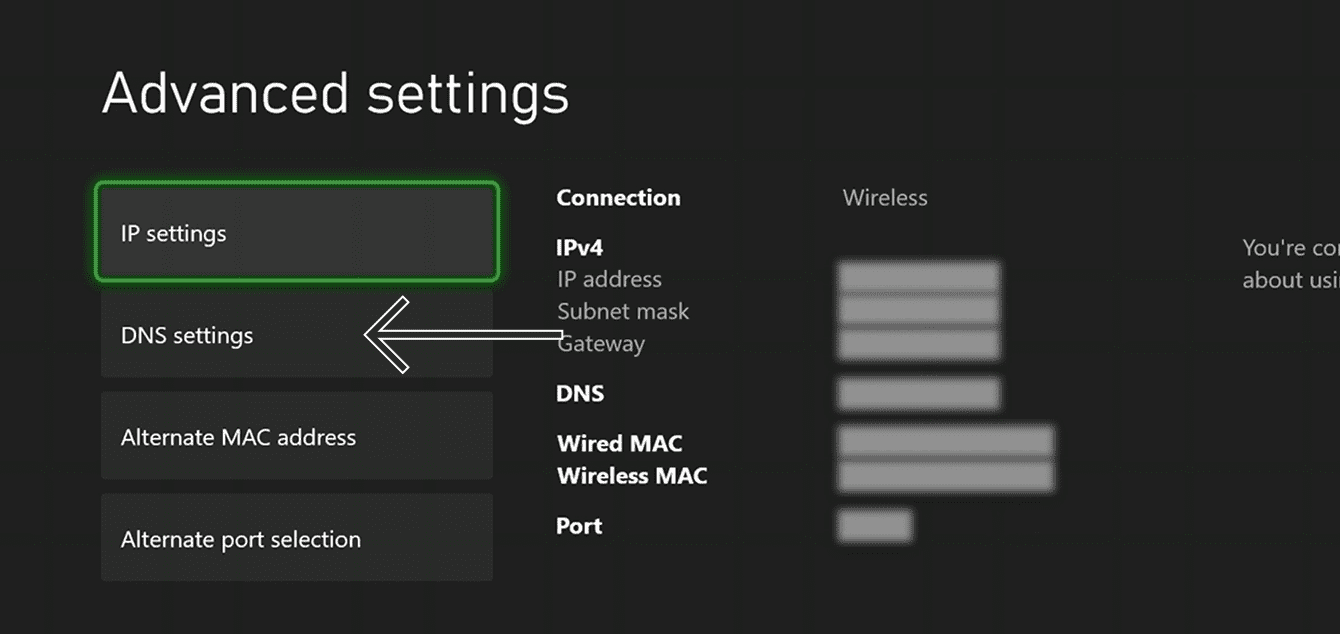
- Selecione DNS settings (Configurações de DNS).


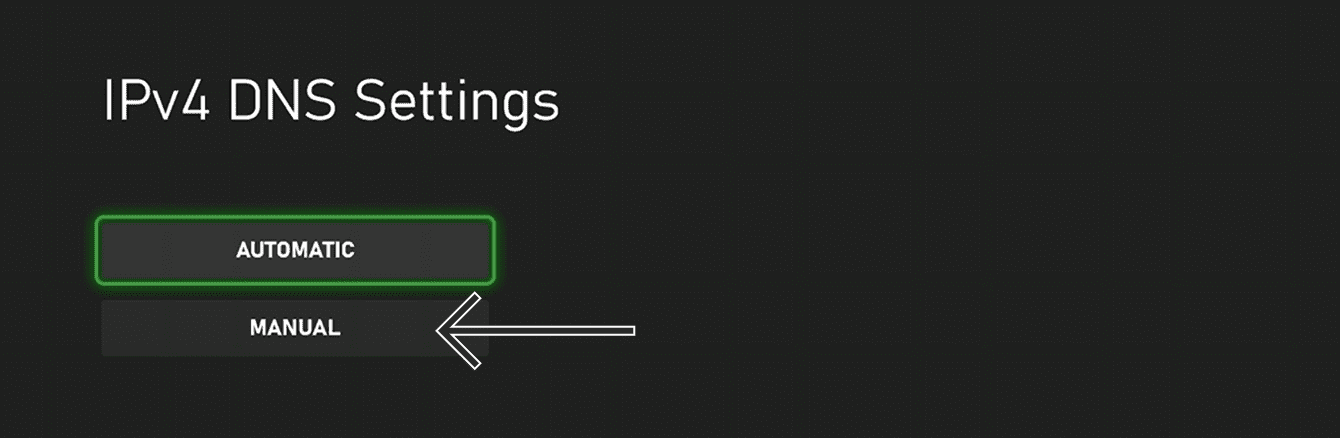
- Selecione MANUAL (MANUAL).


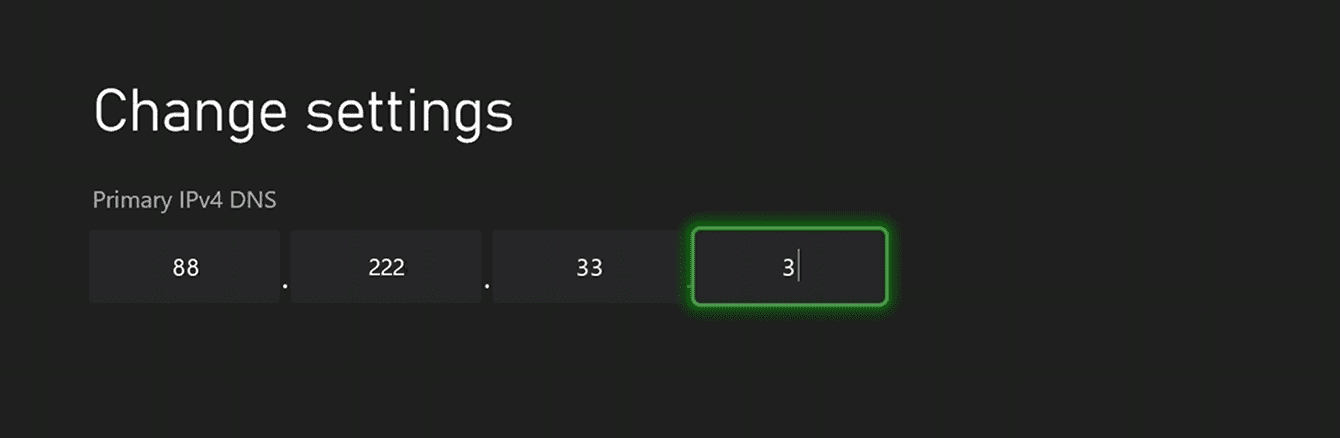
- Para Primary IPv4 DNS (DNS IPv4 Primário), insira o primeiro endereço IP do MediaStreamer que você encontrou mais cedo.

- Pressione o botão menu (≡) em seu controle para continuar.
- Para DNS IPv4 Secundário, insira o mesmo endereço IP do MediaStreamer que você encontrou mais cedo.
- Pressione o botão menu (≡) em seu controle para continuar.
- Você verá uma tela que mostra as suas configurações de rede. Pressione o botão (B) em seu controle para salvar as configurações.
- Então, você verá uma tela dizendo “Está tudo certo”.


A configuração está concluída. Agora você tem acesso ao MediaStreamer no seu Xbox.
Precisa de ajuda? Contate a equipe de suporte da ExpressVPN para obter assistência imediata.
Restaurar configurações de DNS
- A partir do menu principal, vá para Settings (Configurações) > Network settings (Configurações de Rede) > Advanced settings (Configurações Avançadas) > DNS settings (Configurações de DNS). Selecione AUTOMATIC (AUTOMÁTICO).
- Pressione o botão (B) em seu controle para salvar as configurações.
- Então, você verá uma tela dizendo “Está tudo certo”. Você restaurou as suas configurações de DNS.
Precisa de ajuda? Entre em contato com a equipe de suporte da ExpressVPN para obter assistência imediata.