




Precisa de VPN/DNS para o dispositivo?
Assine a ExpressVPN AgoraUma conta ExpressVPN. Todos dispositivo.
Baixe apps de graçaEste tutorial mostrará como configurar o MediaStreamer no seu Xbox 360.
O MediaStreamer é um serviço de DNS projetado para melhorar sua experiência de streaming. Se o seu dispositivo não suporta nativamente a VPN, o MediaStreamer é uma ótima alternativa para streaming.
Para usar o MediaStreamer sem problemas, você deve registrar seu endereço IP no site do ExpressVPN. Isso permite que o ExpressVPN reconheça seu endereço IP e conceda acesso ao MediaStreamer para seu dispositivo.
Nota: O MediaStreamer não é uma VPN e não oferece os benefícios de privacidade e segurança de uma VPN. Você não pode mudar de localização com o MediaStreamer.
Ainda não é cliente? Leia por que você deve obter ExpressVPN para Xbox.
Ir para…
1. Registre seu endereço IP no site do ExpressVPN
2. Obtenha o endereço IP do seu MediaStreamer
3. Configure os servidores DNS no seu Xbox 360
4. Reinicie o seu Xbox 360
Restaurar configurações de DNS
1. Registre seu endereço IP no site do ExpressVPN
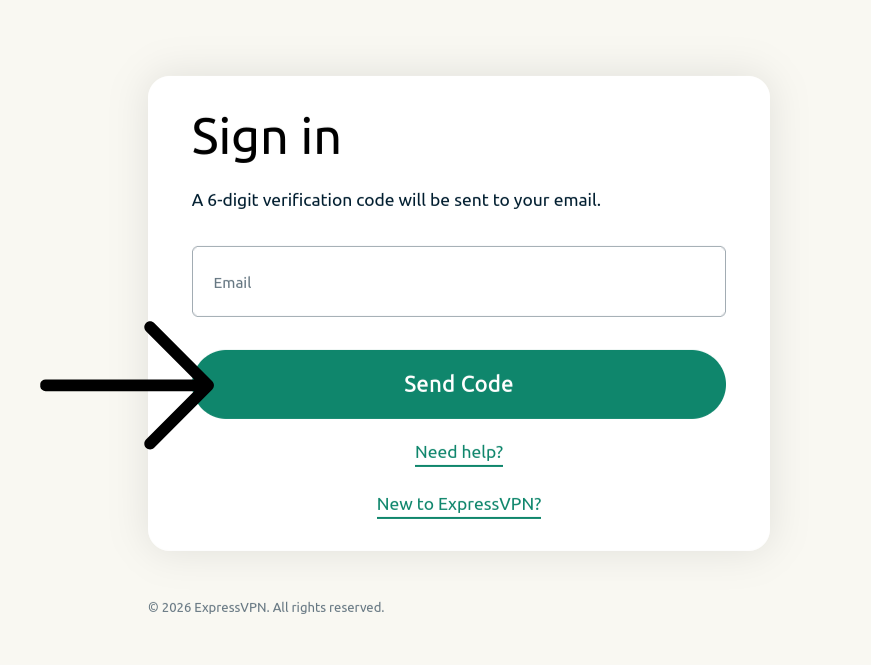
- Faça login no portal ExpressVPN+. Se solicitado, insira seu e-mail e clique em Send Code (Enviar código).
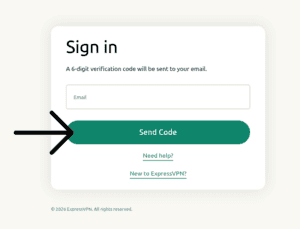

- Digite o código de verificação que foi enviado para seu email.
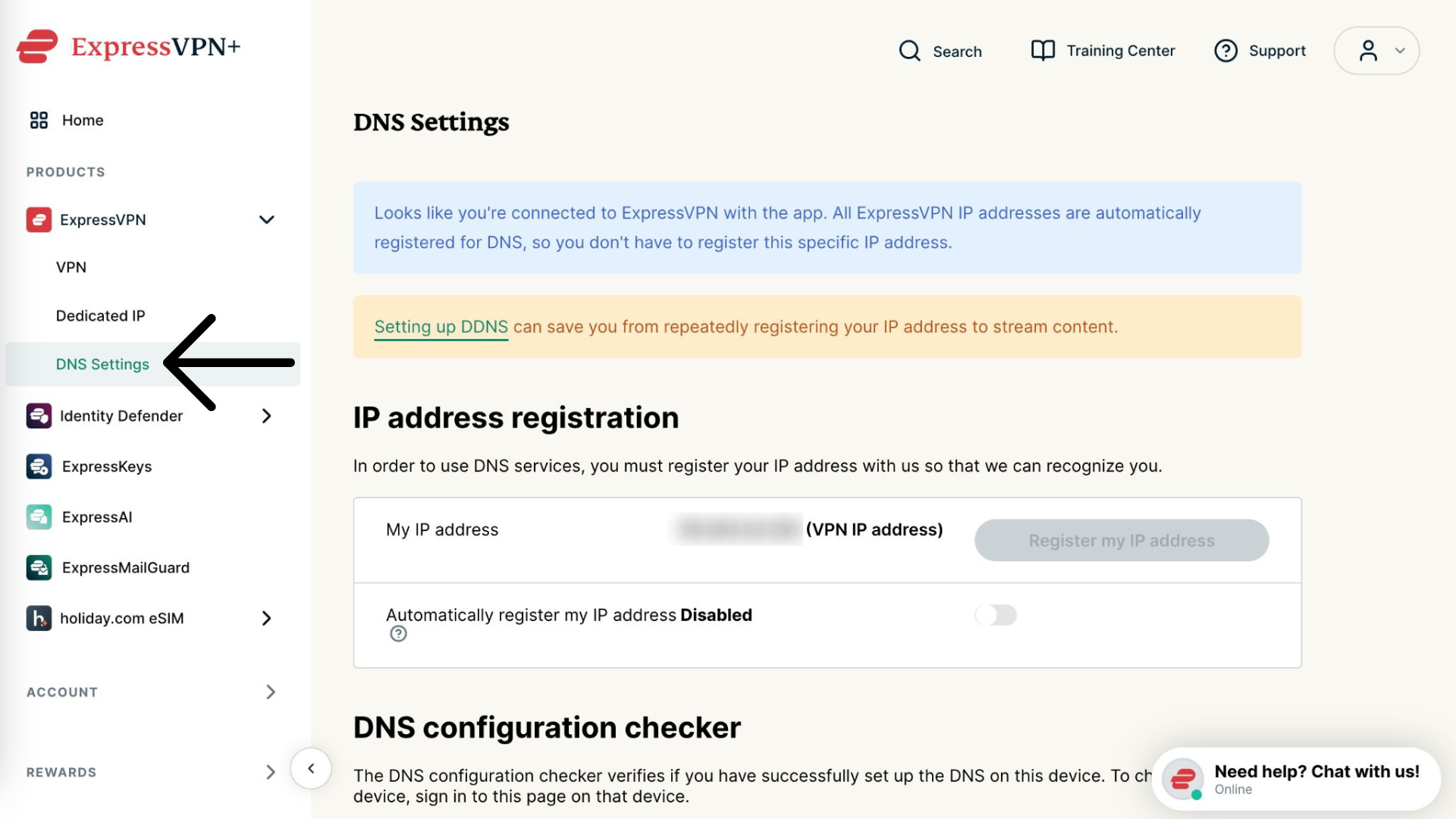
- Selecione ExpressVPN > DNS Settings (Configurações de DNS) na barra lateral esquerda.
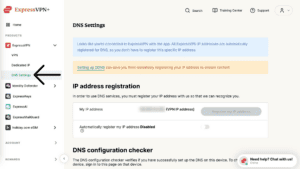

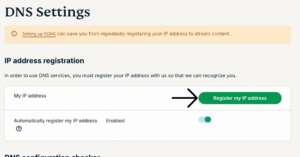
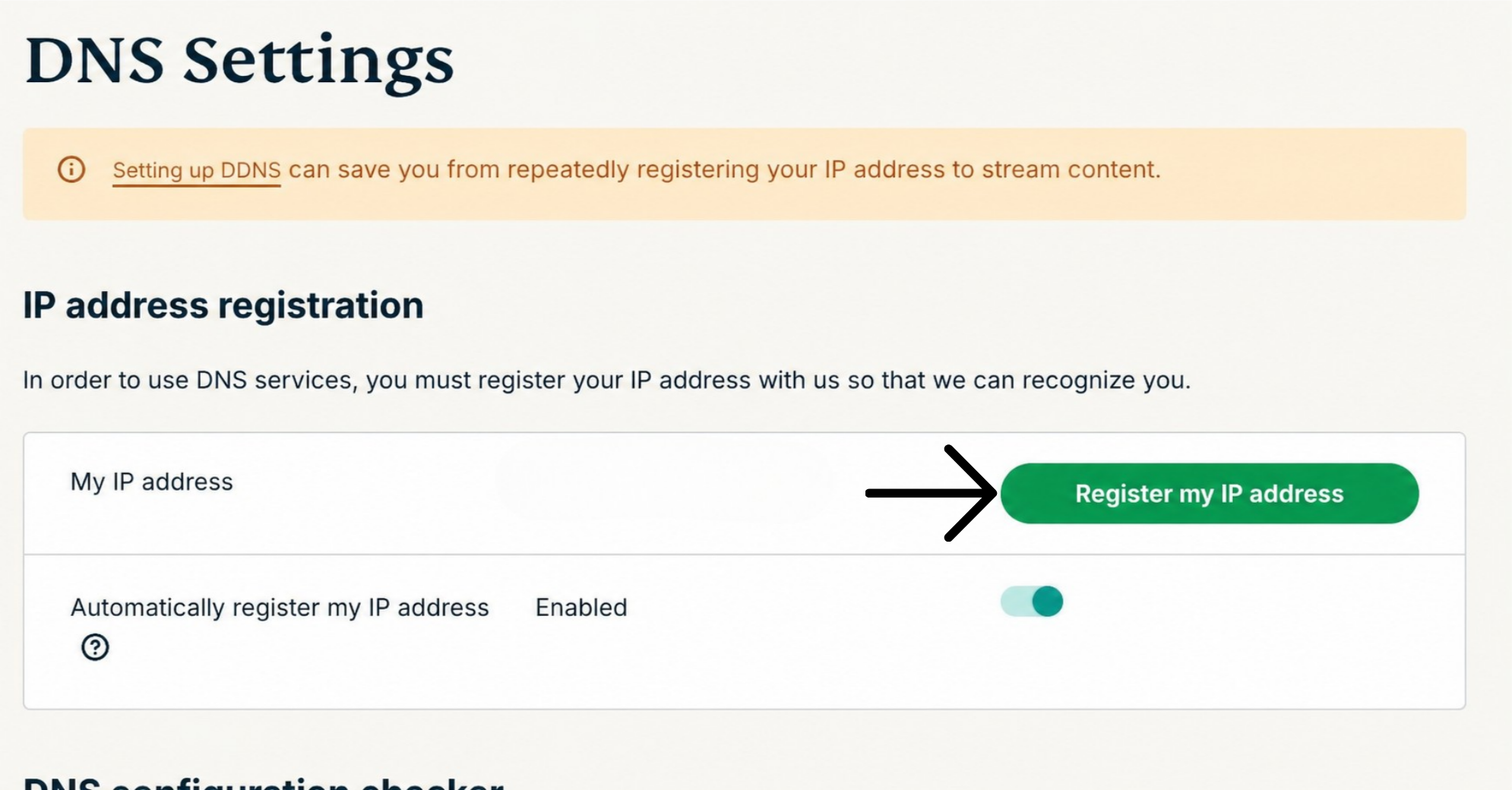
- Em Registro de endereço IP, selecione Register my IP address (Registrar meu endereço IP). Se você ver “registrado” ao lado do seu endereço IP, não há necessidade de selecionar esta opção novamente.

- Ative Automatically register my IP address (Registrar meu endereço IP automaticamente). Isso é recomendado, pois rastreia automaticamente as mudanças no seu endereço IP.
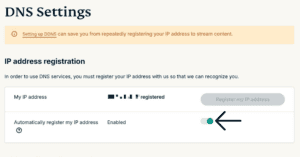
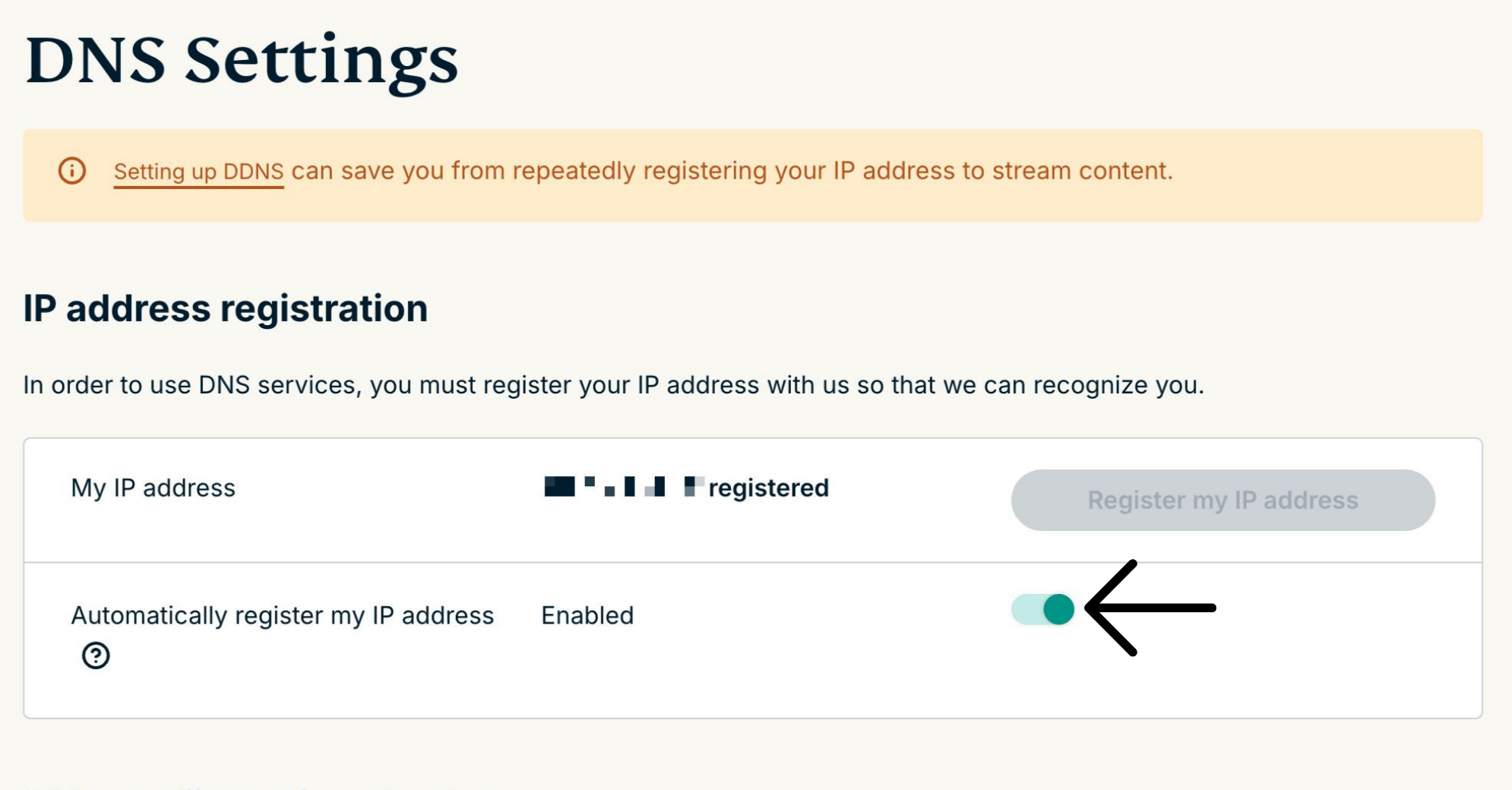
Quando você habilita este recurso, seu endereço IP registrado será atualizado automaticamente toda vez que você entrar em sua conta no site do ExpressVPN ou usar qualquer aplicativo ExpressVPN enquanto estiver conectado à mesma rede que seu Xbox 360. Isso garantirá acesso contínuo ao MediaStreamer para todos os dispositivos em sua rede.
Precisa de ajuda? Entre em contato com a equipe de Suporte ExpressVPN para assistência imediata.
2. Obtenha o endereço IP do servidor MediaStreamer
- Acesse a página de configuração da ExpressVPN. Se solicitado, insira seu e-mail e clique em Send Code (Enviar código).
- Digite o código de verificação que foi enviado para seu email.
- Na seção Applications (Aplicativos), selecione Network & smart home (Rede e casa inteligente) para abrir o menu suspenso. Em seguida, clique em MediaStreamer.
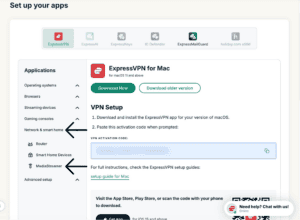

- Você encontrará os endereços IP do seu servidor DNS à direita, na seção MediaStreamer IP#1 e MediaStreamer IP #2.
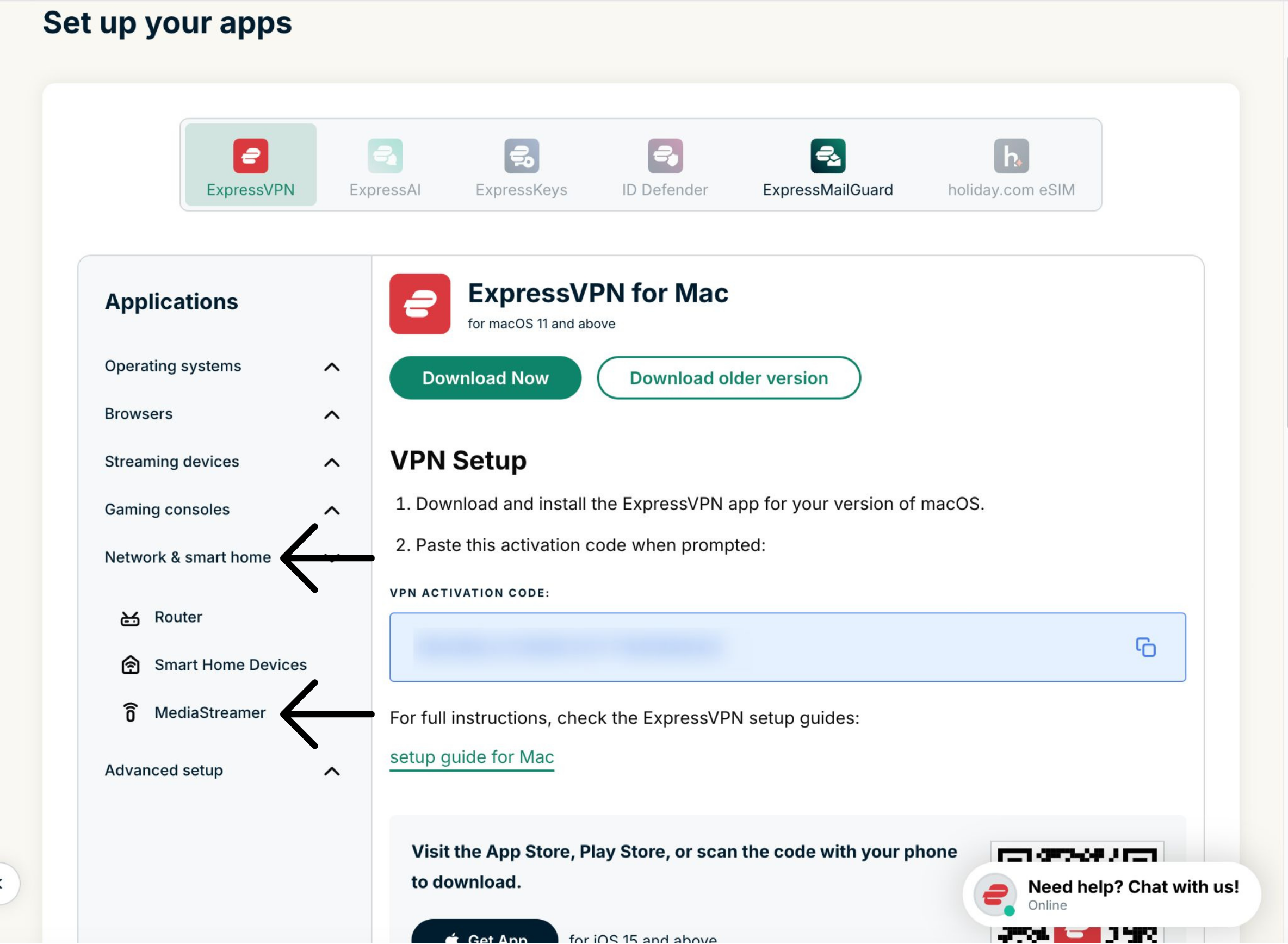

Mantenha esta janela do navegador aberta. Você precisará desta informação para a configuração posteriormente.
Precisa de ajuda? Entre em contato com a equipe de Suporte ExpressVPN para assistência imediata.
3. Configure os servidores DNS no seu Xbox 360
- No menu principal do seu Xbox, vá para settings (configurações).


- Selecione System (Sistema).

- Selecione Network Settings (Configurações de Rede).


- Selecione como seu Xbox 360 está conectado à internet.
- Se estiver conectado à internet via cabo LAN, selecione Wired Network (Rede com Fio).
- Se estiver conectado à internet via Wi-Fi, selecione o nome da rede Wi-Fi.


- Selecione Configure Network (Configurar Rede).


- Na guia Basic Settings (Configurações Básicas), selecione DNS Settings (Configurações de DNS).


- Selecione Manual (Manual).


- Selecione Primary DNS Server (Servidor DNS Primário).


- Digite o endereço IP do MediaStreamer que você encontrou anteriormente, depois selecione Done (Concluído).


- Selecione Secondary DNS Server (Servidor DNS Secundário).

- Digite o mesmo endereço IP do MediaStreamer que você encontrou anteriormente, depois selecione Done (Concluído).


- Selecione Done (Concluído).


- Você verá os endereços IP do MediaStreamer que você inseriu à direita.


Precisa de ajuda? Entre em contato com a equipe de Suporte ExpressVPN para assistência imediata.
4. Reinicie o seu Xbox 360
- Para que as configurações tenham efeito, reinicie o seu Xbox 360.
- Selecione settings (configurações) > Turn Off (Desligar).


- Selecione Turn Off Console (Desligar Console).

- Ligue seu Xbox. Você concluiu o processo de configuração do MediaStreamer. Agora você tem acesso ao MediaStreamer no seu Xbox 360.
Precisa de ajuda? Entre em contato com a equipe de Suporte ExpressVPN para assistência imediata.
Restaurar configurações de DNS
No menu principal, vá para settings (configurações) > System (Sistema) > Network Settings (Configurações de Rede).
Selecione como seu Xbox está conectado à internet. Selecione DNS settings (configurações de DNS) > Automatic (Automático).
Agora você restaurou suas configurações de DNS.
Precisa de ajuda? Entre em contato com a equipe de Suporte ExpressVPN para assistência imediata.