




Precisa de VPN ou DNS para a Apple TV?
Assine a ExpressVPN Agora
Uma conta ExpressVPN. Todos dispositivo.
Baixe apps de graçaEste tutorial mostra como configurar sua Apple TV com tvOS (modelos mais recentes incluindo HD e 4K) com o MediaStreamer alterando as configurações de DNS.
O MediaStreamer é um serviço DNS projetado para melhorar sua experiência de streaming. Se seu dispositivo não suporta uma VPN nativamente, o MediaStreamer é uma ótima alternativa para o streaming.
Para usar o MediaStreamer sem problemas, você deve registrar seu endereço IP no site da ExpressVPN. Isto permite que o ExpressVPN reconheça seu endereço IP e conceda a seu dispositivo acesso ao MediaStreamer. Alternativamente, você pode obter seu hostname DDNS e registrar o hostname no site da ExpressVPN.
Nota: O MediaStreamer não é uma VPN e não oferece os benefícios de privacidade e segurança de uma VPN. Você não pode mudar de local com o MediaStreamer.
Se você tiver um dispositivo iOS, você pode espelhar o conteúdo para sua TV Apple sem usar o MediaStreamer.
Ainda não é um cliente? Saiba mais sobre a ExpressVPN para Apple TV.
Ir para…
1. Registrar seu endereço IP no site da ExpressVPN
2. Obter seu endereço IP MediaStreamer
3. Configurar os servidores DNS em sua Apple TV
1. Registrar seu endereço IP no site da ExpressVPN.
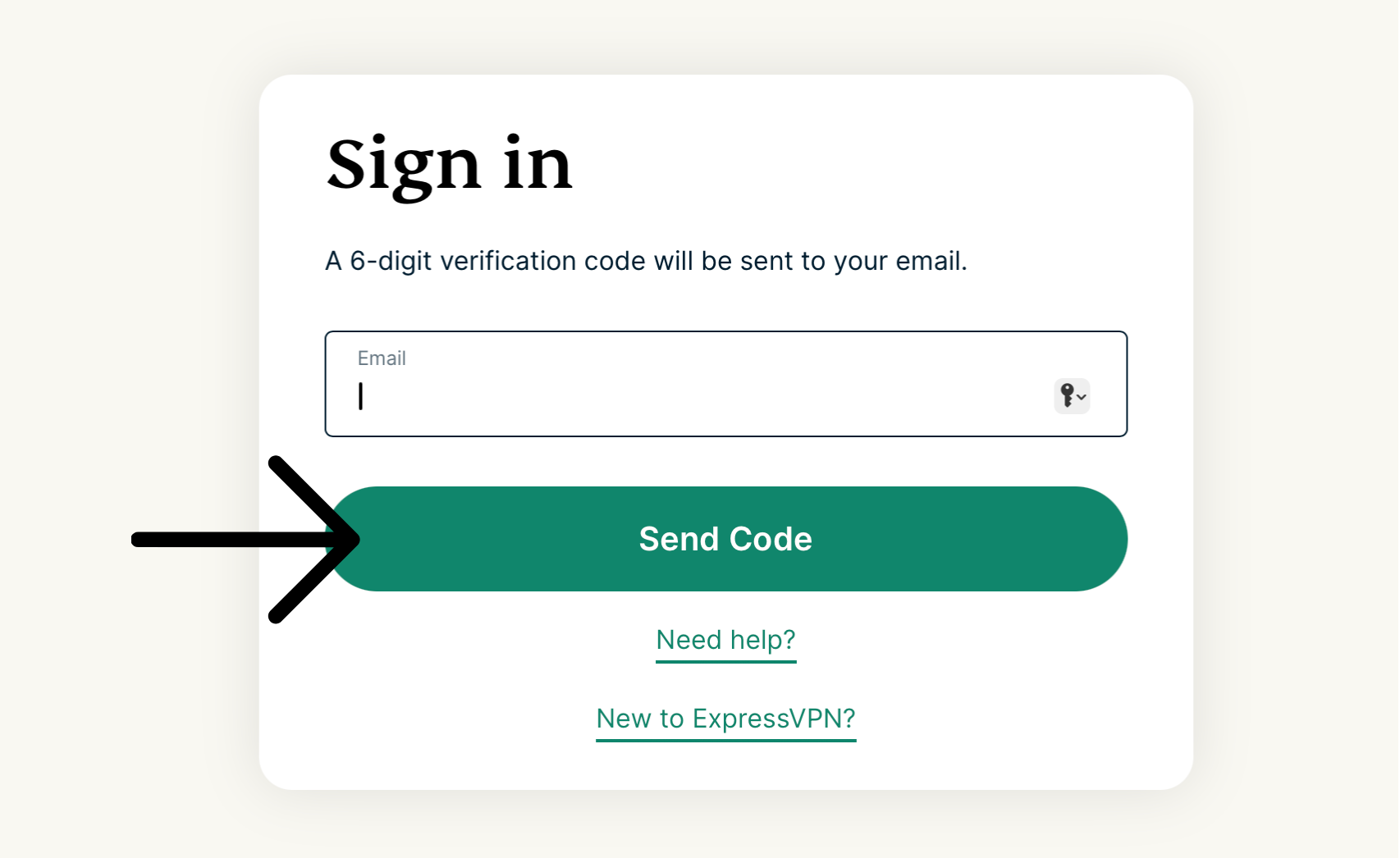
- Faça login no portal ExpressVPN+. Se solicitado, insira seu e-mail e clique em Send Code (Enviar código).


- Digite o código de verificação que será enviado para seu e-mail.
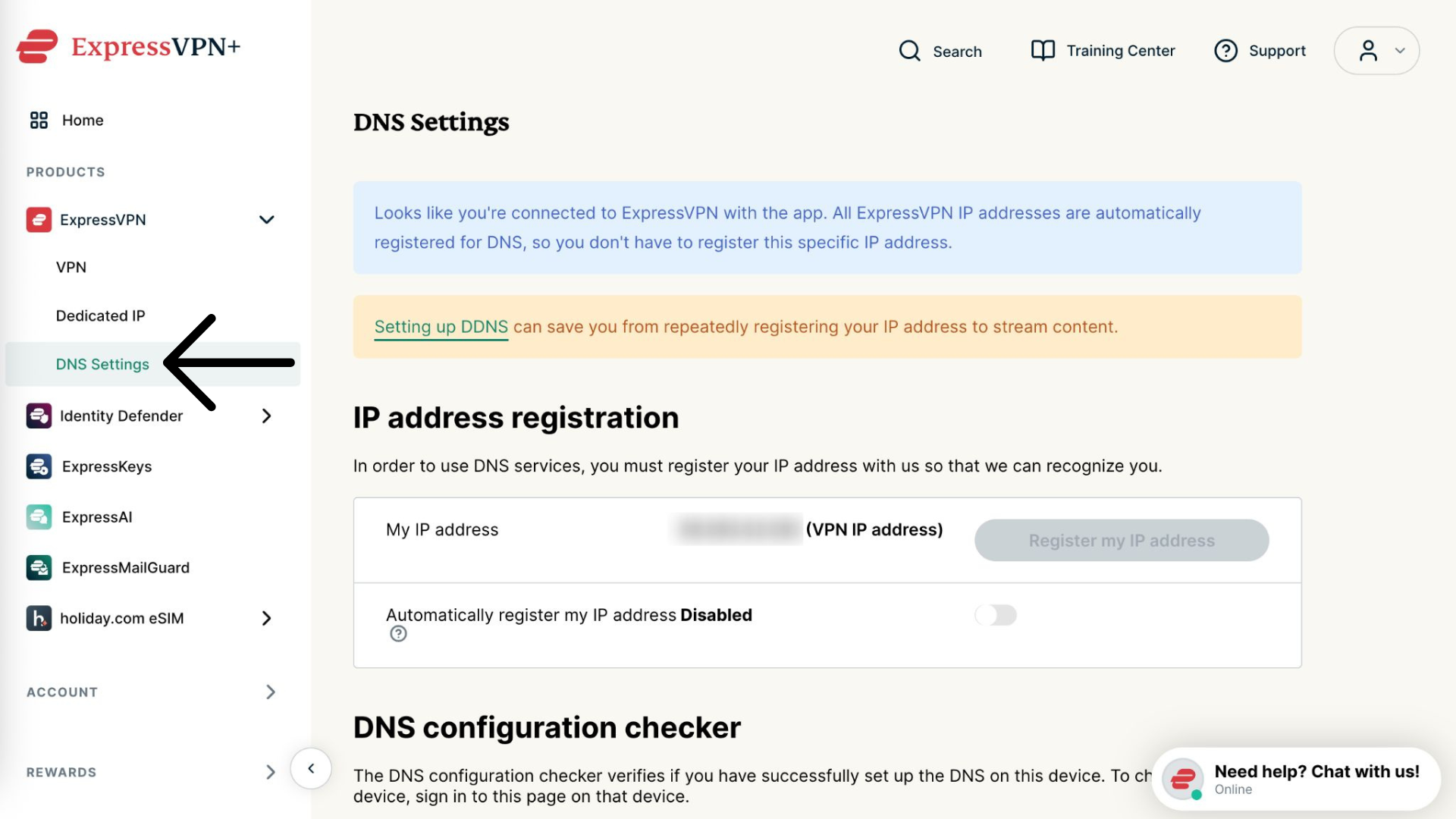
- Selecione ExpressVPN > DNS Settings (Configurações de DNS) na barra lateral esquerda.


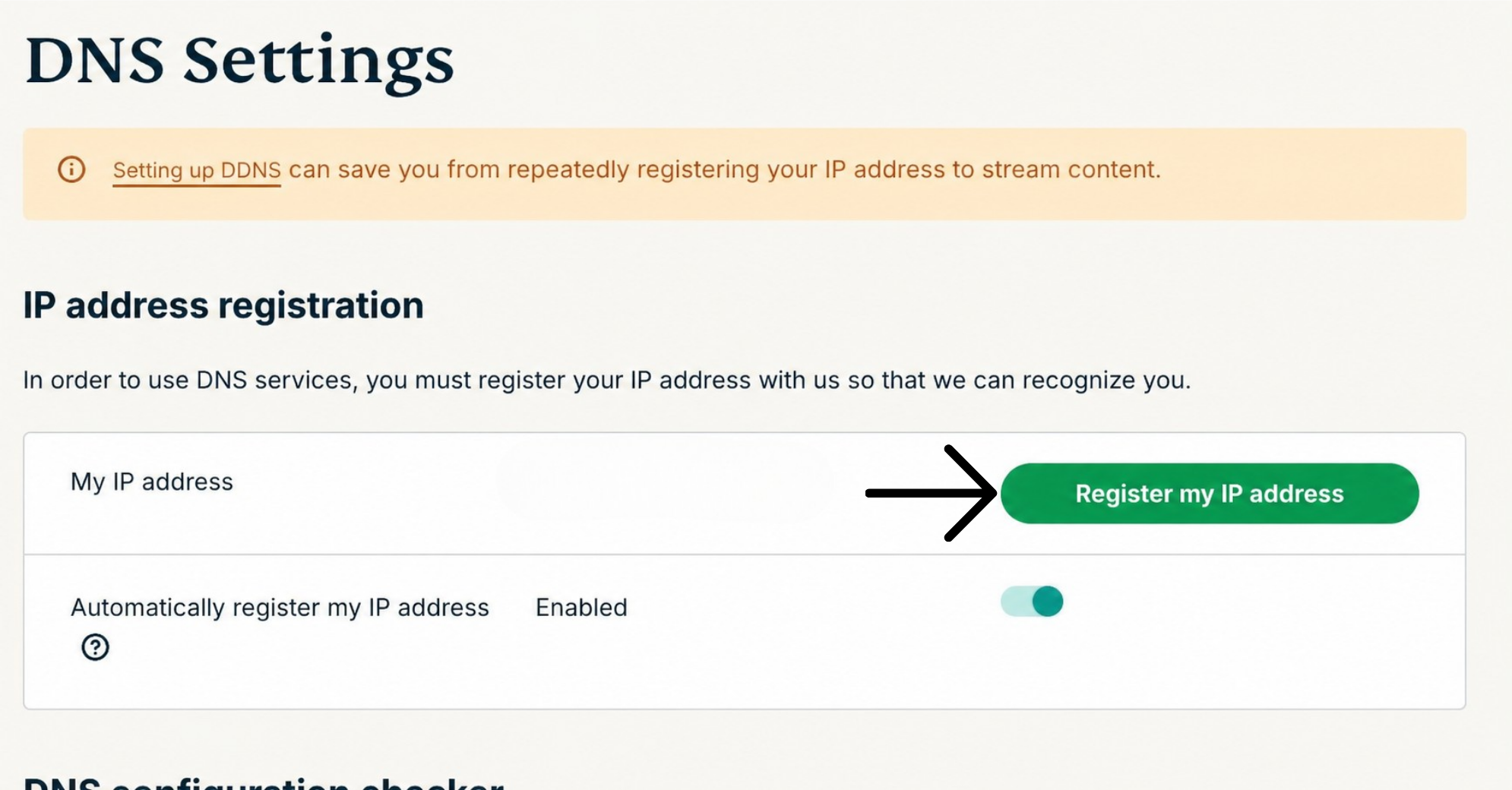
- Em registro de endereço IP, clique em Registrar meu endereço IP. Se já mostrar “registrado” ao lado de seu endereço IP, não há necessidade de selecionar esta opção novamente.


- Selecione Registrar automaticamente meu endereço IP. Isto é recomendado, pois rastreia automaticamente as mudanças em seu endereço IP.

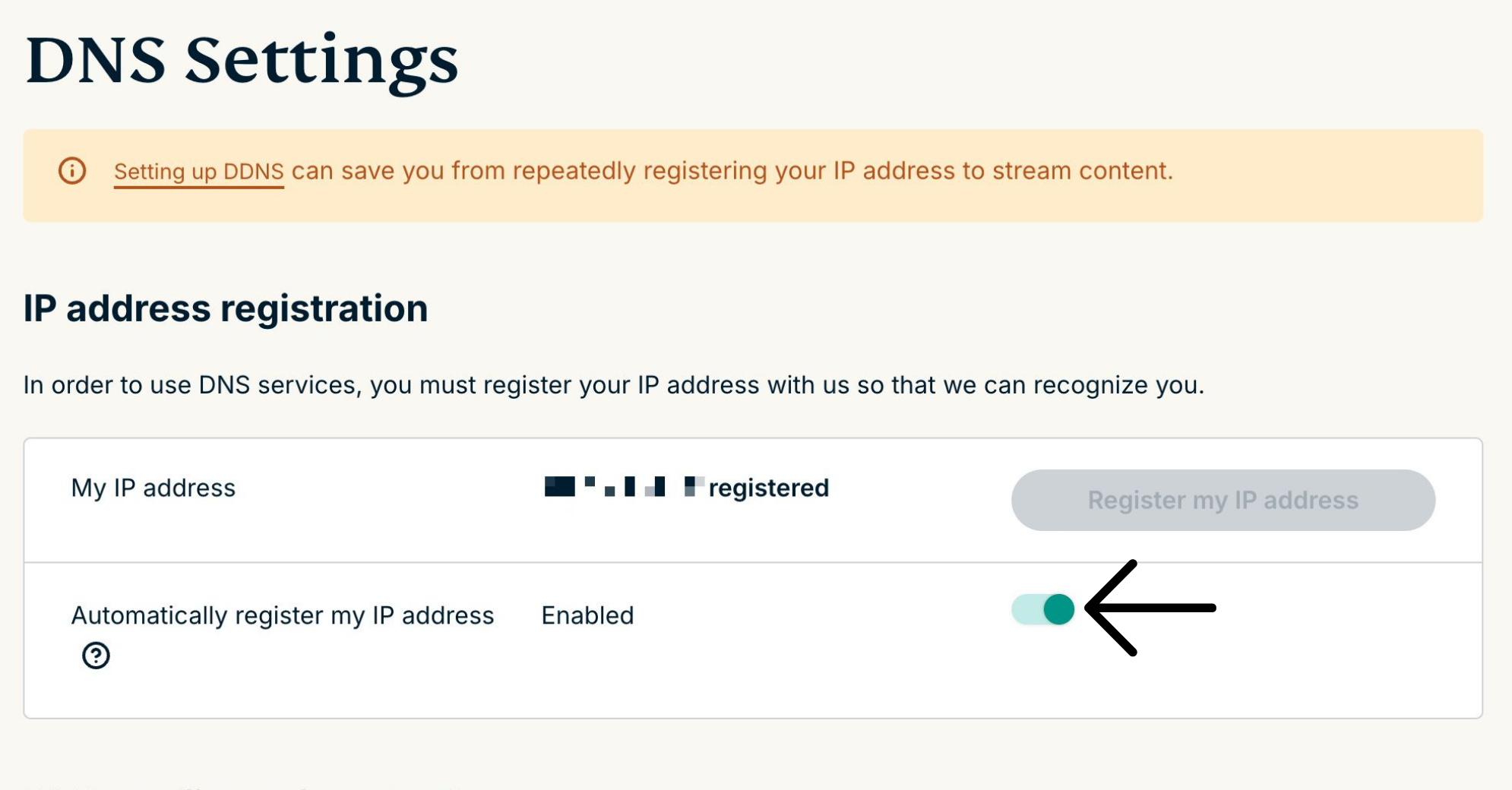
Se você ativou o registro automático de seu endereço IP, você pode manter seu endereço IP atualizado usando o aplicativo da ExpressVPN em seu dispositivo ou conectando-se ocasionalmente à sua conta ExpressVPN.
Precisa de ajuda? Entre em contato com a equipe de suporte da ExpressVPN para obter assistência imediata.
2. Obter seu endereço IP MediaStreamer
- Acesse a página de configuração da ExpressVPN. Se solicitado, insira seu e-mail e clique em Send Code (Enviar código).
- Digite o código de verificação que será enviado para seu e-mail.
- Na seção Applications (Aplicativos), selecione Network & smart home (Rede e casa inteligente) para abrir o menu suspenso. Em seguida, clique em MediaStreamer.


- Você encontrará os endereços IP do seu servidor DNS no lado direito, na seção MediaStreamer IP#1 e MediaStreamer IP #2.


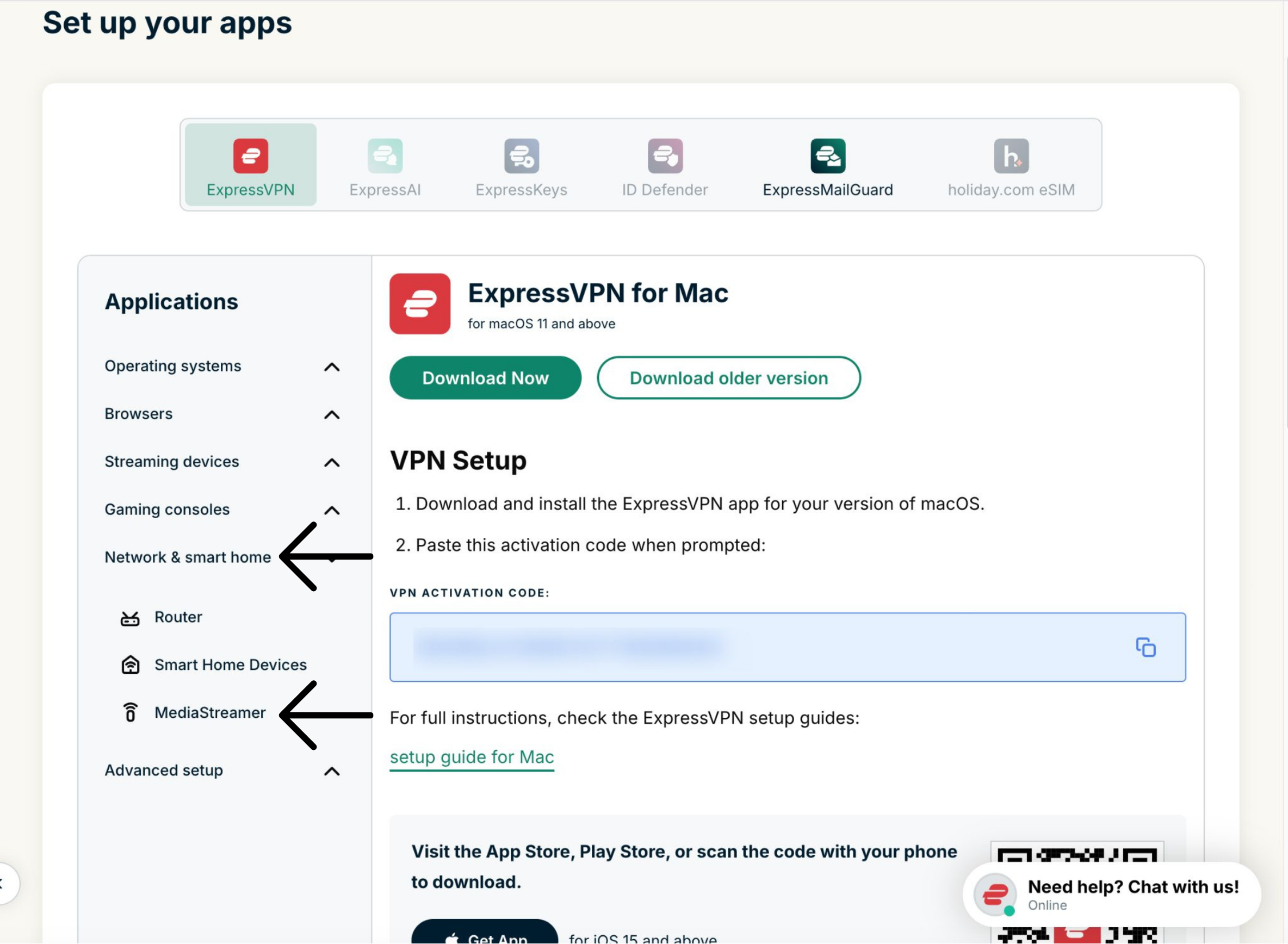
Mantenha esta janela do navegador aberta. Você precisará desta informação para a configuração mais tarde.
Precisa de ajuda? Entre em contato com a equipe de suporte da ExpressVPN para obter assistência imediata.
3. Configurar os servidores DNS em sua Apple TV
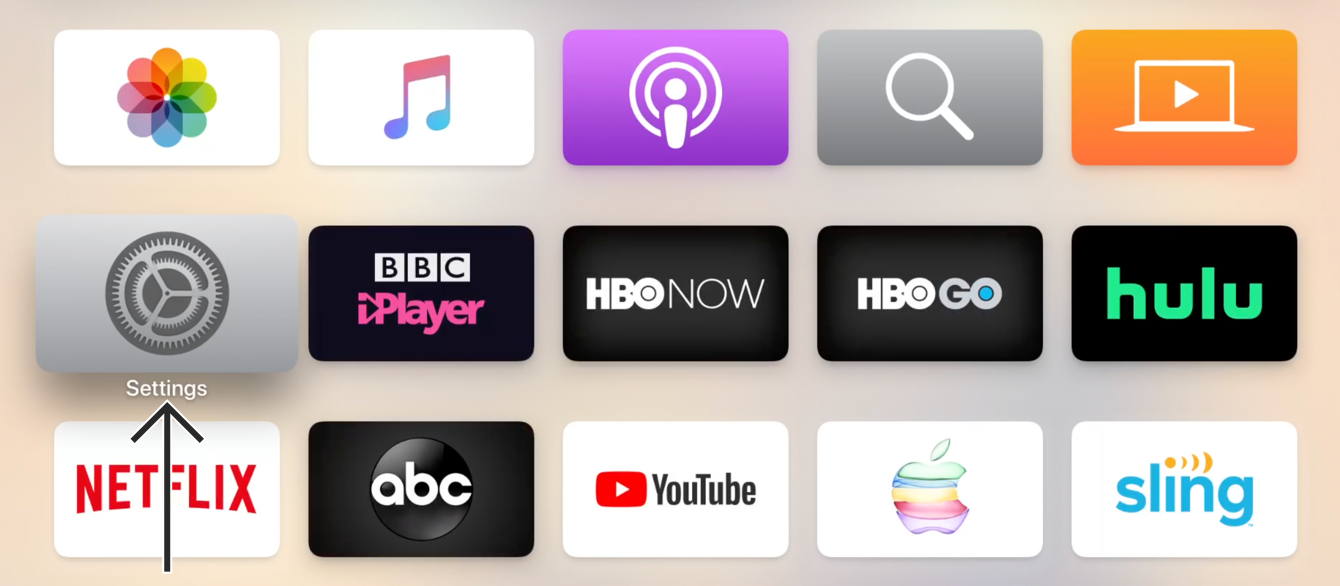
- Em sua Apple TV, abra as configurações.


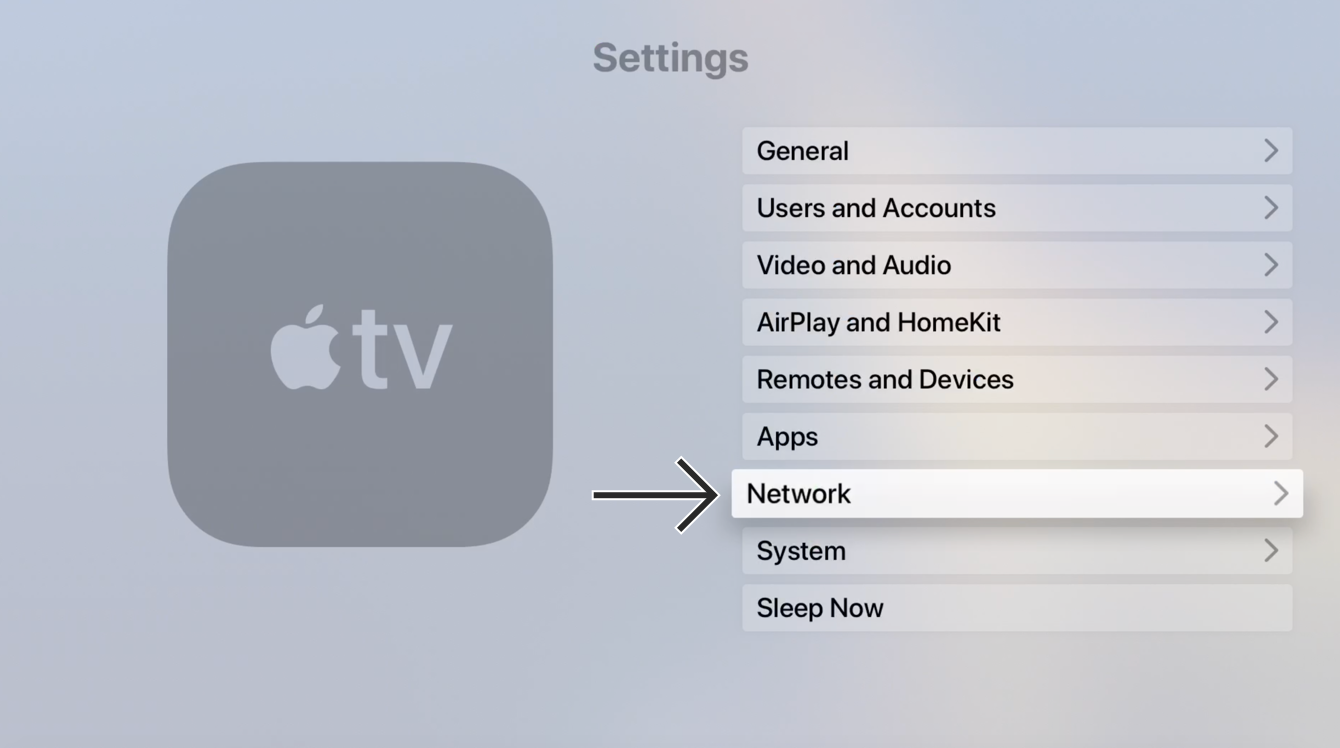
- Em Configurações, selecione Rede.


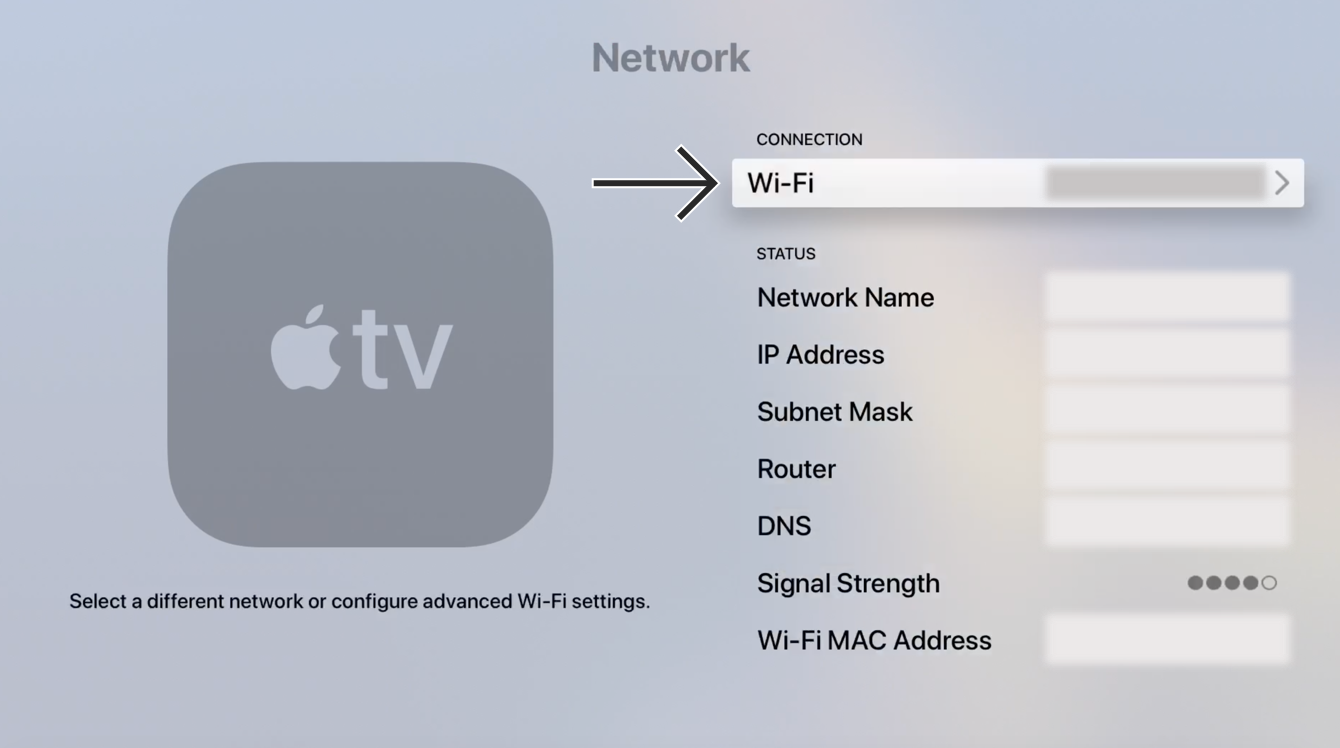
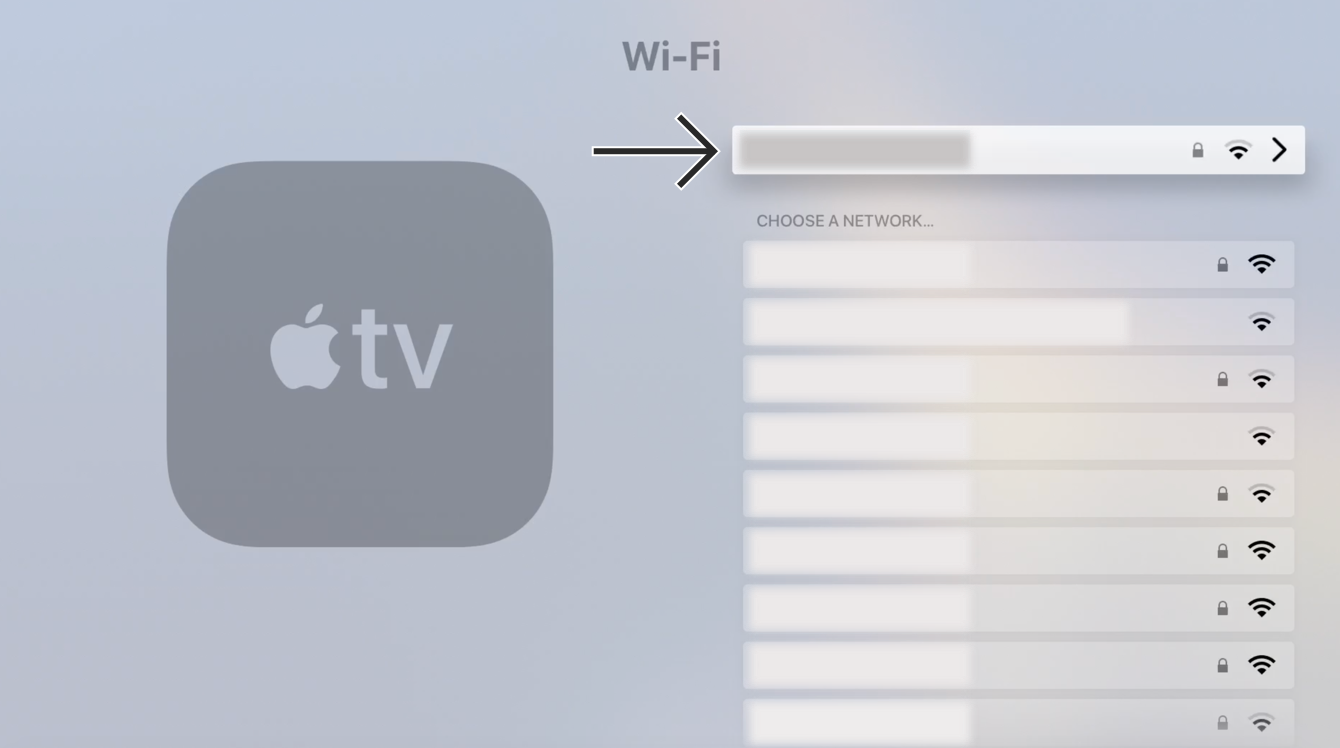
- No menu Rede, selecione sua conexão ativa atual. (No nosso caso, é uma conexão Wi-Fi).

- No menu Wi-Fi, selecione sua rede Wi-Fi para acessar suas configurações.

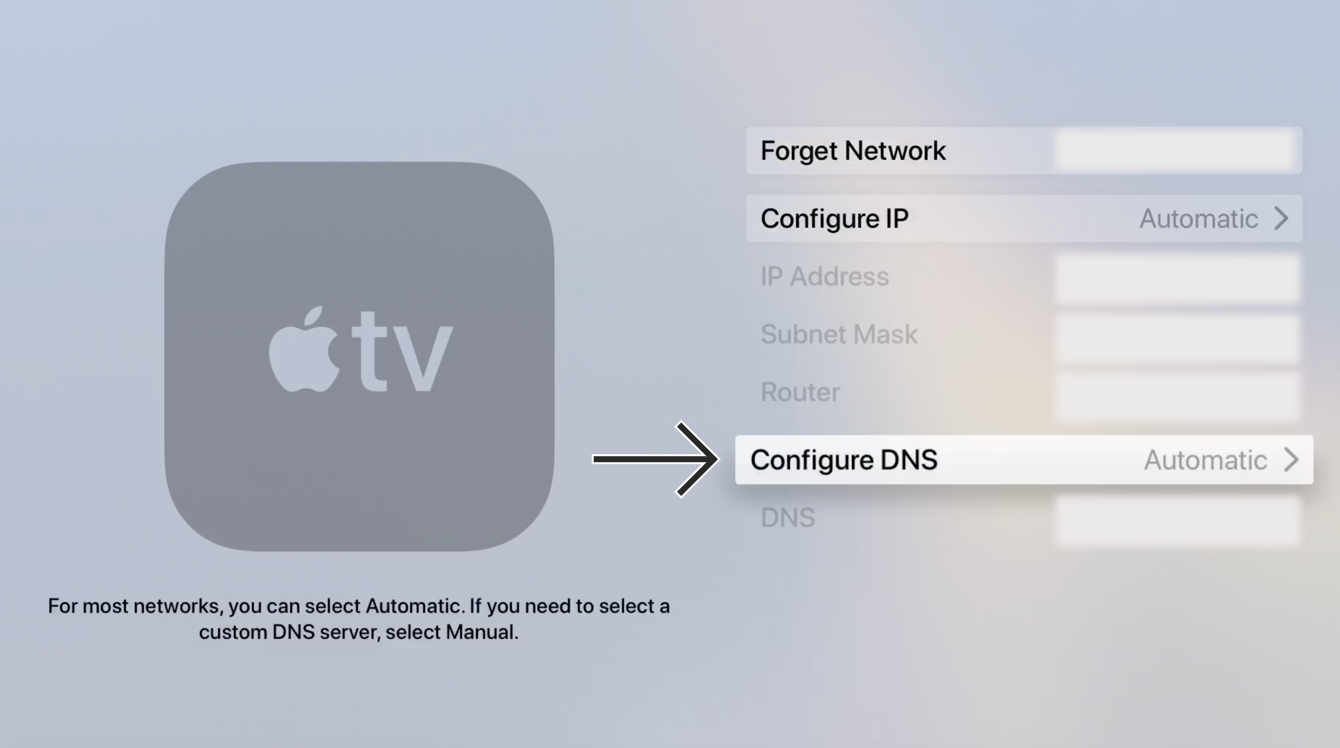
- No menu de configurações da conexão, role para baixo e selecione Configurar DNS.

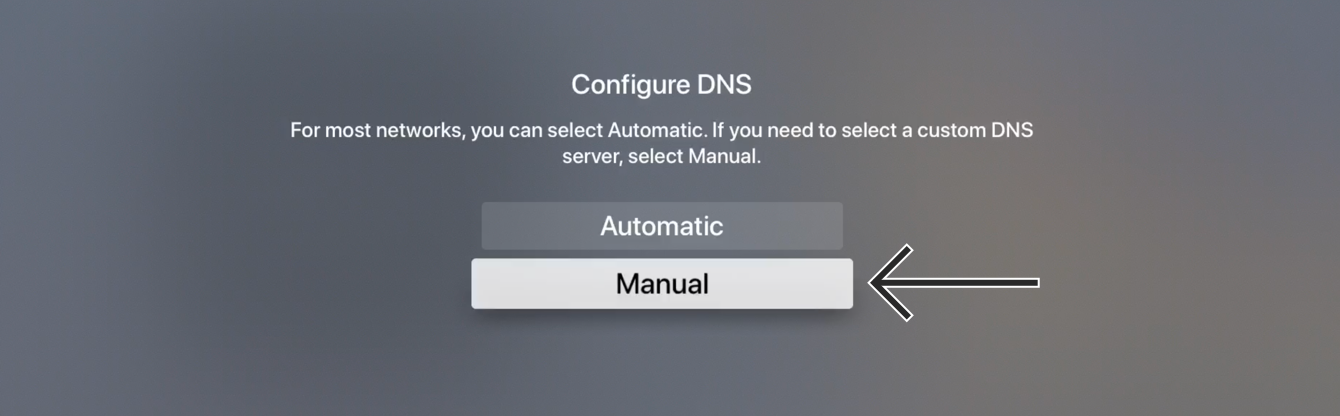
- Nas opções Configurar DNS, selecione Manual.

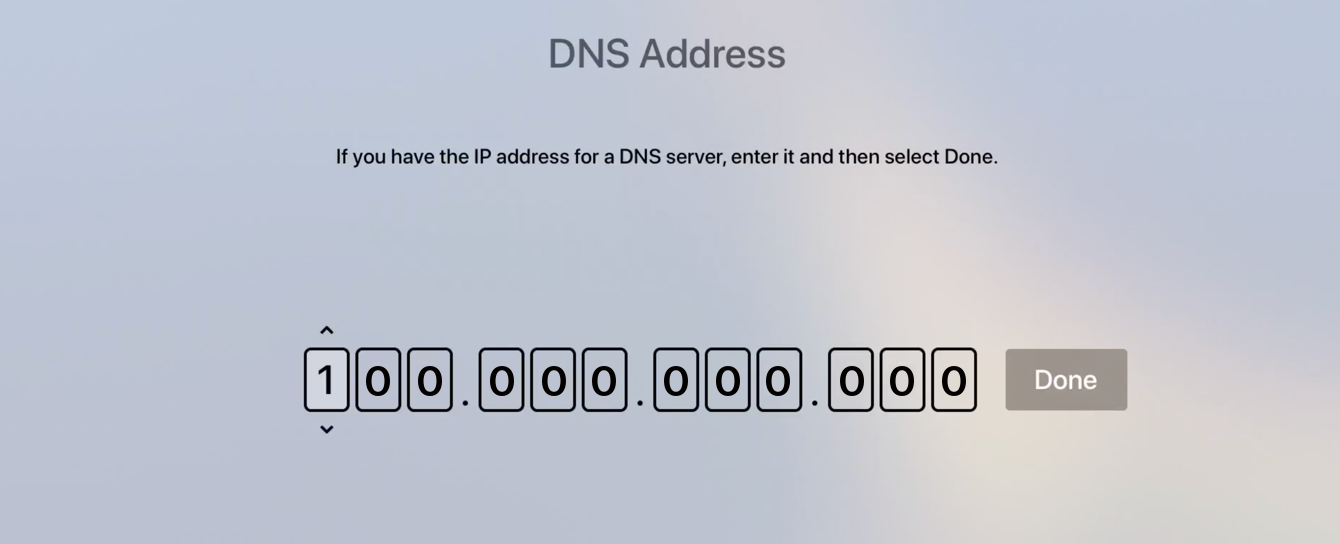
 Você chegará à tela de entrada de DNS manual.
Nota: Tome nota de suas configurações DNS atuais se você já as tiver configurado manualmente antes. Se não já não fez isso, você pode configurar Configurar DNS para Automático novamente para reverter para o seu DNS original. - Digite os números de seu endereço IP do MediaStreamer DNS, que você encontrou anteriormente.


Precisa de ajuda? Entre em contato com a equipe de suporte da ExpressVPN para obter assistência imediata.
4. Reiniciar sua TV Apple
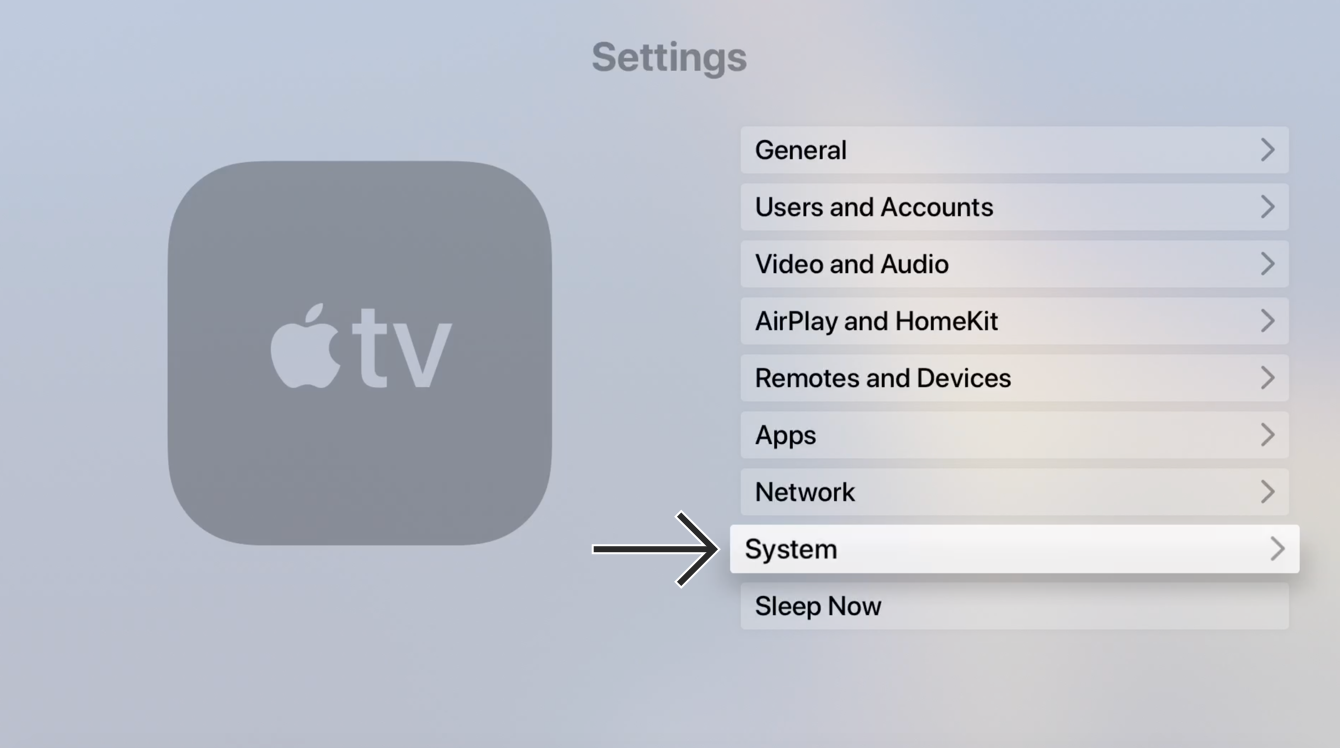
- Você deve reiniciar sua Apple TV para que a mudança do DNS ocorra. Para reiniciar sua Apple TV, volte ao menu Configurações.
- A partir do menu Configurações, selecione Sistema.

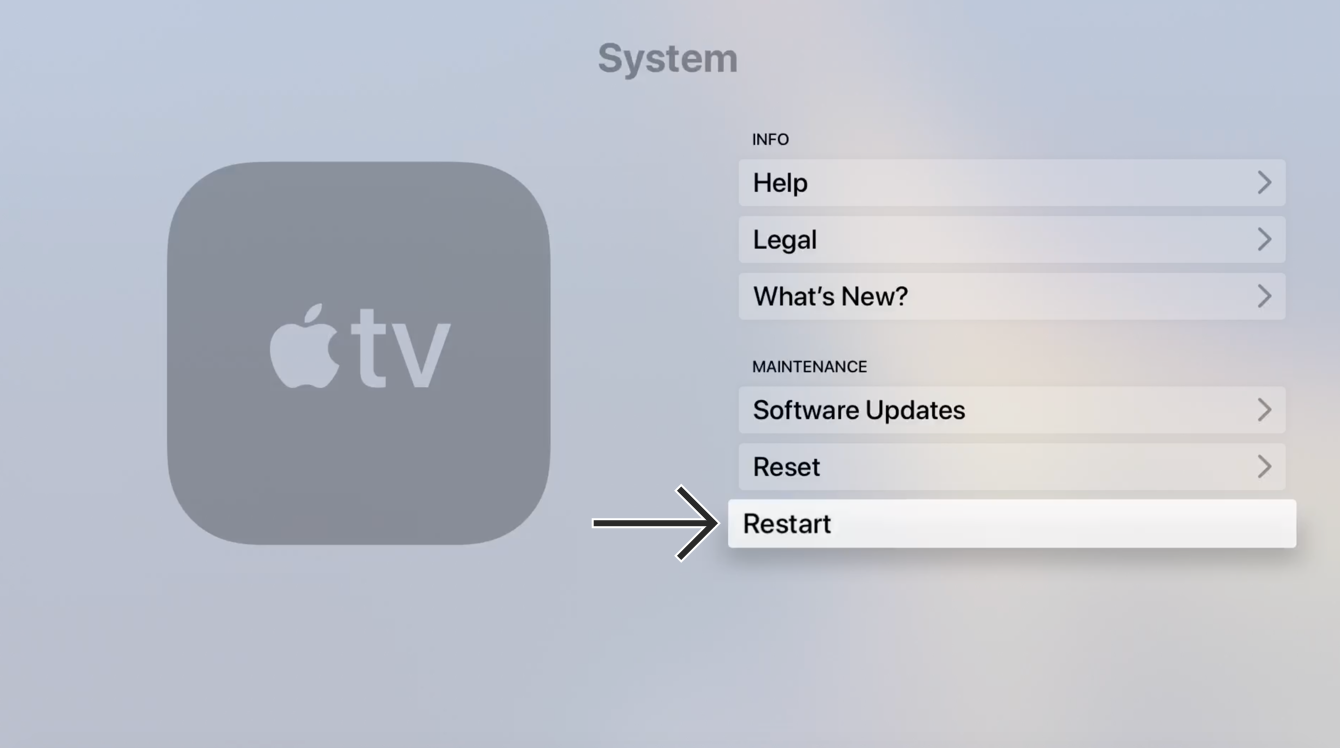
- A partir do menu Sistema, selecione Reiniciar.

Parabéns! Agora você tem acesso aos serviços DNS do MediaStreamer e pode desfrutar de conteúdo previamente bloqueado em sua Apple TV!
Nota: O MediaStreamer DNS não é uma VPN. Ele não oferece os mesmos benefícios de privacidade e segurança que uma VPN.
Precisa de ajuda? Entre em contato com a equipe de suporte da ExpressVPN para obter assistência imediata.
Não posso acessar ou transmitir vídeos
Se você tiver seguido os passos acima, mas tiver dificuldades de acesso ou de transmissão de vídeos, entre em contato com a Equipe de Suporte ExpressVPN para assistência imediata.
Lançar ou espelhar de seu aparelho para uma Apple TV
Casting e espelhamento são tecnologias sem fio que permitem transmitir conteúdo de seu dispositivo para uma TV com Apple TV. Se você quiser transmitir de seu dispositivo (com VPN) para uma TV via sua Apple TV, aqui estão as opções compatíveis de casting e espelhamento:
| Espelhamento de tela | AirPlay | |
| iOS (com VPN) | ✔ Suportado | ✔ Suportado |
| macOS (com VPN) | ✔ Suportado | ✔ Suportado |
(Não é possível lançar ou espelhar conteúdo do Android, Windows, Chromebook ou Linux para sua Apple TV).
Alternativamente, você pode conectar sua Apple TV a um roteador VPN, a uma VPN configurada manualmente ou a um roteador VPN virtual. Sob esta opção, você não precisa lançar ou espelhar o conteúdo de seu dispositivo para sua Apple TV. Você simplesmente precisa de uma Apple TV conectada à VPN e uma TV para transmitir o conteúdo.
Precisa de ajuda? Entre em contato com a equipe de suporte da ExpressVPN para obter assistência imediata.