Safariのコンテンツブロッカー完全ガイド — Mac&iOS向け(2026版)



ちょっと読みたいサイトを開いた途端、ポップアップや自動再生動画、Cookieバナー、さらには3週間前に一度見ただけの靴を売りつけようとする広告が次々と表示されてしまうことがあります。
Safariのコンテンツブロッカーはこうしたノイズを軽減するのに役立ちますし、Safari自体にもトラッキング防止機能が組み込まれています。ですが、それでもすべてを防げるわけではありません。ネットワークレベルでトラッカーをブロックしたり、悪意のあるサイトへのアクセスを遮断したりするなど、本格的なプライバシー保護には、より強力な対策が必要です。
そこで、ExpressVPNの高度な保護の出番です。これは、ブラウザの枠を超えてデータを保護し、オンラインアクティビティのプライバシーを守ります。
Safariのコンテンツブロッカーとは
Safariのコンテンツブロッカーは、広告やトラッカー、Cookie通知、ソーシャルメディアボタンなど、ウェブページの特定の要素の読み込みをブロックするツールです。これらは、ブラウザの動作を遅くしたり、ユーザーのアクティビティに関するデータをひそかに収集したりする原因になることがあります。
コンテンツブロッカーは、ページが読み込まれる前にSafariに何をブロックするかを指示する一連のルールに基づいて動作します。条件に一致すると、Safariはその要素をスキップするため、ユーザーの画面には表示されず、デバイスも不要な読み込みに時間を費やさずに済みます。
また、情報を収集するスクリプトの多くは最初から読み込まれないため、第三者と共有されるデータも少なくなるのです。
| コンテンツブロッカーなし | コンテンツブロッカーあり |
| 広告やバナーが毎ページに表示される | 広告やバナーが読み込み前に削除される |
| Cookie通知が頻繁に表示される | Cookie通知やオーバーレイが非表示になる |
| ページの読み込みが遅くなる | バックグラウンドスクリプトが減り、読み込みが速くなる |
| 読書中に気が散りやすい | すっきりと集中して読める |
ExpressVPNの高度な保護とは
標準的なコンテンツブロッカーは、広告やトラッカー、視覚的なノイズを取り除くのに役立ちますが、それだけでは限界があります。悪意のあるサイトやフィッシングリンク、隠れたトラッカーなど、多くの脅威は、単純なブラウザ拡張のコンテンツブロッカーでは防ぎきれません。
高度な保護は、ExpressVPNアプリに組み込まれている機能で、不要なコンテンツへのアクセスを自動的にブロックします。VPNに接続している間、バックグラウンドで動作し、追加の設定や拡張機能は必要ありません(ただし、利用するには有効にする必要があります)。
有効にすると、高度な保護は以下のようなものをブロックできます。
- 広告
- トラッカー
- 悪意のあるウェブサイト
- アダルトコンテンツ(お子様のデバイスなどで有効にした場合)
高度な保護は、ExpressVPNの安全なDNSを通じてDNS(ドメインネームシステム)リクエストをフィルタリングすることで機能します。これにより、不要または有害なドメインへの接続を防ぎます。ウェブ閲覧やストリーミング、アプリの使用中も、バックグラウンドで自動的にフィルタリングが行われます。
高度な保護は、ExpressVPNのアドバンスおよびプロプランに含まれており、Mac、iPhone、iPad、その他の対応デバイスでアプリを使用している場合にも利用できます。ExpressVPNアプリから直接オン・オフを切り替えることができ、Safariだけでなく、すべてのアプリやブラウザで利用可能です。
高度な保護と標準のSafariコンテンツブロッカーの違い
Safari拡張機能よりも幅広い保護
ほとんどのコンテンツブロッカーは、ブラウザ内で表示される内容を整理するだけです。一方、高度な保護はより汎用性が高く、Safariでの閲覧中はもちろん、他のブラウザを使用しているときや、インターネットに接続するアプリを開いているときでも、全体を通して安全な状態を保ちます。
設定不要
標準的なコンテンツブロッカーでは、拡張機能をインストールしたり、フィルターを調整したり、有効にするリストを選んだりする必要がある場合が多いです。その点、高度な保護なら、ExpressVPNアプリ内のスイッチをオンにするだけで済みます。特別な設定や追加ツールは不要で、有効にすればすぐに動作します。
より強固なプライバシー保護
多くのブラウザベースのブロッカーは、アクセスしたサイトを確認するための許可を必要とします。しかし高度な保護にはそれがありません。DNSレベルで動作し、アクティビティを記録したり、ブラウザ履歴にアクセスしたりすることはありません。通信のプライバシーを守りながら、常に自分でコントロールできます。
MacとiOSで高度な保護を有効にする方法
高度な保護はすぐに有効にでき、追加の設定は必要ありません。この機能はExpressVPNアプリに組み込まれているため、Mac、iPhone、iPadのいずれでも設定から直接管理できます。
有効にすると、VPN接続中はバックグラウンドで動作し、ブラウザ拡張機能や手動のフィルターを使わなくても、不要なコンテンツを自動的にブロックします。
iPhoneとiPad の場合
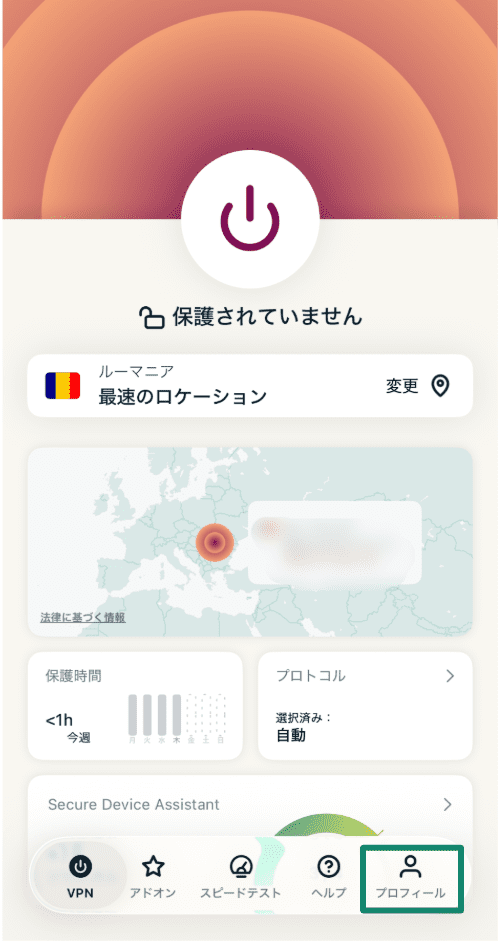
- iPhoneまたはiPadでExpressVPNアプリを開き、プロフィールをタップします。
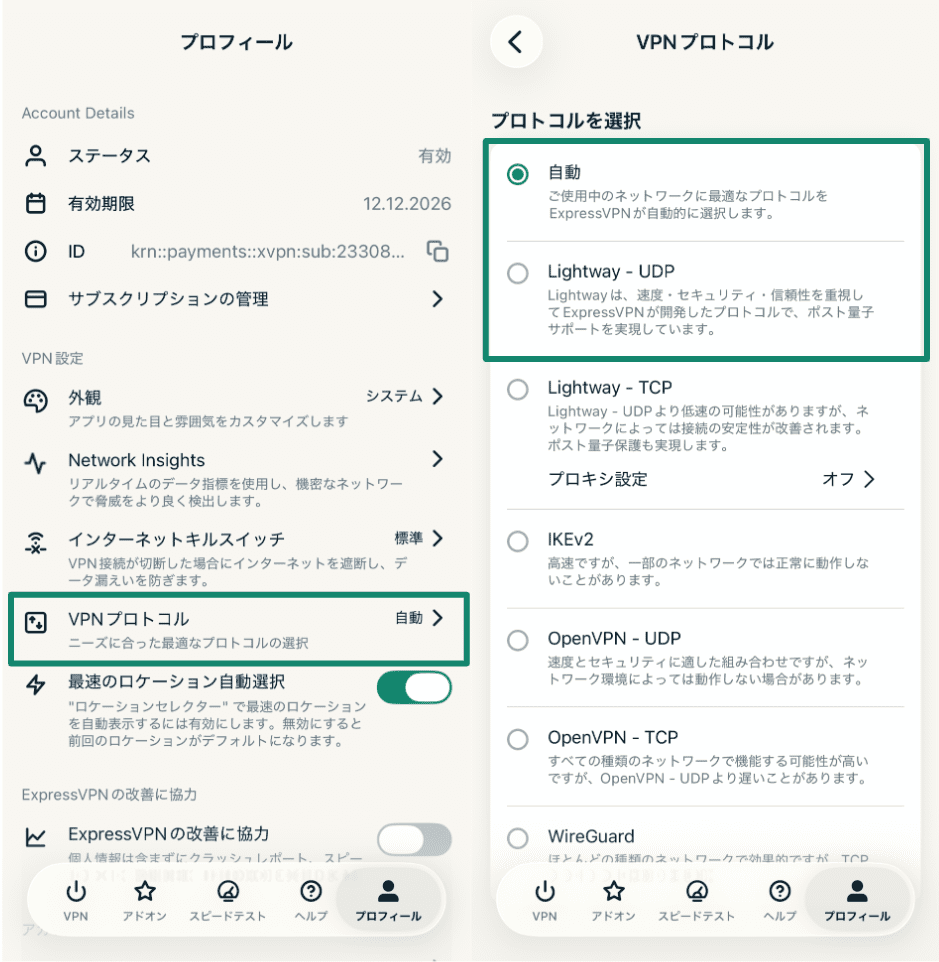
- VPNプロトコルをタップし、自動またはLightwayを選択してVPNに接続します。
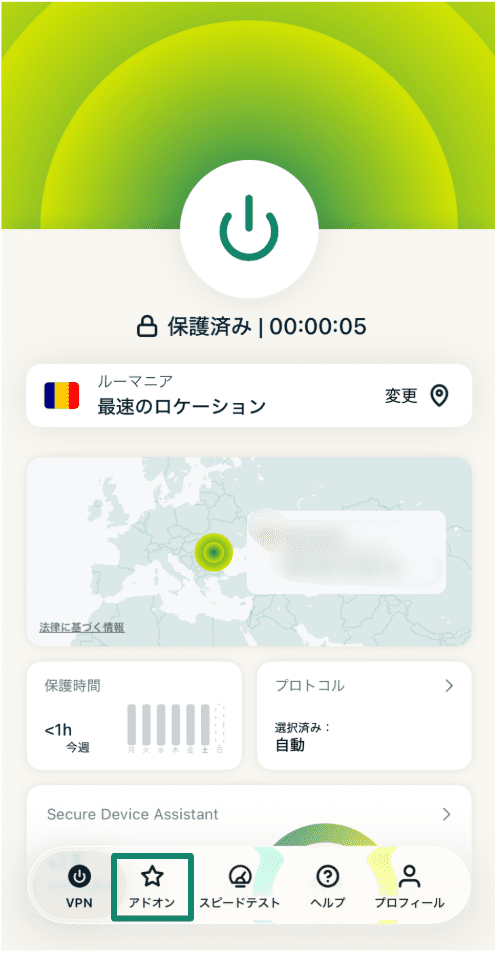
- アドオンをタップします。
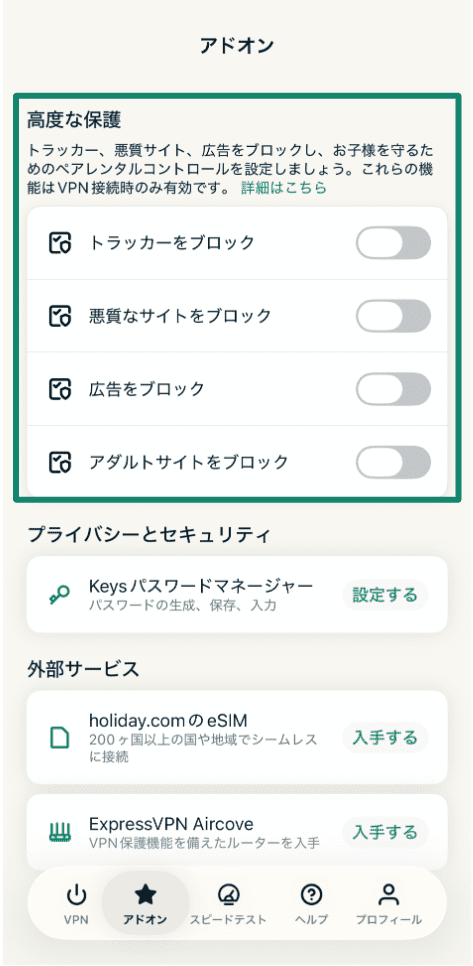
- 高度な保護で、広告やトラッカー、アダルトコンテンツのブロックなど、必要な機能をオンにします。
macOSの場合
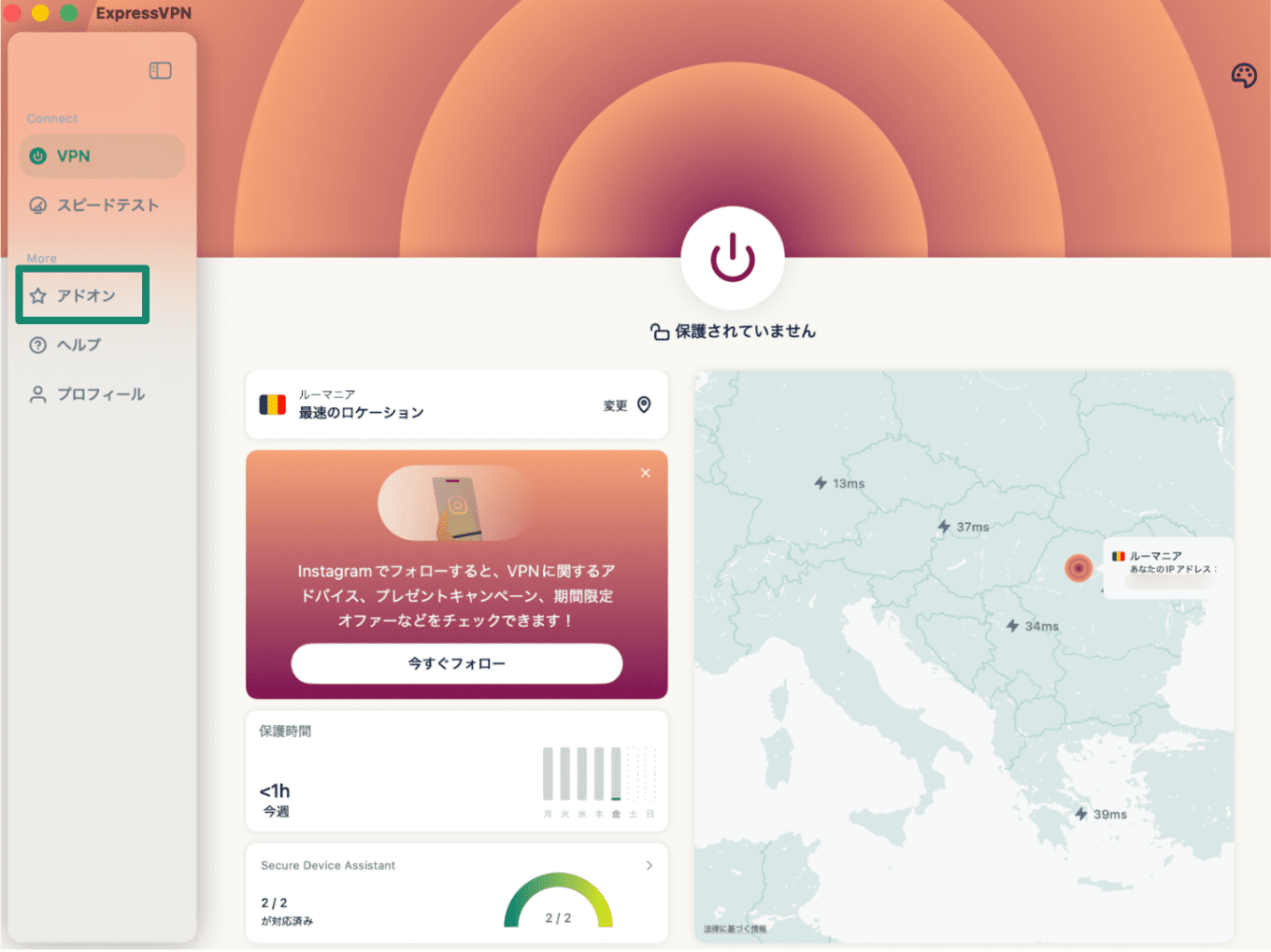
- ExpressVPNアプリで、左側のメニューにあるアドオンをクリックします。
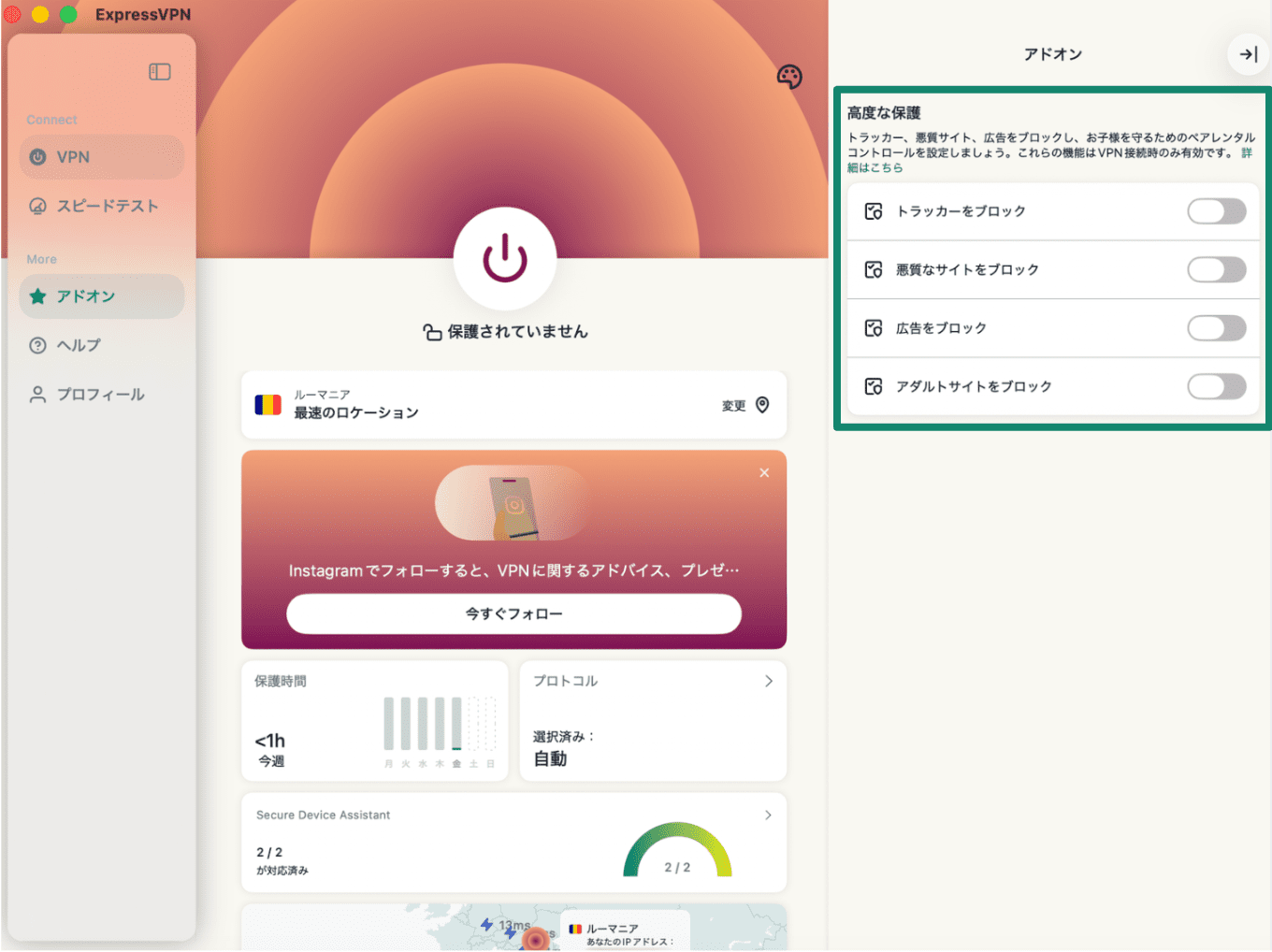
- 右側に高度な保護のオプションが表示されます。有効にしたい機能に応じて、チェックボックスをオンまたはオフにします。
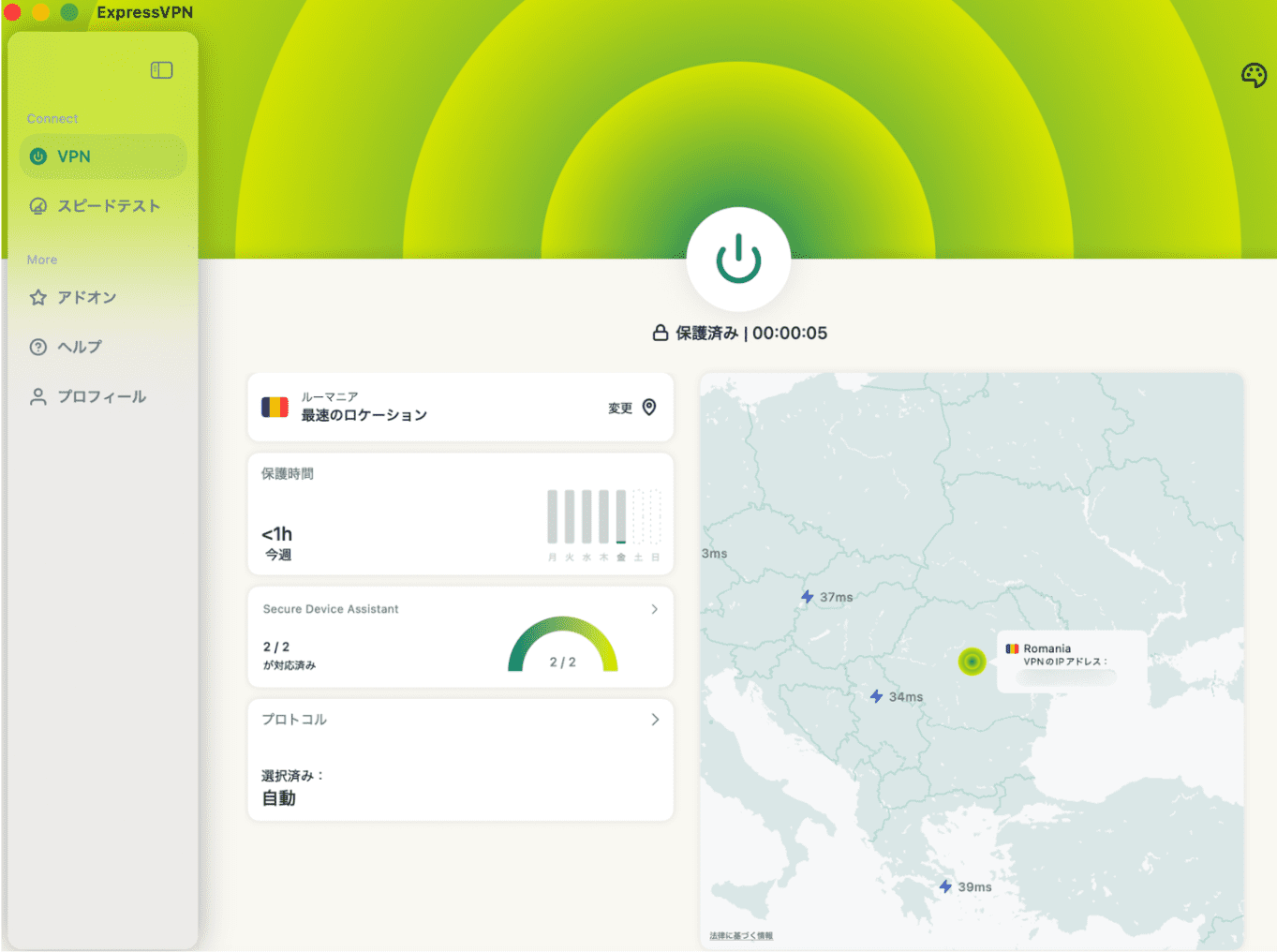
- 変更を適用するには、VPNに再接続します。
まとめ:コンテンツブロックを超えたプライバシー保護
高度な保護は、ExpressVPNが提供する機能のひとつにすぎません。ExpressVPNはそれに加えて、インターネット通信を守る強力な暗号化、厳格なノーログポリシー、すべてのデバイスを保護する仕組み、そして105以上の国にあるサーバーへのアクセスも備えています。どこにいても、プライバシーを守りながら自由にインターネットを利用できます。
Safariのコンテンツブロッカーは優れた第一歩です。しかし、ExpressVPNはブラウザだけでなく、デバイス全体をカバーする、さらに踏み込んだプライバシーとセキュリティ対策を提供します。
よくある質問:MacとiOS向けSafariコンテンツブロッカー
コンテンツブロッカーはサイトの機能に影響しますか?
場合によっては影響します。重要な要素がブロックされると、サイトが正しく表示されないことがあります。ただし、そういったサイトでは、ブロッカーをいつでも無効にできます。多くのブロッカーでは信頼できるサイトをホワイトリストに追加できるため、完全にオフにする必要はありません。
複数のブロッカーを同時に使うことはできますか?
はい。Safariでは複数のコンテンツブロッカーを同時に有効にできます。それらは同じ仕組みで動作しますが、効果が重複するわけではありません。機能を組み合わせて使うイメージです。
コンテンツブロッカーは合法で安全ですか?
はい。コンテンツブロッカーの使用は合法です。また、ExpressVPNの高度な保護のような機能は、安全性とプライバシーを重視して設計されています。ただし、コンテンツブロッカーを利用する際は、App Storeや公式サイトなど、信頼できる提供元から入手するようにしましょう。
Safariでコンテンツブロッカーをオフにするにはどうすればよいですか?
iOSでは、設定>Safari>機能拡張に進み、無効にしたいコンテンツブロッカーをオフにします。Macでは、アドレスバーを右クリックし、Webサイトの設定を選択します。
Safari でコンテンツのブロックを解除するにはどうすればよいですか?
Safari の設定から、特定のサイトでブロッカーをオフにできます。Mac では、アドレスバーを右クリックし、Webサイトの設定を選択します。iOS では、設定>Safari>機能拡張に移動し、調整したいサイトまたはアプリのコンテンツブロッカーをオフにします。
コンテンツブロッカーは有効にすべきですか?
はい。広告を減らし、読み込み時間を短縮し、プライバシーを強化したいなら、コンテンツブロッカーは良い選択肢です。設定は簡単で、ウェブ閲覧がよりスムーズかつ快適になります。
Safariでアダルトコンテンツのブロックを解除するにはどうすればよいですか?
アダルトサイトをフィルタリングするコンテンツブロッカーを使用している場合は、アプリの設定を開き、そのフィルターを無効にするか、ブロッカーをオフにします。アプリごとに設定方法が異なるため、各アプリの設定をご確認ください。ExpressVPNアプリでは、高度な保護を開き、アダルトサイトをブロックをオフにします。
ネット上で身を守るための第一歩を踏み出しましょう。リスクなしでExpressVPNをお試しください。
ExpressVPN を入手







 サポートセンター
  FAQ
FAQ  VPNセットアップガイド