






Ce guide vous explique comment configurer l’extension de navigateur ExpressKeys, le gestionnaire de mots de passe d’ExpressVPN, sur Chrome et Firefox.
Vous pouvez télécharger l’extension depuis le Chrome Web Store ou le catalogue des modules complémentaires de Firefox. L’extension Chrome est également compatible avec Opera, Edge, Vivaldi et Brave.
Accès rapide…
Comment configurer ExpressKeys (nouveaux utilisateurs)
Comment configurer ExpressKeys (utilisateurs existants)
Comment utiliser ExpressKeys
Comment configurer ExpressKeys (nouveaux utilisateurs)
1. Téléchargement
Chrome
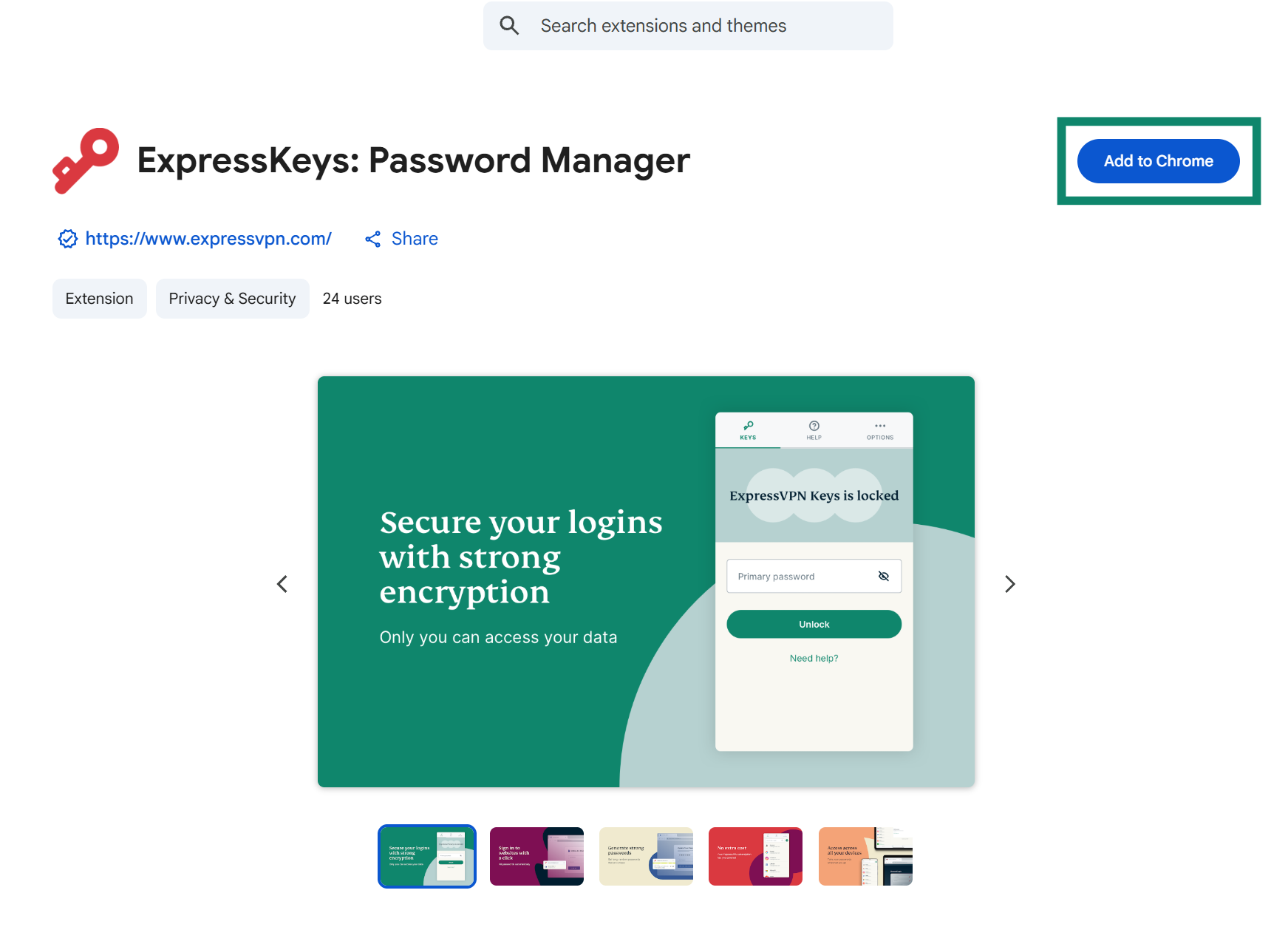
- Sur Chrome, Opera, Edge, Vivaldi ou Brave, accédez à ExpressKeys sur le Chrome Web Store.
- Cliquez sur Add to (Ajouter à) [browser]. Si vous utilisez Edge, le bouton peut indiquer Obtenir ou Obtenir l’extension.

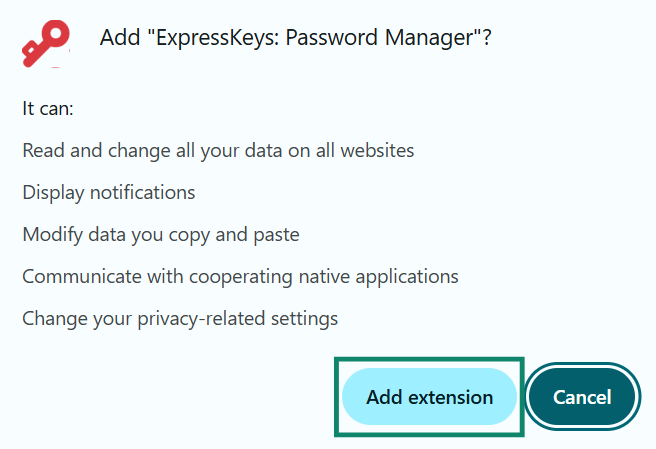
- Cliquez sur Add extension (Ajouter l’extension) et attendez qu’elle soit installée dans votre navigateur.


Firefox
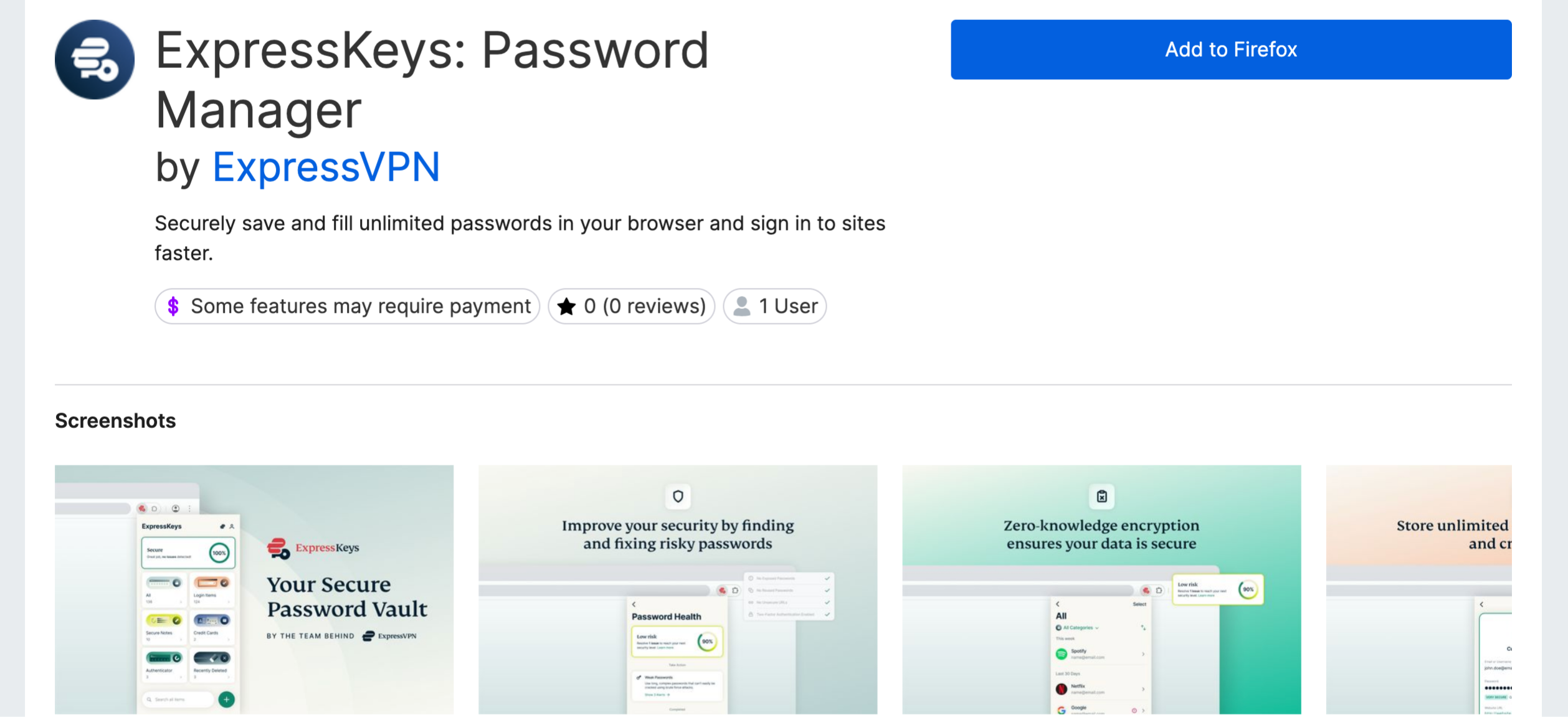
- Ouvrez Firefox et rendez-vous sur ExpressKeys dans les modules Firefox.
- Sélectionnez le bouton Add to Firefox (Ajouter à Firefox).

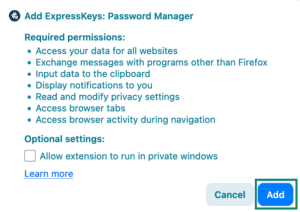
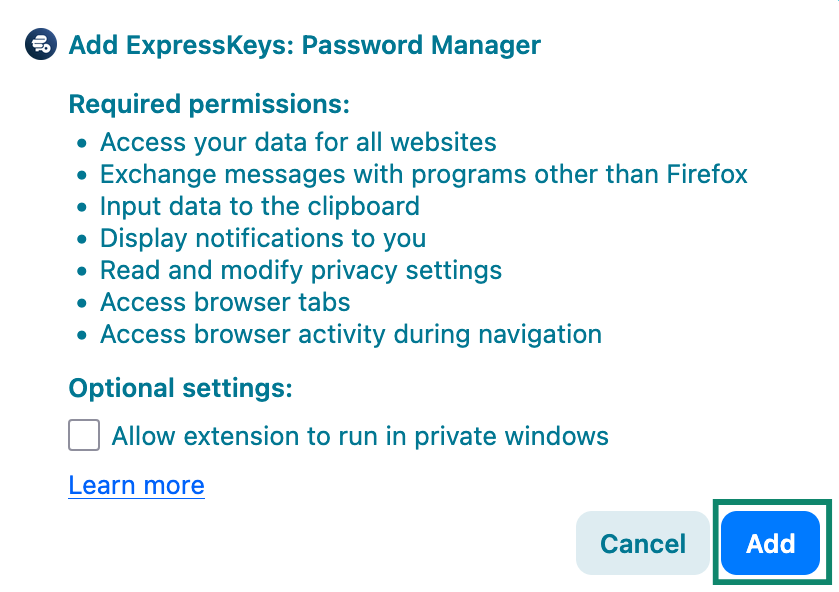
- Dans la fenêtre contextuelle, sélectionnez Add (Ajouter) et attendez que l’extension soit installée dans votre navigateur.

2. Configuration
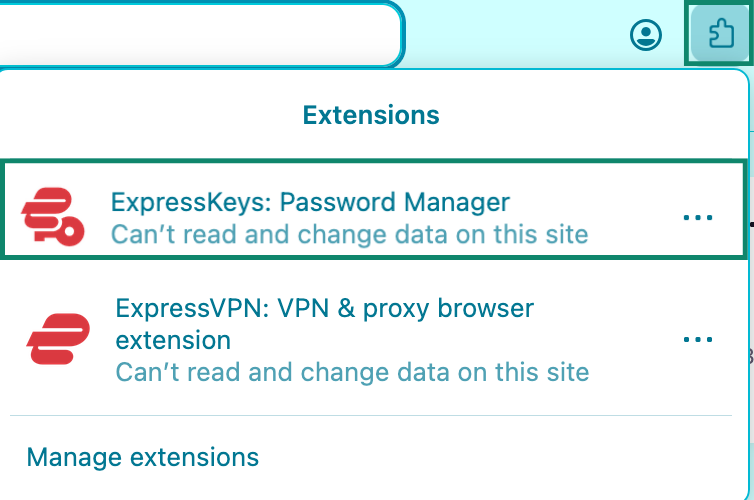
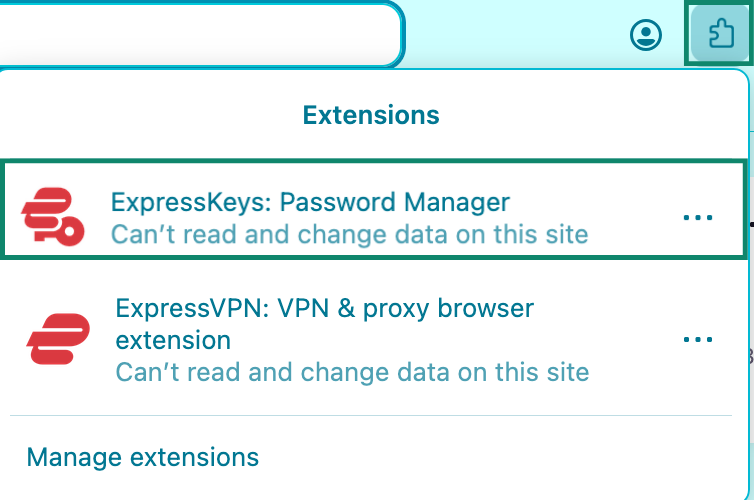
- Cliquez sur le bouton des extensions de votre navigateur, puis sélectionnez l’extension ExpressKeys dans la liste.


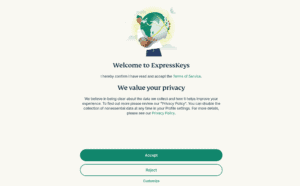
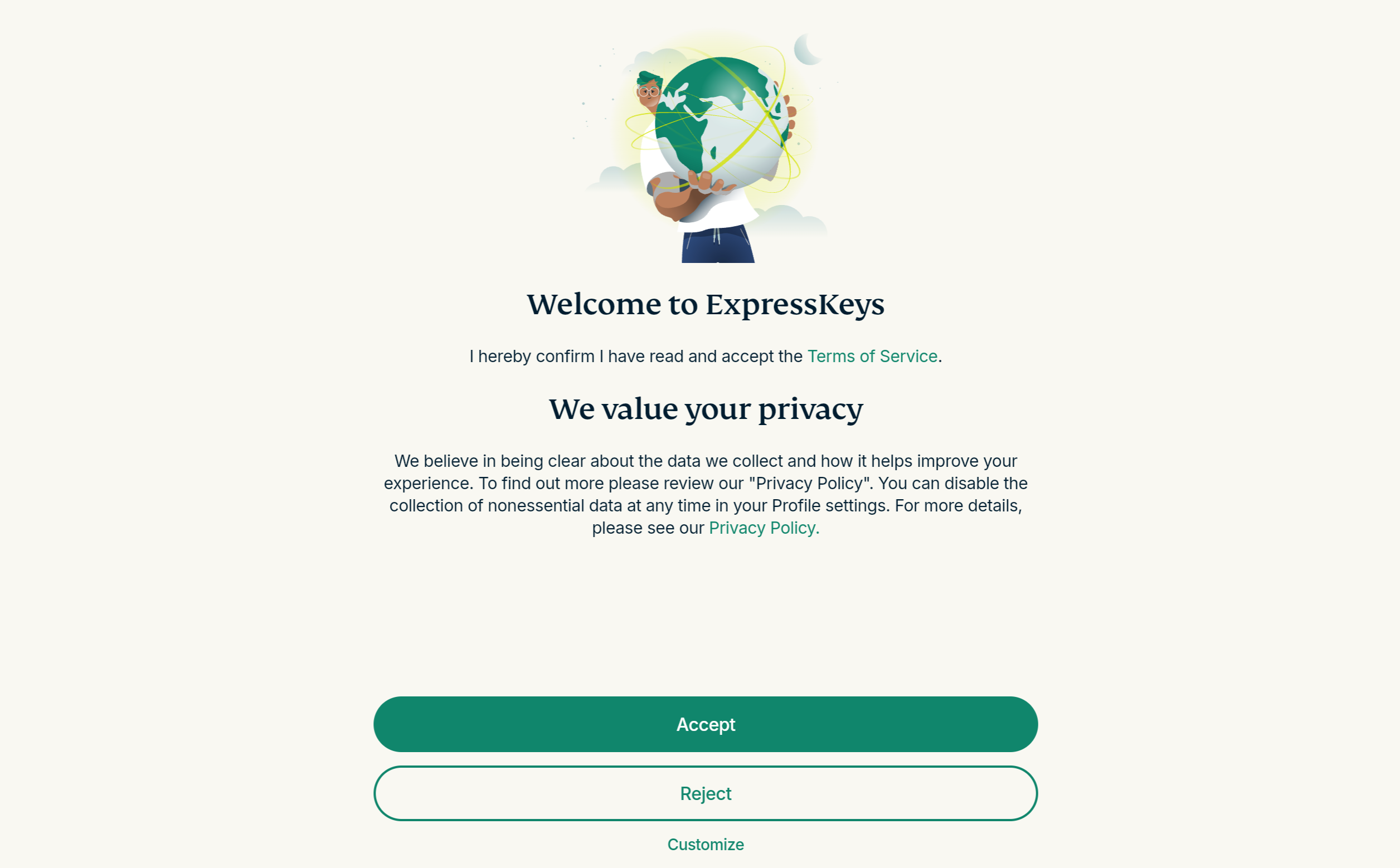
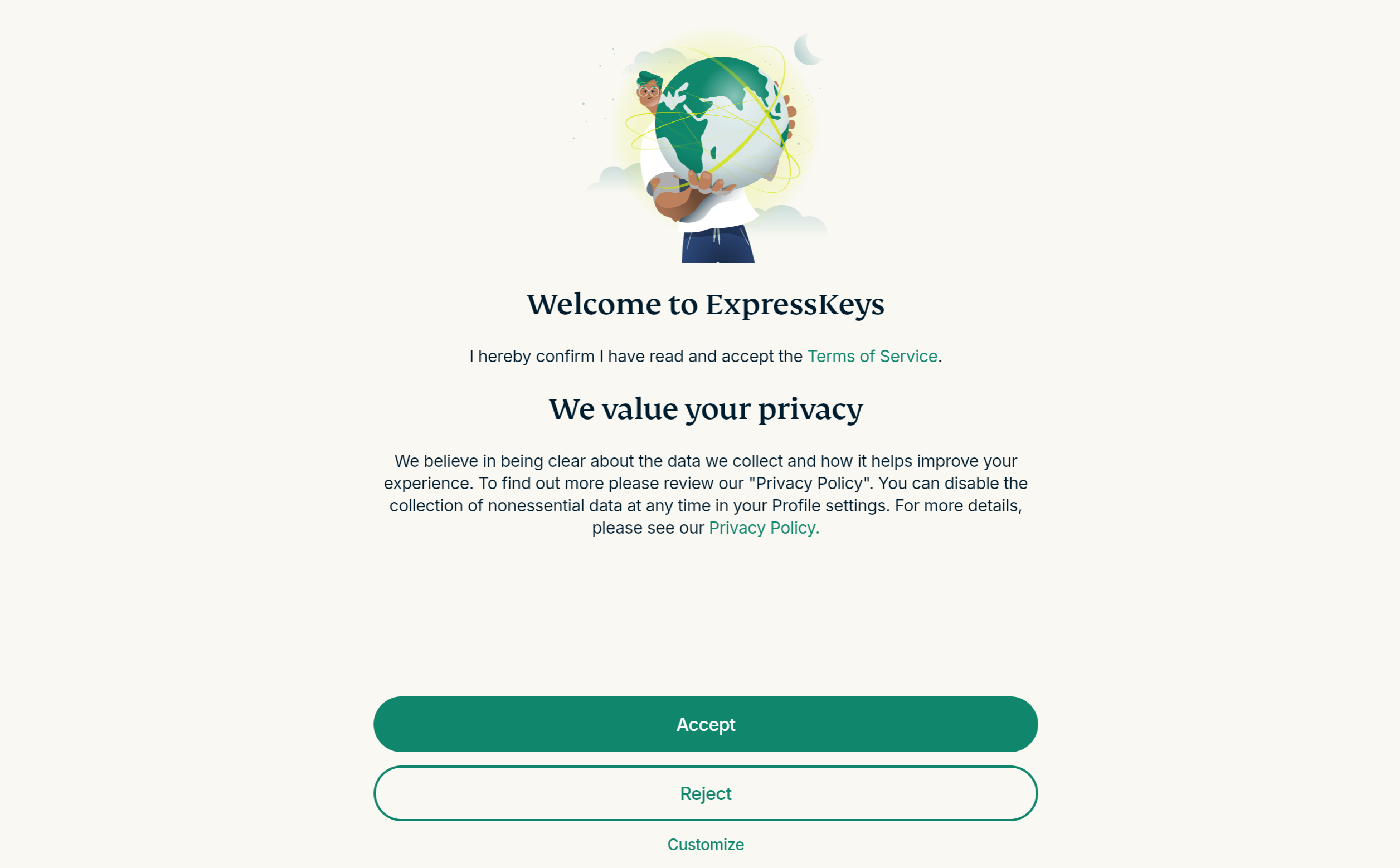
- Un nouvel onglet s’ouvre dans votre navigateur. La page vous informe des conditions d’utilisation et de la politique de confidentialité d’ExpressVPN. Sélectionnez l’option de votre choix pour continuer.

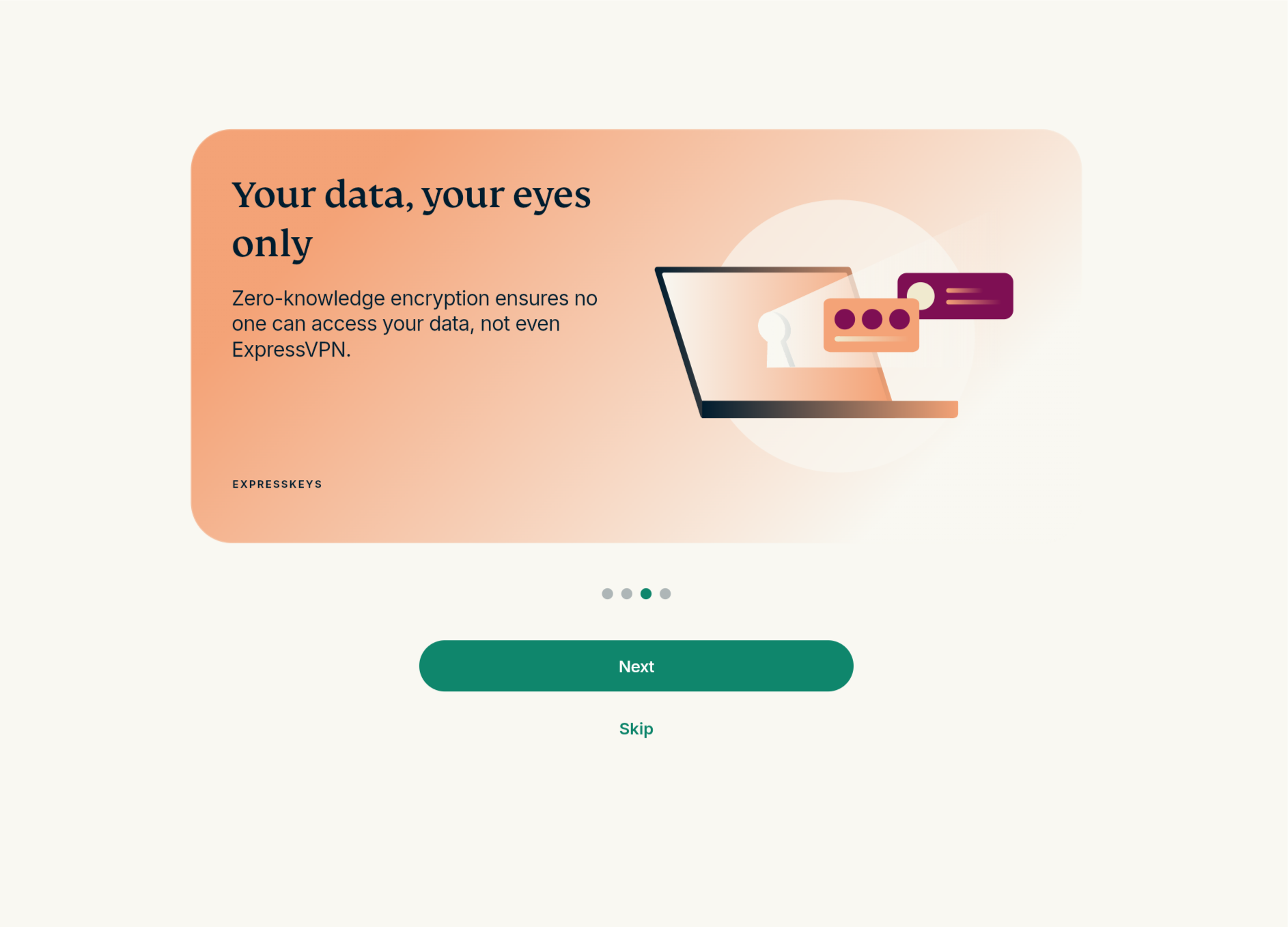
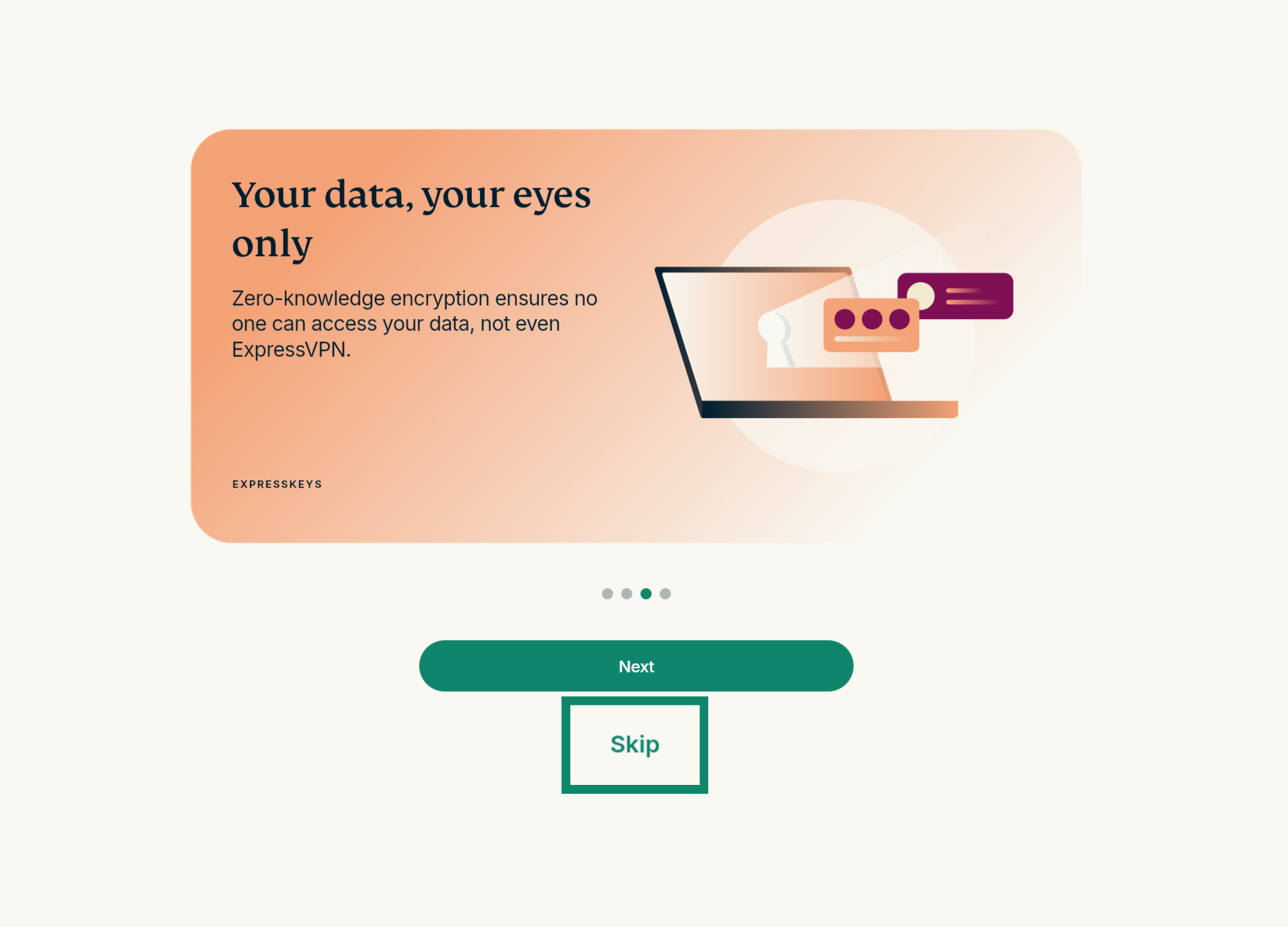
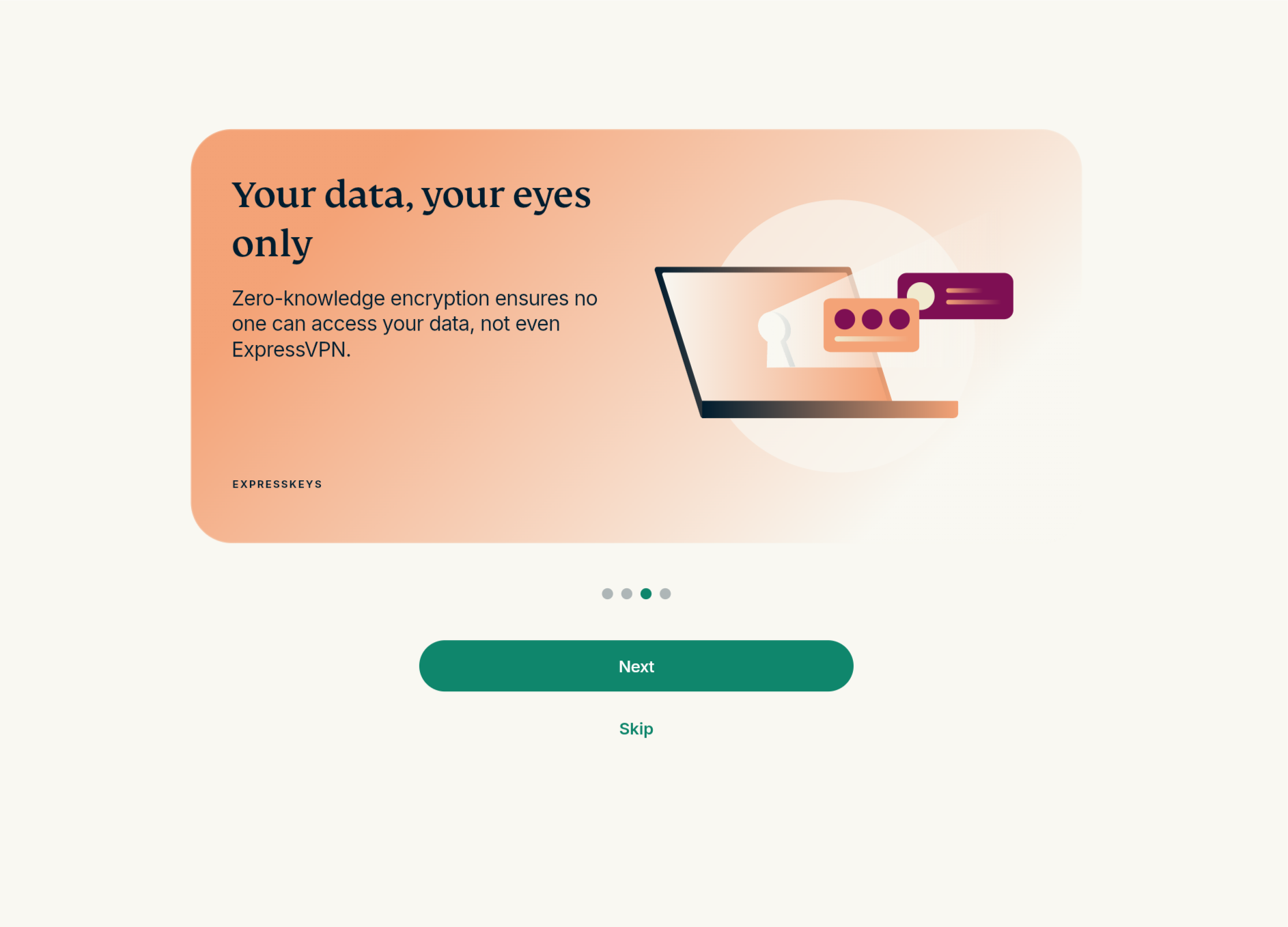
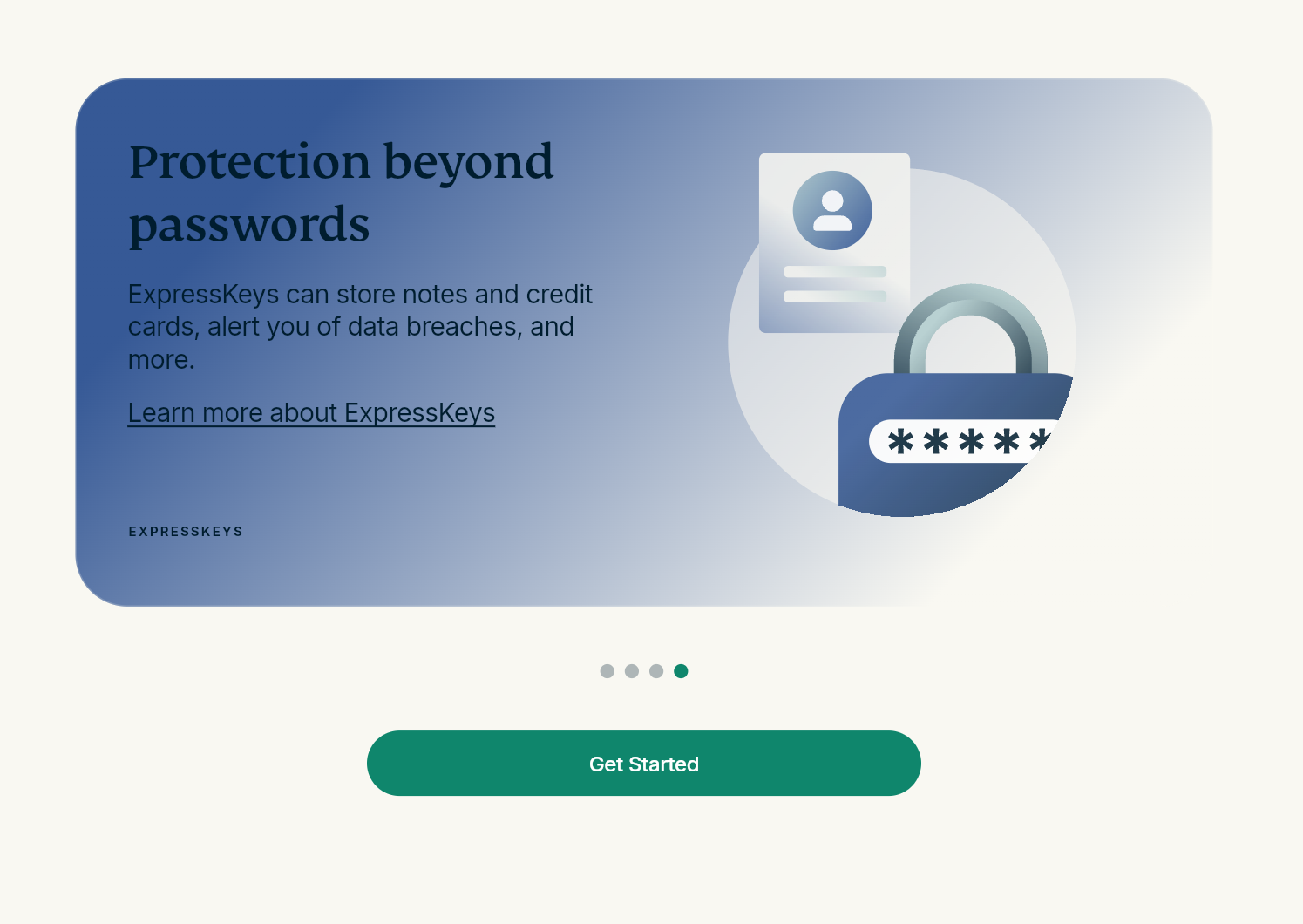
- Vous verrez ensuite plusieurs écrans de bienvenue présentant les fonctionnalités d’ExpressKeys. Cliquez sur Next (Suivant) sur chaque écran.
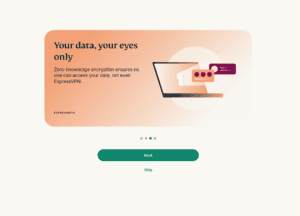

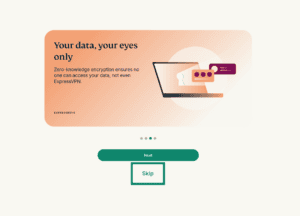
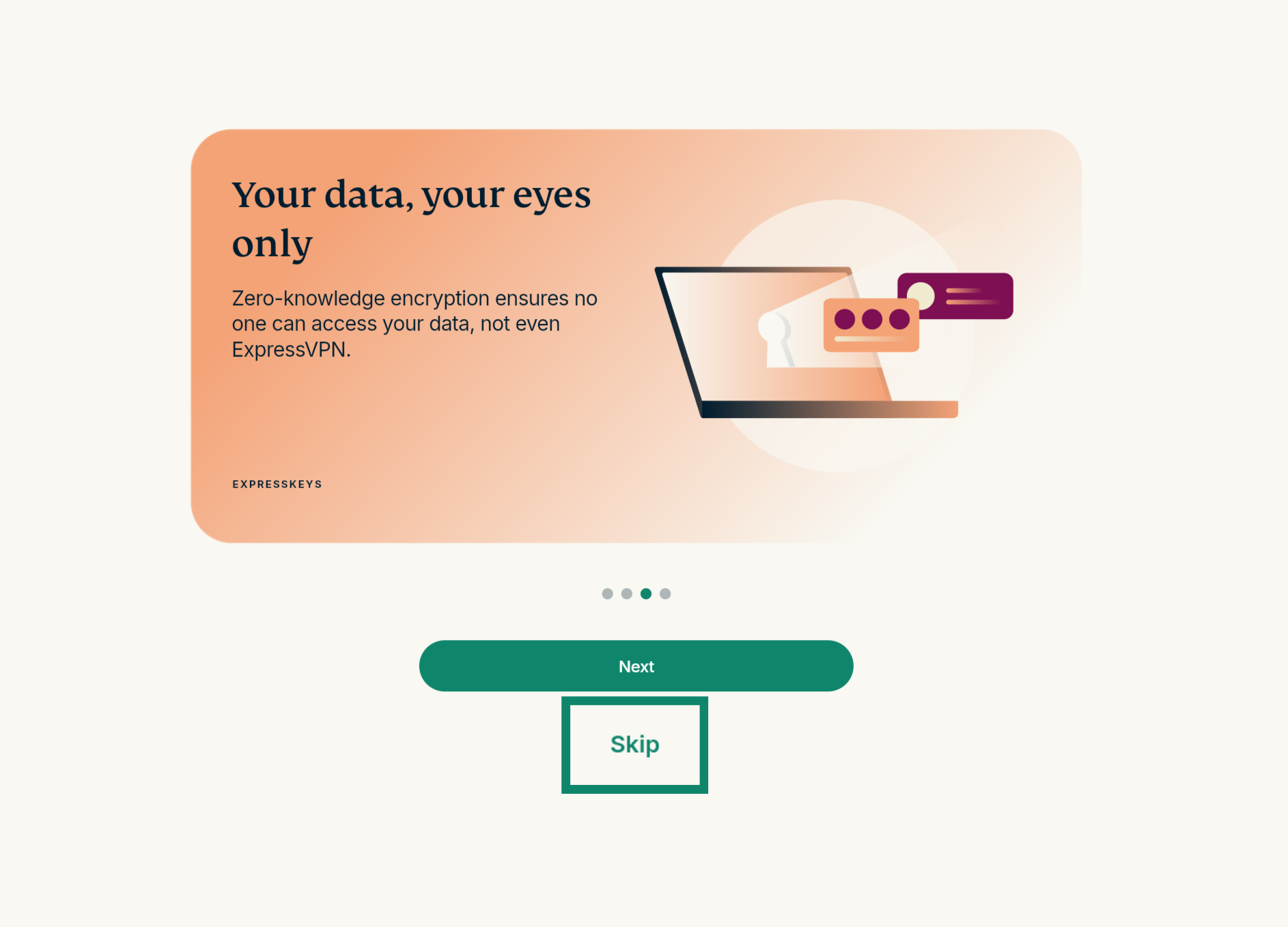
Remarque : vous pouvez aussi cliquer sur Skip (Ignorer) pour accéder directement à l’écran de connexion.
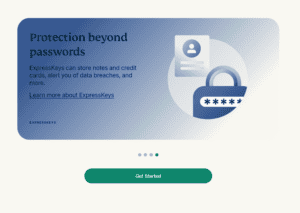
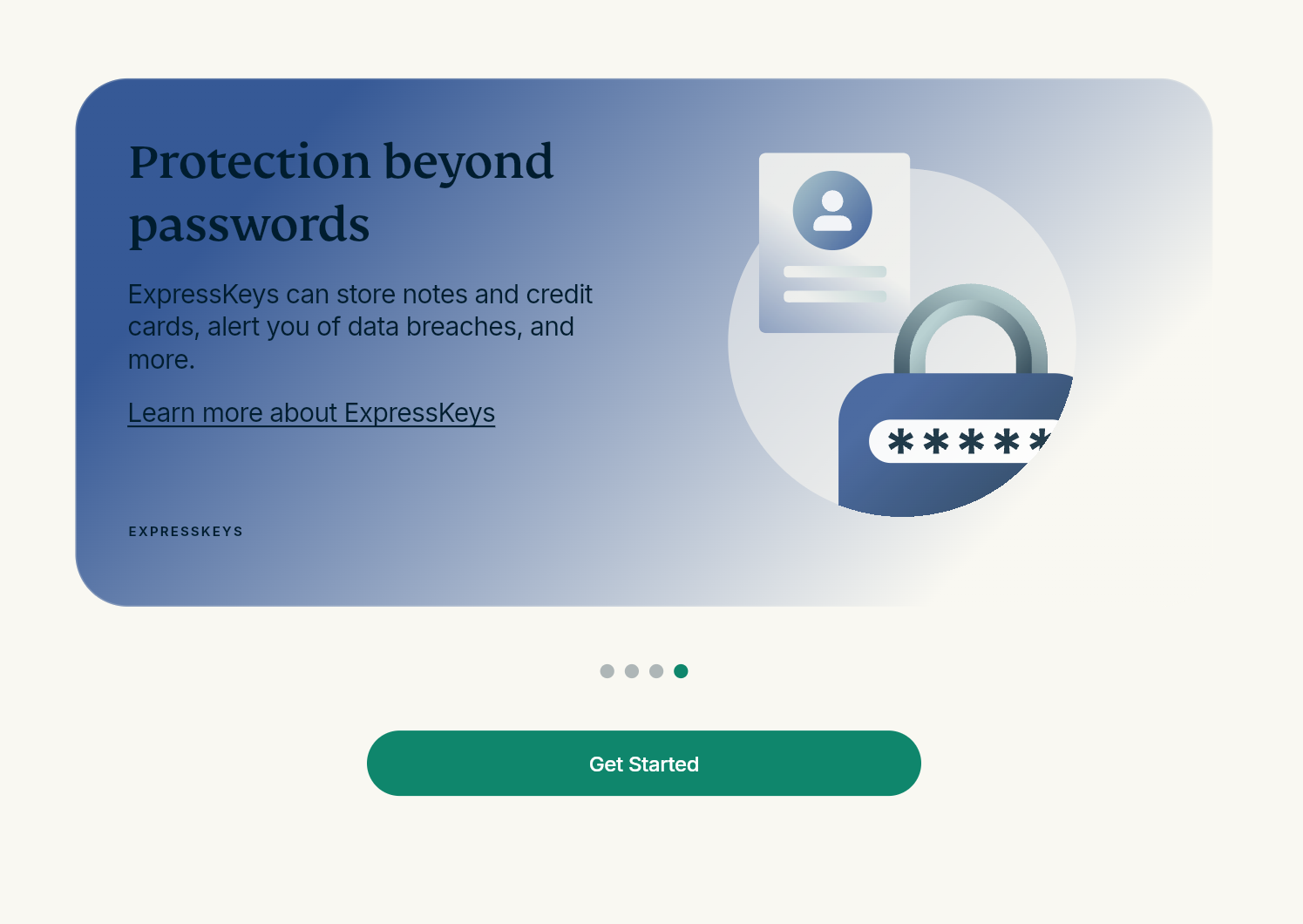
- Cliquez sur Get Started (Commencer).

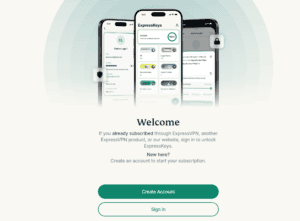
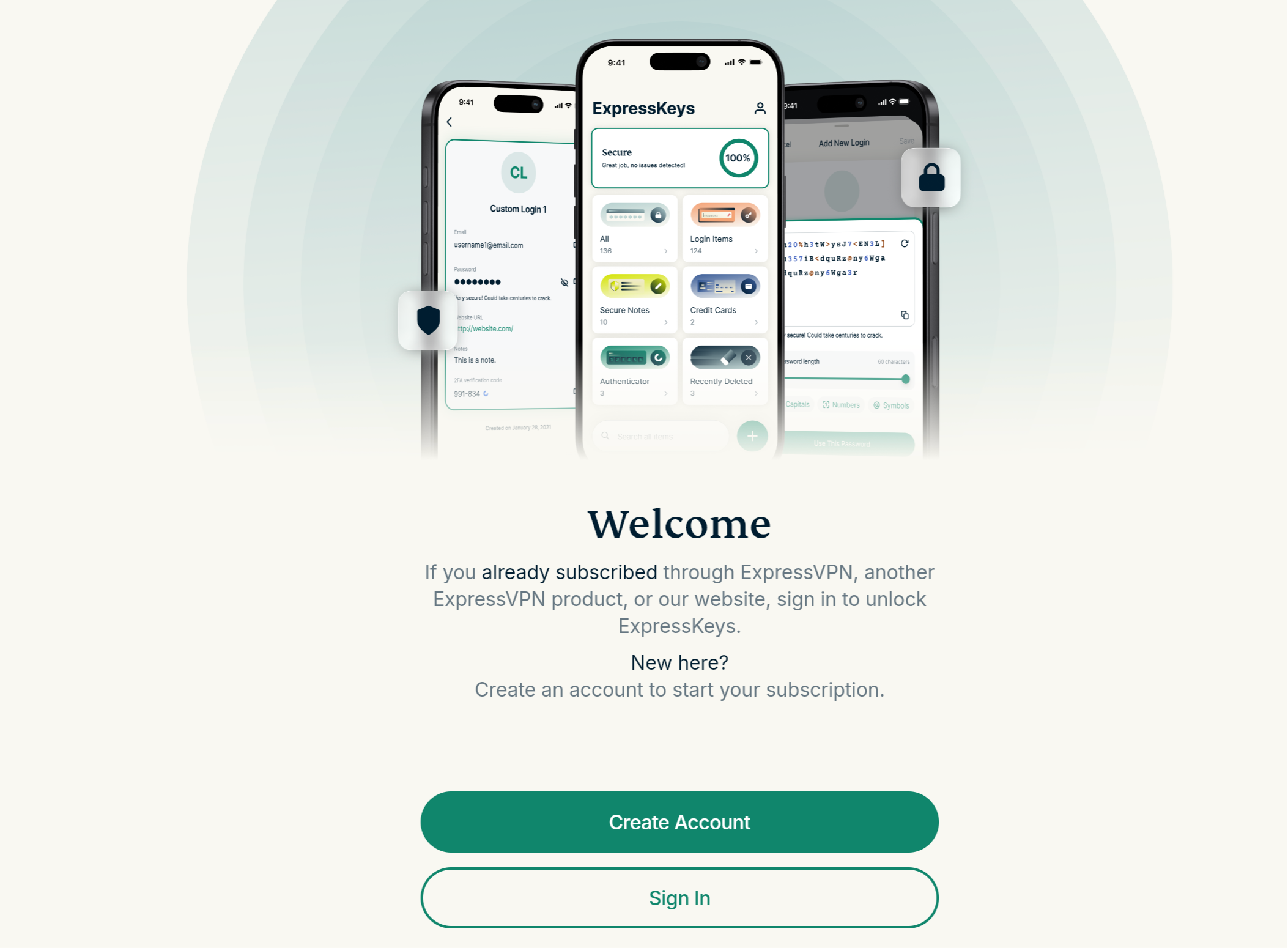
- Sur l’écran de bienvenue, sélectionnez :
- Create Account (Créer un compte) : si vous ne disposez pas encore d’un abonnement ExpressKeys ou ExpressVPN.
- Sign In (Se connecter) : si vous avez un abonnement actif incluant ExpressKeys.

- Suivez ensuite les instructions à l’écran pour souscrire un abonnement, créer un compte et vous connecter, ou connectez-vous directement si votre abonnement actif inclut déjà ExpressKeys.
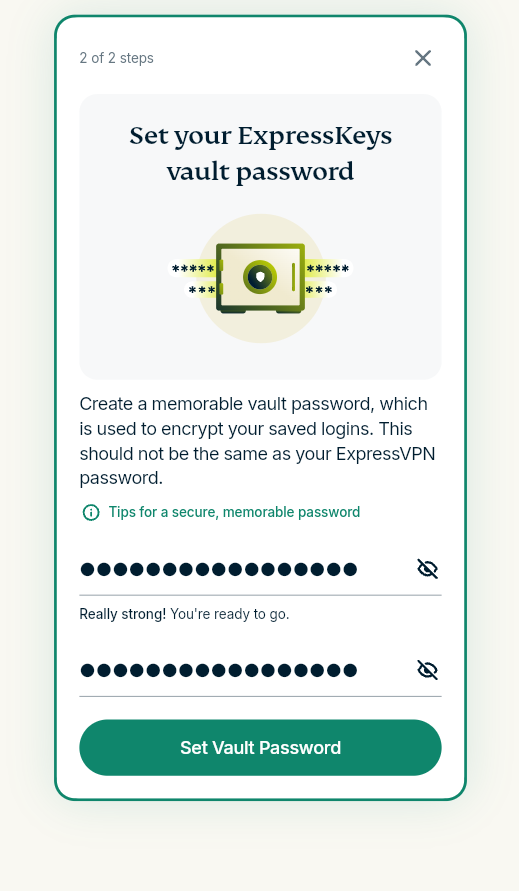
- Une fois connecté, vous serez invité à créer un mot de passe principal (appelé « mot de passe du coffre-fort »). Suivez les instructions à l’écran pour créer ce mot de passe, puis cliquez sur Set Vault Password (Définir le mot de passe du coffre-fort) pour terminer.
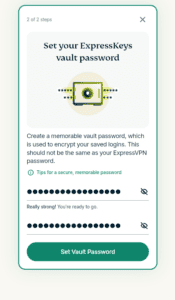

Remarque : suivez les instructions de ce guide pour apprendre à créer un mot de passe de coffre-fort robuste.
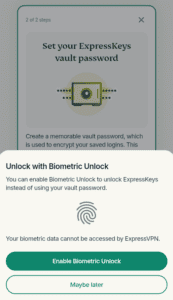
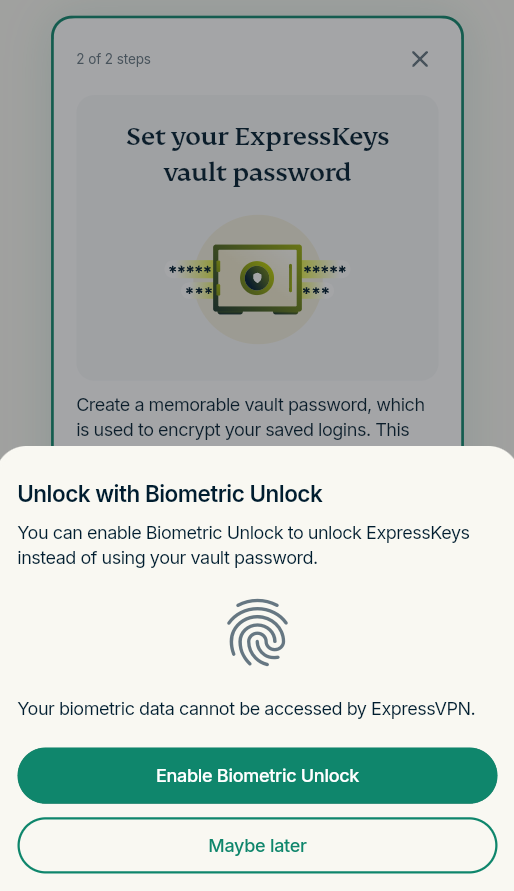
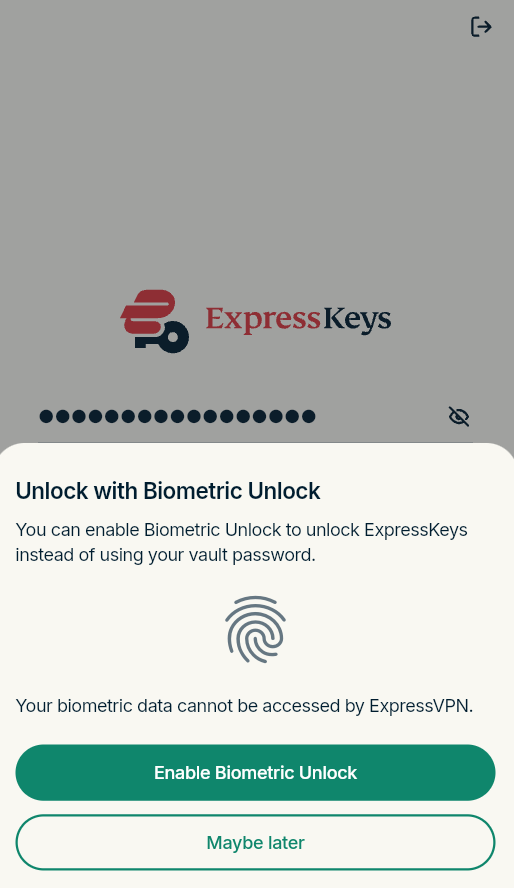
- ExpressKeys vous demande si vous souhaitez activer l’authentification biométrique. Pour l’activer, cliquez sur Enable Biometric Unlock (Activer le déverrouillage biométrique) et suivez les instructions. Sinon, cliquez sur Maybe later (Peut-être plus tard).

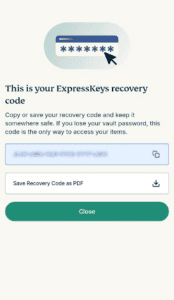
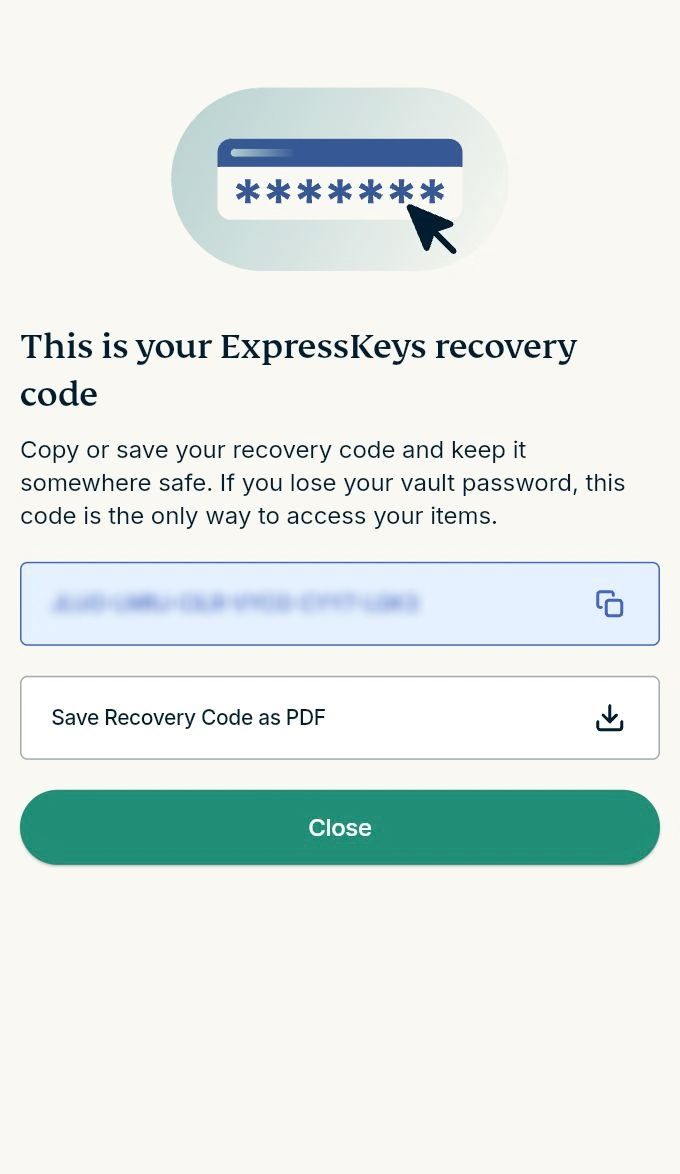
- Sur l’écran suivant, ExpressKeys affiche votre code de récupération : une combinaison unique de lettres et de chiffres qui vous permet de retrouver l’accès à votre coffre-fort si vous oubliez votre mot de passe. Vous pouvez copier ce code et le conserver en lieu sûr, ou le télécharger au format PDF. Cliquez ensuite sur Close (Fermer) pour accéder à l’écran principal d’ExpressKeys.

Vous pouvez maintenant utiliser ExpressKeys.
Besoin d’aide ? Contactez l’équipe d’assistance d’ExpressVPN pour obtenir une aide immédiate.
Comment configurer ExpressKeys (utilisateurs existants)
1. Téléchargement
Chrome
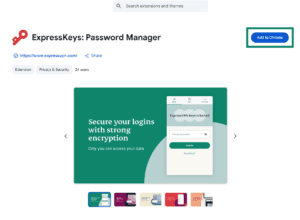
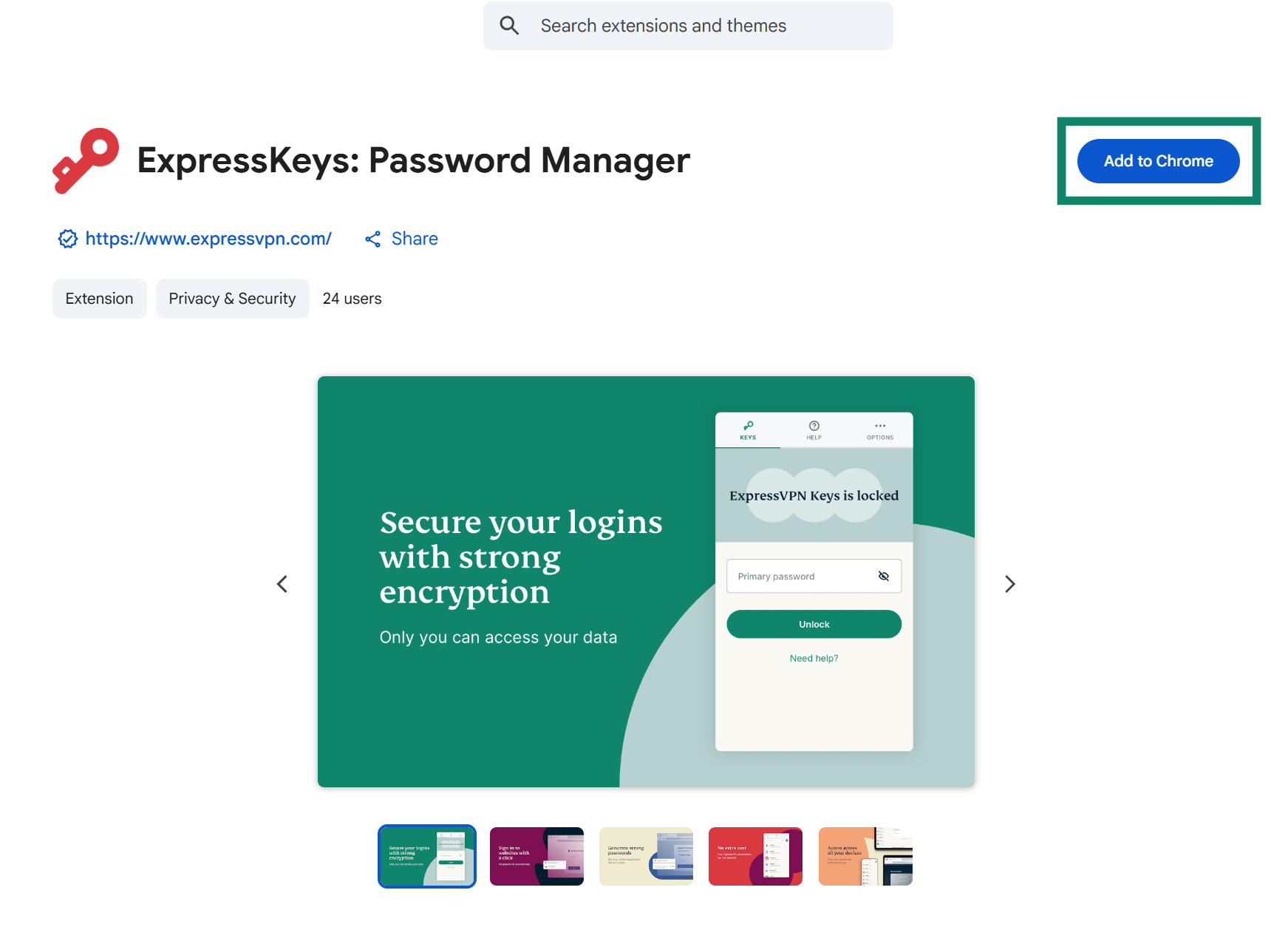
- Sur Chrome, Opera, Edge, Vivaldi ou Brave, recherchez ExpressKeys sur le Chrome Web Store.
- Cliquez sur Add to (Ajouter à) [browser]. Si vous utilisez Edge, le bouton peut indiquer Obtenir ou Obtenir l’extension.
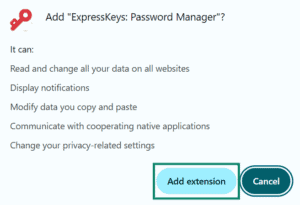
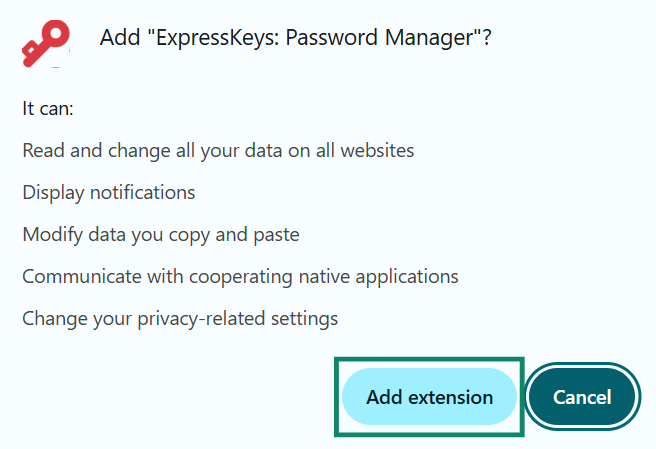
- Cliquez sur Add extension (Ajouter l’extension) et attendez qu’elle soit installée dans votre navigateur.
Firefox
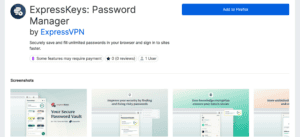
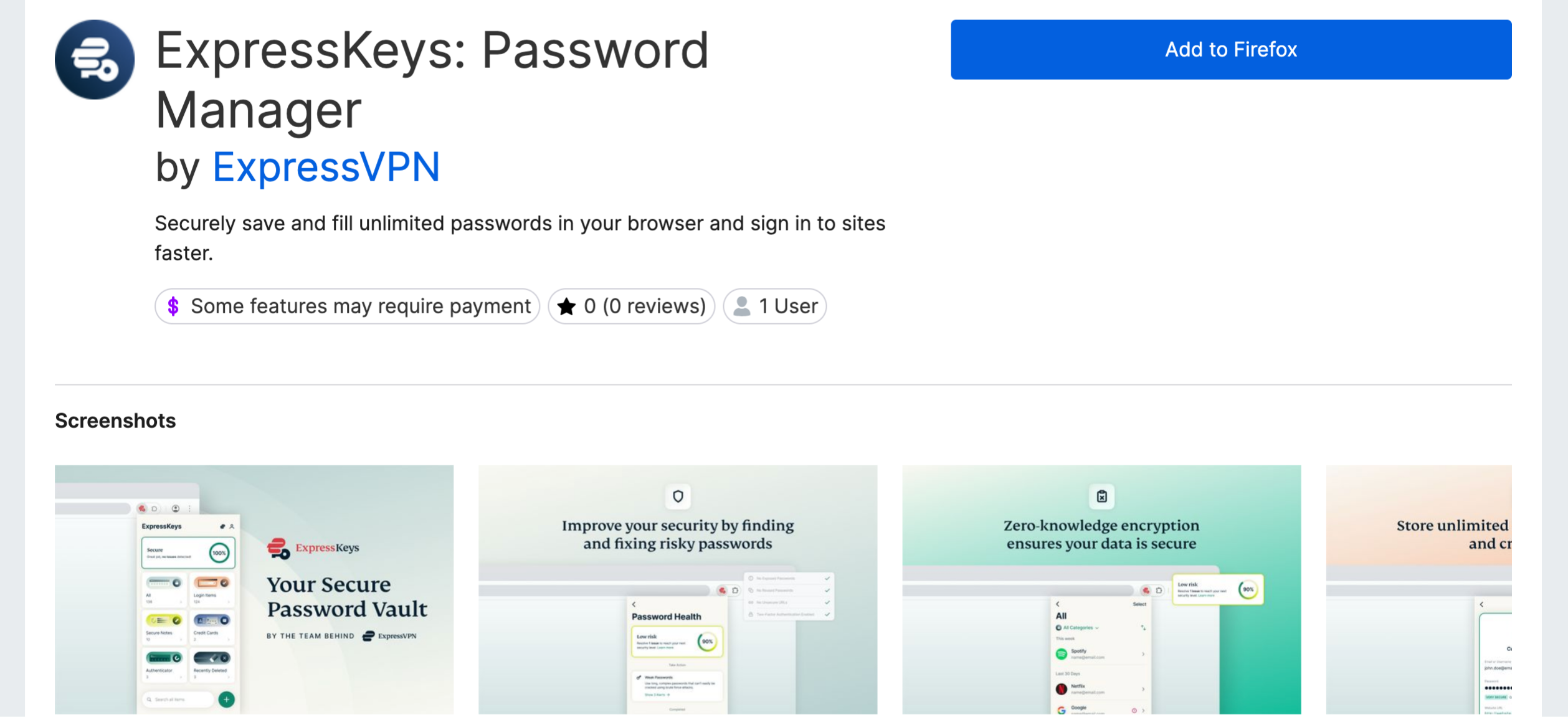
- Ouvrez Firefox et rendez-vous sur ExpressKeys dans les modules Firefox.
- Sélectionnez le bouton Add to Firefox (Ajouter à Firefox).
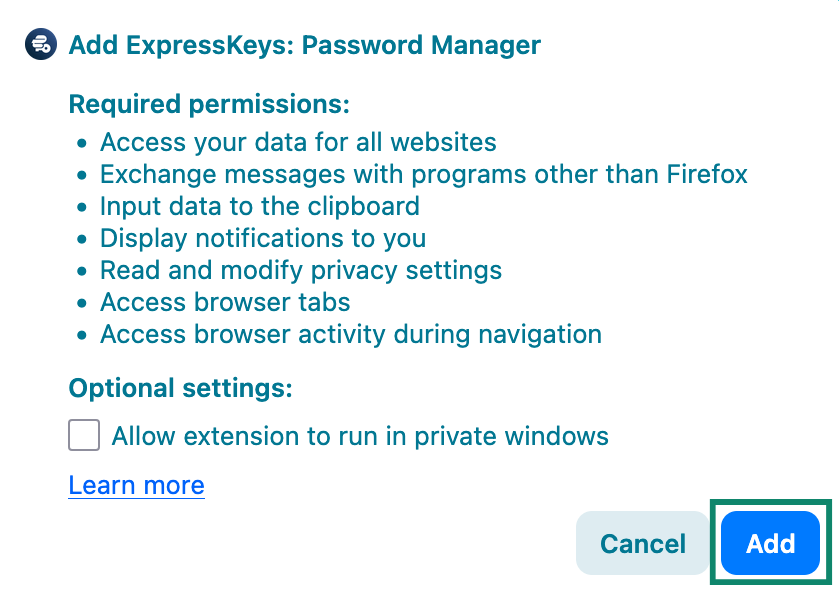
- Dans la fenêtre contextuelle, sélectionnez Add (Ajouter) et attendez que l’extension soit installée dans votre navigateur.

2. Configuration
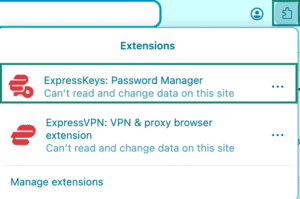
- Cliquez sur le bouton des extensions de votre navigateur, puis sélectionnez l’extension ExpressKeys dans la liste.
- Une page présentant les conditions d’utilisation et la politique de confidentialité d’ExpressVPN s’ouvre. Sélectionnez l’option de votre choix pour continuer.
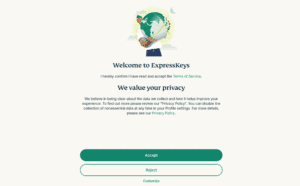
- Vous verrez ensuite plusieurs écrans de bienvenue présentant les fonctionnalités d’ExpressKeys. Cliquez sur Next (Suivant) sur chaque écran.
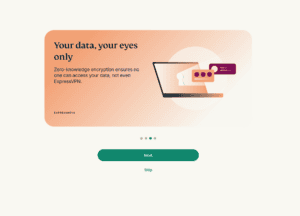
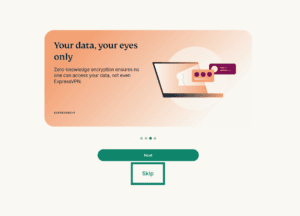
Remarque : vous pouvez aussi cliquer sur Skip (Ignorer) pour accéder directement à l’écran de connexion.
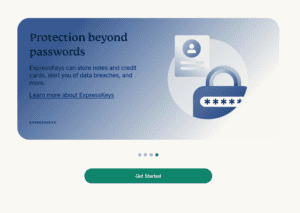
- Cliquez sur Get Started (Commencer).
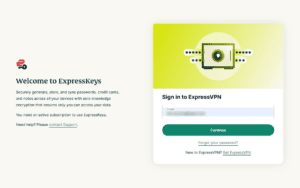
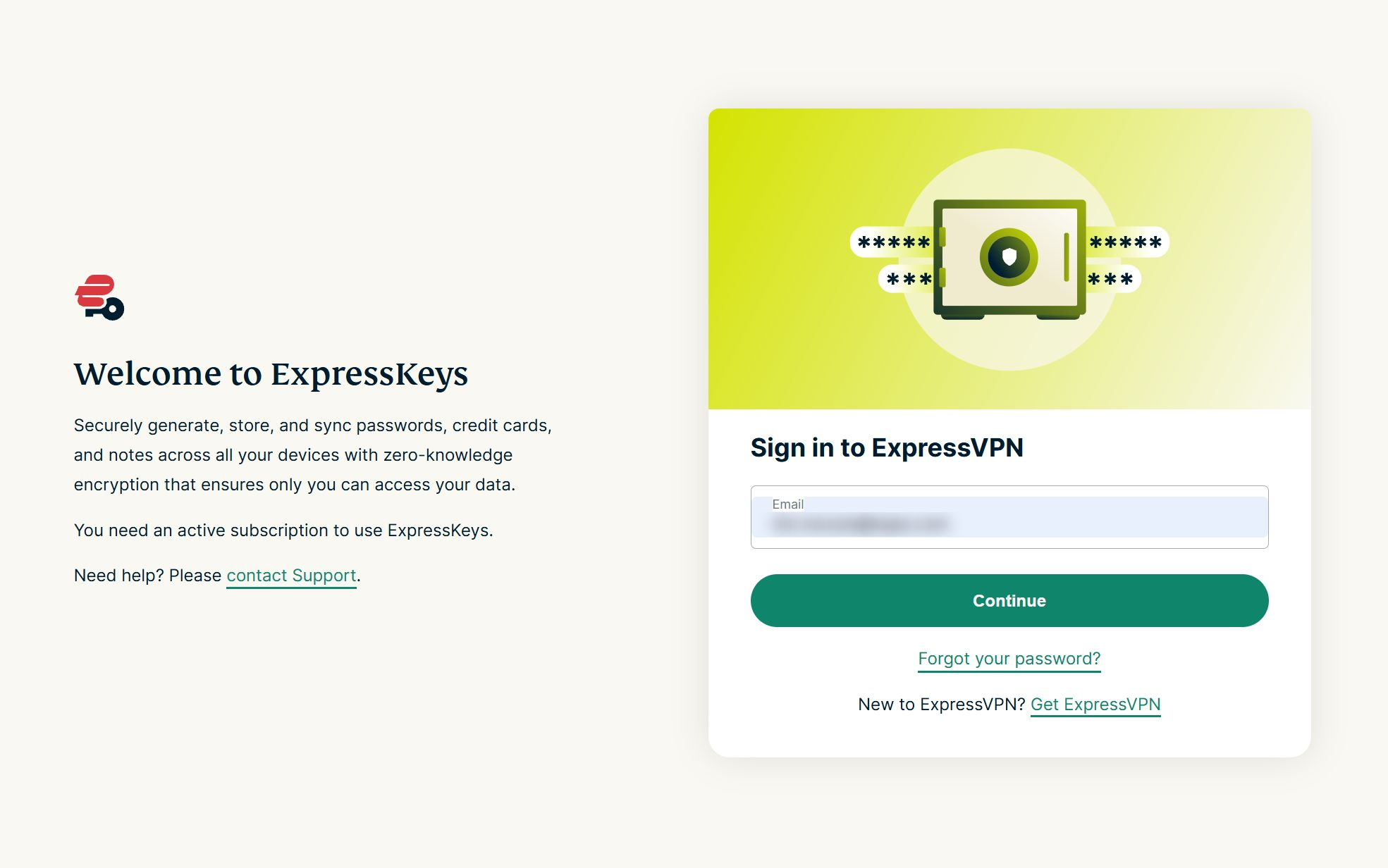
- L’écran de connexion s’ouvre. Saisissez votre adresse e-mail associée à votre compte ExpressVPN, puis cliquez sur Continue (Continuer).

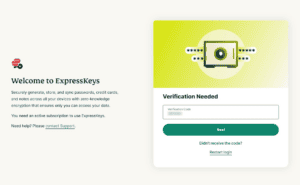
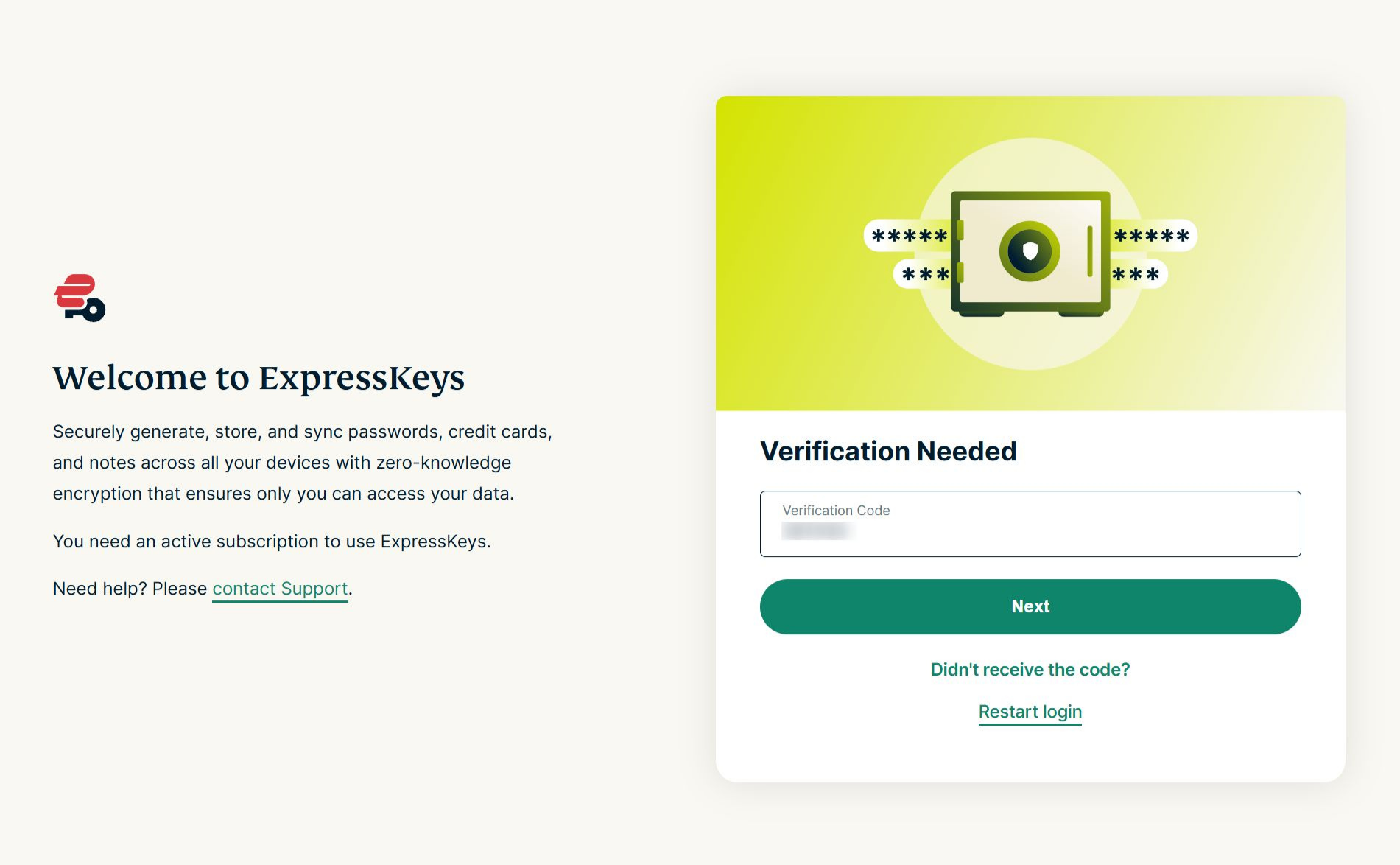
- Saisissez le code de vérification envoyé à votre adresse e-mail, puis cliquez sur Next (Suivant).

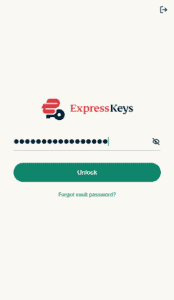
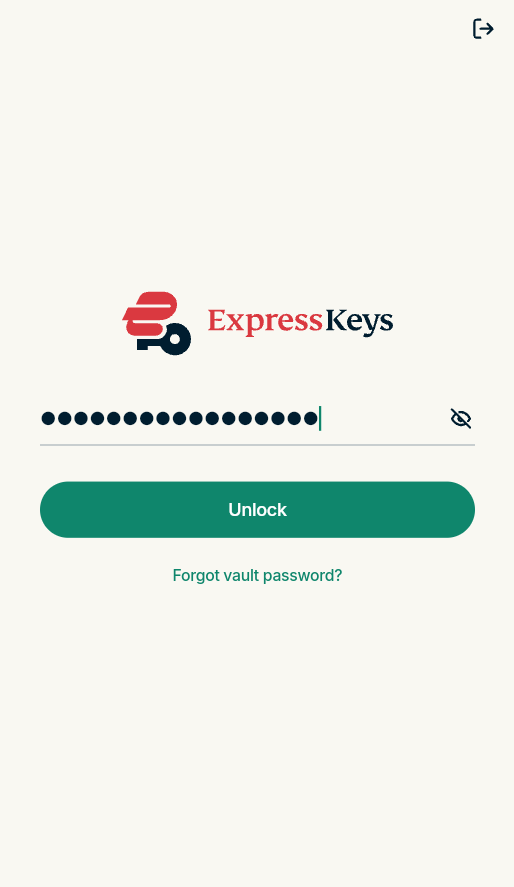
- L’extension de navigateur ExpressKeys s’ouvre. Saisissez votre mot de passe du coffre-fort et cliquez sur Unlock (Déverrouiller) pour accéder à l’extension.

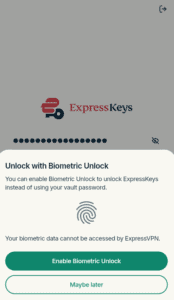
- Vous serez invité à activer le déverrouillage biométrique. Cliquez sur Enable Biometric Unlock (Activer le déverrouillage biométrique) et suivez les instructions, ou cliquez sur Maybe later (Peut-être plus tard) pour poursuivre la connexion.
Vous pouvez maintenant utiliser l’extension ExpressKeys sur Chrome.
Besoin d’aide ? Contactez l’équipe d’assistance d’ExpressVPN pour obtenir une aide immédiate.
Comment utiliser ExpressKeys
Pour savoir comment utiliser l’extension ExpressKeys, consultez les guides suivants :
- Importer vos identifiants existants
- Enregistrer vos premiers identifiants
- Utiliser le remplissage automatique
- Générer des mots de passe robustes
Besoin d’aide ? Contactez l’équipe d’assistance d’ExpressVPN pour obtenir une aide immédiate.